> ## Documentation Index
> Fetch the complete documentation index at: https://craft-support.mintlify.site/llms.txt
> Use this file to discover all available pages before exploring further.

# 管理文档

> 在不同平台上创建、组织、删除并分享你的 Craft 文档。

文档是你在 Craft 中工作的基础。本指南概述了管理文档的基本操作。

## 创建文档

<Tabs>
  <Tab title="macOS">
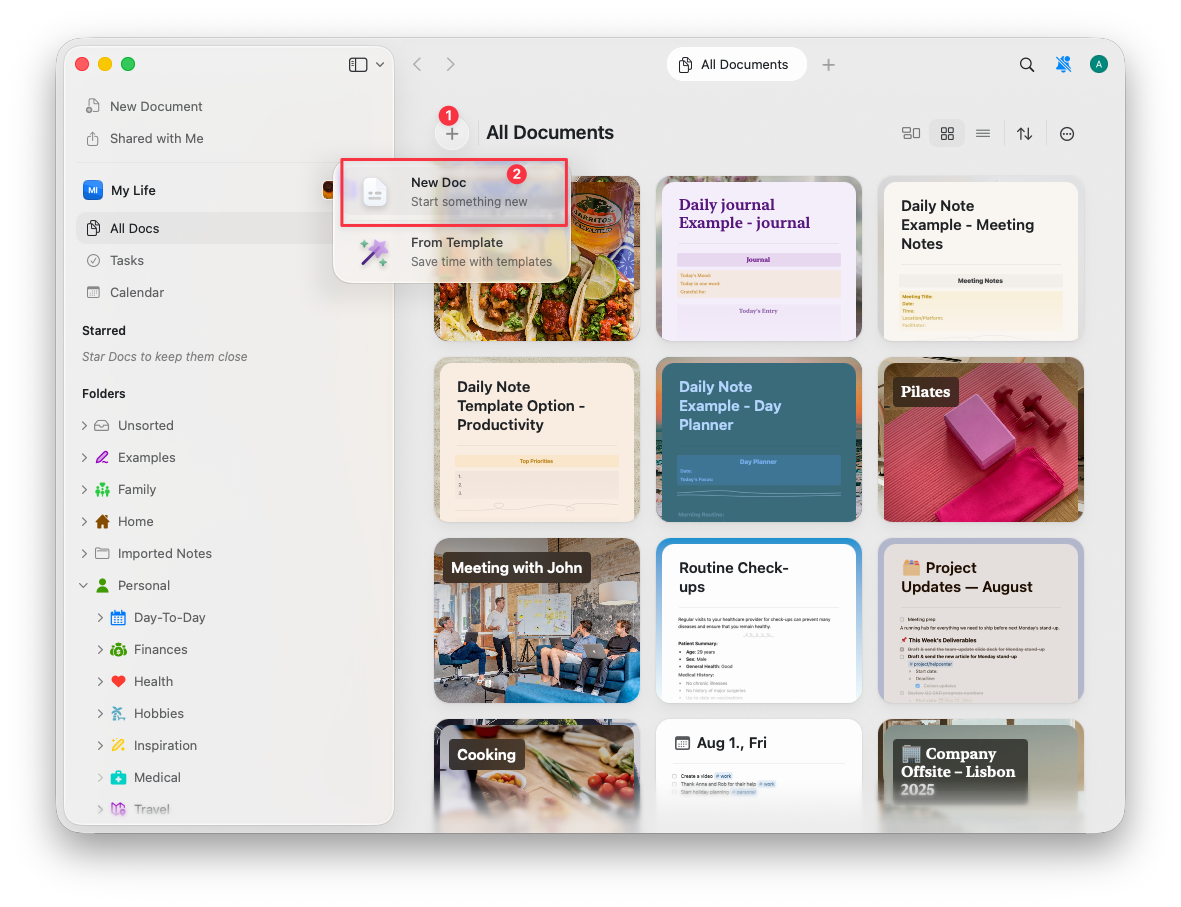
    创建新文档有几种方式：

    * 点击窗口顶部中央的 **新建文档** 图标
    * 在左侧侧边栏选择 **新建文档** 图标
    * 使用键盘快捷键 `⌘ (Command) + N`
          <img src="https://mintcdn.com/craft-support/4lRkwRvDwE7Wr43k/images/introduction/documents/manage/en/content/create-macos.png?fit=max&auto=format&n=4lRkwRvDwE7Wr43k&q=85&s=7be3b09513dfc1bd4fcaff672c6aeab9" alt="macOS 界面中新建文档的选项" width="1181" height="907" data-path="images/introduction/documents/manage/en/content/create-macos.png" />
  </Tab>

  <Tab title="iOS">
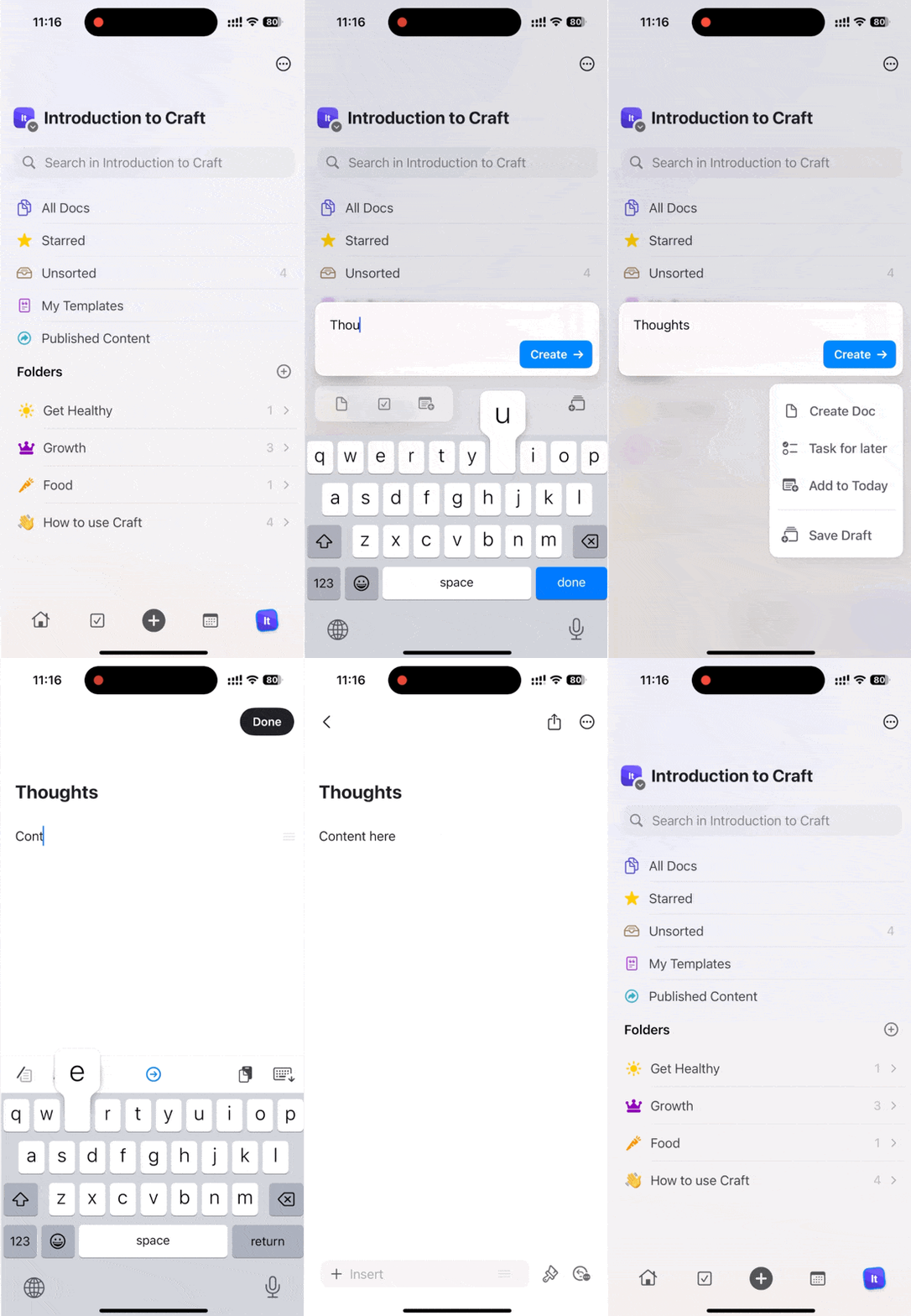
    在 iOS 上可以通过以下方式创建新文档：

    * 轻触屏幕顶部的 **新建文档** 图标
    * 在底部工具栏中央选择 **+** 图标
    * 连接外接键盘时，按下 `⌘ (Command) + N`

          <img src="https://mintcdn.com/craft-support/4lRkwRvDwE7Wr43k/images/introduction/documents/manage/en/content/create-ios.gif?s=85a9cb562d0583e024a7a8149408a96b" alt="在 iOS 上创建新文档" width="370" height="800" data-path="images/introduction/documents/manage/en/content/create-ios.gif" />
  </Tab>
</Tabs>

## 删除文档

<Tabs>
  <Tab title="macOS">
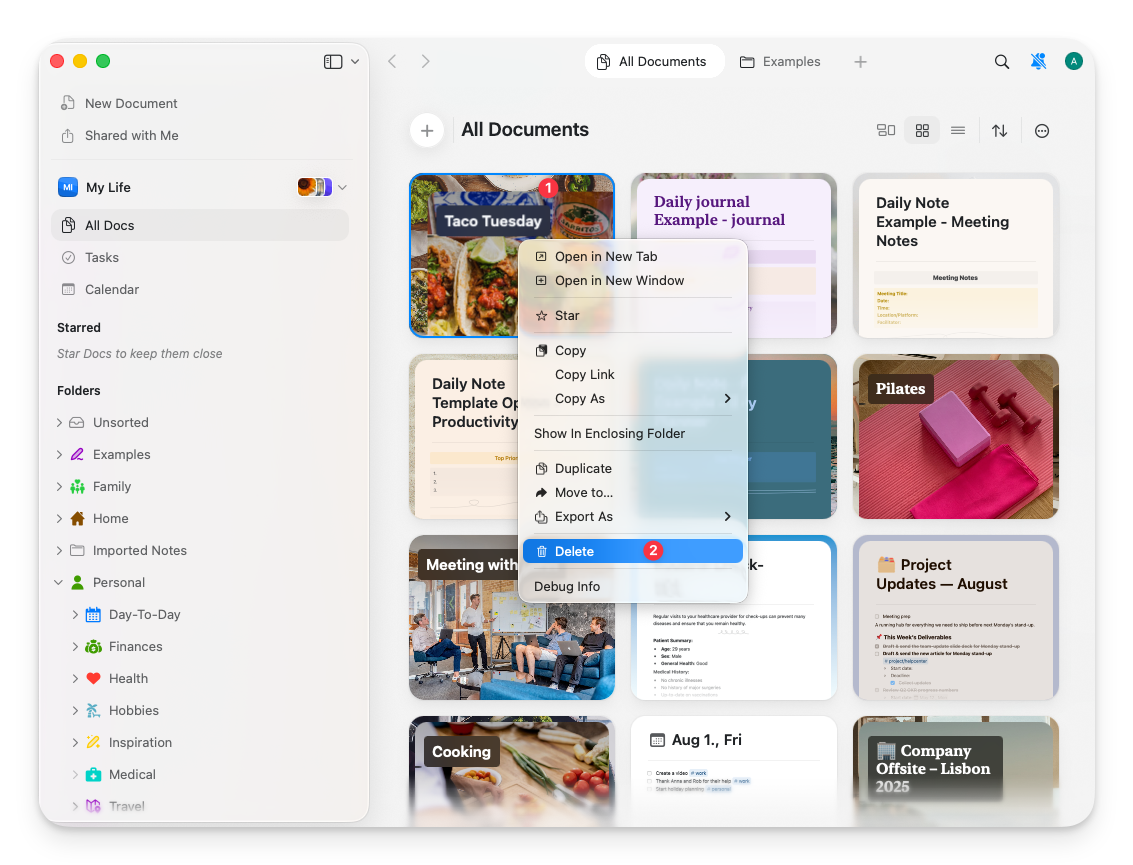
    **从侧边栏：**

    右键点击文档并选择 **删除**，或选中文档后按 Delete 键。

    <img src="https://mintcdn.com/craft-support/4lRkwRvDwE7Wr43k/images/introduction/documents/manage/en/content/delete-macos.png?fit=max&auto=format&n=4lRkwRvDwE7Wr43k&q=85&s=f03cec71756b4a52286d813df7f883b4" alt="右键菜单中的删除选项" width="1133" height="865" data-path="images/introduction/documents/manage/en/content/delete-macos.png" />

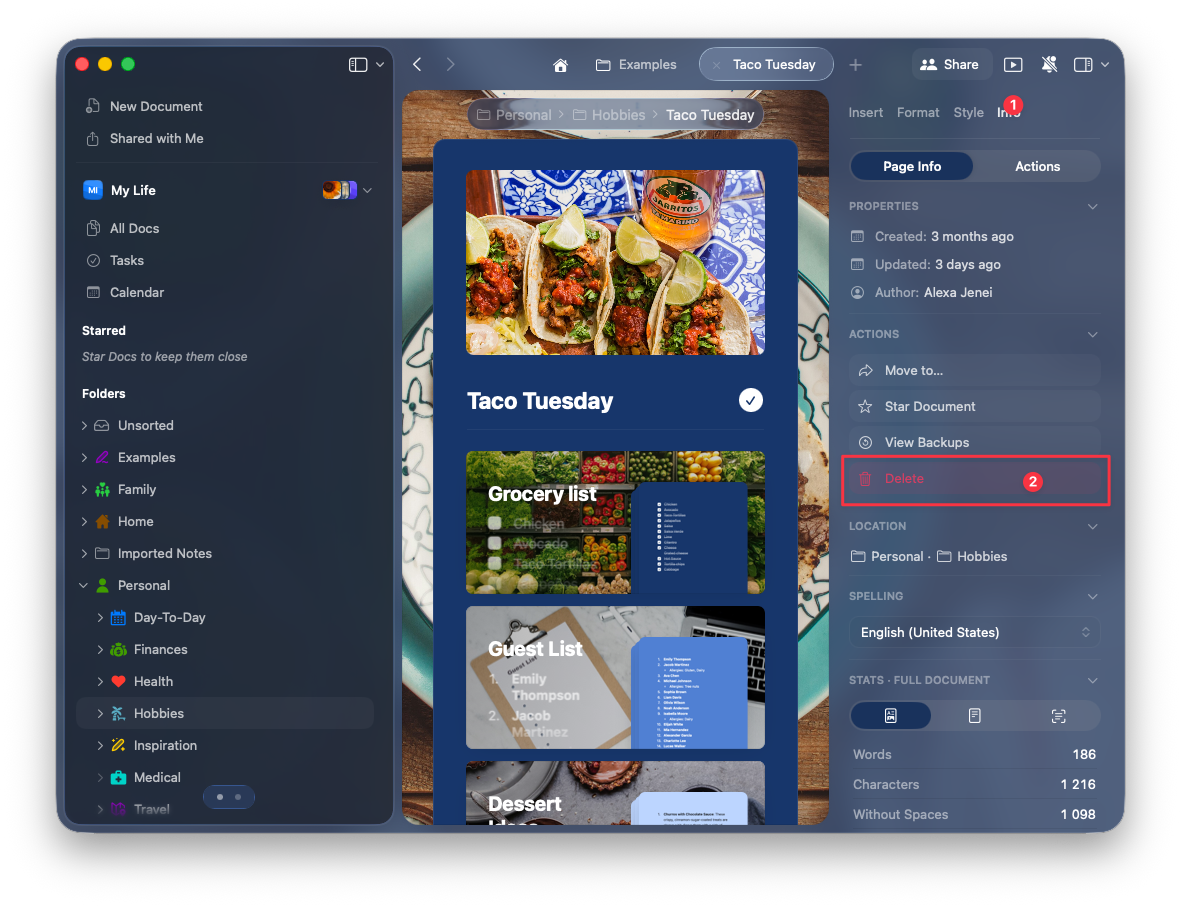
    **在文档内：**

    点击左侧侧边栏的信息图标，然后选择 **删除**。

    <img src="https://mintcdn.com/craft-support/4lRkwRvDwE7Wr43k/images/introduction/documents/manage/en/content/delete-macos-info.png?fit=max&auto=format&n=4lRkwRvDwE7Wr43k&q=85&s=692af15537d2e0562ba68df5b9788fc6" alt="文档信息面板中的删除按钮" width="1181" height="907" data-path="images/introduction/documents/manage/en/content/delete-macos-info.png" />
  </Tab>

  <Tab title="iOS">
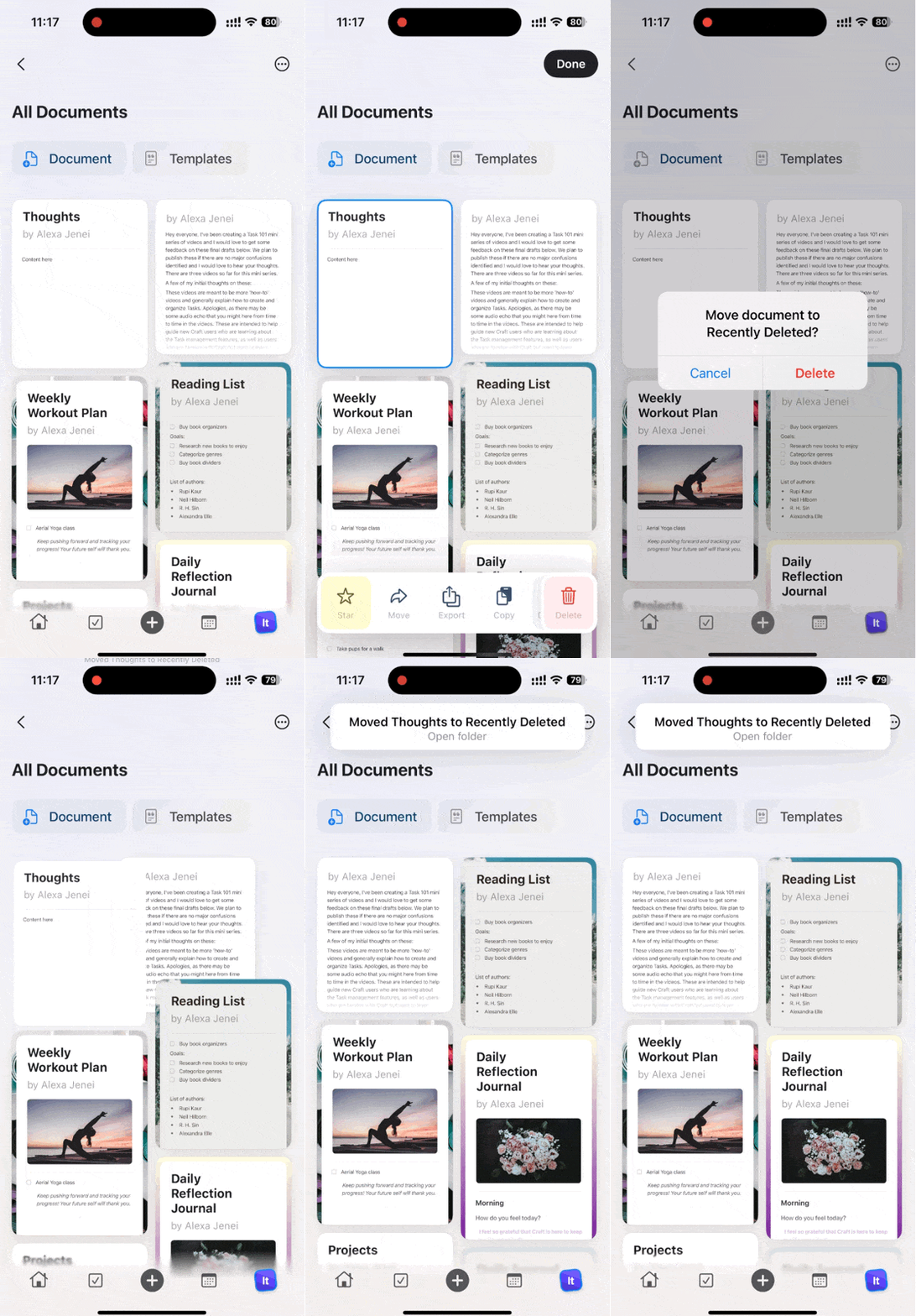
    **在文档列表中：**

    在文档上向左或向右滑动并轻触 **删除**。

    <img src="https://mintcdn.com/craft-support/4lRkwRvDwE7Wr43k/images/introduction/documents/manage/en/content/delete-ios.gif?s=af34a07788b7fc987a52123eeb61c715" alt="在 iOS 上滑动删除手势" width="372" height="800" data-path="images/introduction/documents/manage/en/content/delete-ios.gif" />

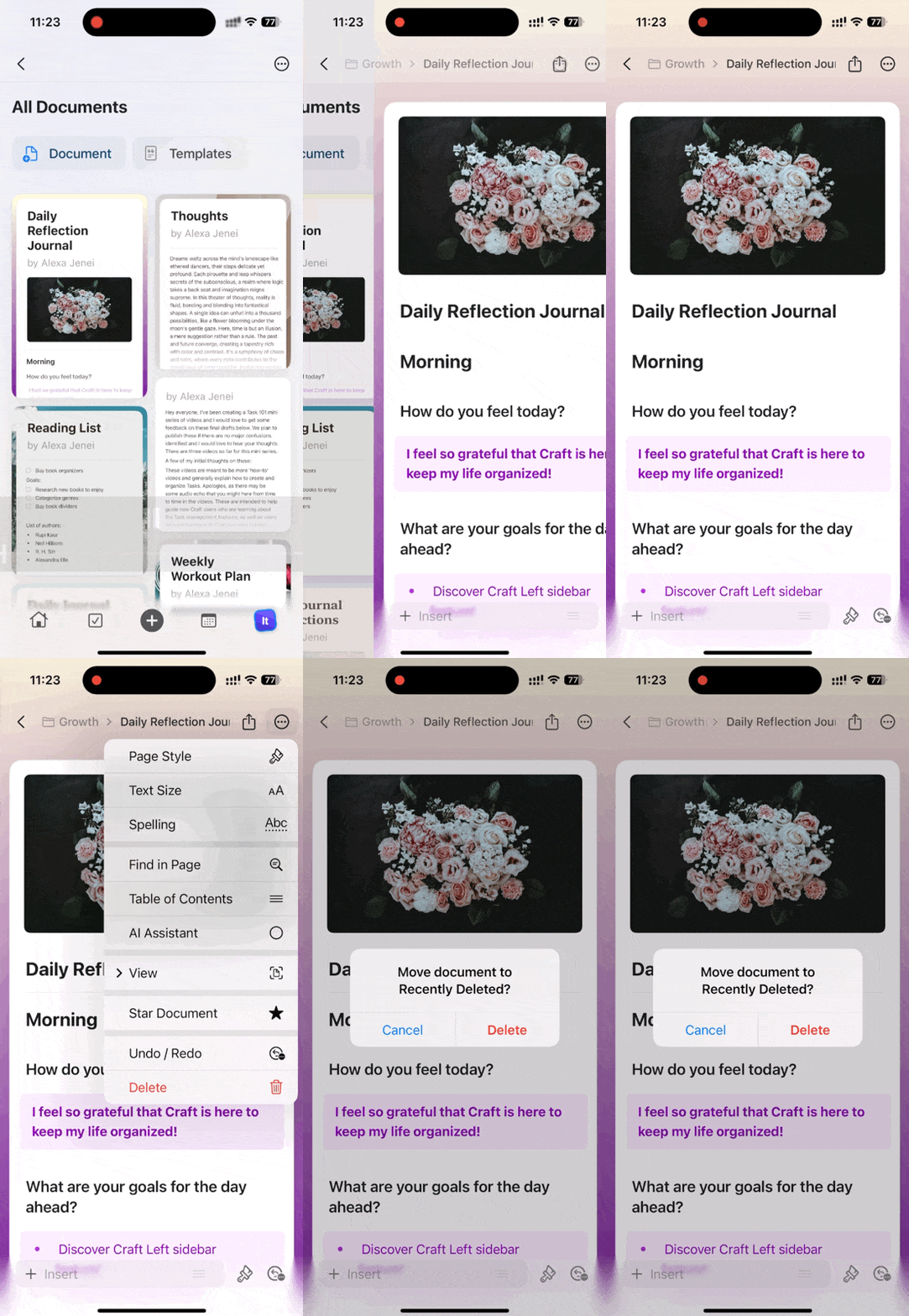
    **在文档内：**

    打开文档详情并轻触 **删除**。

    <img src="https://mintcdn.com/craft-support/4lRkwRvDwE7Wr43k/images/introduction/documents/manage/en/content/delete-ios-details.gif?s=2741d3b1af48f6e45e24d3ad397fe53c" alt="在 iOS 文档详情中删除" width="369" height="800" data-path="images/introduction/documents/manage/en/content/delete-ios-details.gif" />
  </Tab>
</Tabs>

<Info title="最近删除">
  被删除的文档会移动到 **最近删除** 文件夹，可在 30 天内恢复，之后将被永久删除。
</Info>

## 给文档加星

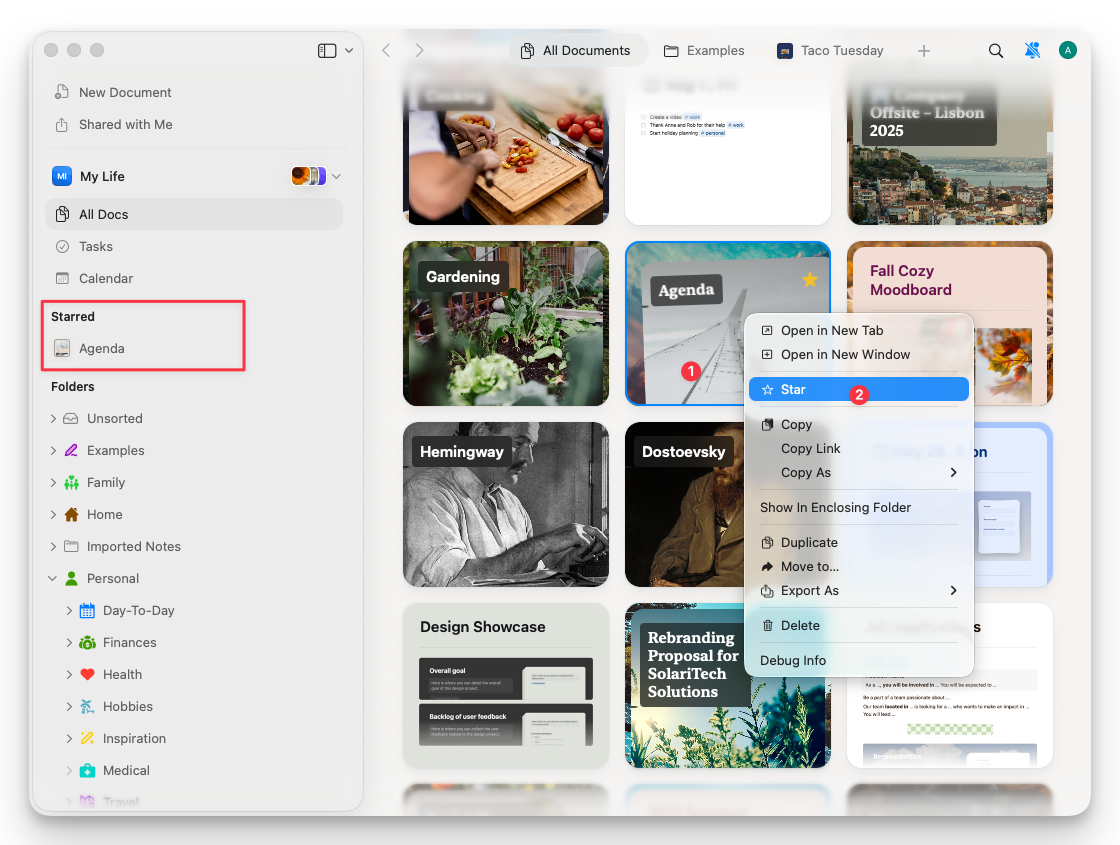
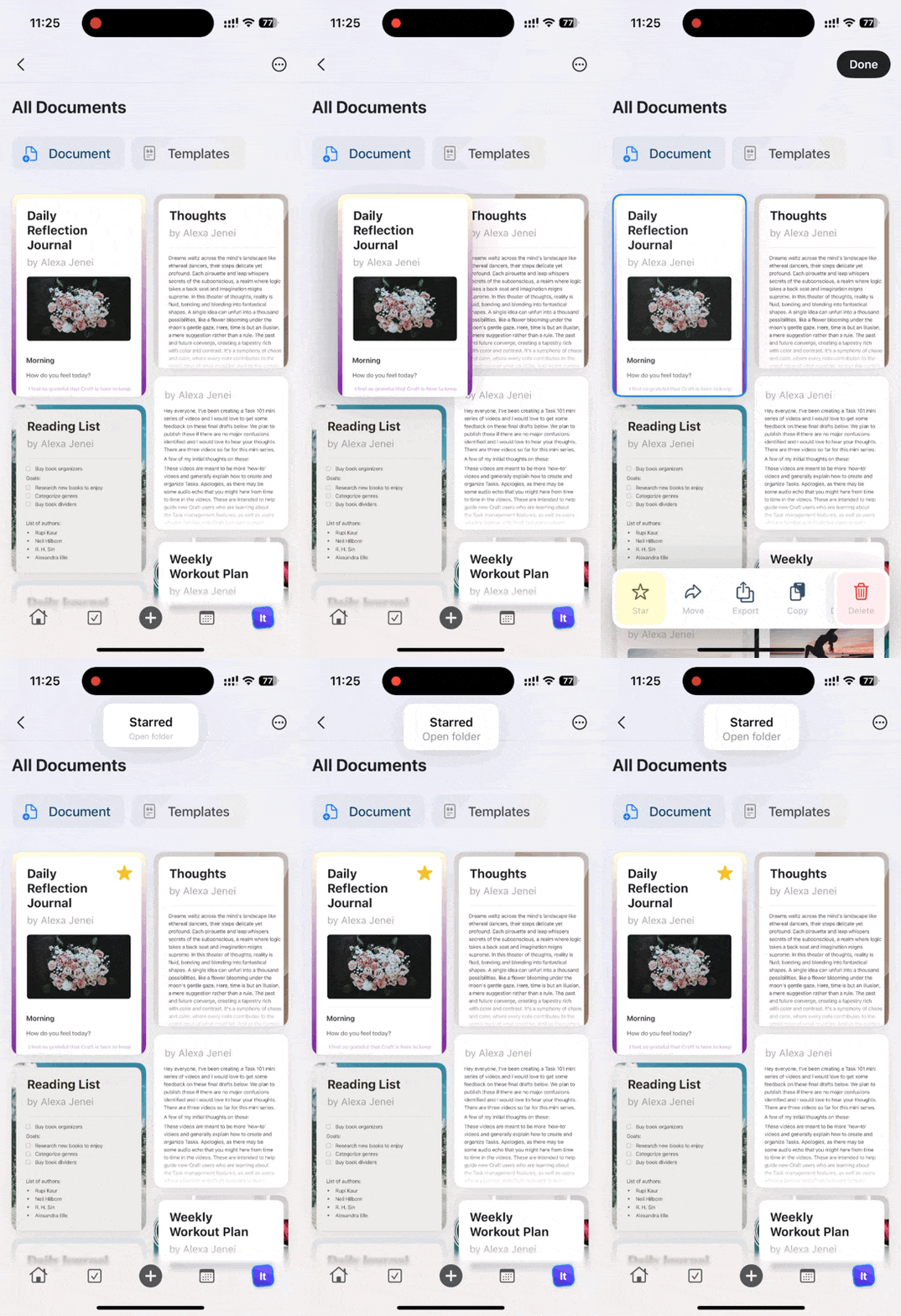
给重要的文档加星，以便以后可以从 **已加星** 文件夹快速访问。

<Tabs>
  <Tab title="macOS">
    右键点击文档，在上下文菜单中选择 **加星**。已加星的文档会显示在侧边栏的 **已加星** 文件夹中。
    <img src="https://mintcdn.com/craft-support/4lRkwRvDwE7Wr43k/images/introduction/documents/manage/en/content/star-macos.png?fit=max&auto=format&n=4lRkwRvDwE7Wr43k&q=85&s=f49e655687403b180ea91bda0f83661b" alt="上下文菜单中的加星选项" width="1120" height="845" data-path="images/introduction/documents/manage/en/content/star-macos.png" />
  </Tab>

  <Tab title="iOS">
    在文档上向左或向右滑动并轻触 **加星**。所有已加星的文档可以在 **已加星** 文件夹中找到。
    <img src="https://mintcdn.com/craft-support/4lRkwRvDwE7Wr43k/images/introduction/documents/manage/en/content/star-ios.gif?s=0427cd69a63ab4bea3a64990e15f62c8" alt="通过滑动手势给文档加星" width="366" height="800" data-path="images/introduction/documents/manage/en/content/star-ios.gif" />
  </Tab>
</Tabs>

## 共享文档

<Tabs>
  <Tab title="macOS">
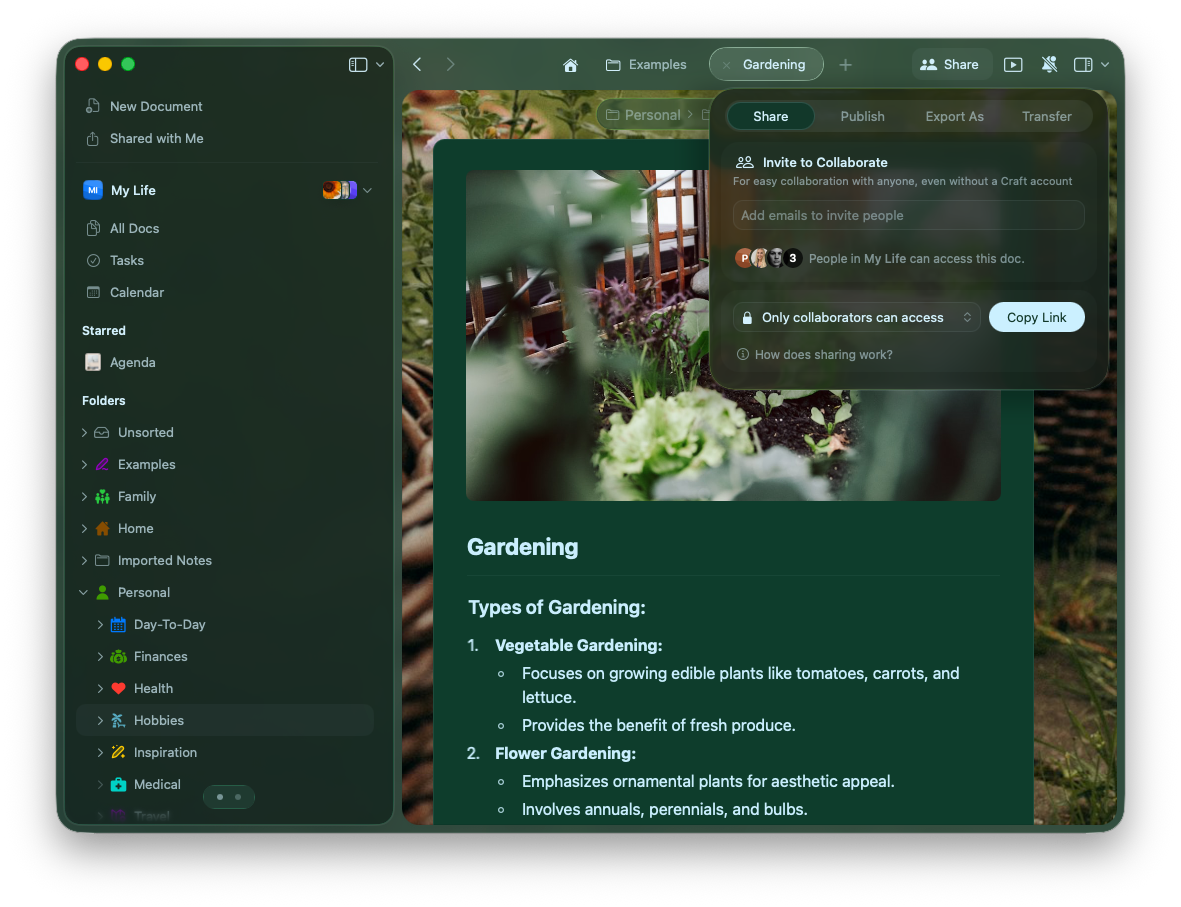
    打开文档，点击右上角的 **分享** 按钮。

    <img src="https://mintcdn.com/craft-support/4lRkwRvDwE7Wr43k/images/introduction/documents/manage/en/content/share-macos.png?fit=max&auto=format&n=4lRkwRvDwE7Wr43k&q=85&s=0f9ab40e2bd5bf488dda705f096f0f3c" alt="分享按钮和分享选项面板" width="1181" height="907" data-path="images/introduction/documents/manage/en/content/share-macos.png" />

    选择你的共享权限：

    * **仅限合作者** - 将访问限制为被邀请的成员
    * **拥有链接的任何人可查看** - 允许查看但不能编辑
    * **拥有链接的任何人可编辑** - 允许协作编辑

    <Info title="其他选项">
      你也可以在同一菜单中发布、导出或转移文档。
    </Info>
  </Tab>

  <Tab title="iOS">
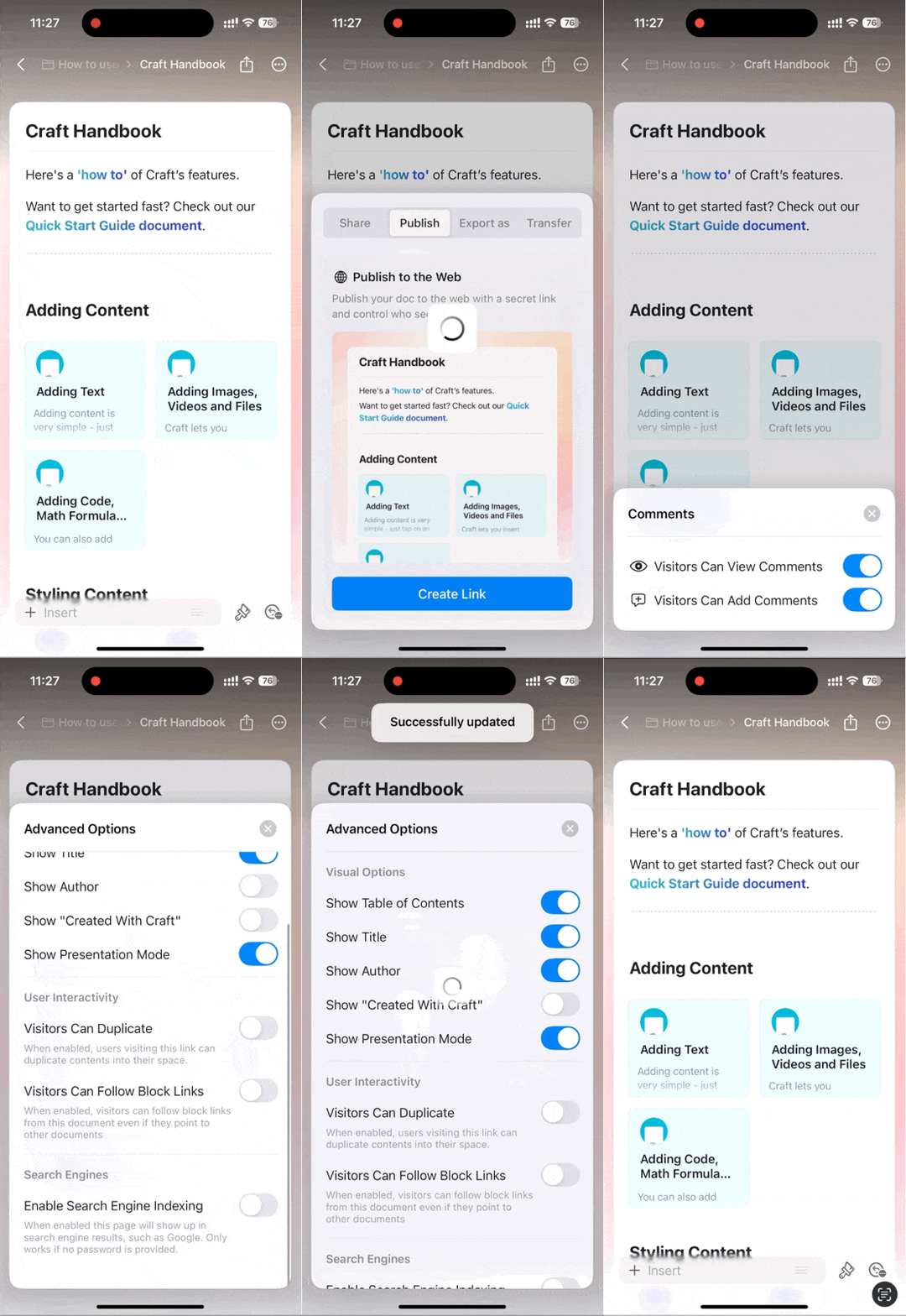
    打开文档，轻触右上角的分享图标（带箭头的页面）。

    <img src="https://mintcdn.com/craft-support/4lRkwRvDwE7Wr43k/images/introduction/documents/manage/en/content/share-ios.gif?s=4d0db73c89b123b39fc2617e7f737f5e" alt="iOS 上的分享菜单" width="368" height="800" data-path="images/introduction/documents/manage/en/content/share-ios.gif" />

    轻触 **评论（Comments）** 选项卡以设置协作限制。使用 **高级选项（Advanced Options）** 来配置比如显示文档作者等设置。

    <Warning title="iOS 限制">
      iOS 版本目前仅支持仅评论的共享模式。完整的查看/编辑权限可在 macOS 与 Web 上使用。
    </Warning>
  </Tab>
</Tabs>

## 目录

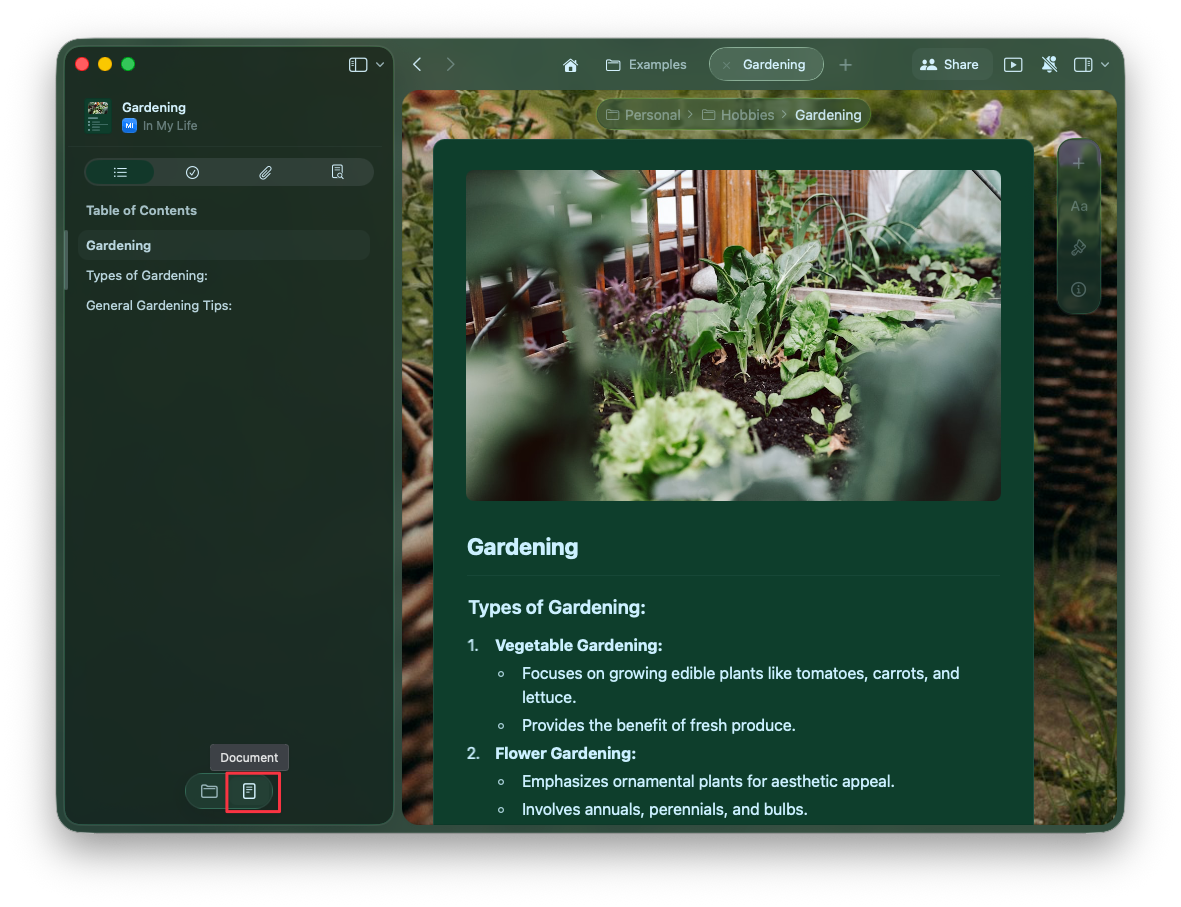
每个文档会根据标题自动生成目录。

### macOS

目录显示在左侧侧边栏。点击左上角的 **侧边栏切换** 可以在以下视图之间切换：

* **文档视图** - 显示当前文档的目录
* **文件夹视图** - 显示你所在空间的文件夹结构
<img src="https://mintcdn.com/craft-support/4lRkwRvDwE7Wr43k/images/introduction/documents/manage/en/content/toc-sidebar.png?fit=max&auto=format&n=4lRkwRvDwE7Wr43k&q=85&s=9ef233ad5b9fe7dd5d2b8bc0ef050a5e" alt="侧边栏显示目录和文件夹视图" width="1181" height="907" data-path="images/introduction/documents/manage/en/content/toc-sidebar.png" />

你可以水平滑动以切换这些视图。

<CardGroup cols={2}>
  <Card title="用文件夹进行组织" href="/zh-Hans/organize-and-find/spaces">
    了解如何在文件夹和空间中组织文档
  </Card>

  <Card title="通过分享进行协作" href="/zh-Hans/share-and-publish/share">
    探索高级共享与协作功能
  </Card>
</CardGroup>