> ## Documentation Index
> Fetch the complete documentation index at: https://craft-support.mintlify.site/llms.txt
> Use this file to discover all available pages before exploring further.
# 快速操作
> 使用 iOS 的快速添加按钮,快速捕捉文档、任务和每日笔记。
在 iOS 上,快速操作让你可以在灵感出现的瞬间轻松捕捉想法。无论是添加一个任务、创建一个文档,还是记录每日笔记,只需轻触几下即可立即完成。
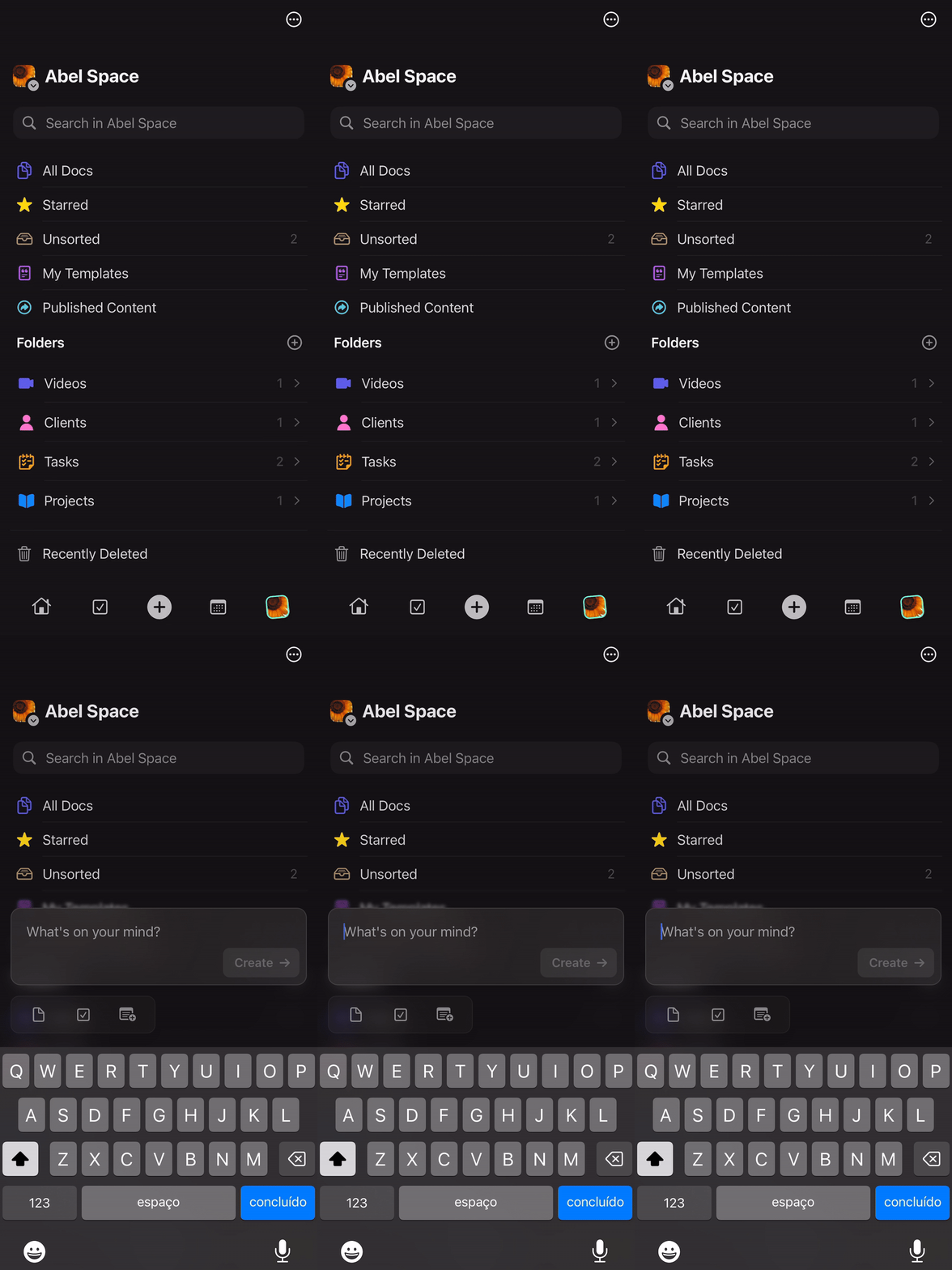 快速操作可在 iPhone 和 iPad 上使用。通过在屏幕底部轻触 **+** 按钮即可打开。
## 快速添加文档
轻触 **+** 按钮,选择文档图标即可立刻开始写作。快速添加会根据输入长度智能判定该内容是用作文档标题还是正文。
### 短内容(少于 20 个字符)
当输入少于 20 个字符时,Craft 会自动将其作为文档标题。
快速操作可在 iPhone 和 iPad 上使用。通过在屏幕底部轻触 **+** 按钮即可打开。
## 快速添加文档
轻触 **+** 按钮,选择文档图标即可立刻开始写作。快速添加会根据输入长度智能判定该内容是用作文档标题还是正文。
### 短内容(少于 20 个字符)
当输入少于 20 个字符时,Craft 会自动将其作为文档标题。
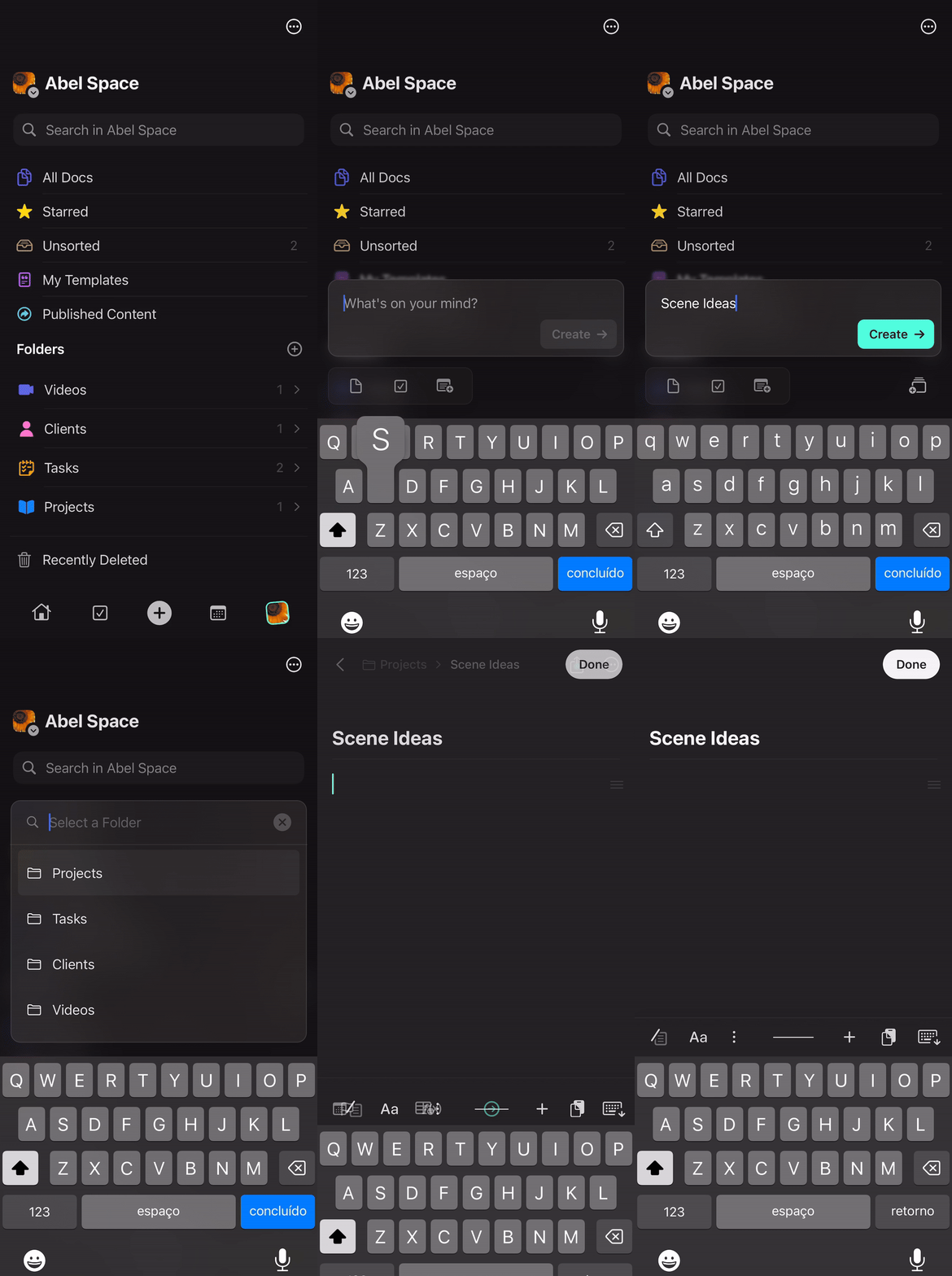 这适用于想先命名文档然后再添加内容的快速笔记,例如“会议记录”或“购物清单”。
### 长内容(超过 20 个字符)
当输入超过 20 个字符时,Craft 会将文本放入文档正文,并提示你添加标题。
这适用于想先命名文档然后再添加内容的快速笔记,例如“会议记录”或“购物清单”。
### 长内容(超过 20 个字符)
当输入超过 20 个字符时,Craft 会将文本放入文档正文,并提示你添加标题。
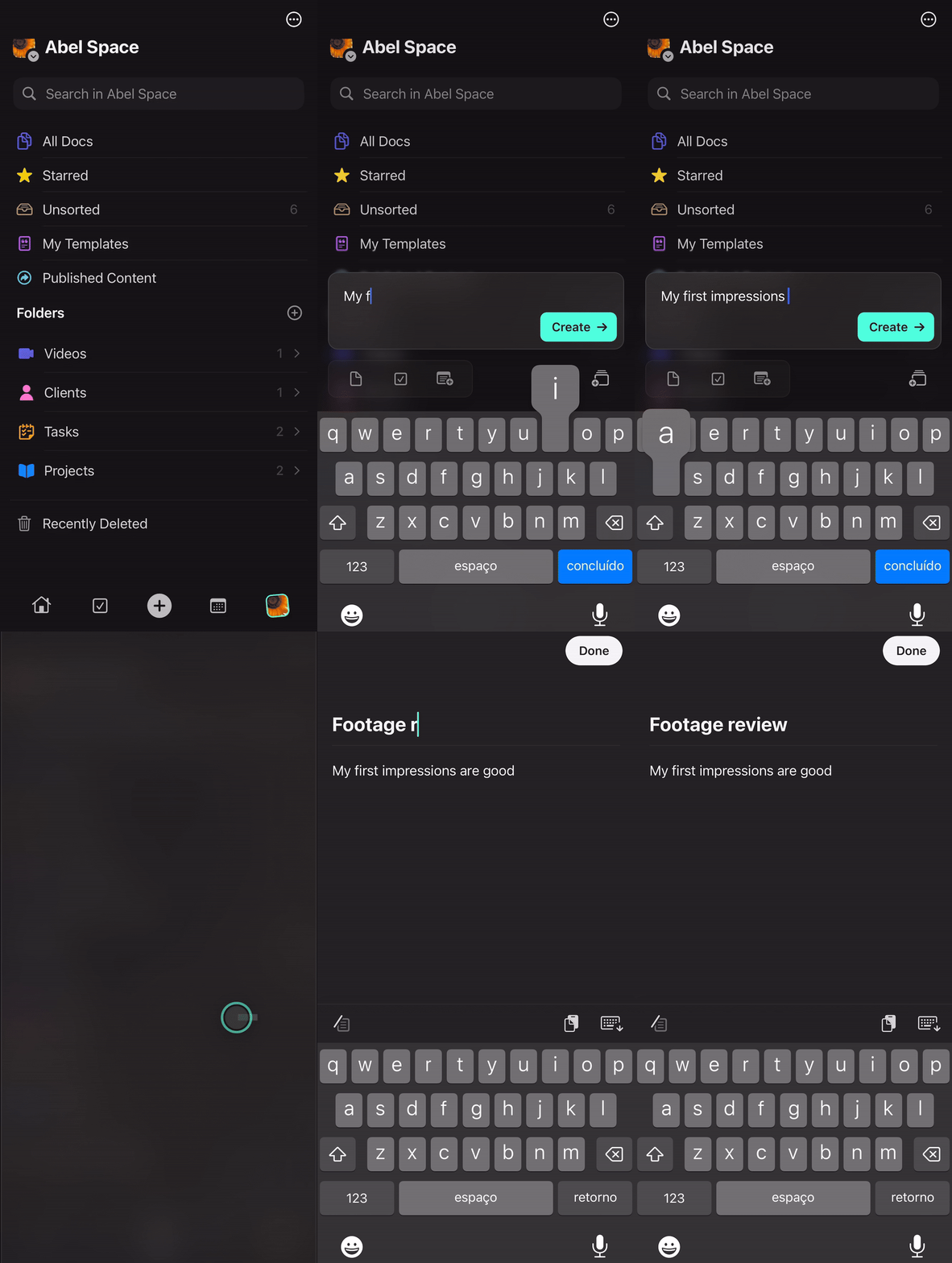 当你想立刻记录完整的想法而不必为标题分心时,这种方式最为合适。
选择文档图标后,你可以选择新文档将创建在哪个文件夹中,从一开始就有助于保持内容的整理。
## 快速添加任务
轻触 **+** 按钮,选择任务图标即可立即创建新的任务。你的任务会被添加到 Inbox,方便以后整理。
当你想立刻记录完整的想法而不必为标题分心时,这种方式最为合适。
选择文档图标后,你可以选择新文档将创建在哪个文件夹中,从一开始就有助于保持内容的整理。
## 快速添加任务
轻触 **+** 按钮,选择任务图标即可立即创建新的任务。你的任务会被添加到 Inbox,方便以后整理。
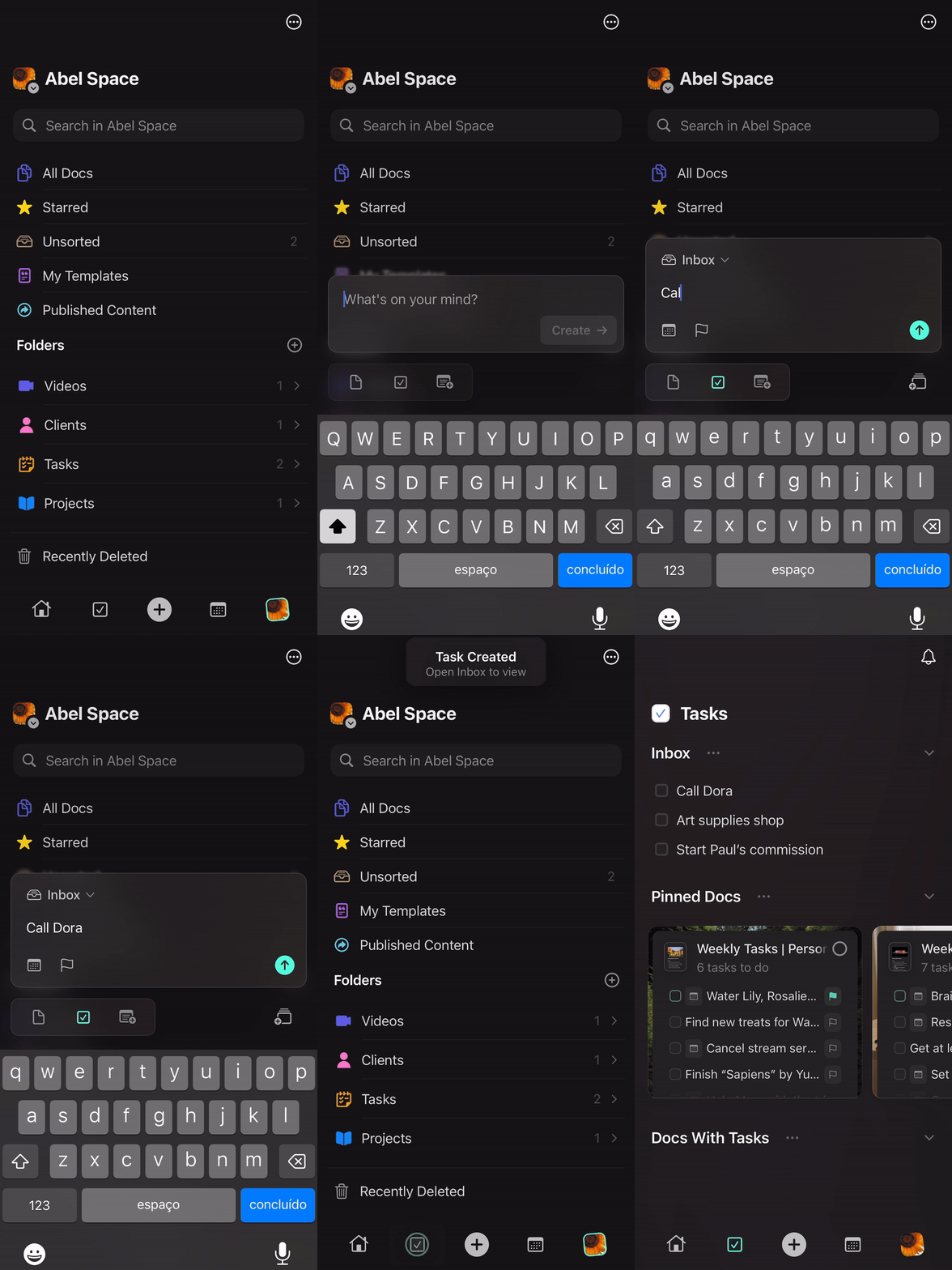 在屏幕底部轻触 **+** 按钮。
在输入框中键入任务描述。
轻触 **任务图标**(复选框)以创建任务。
你的任务会立即出现在任务 Inbox 中,随后你可以为其安排时间、添加详情,或将其移动到特定文档中。
## 快速添加到每日笔记
轻触 **+** 按钮,选择日历图标即可将内容立即添加到今日的每日笔记。
在屏幕底部轻触 **+** 按钮。
在输入框中键入任务描述。
轻触 **任务图标**(复选框)以创建任务。
你的任务会立即出现在任务 Inbox 中,随后你可以为其安排时间、添加详情,或将其移动到特定文档中。
## 快速添加到每日笔记
轻触 **+** 按钮,选择日历图标即可将内容立即添加到今日的每日笔记。
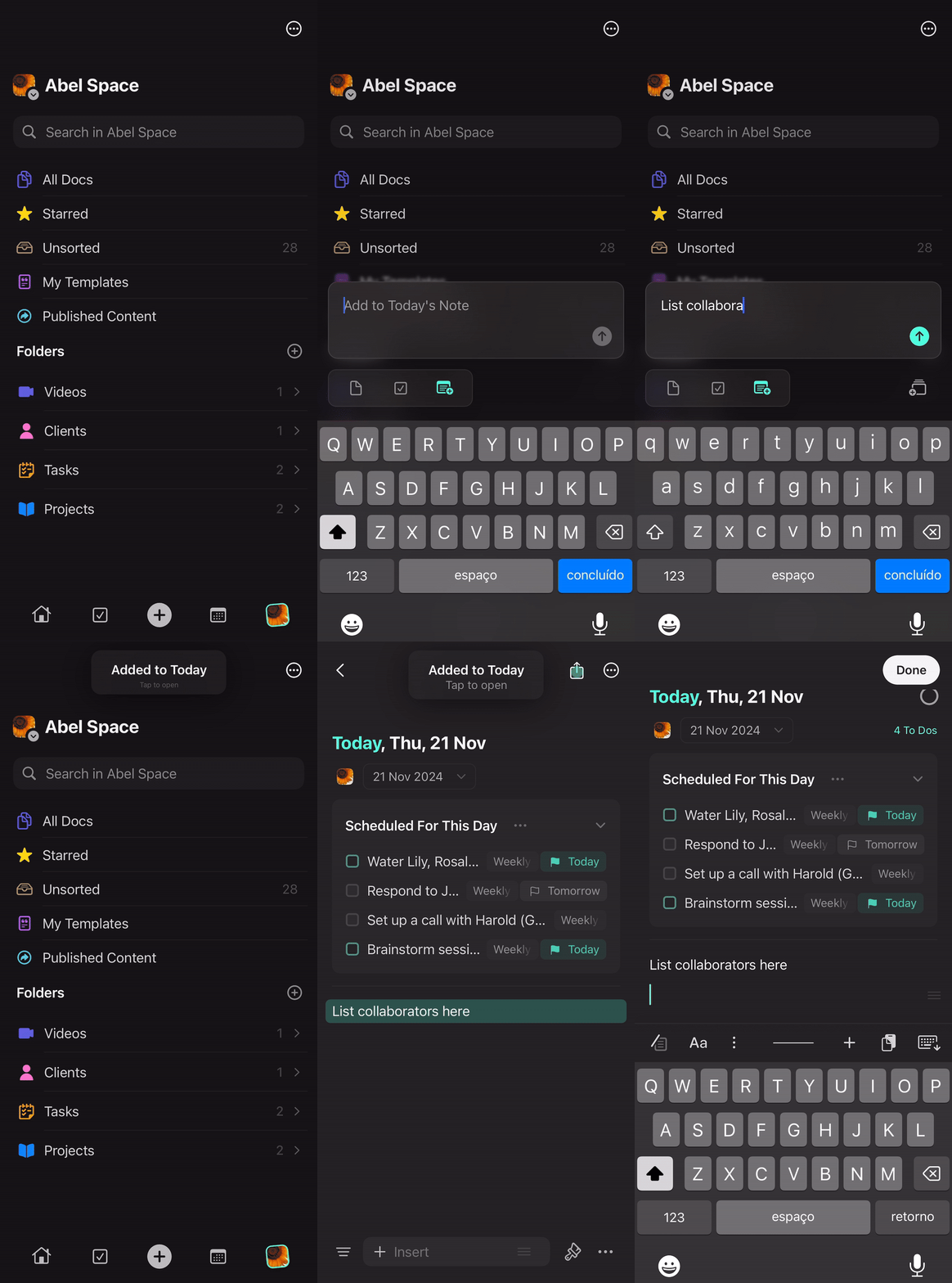 这非常适合写日记、记录活动或捕捉属于你日常时间线的想法。系统会自动将内容追加到今日的每日笔记中,无需先导航到笔记页面。
如果你今天还没有创建每日笔记,使用快速添加时 Craft 会自动为你创建一条。
## 快速操作的优势
快速操作可以帮助你保持专注并高效捕捉信息:
* **速度** – 在几秒钟内捕捉想法,无需在文件夹中来回导航
* **切换上下文** – 在不离开当前任务的情况下添加内容
* **智能默认** – 自动识别标题/正文,减少决策负担
* **组织** – 在创建时选择目标(文件夹、Inbox、每日笔记)
无论你是在会议中、购物途中,还是突发灵感,快速操作都能确保在想法溜走之前将其捕捉。
这非常适合写日记、记录活动或捕捉属于你日常时间线的想法。系统会自动将内容追加到今日的每日笔记中,无需先导航到笔记页面。
如果你今天还没有创建每日笔记,使用快速添加时 Craft 会自动为你创建一条。
## 快速操作的优势
快速操作可以帮助你保持专注并高效捕捉信息:
* **速度** – 在几秒钟内捕捉想法,无需在文件夹中来回导航
* **切换上下文** – 在不离开当前任务的情况下添加内容
* **智能默认** – 自动识别标题/正文,减少决策负担
* **组织** – 在创建时选择目标(文件夹、Inbox、每日笔记)
无论你是在会议中、购物途中,还是突发灵感,快速操作都能确保在想法溜走之前将其捕捉。