> ## Documentation Index
> Fetch the complete documentation index at: https://craft-support.mintlify.site/llms.txt
> Use this file to discover all available pages before exploring further.
# 故障排除
> 解决 Craft 中同步、性能、登录、连接、存储及平台特定问题的常见方案。
本指南涵盖使用 Craft 时可能遇到的常见问题及解决方法。展开以下各节,找到与您问题匹配的主题。
部分故障排除内容位于对应的功能文档中:
* [日历问题](/zh-Hans/plan-and-do/calendar#troubleshooting)
* [自定义域名问题](/zh-Hans/share-and-publish/publish/domains#troubleshooting)
* [共享问题](/zh-Hans/share-and-publish/share#troubleshooting)
* [订阅问题](/zh-Hans/account-and-subscription/billing#troubleshooting)
* [白板迁移](/zh-Hans/write-and-edit/whiteboards#updating-legacy-whiteboards)
## 同步问题
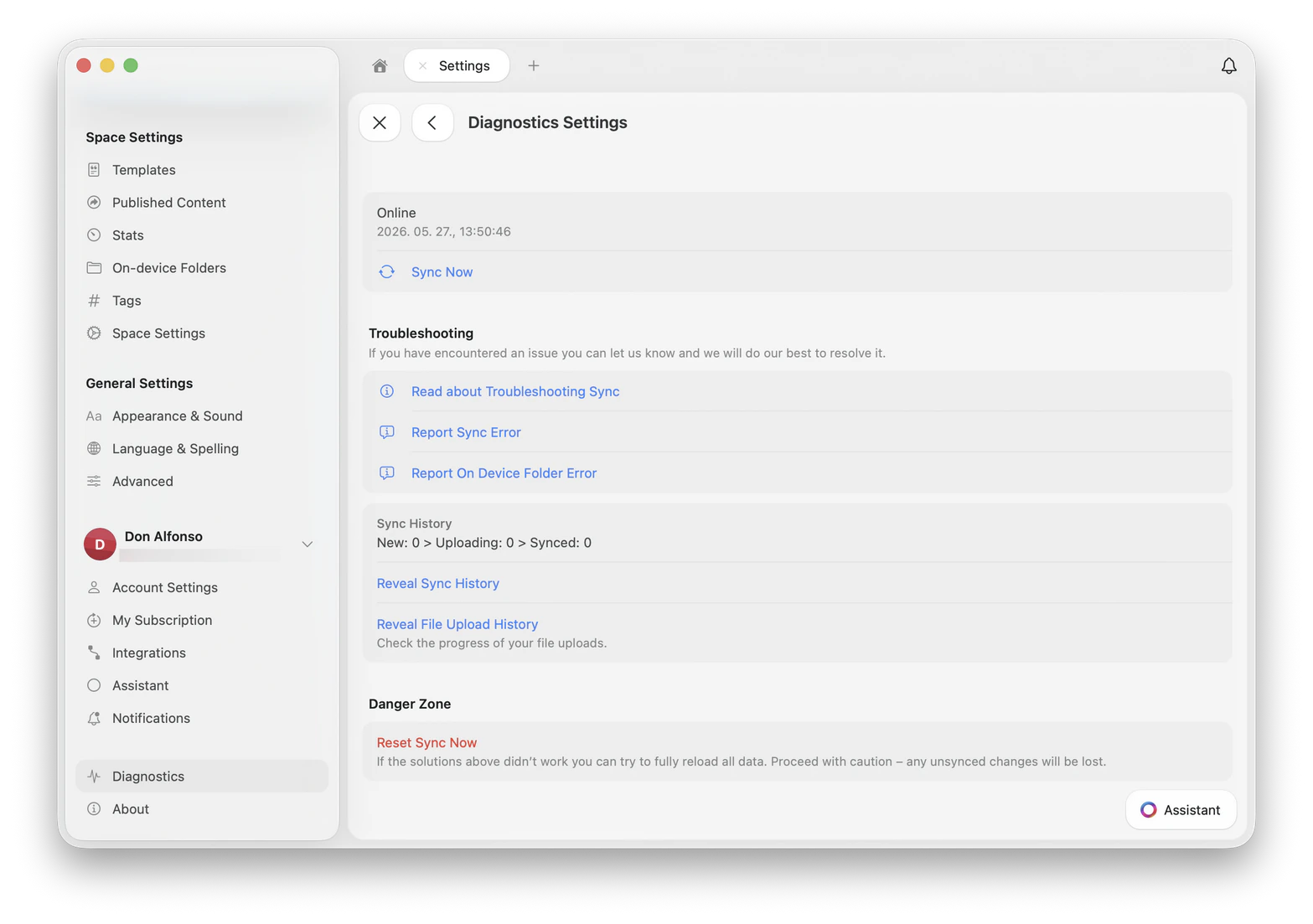
大多数同步问题可通过**诊断**面板进行诊断和修复。打开**设置 → 诊断**,查看当前同步状态、手动触发同步,或直接向我们的团队报告同步错误。
 最快的解决方法是完全关闭并重新启动 Craft。
1. 打开**活动监视器**(通过 Spotlight 搜索,或前往应用程序 → 实用工具)
2. 在列表中找到 **Craft**
3. 选中后点击顶部的**停止**(⊗)按钮
4. 重新打开 Craft
1. 强制退出 Craft(向上滑动并甩开 Craft 卡片)
2. 等待约 30 秒
3. 重新打开 Craft
1. 右键点击任务栏中的 Craft 图标,选择**关闭窗口**
2. 如果仍在运行,打开**任务管理器**,找到 **Craft**,点击**结束任务**
3. 重新打开 Craft
重启后,打开**设置 → 诊断**,查看面板顶部的同步状态。
首先,确认您在每台设备上使用**相同的账户和登录方式**登录。即使邮箱地址看起来相同,使用邮箱和**通过 Apple 登录**创建的是不同的账户。
查看您的邮箱地址:
您的邮箱地址显示在文档列表左上角头像旁边。
点击文档列表左上角的头像,打开空间列表。
点击文档列表右下角的头像,打开空间列表。
如果您的邮箱以 `@privaterelay.appleid.com` 结尾,说明您使用了**通过 Apple 登录**进行注册。这是 Apple 生成的中继地址,并非您的真实邮箱。请确保在每台设备上使用相同的 Apple ID。
打开**设置 → 诊断**,点击**立即同步**。应用将尝试重启同步进程。
如果**立即同步**未能解决问题:
1. 退出 Craft 账户(**设置 → 账户 → 退出登录**)
2. 强制退出应用
3. 等待 30 秒,重新打开 Craft 并重新登录
1. 重启应用(Windows)或清除浏览器缓存(Web)
2. 检查网络连接,建议尝试切换到其他网络
3. 退出登录后重新登录
如果文档在某台设备上显示而在另一台上不显示,请再次检查两台设备上的账户和登录方式(参见上方的**文档未在设备间同步**)。
VPN、广告拦截器(如 **AdGuard**)和网络监控工具(如 **Little Snitch**)可能会阻止 Craft 同步。
1. 暂时禁用该工具
2. 重启 Craft
3. 检查同步是否恢复
浏览器扩展(如 **Hush** 和 **Plume Guard**)也可能阻止访问 Craft 的服务器。
企业防火墙和隐私程序可能会阻止 Craft 的流量。如果您使用的是工作网络,请联系 IT 部门允许以下域名:
* `api.craft.do`
* `docs.craft.do`
* `res.craft.do`
另请参阅:[无法在网页应用或 Windows 上访问 Craft](#cant-access-craft-on-web-app-or-windows)。
## 登录问题
在 Mac 上选择**继续使用 Apple** 时,系统会提示您输入密码。这是 Apple 的安全机制。
请输入您的 **macOS 用户账户**密码,而非 Apple ID 的密码。如果输入了 Apple ID 密码,提示框会再次出现而不显示任何错误信息。
某些浏览器扩展、广告拦截器或私有网络可能会阻止您访问 Craft。常见症状包括**找不到服务器**或页面无法加载。
已知会导致此问题的应用:
* [Hush](https://oblador.github.io/hush/)
* **Plume Guard**(Plume HomePass 应用中的安全 DNS 功能)
**请尝试以下步骤:**
1. 暂时禁用扩展或工具
2. 在工具配置中将 Craft 的域名标记为安全
3. 尝试切换到其他网络
如果问题在切换网络和使用蜂窝数据后仍然存在,请联系支持团队。
## 性能问题
**快速解决方案:**
1. 通过**活动监视器**重启应用(步骤参见上方的[诊断显示为离线](#sync-shows-as-offline-in-diagnostics))
2. 关闭未使用的标签页和窗口
3. 检查窗口管理应用(如 **Magnet**、**Rectangle**)是否已更新至最新版本
**联系支持时请提供以下信息:**
* 您是否在使用**外部存储**空间?
* 是否使用了任何窗口管理应用?
* 是否使用了任何第三方文本编辑工具?
* **系统设置 → 隐私与安全性 → 辅助功能**的截图
* 重启应用是否有帮助?
* 多个标签页和窗口是否会触发此问题?
对于持续性卡顿,请向我们发送 **Spindump**。步骤请参见下方*报告错误*中的[获取诊断数据](#capture-diagnostic-data)。
请检查以下内容:
1. 您运行的是哪个 **Windows 版本**?
2. 您是否连接到公司网络或 VPN?
3. 重启应用是否能恢复正常性能?
4. 重启电脑是否能恢复正常性能?
如果问题持续存在,请录制一段全屏视频展示该问题并发送给支持团队。其他日志信息请参见下方*报告错误*中的[获取诊断数据](#capture-diagnostic-data)。
要在 macOS 上将 Grammarly 桌面应用与 Craft 配合使用:
从 [grammarly.com/desktop](https://www.grammarly.com/desktop) 获取桌面应用。
安装完成后打开应用。
按照应用内指引,在**系统设置 → 隐私与安全性 → 辅助功能**中启用 Grammarly。
退出并重新打开 Craft 应用。
选中文本块时,Grammarly 小组件应会出现。
## macOS 特定问题
如果 App Store 中只显示**打开**按钮而非更新按钮:
点击应用标题进入完整详情页面。
此消息出现的原因是 Mac 上存在来自之前安装的残留文件。通常发生在 Craft 从多个来源安装时(例如同时从 App Store 和 Setapp 安装)。
在 Finder 中,前往**前往 → 前往文件夹**,逐一粘贴以下路径并删除其中的内容:
```
~/Library/Group Containers/group.com.lukilabs.lukiapp.share/
~/Library/Containers/com.lukilabs.lukiapp
```
如果提示仍然出现,在 **Group Containers** 和 **Containers** 文件夹中搜索包含 `craft`、`lukilabs` 或 `lukiapp` 的项目并将其删除。
从您偏好的来源全新安装 Craft。
## iOS / iPadOS 特定问题
您可以通过分享菜单向 Craft 共享**文本和链接**。直接共享**照片或文件**可能会产生无法使用的链接。
**方式一:复制并粘贴**
1. 在分享菜单中选择**复制**
2. 打开 Craft
3. 粘贴到目标文档中
**方式二:下载后添加**
1. 将文件保存到设备
2. 在 Craft 中,点击左下角的 **+** 按钮
3. 选择**文件**
4. 选中该文件
## Windows 和网页应用问题
如果您使用的是公司设备或网络,公司的代理服务器可能阻止了访问。
请联系 IT 部门允许以下域名:
* `api.craft.do`
* `docs.craft.do`
* `res.craft.do`
此消息表示应用已失去与互联网或我们服务器的连接。应用将自动尝试重新连接。
**应对措施:**
* **检查网络连接。** 确保连接处于活动且稳定状态。
* **暂停编辑。** 在连接恢复之前,避免进行修改,以防数据丢失。
* **重新加载页面。** 如果连接稳定且没有未保存的更改,可以刷新页面。
连接恢复后,该提示将自动消失。
在网页应用中,某些粘贴的链接(如 LinkedIn)可能显示**获取数据失败**而非缩略图。
我们用于获取链接预览的第三方服务被部分提供商屏蔽,这是我们无法直接控制的外部问题。
**仍然有效的功能:**
* 点击链接可正常打开
* 仅**网页应用**受影响
* 仅**个人 LinkedIn 主页链接**受影响
* **公司 LinkedIn 链接**可正常显示
* 所有 LinkedIn 缩略图在 **macOS、iOS 和 iPad** 上均可正常显示
Windows 版 Craft 在退出并重新打开应用时会自动更新。有新版本可用时,Windows 通知面板(右下角)会出现通知。
手动更新:
1. 卸载 Windows 版 Craft
2. 从 [craft.do/download](https://www.craft.do/download) 或 [Microsoft Store](https://apps.microsoft.com/store/detail/craft/9P9K8RN4TV3H) 下载最新版本
## 订阅问题
如果您最近完成了升级,但 Craft 仍然显示免费版限制(1,500 个块),应用可能尚未刷新您的订阅状态。
1. 退出 Craft 账户(**设置 → 账户 → 退出登录**)
2. 完全关闭应用
3. 重新打开 Craft 并重新登录
您的升级计划现在应该已生效。如果仍未生效,请确认您使用的是购买订阅时所用的**同一账户**登录。
## 数据与存储问题
**最近删除**文件夹消失可能有两个原因:
1. 已删除的文档超过 **30 天**
2. 已删除文件夹的内容被手动清空
如果您是误删,请查阅[存储与恢复](/zh-Hans/account-and-subscription/storage-and-recovery)文档,了解可用的恢复选项。
如果重新添加外部位置时反复收到**外部位置已添加**的提示,但该位置并未显示为空间:
如果提示仍然出现:
1. 从设备中删除 Craft 应用
2. 重新安装应用
3. 再次尝试添加外部位置
**iCloud Drive** 同步的可靠性和性能超出我们的控制范围。如果同步无法正常工作,以下步骤通常有帮助。
我们不建议在多台设备上使用外部空间。这可能导致数据冲突和数据丢失。如果您不确定如何使用空间,请联系支持团队。
**故障排除步骤:**
1. **手动触发同步。** 打开 Finder(macOS)或文件应用(iOS),导航到您的 iCloud Drive 文件夹。
2. **编辑文档。** 修改内容可触发同步。
3. **检查网络连接。** 使用 Wi-Fi 或快速的蜂窝网络连接,并确保设备有足够电量。
4. **切换飞行模式。** 重新连接可重启 iCloud Drive 同步。
5. **检查蜂窝同步设置:**
* 在**设置 → 蜂窝网络**下启用**系统服务**
* 在**设置 → iCloud → iCloud 云盘**下启用**使用蜂窝网络**
6. **检查电量。** 低电量会降低同步速度以节省电量。
7. **检查 iCloud 存储限额。** 达到存储配额后同步将停止。
8. **重启设备。** 确保 iCloud 服务正常运行。
9. **确认 iCloud 已启用:**
* **iOS:** 登录 iCloud 并启用 iCloud 云盘
* **macOS:** 登录 iCloud 并在 Apple ID 设置中启用 iCloud 云盘
10. **关闭优化 Mac 储存空间。** 开启此功能后,Mac 会将文件转移到云端,可能导致文件丢失。
11. **耐心等待。** 首次同步最长可能需要一天时间。
12. **退出并重新登录。** 如果 iCloud Drive 卡住,请退出 iCloud 账户并重新登录。
13. **设置自动时间。** 确保所有设备都启用了自动时间设置。
14. **更新操作系统。** Apple 会在每个 OS 版本中改进 iCloud。
15. **查看 Apple 的[系统状态](https://www.apple.com/support/icloud/systemstatus/)页面。**
## 报告错误
如果您在 Craft 中遇到了错误,我们非常欢迎您的帮助来追踪问题。清晰的报告有助于我们更快地调查和解决问题。
### 报告前的准备
* 确保您使用的是 Craft 的**最新版本**
* 重启应用,或刷新网页版
* 如果问题仍然存在,请继续以下步骤
### 需要包含的信息
请说明您正在运行的确切版本号。
* **设备型号**(如 MacBook Pro M2、iPhone 15、Windows 笔记本电脑)
* **操作系统及版本**(如 macOS Sequoia 15.4、iOS 18.5、Windows 11 23H2)
* **平台**(桌面应用、移动应用或网页版)
列出导致问题的确切操作步骤。例如:*打开文档 → 添加新页面 → 插入图片 → 问题出现。*
录制内容应简短且聚焦于问题,录制完整屏幕(而非裁剪区域),并使用最高可用分辨率。截图也适用于视觉错误和错误信息。请参阅下方的[如何录制屏幕](#how-to-record-your-screen)。
对于崩溃、卡顿或持续的同步问题,请附上 Spindump、sysdiagnose 或浏览器控制台日志。请参阅下方的[获取诊断数据](#capture-diagnostic-data)。
### 如何录制屏幕
* 在**设置 → 控制中心**中启用**屏幕录制**
* 打开控制中心,点击**录制**
* 点击红色状态栏停止录制
* [Apple 官方指南](https://support.apple.com/en-us/HT207935)
* 按 **⌘ + Shift + 5**
* 选择**录制整个屏幕**或**录制所选部分**
* [Apple 官方指南](https://support.apple.com/en-us/HT208721)
* 按 **Windows 键 + G** 打开 Xbox 游戏栏
* 使用**捕获**小组件进行录制
* [微软官方指南](https://www.microsoft.com/en-us/windows/learning-center/how-to-record-screen-windows-11)
### 获取诊断数据
对于持续性崩溃、卡顿或同步问题,我们的团队可能会要求您提供诊断文件。具体格式取决于您的平台,但目标始终相同:捕获问题发生时系统正在执行的操作。
**Spindump** 可捕获所有运行中进程的快照。对于 macOS 上的卡顿、彩虹转圈或运行缓慢的问题,这是您能发送给我们的最有用的文件。
在 Craft 中触发缓慢或无响应的行为,并保持该状态。
在**应用程序 → 实用工具**中找到,或使用 Spotlight(**⌘ + 空格**)搜索。
点击工具栏中的三点菜单 **(⋯)**,然后选择 **Spindump**。
等待几秒钟让报告生成完毕,然后将文件**保存**到桌面。
将 `.txt` 文件附加到您的支持工单中,并附上问题发生前您所执行操作的简短描述。
**sysdiagnose** 是 Apple 内置的诊断快照工具,相当于 iOS 上的 Spindump。
* **iPhone(面容 ID):** 快速依次按下**音量增大**键、**音量减小**键,然后同时按住**侧边按钮** + **两个音量键**约 1 秒。
* **带 Home 键的 iPhone:** 同时按住 **Home 键** + **两个音量键**约 1 秒。
* **iPad:** 同时按住**顶部按钮** + **两个音量键**约 1 秒。
您会感到短暂的震动。不会出现任何通知,这是正常现象。
等待约 **10 分钟**。系统需要时间在后台编译报告。
打开**设置 → 隐私与安全性 → 分析与改进 → 分析数据**。滚动找到以 `sysdiagnose_` 加今天日期开头的条目。
点击该条目,点击右上角的**分享图标**,通过邮件或文件将其发送给支持团队。
该文件较大(通常超过 100 MB)。建议通过邮件或 AirDrop 发送到 Mac,再作为附件附到支持邮件中。
在 Windows 上,帮助我们最快速的方式是提供问题的**屏幕录制**以及您的**系统信息**。
按 **Windows 键 + G** 打开 Xbox 游戏栏,然后使用**捕获**小组件进行录制。请保持录制简短且聚焦于问题。
打开**设置 → 系统 → 关于**,截图保存**设备规格**和 **Windows 规格**部分。
对于反复崩溃的问题,打开**事件查看器**(在开始菜单中搜索),展开 **Windows 日志 → 应用程序**,找到与 Craft 相关的近期**错误**条目,右键点击 → **将所有事件另存为…**,保存为 `.evtx` 文件。
将录制视频、截图和日志文件附加到您的支持工单中。
对于网页应用问题,**浏览器控制台**通常会显示出错原因。
* **Chrome、Edge、Brave:** 按 **F12**(Windows)或 **⌘ + Option + I**(Mac)
* **Safari:** 先启用开发菜单(**Safari → 设置 → 高级 → 显示开发菜单**),然后按 **⌘ + Option + C**
* **Firefox:** 按 **F12**(Windows)或 **⌘ + Option + I**(Mac)
点击开发者工具面板顶部的**控制台**。
打开控制台后,重复导致问题的操作步骤,以便捕获任何错误信息。
截取控制台中显示红色错误信息的截图,并注明您的浏览器及版本(如 Chrome 124、Safari 17)。
### 报告后会发生什么
* **偶发性问题:** 我们会记录并持续关注相关案例
* **可复现的错误:** 我们会在内部上报进行调查和修复
感谢您花时间报告错误。您的反馈有助于我们让 Craft 变得更好。
***
## 仍需帮助?
如果您在这里找不到解决方案,我们随时为您提供帮助:
直接从我们的支持团队获取帮助
了解所有获取支持和提交反馈的方式
最快的解决方法是完全关闭并重新启动 Craft。
1. 打开**活动监视器**(通过 Spotlight 搜索,或前往应用程序 → 实用工具)
2. 在列表中找到 **Craft**
3. 选中后点击顶部的**停止**(⊗)按钮
4. 重新打开 Craft
1. 强制退出 Craft(向上滑动并甩开 Craft 卡片)
2. 等待约 30 秒
3. 重新打开 Craft
1. 右键点击任务栏中的 Craft 图标,选择**关闭窗口**
2. 如果仍在运行,打开**任务管理器**,找到 **Craft**,点击**结束任务**
3. 重新打开 Craft
重启后,打开**设置 → 诊断**,查看面板顶部的同步状态。
首先,确认您在每台设备上使用**相同的账户和登录方式**登录。即使邮箱地址看起来相同,使用邮箱和**通过 Apple 登录**创建的是不同的账户。
查看您的邮箱地址:
您的邮箱地址显示在文档列表左上角头像旁边。
点击文档列表左上角的头像,打开空间列表。
点击文档列表右下角的头像,打开空间列表。
如果您的邮箱以 `@privaterelay.appleid.com` 结尾,说明您使用了**通过 Apple 登录**进行注册。这是 Apple 生成的中继地址,并非您的真实邮箱。请确保在每台设备上使用相同的 Apple ID。
打开**设置 → 诊断**,点击**立即同步**。应用将尝试重启同步进程。
如果**立即同步**未能解决问题:
1. 退出 Craft 账户(**设置 → 账户 → 退出登录**)
2. 强制退出应用
3. 等待 30 秒,重新打开 Craft 并重新登录
1. 重启应用(Windows)或清除浏览器缓存(Web)
2. 检查网络连接,建议尝试切换到其他网络
3. 退出登录后重新登录
如果文档在某台设备上显示而在另一台上不显示,请再次检查两台设备上的账户和登录方式(参见上方的**文档未在设备间同步**)。
VPN、广告拦截器(如 **AdGuard**)和网络监控工具(如 **Little Snitch**)可能会阻止 Craft 同步。
1. 暂时禁用该工具
2. 重启 Craft
3. 检查同步是否恢复
浏览器扩展(如 **Hush** 和 **Plume Guard**)也可能阻止访问 Craft 的服务器。
企业防火墙和隐私程序可能会阻止 Craft 的流量。如果您使用的是工作网络,请联系 IT 部门允许以下域名:
* `api.craft.do`
* `docs.craft.do`
* `res.craft.do`
另请参阅:[无法在网页应用或 Windows 上访问 Craft](#cant-access-craft-on-web-app-or-windows)。
## 登录问题
在 Mac 上选择**继续使用 Apple** 时,系统会提示您输入密码。这是 Apple 的安全机制。
请输入您的 **macOS 用户账户**密码,而非 Apple ID 的密码。如果输入了 Apple ID 密码,提示框会再次出现而不显示任何错误信息。
某些浏览器扩展、广告拦截器或私有网络可能会阻止您访问 Craft。常见症状包括**找不到服务器**或页面无法加载。
已知会导致此问题的应用:
* [Hush](https://oblador.github.io/hush/)
* **Plume Guard**(Plume HomePass 应用中的安全 DNS 功能)
**请尝试以下步骤:**
1. 暂时禁用扩展或工具
2. 在工具配置中将 Craft 的域名标记为安全
3. 尝试切换到其他网络
如果问题在切换网络和使用蜂窝数据后仍然存在,请联系支持团队。
## 性能问题
**快速解决方案:**
1. 通过**活动监视器**重启应用(步骤参见上方的[诊断显示为离线](#sync-shows-as-offline-in-diagnostics))
2. 关闭未使用的标签页和窗口
3. 检查窗口管理应用(如 **Magnet**、**Rectangle**)是否已更新至最新版本
**联系支持时请提供以下信息:**
* 您是否在使用**外部存储**空间?
* 是否使用了任何窗口管理应用?
* 是否使用了任何第三方文本编辑工具?
* **系统设置 → 隐私与安全性 → 辅助功能**的截图
* 重启应用是否有帮助?
* 多个标签页和窗口是否会触发此问题?
对于持续性卡顿,请向我们发送 **Spindump**。步骤请参见下方*报告错误*中的[获取诊断数据](#capture-diagnostic-data)。
请检查以下内容:
1. 您运行的是哪个 **Windows 版本**?
2. 您是否连接到公司网络或 VPN?
3. 重启应用是否能恢复正常性能?
4. 重启电脑是否能恢复正常性能?
如果问题持续存在,请录制一段全屏视频展示该问题并发送给支持团队。其他日志信息请参见下方*报告错误*中的[获取诊断数据](#capture-diagnostic-data)。
要在 macOS 上将 Grammarly 桌面应用与 Craft 配合使用:
从 [grammarly.com/desktop](https://www.grammarly.com/desktop) 获取桌面应用。
安装完成后打开应用。
按照应用内指引,在**系统设置 → 隐私与安全性 → 辅助功能**中启用 Grammarly。
退出并重新打开 Craft 应用。
选中文本块时,Grammarly 小组件应会出现。
## macOS 特定问题
如果 App Store 中只显示**打开**按钮而非更新按钮:
点击应用标题进入完整详情页面。
此消息出现的原因是 Mac 上存在来自之前安装的残留文件。通常发生在 Craft 从多个来源安装时(例如同时从 App Store 和 Setapp 安装)。
在 Finder 中,前往**前往 → 前往文件夹**,逐一粘贴以下路径并删除其中的内容:
```
~/Library/Group Containers/group.com.lukilabs.lukiapp.share/
~/Library/Containers/com.lukilabs.lukiapp
```
如果提示仍然出现,在 **Group Containers** 和 **Containers** 文件夹中搜索包含 `craft`、`lukilabs` 或 `lukiapp` 的项目并将其删除。
从您偏好的来源全新安装 Craft。
## iOS / iPadOS 特定问题
您可以通过分享菜单向 Craft 共享**文本和链接**。直接共享**照片或文件**可能会产生无法使用的链接。
**方式一:复制并粘贴**
1. 在分享菜单中选择**复制**
2. 打开 Craft
3. 粘贴到目标文档中
**方式二:下载后添加**
1. 将文件保存到设备
2. 在 Craft 中,点击左下角的 **+** 按钮
3. 选择**文件**
4. 选中该文件
## Windows 和网页应用问题
如果您使用的是公司设备或网络,公司的代理服务器可能阻止了访问。
请联系 IT 部门允许以下域名:
* `api.craft.do`
* `docs.craft.do`
* `res.craft.do`
此消息表示应用已失去与互联网或我们服务器的连接。应用将自动尝试重新连接。
**应对措施:**
* **检查网络连接。** 确保连接处于活动且稳定状态。
* **暂停编辑。** 在连接恢复之前,避免进行修改,以防数据丢失。
* **重新加载页面。** 如果连接稳定且没有未保存的更改,可以刷新页面。
连接恢复后,该提示将自动消失。
在网页应用中,某些粘贴的链接(如 LinkedIn)可能显示**获取数据失败**而非缩略图。
我们用于获取链接预览的第三方服务被部分提供商屏蔽,这是我们无法直接控制的外部问题。
**仍然有效的功能:**
* 点击链接可正常打开
* 仅**网页应用**受影响
* 仅**个人 LinkedIn 主页链接**受影响
* **公司 LinkedIn 链接**可正常显示
* 所有 LinkedIn 缩略图在 **macOS、iOS 和 iPad** 上均可正常显示
Windows 版 Craft 在退出并重新打开应用时会自动更新。有新版本可用时,Windows 通知面板(右下角)会出现通知。
手动更新:
1. 卸载 Windows 版 Craft
2. 从 [craft.do/download](https://www.craft.do/download) 或 [Microsoft Store](https://apps.microsoft.com/store/detail/craft/9P9K8RN4TV3H) 下载最新版本
## 订阅问题
如果您最近完成了升级,但 Craft 仍然显示免费版限制(1,500 个块),应用可能尚未刷新您的订阅状态。
1. 退出 Craft 账户(**设置 → 账户 → 退出登录**)
2. 完全关闭应用
3. 重新打开 Craft 并重新登录
您的升级计划现在应该已生效。如果仍未生效,请确认您使用的是购买订阅时所用的**同一账户**登录。
## 数据与存储问题
**最近删除**文件夹消失可能有两个原因:
1. 已删除的文档超过 **30 天**
2. 已删除文件夹的内容被手动清空
如果您是误删,请查阅[存储与恢复](/zh-Hans/account-and-subscription/storage-and-recovery)文档,了解可用的恢复选项。
如果重新添加外部位置时反复收到**外部位置已添加**的提示,但该位置并未显示为空间:
如果提示仍然出现:
1. 从设备中删除 Craft 应用
2. 重新安装应用
3. 再次尝试添加外部位置
**iCloud Drive** 同步的可靠性和性能超出我们的控制范围。如果同步无法正常工作,以下步骤通常有帮助。
我们不建议在多台设备上使用外部空间。这可能导致数据冲突和数据丢失。如果您不确定如何使用空间,请联系支持团队。
**故障排除步骤:**
1. **手动触发同步。** 打开 Finder(macOS)或文件应用(iOS),导航到您的 iCloud Drive 文件夹。
2. **编辑文档。** 修改内容可触发同步。
3. **检查网络连接。** 使用 Wi-Fi 或快速的蜂窝网络连接,并确保设备有足够电量。
4. **切换飞行模式。** 重新连接可重启 iCloud Drive 同步。
5. **检查蜂窝同步设置:**
* 在**设置 → 蜂窝网络**下启用**系统服务**
* 在**设置 → iCloud → iCloud 云盘**下启用**使用蜂窝网络**
6. **检查电量。** 低电量会降低同步速度以节省电量。
7. **检查 iCloud 存储限额。** 达到存储配额后同步将停止。
8. **重启设备。** 确保 iCloud 服务正常运行。
9. **确认 iCloud 已启用:**
* **iOS:** 登录 iCloud 并启用 iCloud 云盘
* **macOS:** 登录 iCloud 并在 Apple ID 设置中启用 iCloud 云盘
10. **关闭优化 Mac 储存空间。** 开启此功能后,Mac 会将文件转移到云端,可能导致文件丢失。
11. **耐心等待。** 首次同步最长可能需要一天时间。
12. **退出并重新登录。** 如果 iCloud Drive 卡住,请退出 iCloud 账户并重新登录。
13. **设置自动时间。** 确保所有设备都启用了自动时间设置。
14. **更新操作系统。** Apple 会在每个 OS 版本中改进 iCloud。
15. **查看 Apple 的[系统状态](https://www.apple.com/support/icloud/systemstatus/)页面。**
## 报告错误
如果您在 Craft 中遇到了错误,我们非常欢迎您的帮助来追踪问题。清晰的报告有助于我们更快地调查和解决问题。
### 报告前的准备
* 确保您使用的是 Craft 的**最新版本**
* 重启应用,或刷新网页版
* 如果问题仍然存在,请继续以下步骤
### 需要包含的信息
请说明您正在运行的确切版本号。
* **设备型号**(如 MacBook Pro M2、iPhone 15、Windows 笔记本电脑)
* **操作系统及版本**(如 macOS Sequoia 15.4、iOS 18.5、Windows 11 23H2)
* **平台**(桌面应用、移动应用或网页版)
列出导致问题的确切操作步骤。例如:*打开文档 → 添加新页面 → 插入图片 → 问题出现。*
录制内容应简短且聚焦于问题,录制完整屏幕(而非裁剪区域),并使用最高可用分辨率。截图也适用于视觉错误和错误信息。请参阅下方的[如何录制屏幕](#how-to-record-your-screen)。
对于崩溃、卡顿或持续的同步问题,请附上 Spindump、sysdiagnose 或浏览器控制台日志。请参阅下方的[获取诊断数据](#capture-diagnostic-data)。
### 如何录制屏幕
* 在**设置 → 控制中心**中启用**屏幕录制**
* 打开控制中心,点击**录制**
* 点击红色状态栏停止录制
* [Apple 官方指南](https://support.apple.com/en-us/HT207935)
* 按 **⌘ + Shift + 5**
* 选择**录制整个屏幕**或**录制所选部分**
* [Apple 官方指南](https://support.apple.com/en-us/HT208721)
* 按 **Windows 键 + G** 打开 Xbox 游戏栏
* 使用**捕获**小组件进行录制
* [微软官方指南](https://www.microsoft.com/en-us/windows/learning-center/how-to-record-screen-windows-11)
### 获取诊断数据
对于持续性崩溃、卡顿或同步问题,我们的团队可能会要求您提供诊断文件。具体格式取决于您的平台,但目标始终相同:捕获问题发生时系统正在执行的操作。
**Spindump** 可捕获所有运行中进程的快照。对于 macOS 上的卡顿、彩虹转圈或运行缓慢的问题,这是您能发送给我们的最有用的文件。
在 Craft 中触发缓慢或无响应的行为,并保持该状态。
在**应用程序 → 实用工具**中找到,或使用 Spotlight(**⌘ + 空格**)搜索。
点击工具栏中的三点菜单 **(⋯)**,然后选择 **Spindump**。
等待几秒钟让报告生成完毕,然后将文件**保存**到桌面。
将 `.txt` 文件附加到您的支持工单中,并附上问题发生前您所执行操作的简短描述。
**sysdiagnose** 是 Apple 内置的诊断快照工具,相当于 iOS 上的 Spindump。
* **iPhone(面容 ID):** 快速依次按下**音量增大**键、**音量减小**键,然后同时按住**侧边按钮** + **两个音量键**约 1 秒。
* **带 Home 键的 iPhone:** 同时按住 **Home 键** + **两个音量键**约 1 秒。
* **iPad:** 同时按住**顶部按钮** + **两个音量键**约 1 秒。
您会感到短暂的震动。不会出现任何通知,这是正常现象。
等待约 **10 分钟**。系统需要时间在后台编译报告。
打开**设置 → 隐私与安全性 → 分析与改进 → 分析数据**。滚动找到以 `sysdiagnose_` 加今天日期开头的条目。
点击该条目,点击右上角的**分享图标**,通过邮件或文件将其发送给支持团队。
该文件较大(通常超过 100 MB)。建议通过邮件或 AirDrop 发送到 Mac,再作为附件附到支持邮件中。
在 Windows 上,帮助我们最快速的方式是提供问题的**屏幕录制**以及您的**系统信息**。
按 **Windows 键 + G** 打开 Xbox 游戏栏,然后使用**捕获**小组件进行录制。请保持录制简短且聚焦于问题。
打开**设置 → 系统 → 关于**,截图保存**设备规格**和 **Windows 规格**部分。
对于反复崩溃的问题,打开**事件查看器**(在开始菜单中搜索),展开 **Windows 日志 → 应用程序**,找到与 Craft 相关的近期**错误**条目,右键点击 → **将所有事件另存为…**,保存为 `.evtx` 文件。
将录制视频、截图和日志文件附加到您的支持工单中。
对于网页应用问题,**浏览器控制台**通常会显示出错原因。
* **Chrome、Edge、Brave:** 按 **F12**(Windows)或 **⌘ + Option + I**(Mac)
* **Safari:** 先启用开发菜单(**Safari → 设置 → 高级 → 显示开发菜单**),然后按 **⌘ + Option + C**
* **Firefox:** 按 **F12**(Windows)或 **⌘ + Option + I**(Mac)
点击开发者工具面板顶部的**控制台**。
打开控制台后,重复导致问题的操作步骤,以便捕获任何错误信息。
截取控制台中显示红色错误信息的截图,并注明您的浏览器及版本(如 Chrome 124、Safari 17)。
### 报告后会发生什么
* **偶发性问题:** 我们会记录并持续关注相关案例
* **可复现的错误:** 我们会在内部上报进行调查和修复
感谢您花时间报告错误。您的反馈有助于我们让 Craft 变得更好。
***
## 仍需帮助?
如果您在这里找不到解决方案,我们随时为您提供帮助:
直接从我们的支持团队获取帮助
了解所有获取支持和提交反馈的方式