> ## Documentation Index
> Fetch the complete documentation index at: https://craft-support.mintlify.site/llms.txt
> Use this file to discover all available pages before exploring further.
# 每日笔记
> 通过自动按日期整理的每日页面记录想法与计划。
Craft 中的每日笔记为每一天提供一个专属空间,你可以在其中记录想法、规划日程、跟踪任务,并整理会议记录。每条每日笔记会按日期自动创建和整理,便于回顾过去的日子并规划未来。
## 访问每日笔记
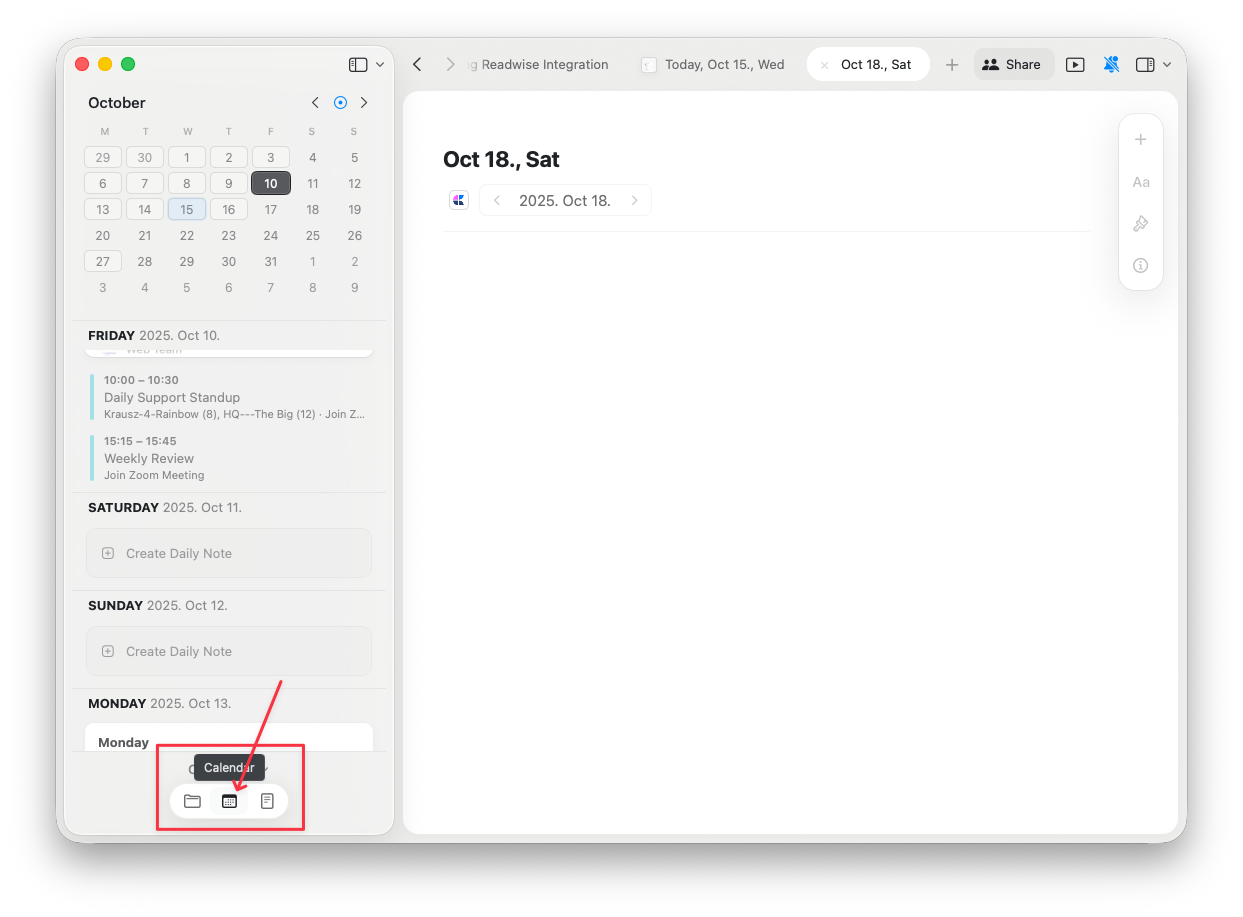
可以通过侧边栏的日历视图访问每日笔记。只需选择某个日期,即可查看或创建该日的每日笔记。
 ## 在每日笔记中使用模板
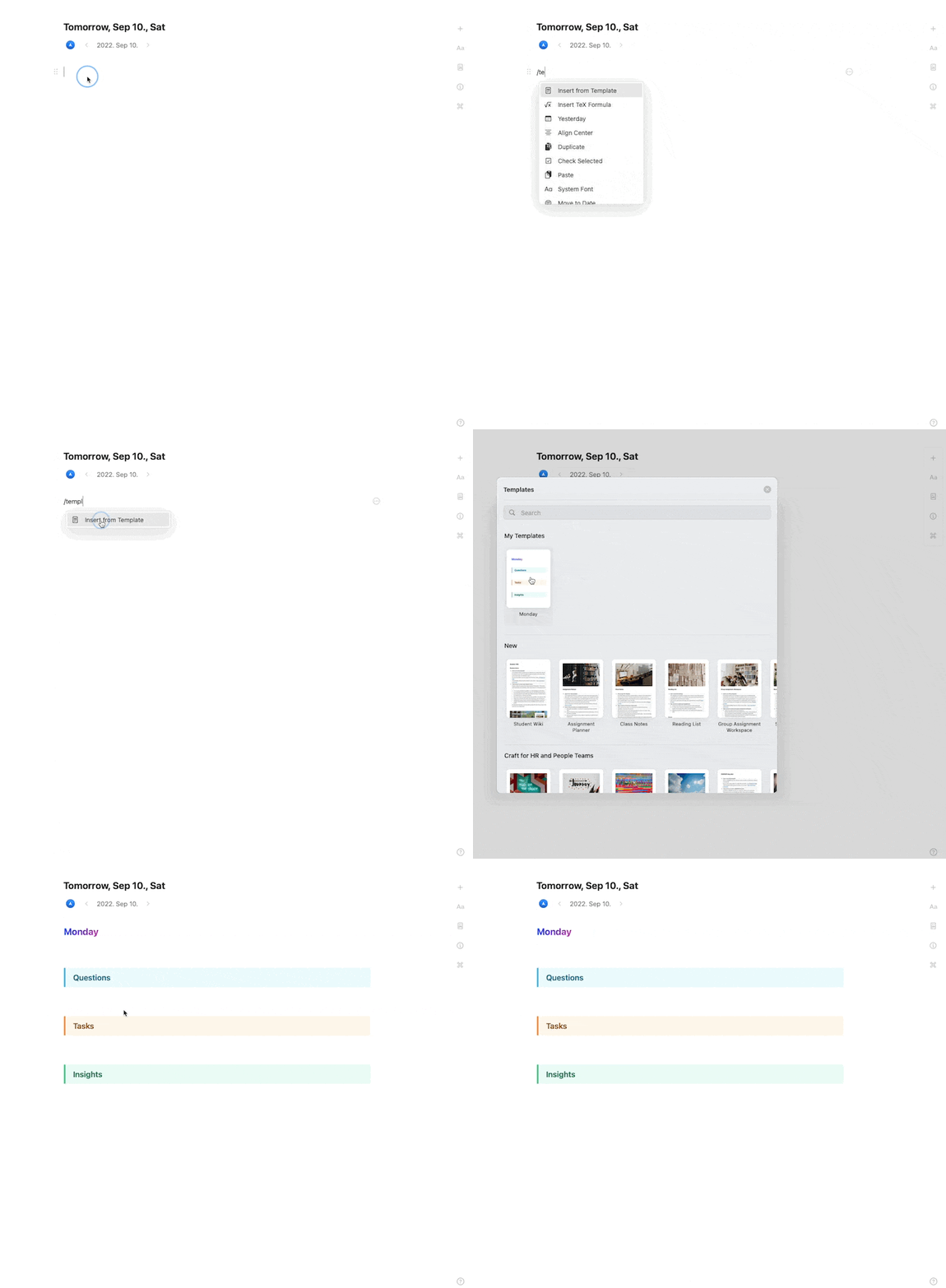
你可以向每日笔记添加模板,以保持日常规划的一致结构。适用于创建日常惯例、重复的章节或结构化的计划格式。
向每日笔记添加模板的方法:
打开所需日期的每日笔记
输入 `/template` 或使用斜杠命令菜单
从自定义或默认模板中选择
## 在每日笔记中使用模板
你可以向每日笔记添加模板,以保持日常规划的一致结构。适用于创建日常惯例、重复的章节或结构化的计划格式。
向每日笔记添加模板的方法:
打开所需日期的每日笔记
输入 `/template` 或使用斜杠命令菜单
从自定义或默认模板中选择
 创建一个自定义的每日笔记模板,包含「今日目标」、「笔记」和「反思」等章节,以在所有每日笔记中保持一致的结构。
## 组织每日笔记
每日笔记会按时间顺序自动整理。你可以:
* **在日期间切换** – 使用日历视图跳到任意日期
* **添加子页面** – 将事件笔记或会议笔记作为每日笔记的子页面创建
* **在日期之间建立链接** – 使用 `@` 提及来链接到其他日期
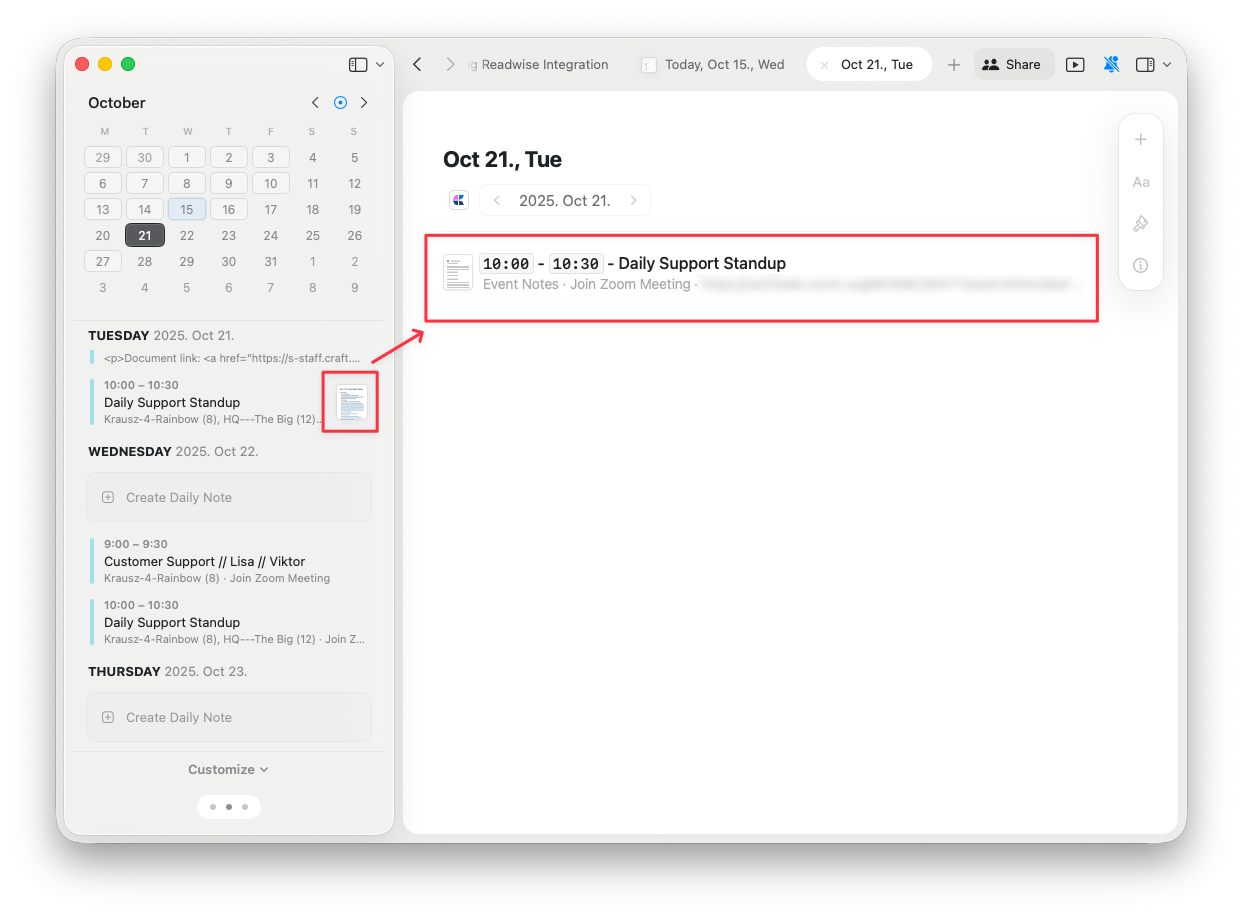
### 事件笔记作为子页面
当通过日历集成创建事件笔记时,系统会自动将其添加为对应每日笔记下的子页面。这样可以将某一天相关的所有信息集中整理在一个位置。
创建一个自定义的每日笔记模板,包含「今日目标」、「笔记」和「反思」等章节,以在所有每日笔记中保持一致的结构。
## 组织每日笔记
每日笔记会按时间顺序自动整理。你可以:
* **在日期间切换** – 使用日历视图跳到任意日期
* **添加子页面** – 将事件笔记或会议笔记作为每日笔记的子页面创建
* **在日期之间建立链接** – 使用 `@` 提及来链接到其他日期
### 事件笔记作为子页面
当通过日历集成创建事件笔记时,系统会自动将其添加为对应每日笔记下的子页面。这样可以将某一天相关的所有信息集中整理在一个位置。
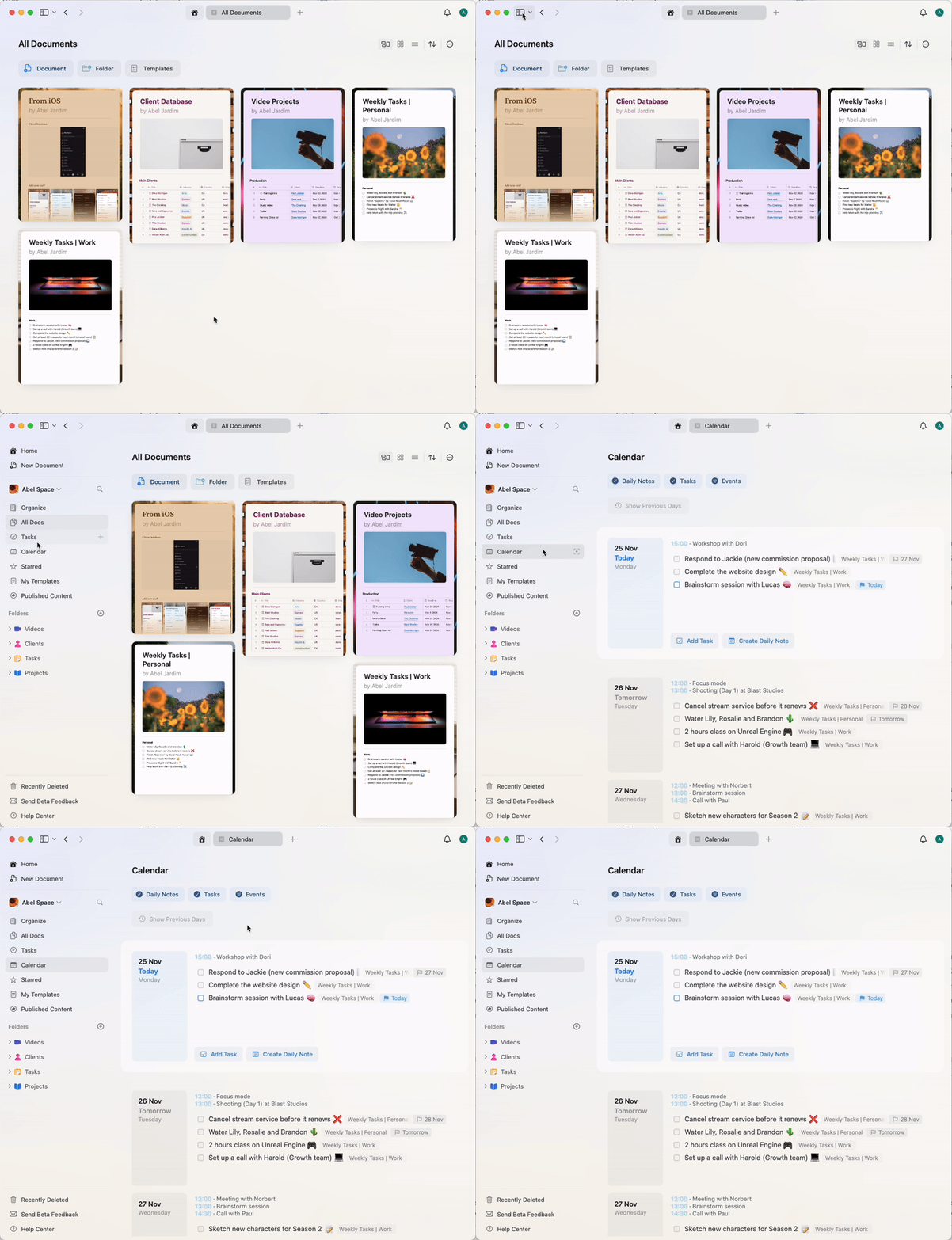
 ## 日历视图中的每日笔记
在日历视图中,每日笔记会与你的任务和事件并列显示,提供完整的一日概览:
* **任务** – 查看当天所有已安排的任务
* **事件** – 查看已同步的日历事件
* **每日笔记** – 打开每日笔记以记录想法和计划
## 日历视图中的每日笔记
在日历视图中,每日笔记会与你的任务和事件并列显示,提供完整的一日概览:
* **任务** – 查看当天所有已安排的任务
* **事件** – 查看已同步的日历事件
* **每日笔记** – 打开每日笔记以记录想法和计划
 ## 每日笔记最佳实践
### 早晨规划
开始新一天时,打开每日笔记并:
* 查看已安排的任务
* 查看日历事件
* 写下关键优先事项
* 添加前一晚的快速捕捉内容
### 全天使用
使用每日笔记来:
* 将会议笔记作为子页面记录
* 添加快速想法和点子
* 更新任务状态
* 记录决策和收获
### 晚上反思
结束一天时:
* 回顾已完成的事项
* 将未完成的任务移到未来的日期
* 写下反思或收获
* 为明天做计划
养成记录每日笔记的习惯有助于保持条理、反思进展并专注于最重要的事情。
## 相关文章
在同一界面查看你的每日笔记、任务和事件
通过集中式中心管理跨文档的任务
为文档创建可重用的结构
连接 Apple Calendar 以在每日笔记中查看事件
了解子页面如何与每日笔记和事件笔记配合使用
## 每日笔记最佳实践
### 早晨规划
开始新一天时,打开每日笔记并:
* 查看已安排的任务
* 查看日历事件
* 写下关键优先事项
* 添加前一晚的快速捕捉内容
### 全天使用
使用每日笔记来:
* 将会议笔记作为子页面记录
* 添加快速想法和点子
* 更新任务状态
* 记录决策和收获
### 晚上反思
结束一天时:
* 回顾已完成的事项
* 将未完成的任务移到未来的日期
* 写下反思或收获
* 为明天做计划
养成记录每日笔记的习惯有助于保持条理、反思进展并专注于最重要的事情。
## 相关文章
在同一界面查看你的每日笔记、任务和事件
通过集中式中心管理跨文档的任务
为文档创建可重用的结构
连接 Apple Calendar 以在每日笔记中查看事件
了解子页面如何与每日笔记和事件笔记配合使用