> ## Documentation Index
> Fetch the complete documentation index at: https://craft-support.mintlify.site/llms.txt
> Use this file to discover all available pages before exploring further.
# 提醒事项
> 创建、安排和管理 Craft 提醒事项,用于任务、块和独立跟进事项。
Craft 提醒事项可以帮助你在合适的时间记住任务、想法和后续跟进事项。你可以为文档中的某个块或任务添加提醒,也可以创建一个不关联任何文档的独立提醒事项。
本文介绍的是 Craft 内置的提醒事项。若要将 Apple Reminders 中的任务导入 Craft,请参阅 [Apple Reminders 集成](/zh-Hans/integrate/reminders) 指南。
## 提醒事项类型
Craft 支持两种主要的提醒事项类型:
* **块或任务提醒事项**:附加到某个块或任务。打开该提醒事项会带你返回到相关内容。
* **独立提醒事项**:从提醒事项面板创建。适用于无需关联文档的快速跟进事项。
## 创建提醒事项
在 Craft 中创建提醒事项有多种方式。请选择最适合你当前工作场景的方法。
### 从提醒事项面板创建
使用提醒事项面板创建不依附于特定文档、块或任务的独立提醒事项。
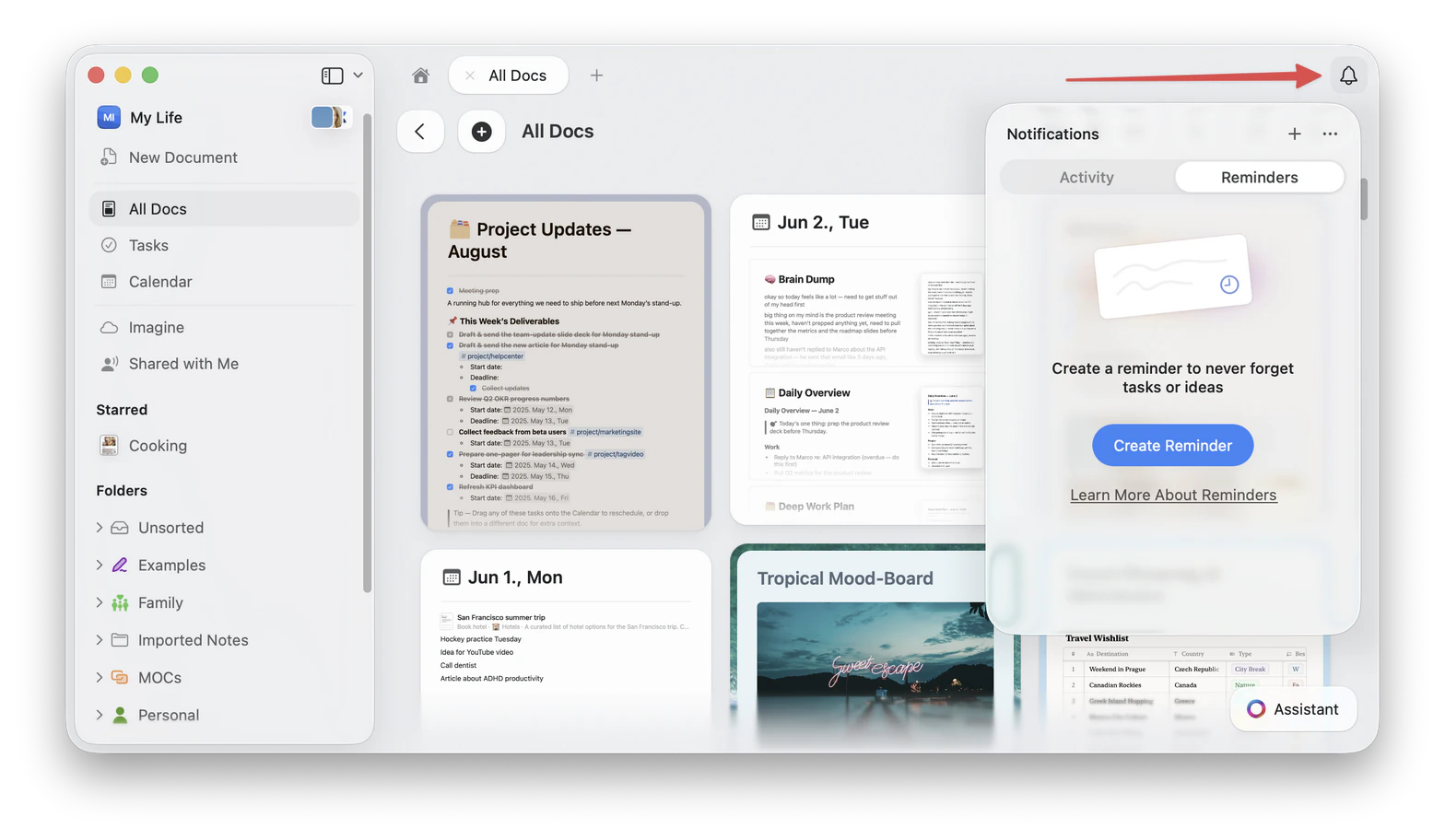 点击 **铃铛图标** 打开 **通知**。
选择 **提醒事项** 选项卡。
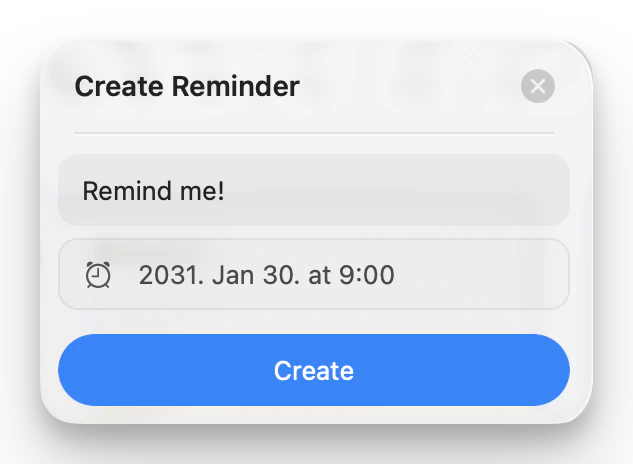
点击 **+** 按钮或 **创建提醒事项**。
输入提醒事项标题,并选择 Craft 应该在何时提醒你。
点击 **创建**。
打开 **通知**。
切换到 **提醒事项** 选项卡。
轻点 **+** 或 **创建提醒事项**。
输入标题,选择日期和时间,然后轻点 **创建**。
点击 **铃铛图标** 打开 **通知**。
选择 **提醒事项** 选项卡。
点击 **+** 按钮或 **创建提醒事项**。
输入提醒事项标题,并选择 Craft 应该在何时提醒你。
点击 **创建**。
打开 **通知**。
切换到 **提醒事项** 选项卡。
轻点 **+** 或 **创建提醒事项**。
输入标题,选择日期和时间,然后轻点 **创建**。
 ### 从块菜单创建
当提醒事项应将你带回到某一具体行、笔记、图片、链接或其他块时,请使用块菜单。
将鼠标悬停在你想要接收提醒的块上,或选中该块。
打开该块的 **•••** 菜单或上下文菜单。
选择 **提醒我** 或 **提醒事项** 操作。
选择一个快捷时间,或选择自定义日期和时间。
### 从块菜单创建
当提醒事项应将你带回到某一具体行、笔记、图片、链接或其他块时,请使用块菜单。
将鼠标悬停在你想要接收提醒的块上,或选中该块。
打开该块的 **•••** 菜单或上下文菜单。
选择 **提醒我** 或 **提醒事项** 操作。
选择一个快捷时间,或选择自定义日期和时间。
 当提醒事项到期时,选中它会打开相关内容。
### 从斜杠菜单或命令菜单创建
你也可以通过 Craft 的斜杠菜单或命令菜单创建块提醒事项。
选中你要添加提醒事项的块。
打开斜杠菜单或命令菜单,然后搜索 **reminder** 或 **remind me**。
选择你想要应用的提醒时间。
当提醒事项到期时,选中它会打开相关内容。
### 从斜杠菜单或命令菜单创建
你也可以通过 Craft 的斜杠菜单或命令菜单创建块提醒事项。
选中你要添加提醒事项的块。
打开斜杠菜单或命令菜单,然后搜索 **reminder** 或 **remind me**。
选择你想要应用的提醒时间。
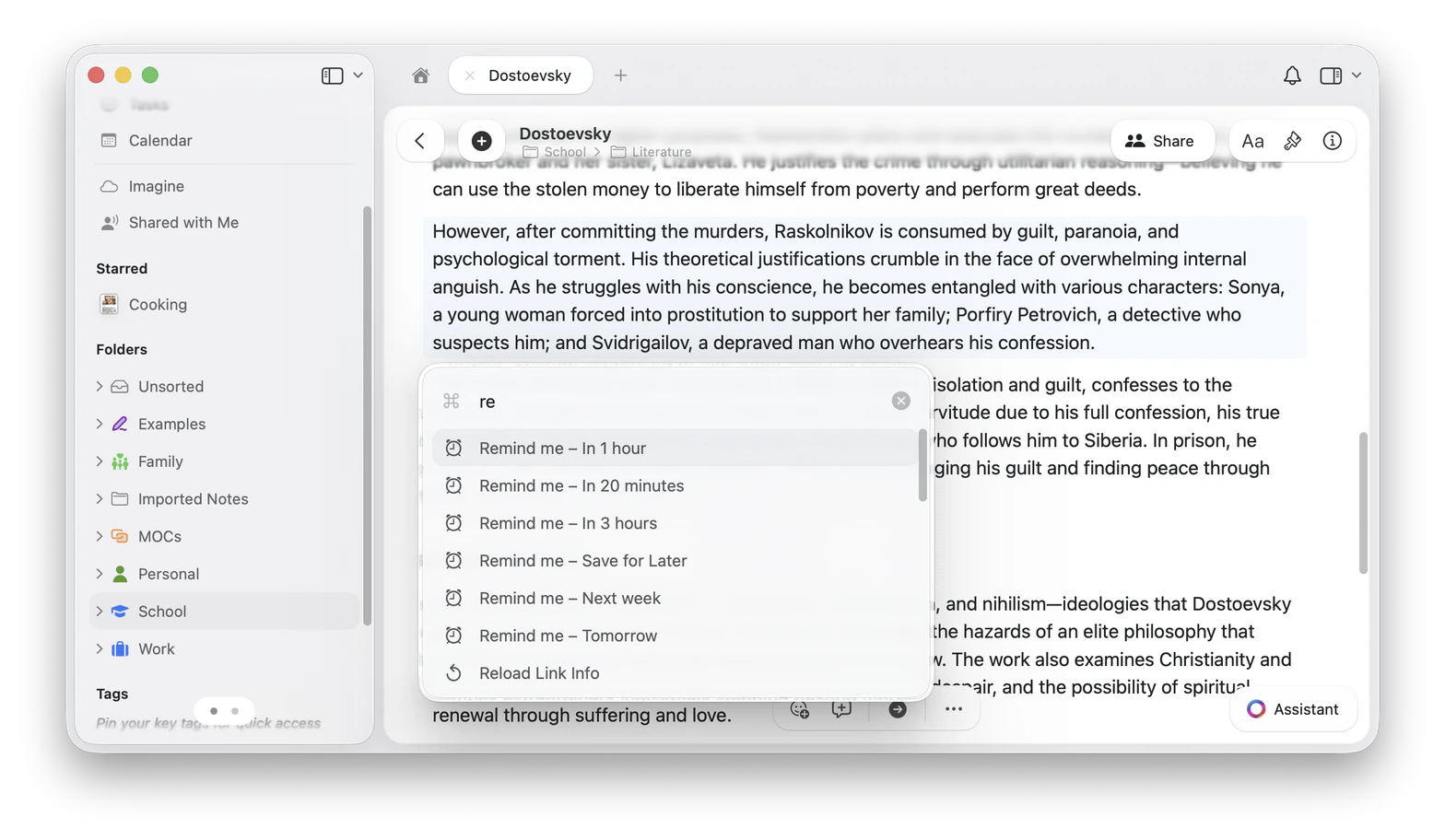 斜杠菜单和命令菜单最适合用于创建提醒事项。若要重新安排、标记为已解决或移除现有提醒事项,请使用提醒事项徽章或上下文菜单。
### 从任务创建
任务可以拥有自己的提醒事项。你可以通过任务相关的菜单和日期控件添加或更改任务提醒事项,包括:
* 任务的上下文菜单。
* 任务的日程安排或日期选择器。
* 已显示在已有提醒事项上的任务提醒事项徽章。
* **任务**、**日历** 以及提供提醒事项控件的任务面板等任务视图。
如果你已经在安排任务的日程或截止日期,可以直接使用同一套任务日期控件添加提醒事项,而无需离开任务流程。
## 选择提醒时间
在创建或重新安排提醒事项时,Craft 会提供快捷选项和自定义安排方式。
常见的快捷选项包括:
* **20 分钟后**
* **1 小时后**
* **3 小时后**
* **明天**
* **下周**
* **自定义...**
* **稍后保存**
**稍后保存** 会将提醒事项保留在你的提醒事项列表中,但不会设置到期通知。等你准备好接收通知时,再添加日期和时间。
## 管理提醒事项
在提醒事项选项卡中,使用复选框或上下文菜单管理每个提醒事项。
斜杠菜单和命令菜单最适合用于创建提醒事项。若要重新安排、标记为已解决或移除现有提醒事项,请使用提醒事项徽章或上下文菜单。
### 从任务创建
任务可以拥有自己的提醒事项。你可以通过任务相关的菜单和日期控件添加或更改任务提醒事项,包括:
* 任务的上下文菜单。
* 任务的日程安排或日期选择器。
* 已显示在已有提醒事项上的任务提醒事项徽章。
* **任务**、**日历** 以及提供提醒事项控件的任务面板等任务视图。
如果你已经在安排任务的日程或截止日期,可以直接使用同一套任务日期控件添加提醒事项,而无需离开任务流程。
## 选择提醒时间
在创建或重新安排提醒事项时,Craft 会提供快捷选项和自定义安排方式。
常见的快捷选项包括:
* **20 分钟后**
* **1 小时后**
* **3 小时后**
* **明天**
* **下周**
* **自定义...**
* **稍后保存**
**稍后保存** 会将提醒事项保留在你的提醒事项列表中,但不会设置到期通知。等你准备好接收通知时,再添加日期和时间。
## 管理提醒事项
在提醒事项选项卡中,使用复选框或上下文菜单管理每个提醒事项。
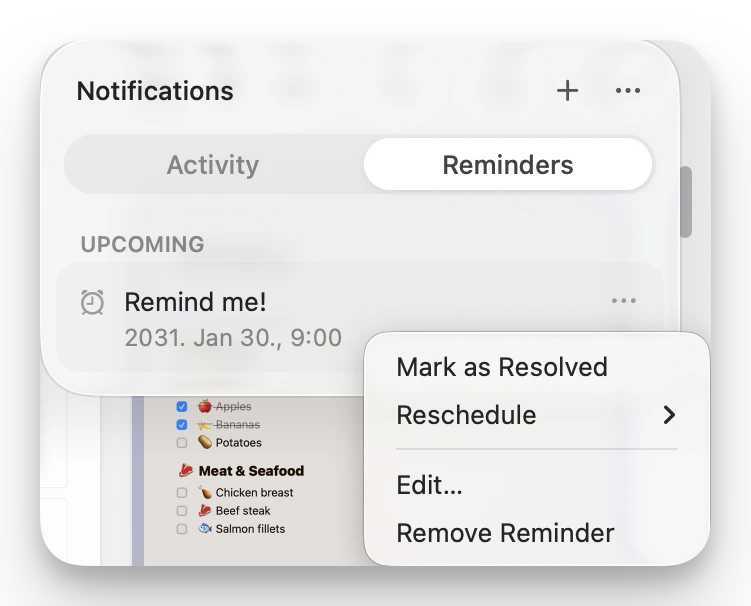 可用操作可能包括:
* **标记为已解决**:完成提醒事项并将其移至已解决提醒事项。
* **重新安排**:选择新的提醒时间。
* **编辑...**:更改独立提醒事项的标题或时间。
* **移除提醒事项**:删除该提醒事项。
对于附加到块或任务的提醒事项,你也可以从提醒事项徽章或块/任务上下文菜单中进行管理。
可用操作可能包括:
* **标记为已解决**:完成提醒事项并将其移至已解决提醒事项。
* **重新安排**:选择新的提醒时间。
* **编辑...**:更改独立提醒事项的标题或时间。
* **移除提醒事项**:删除该提醒事项。
对于附加到块或任务的提醒事项,你也可以从提醒事项徽章或块/任务上下文菜单中进行管理。
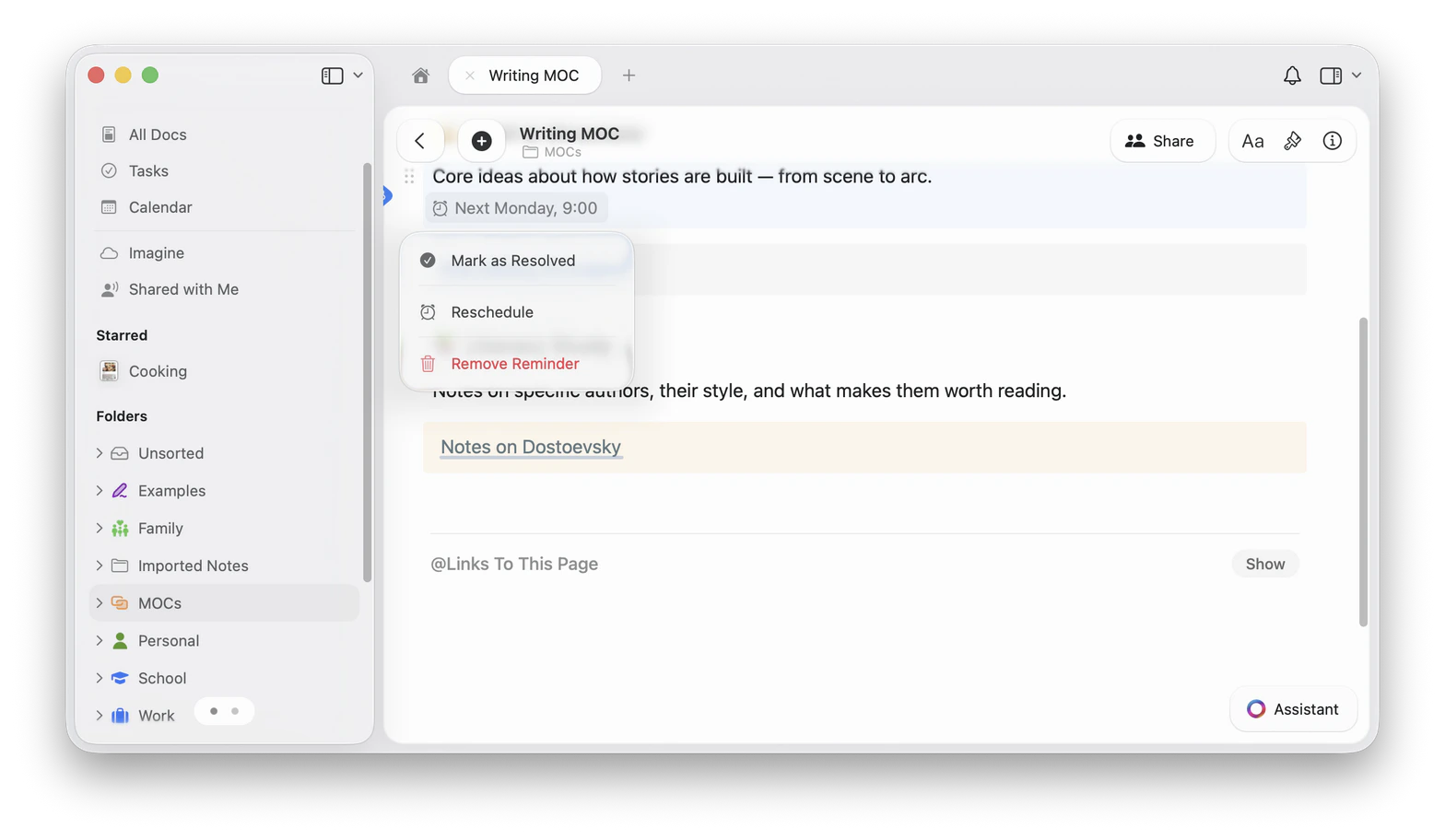 提醒事项创建命令可从斜杠菜单或命令菜单中找到。在某些应用中,如果所选块已经有一个活动提醒事项,也可能会显示标记为已解决和移除操作,但上下文菜单是管理现有提醒事项最可靠的位置。
## 打开提醒事项的内容
如果提醒事项附加到某个块或任务,从提醒事项面板中选中它会打开相关内容。对于已链接的块,Craft 会在可用时使用块标题或链接标题,以便更容易识别该提醒事项。
独立提醒事项不链接到文档。选中它们会打开提醒事项操作。
## 提醒通知
Craft 可以在提醒事项到期时通过推送通知提醒你,如已启用,还可以通过电子邮件通知提醒你。
### 推送通知
推送通知会通过你的操作系统显示。请确保在你希望接收提醒的设备上已允许 Craft 发送通知。
打开 **系统设置 > 通知**,然后确保已为 Craft 启用通知。
打开 **设置 > 通知 > Craft**,然后确保已启用通知。
打开 Windows 通知设置,并确保已为 Craft 启用通知。
### 电子邮件通知
你可以在 Craft 设置中为提醒事项启用电子邮件通知。启用后,当提醒事项到期时,Craft 可以向你发送一封电子邮件。
提醒事项创建命令可从斜杠菜单或命令菜单中找到。在某些应用中,如果所选块已经有一个活动提醒事项,也可能会显示标记为已解决和移除操作,但上下文菜单是管理现有提醒事项最可靠的位置。
## 打开提醒事项的内容
如果提醒事项附加到某个块或任务,从提醒事项面板中选中它会打开相关内容。对于已链接的块,Craft 会在可用时使用块标题或链接标题,以便更容易识别该提醒事项。
独立提醒事项不链接到文档。选中它们会打开提醒事项操作。
## 提醒通知
Craft 可以在提醒事项到期时通过推送通知提醒你,如已启用,还可以通过电子邮件通知提醒你。
### 推送通知
推送通知会通过你的操作系统显示。请确保在你希望接收提醒的设备上已允许 Craft 发送通知。
打开 **系统设置 > 通知**,然后确保已为 Craft 启用通知。
打开 **设置 > 通知 > Craft**,然后确保已启用通知。
打开 Windows 通知设置,并确保已为 Craft 启用通知。
### 电子邮件通知
你可以在 Craft 设置中为提醒事项启用电子邮件通知。启用后,当提醒事项到期时,Craft 可以向你发送一封电子邮件。
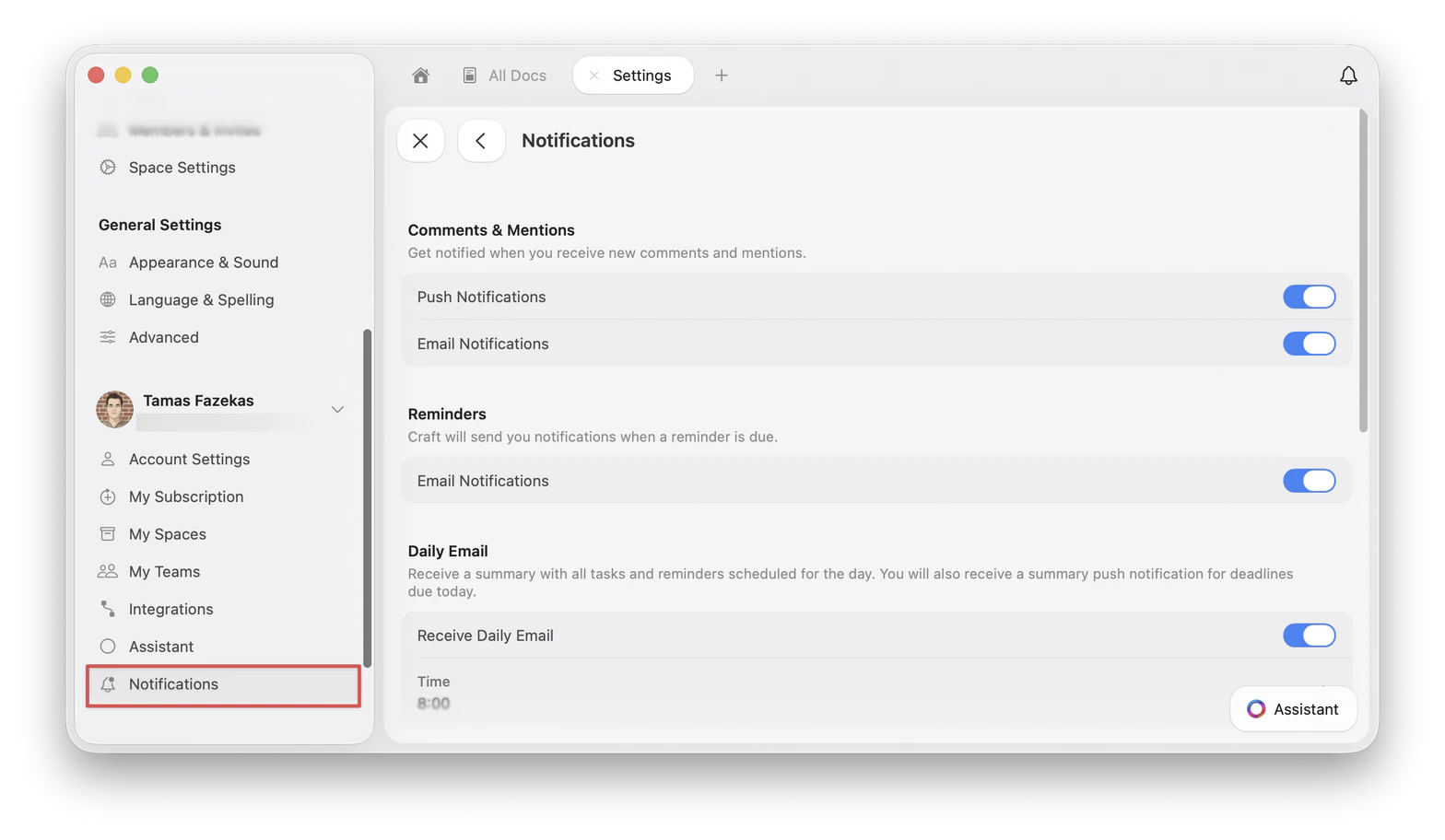 如需更改此设置,请打开 **设置 > 通知**,然后使用 **提醒事项 > 电子邮件通知** 开关。
### 每日邮件
**每日邮件** 设置会发送当天任务和提醒事项的摘要。你可以在 **设置 > 通知** 中启用或停用它,并选择发送时间。
## 故障排查
请检查该提醒事项是否已设置日期和时间、Craft 通知是否已在系统设置中允许,以及如果你期望收到电子邮件,提醒事项电子邮件通知是否已启用。
稍后保存的提醒事项没有到期时间,因此 Craft 还不会发送到期通知。请重新安排它以添加日期和时间。
打开提醒事项徽章或块/任务上下文菜单,然后选择 **移除提醒事项**。
## 相关文章
将 Apple Reminders 中的任务导入 Craft
通过一个集中式中心跨文档管理任务
设置按计划重复的任务
在日历视图中查看任务和提醒事项
如需更改此设置,请打开 **设置 > 通知**,然后使用 **提醒事项 > 电子邮件通知** 开关。
### 每日邮件
**每日邮件** 设置会发送当天任务和提醒事项的摘要。你可以在 **设置 > 通知** 中启用或停用它,并选择发送时间。
## 故障排查
请检查该提醒事项是否已设置日期和时间、Craft 通知是否已在系统设置中允许,以及如果你期望收到电子邮件,提醒事项电子邮件通知是否已启用。
稍后保存的提醒事项没有到期时间,因此 Craft 还不会发送到期通知。请重新安排它以添加日期和时间。
打开提醒事项徽章或块/任务上下文菜单,然后选择 **移除提醒事项**。
## 相关文章
将 Apple Reminders 中的任务导入 Craft
通过一个集中式中心跨文档管理任务
设置按计划重复的任务
在日历视图中查看任务和提醒事项