> ## Documentation Index
> Fetch the complete documentation index at: https://craft-support.mintlify.site/llms.txt
> Use this file to discover all available pages before exploring further.
# 任务
> 通过集中枢纽、Inbox 和日历集成,在你的文档中统一管理任务。
在 Craft 中,文档是我们一切工作的核心。任务管理将你的任务呈现出来,便于在所有文档中进行统一管理,同时保持任务与其所属内容的关联,不会打断你的工作流程。
Craft 的任务系统受 GTD(Getting Things Done)框架启发,帮助你高效捕捉、组织和完成任务。
## 任务中心
任务中心提供集中视图来管理跨项目的所有任务。你可以直接在此界面查看任务列表和已固定的文档,无需逐个打开文档。
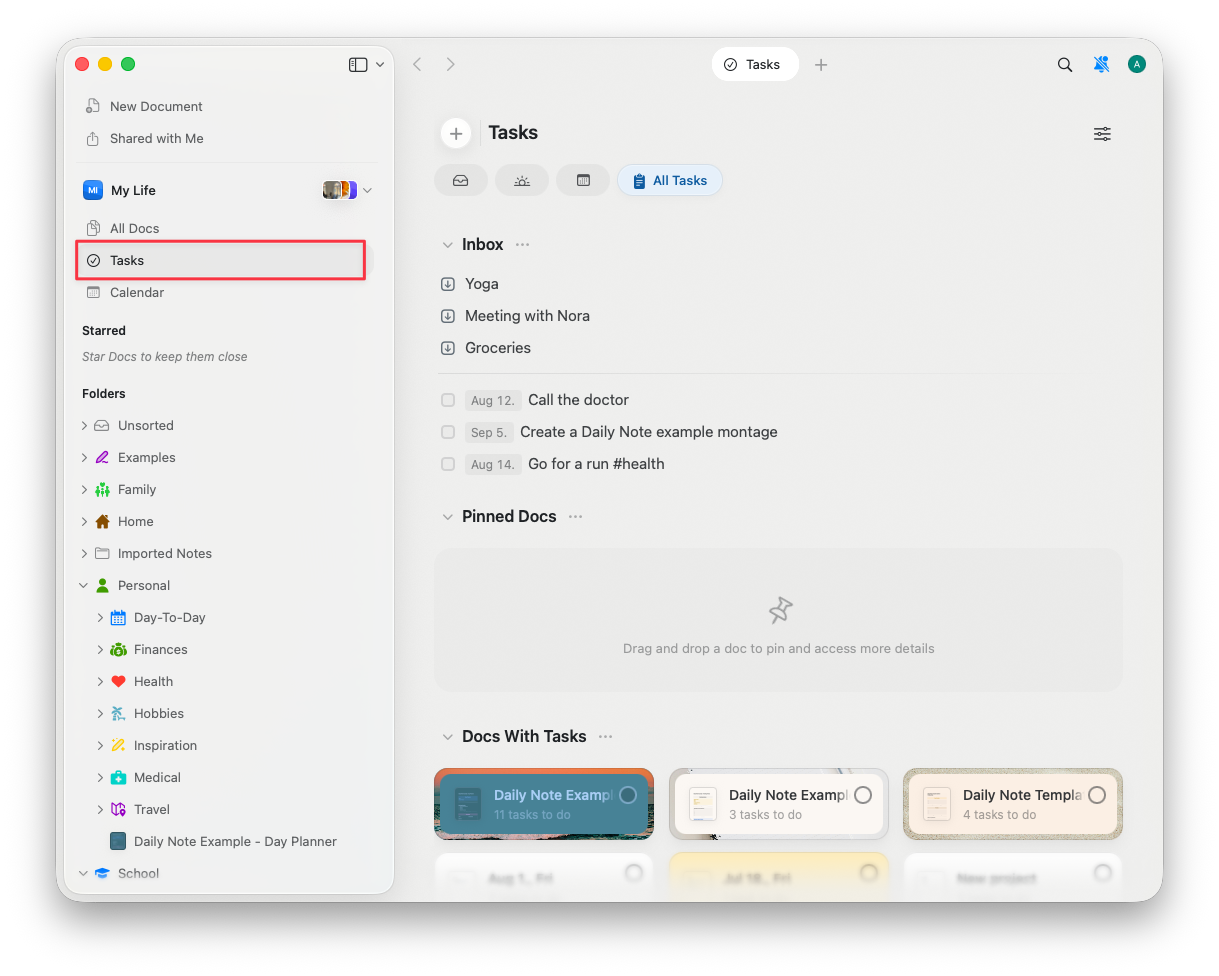 任务中心由三个主要部分组成:
* **Inbox** - 快速捕捉任务而不将它们绑定到文档
* **已固定的文档** - 将经常访问的任务列表保留在手边
* **包含任务的文档** - 查看所有包含任务的文档
## Inbox
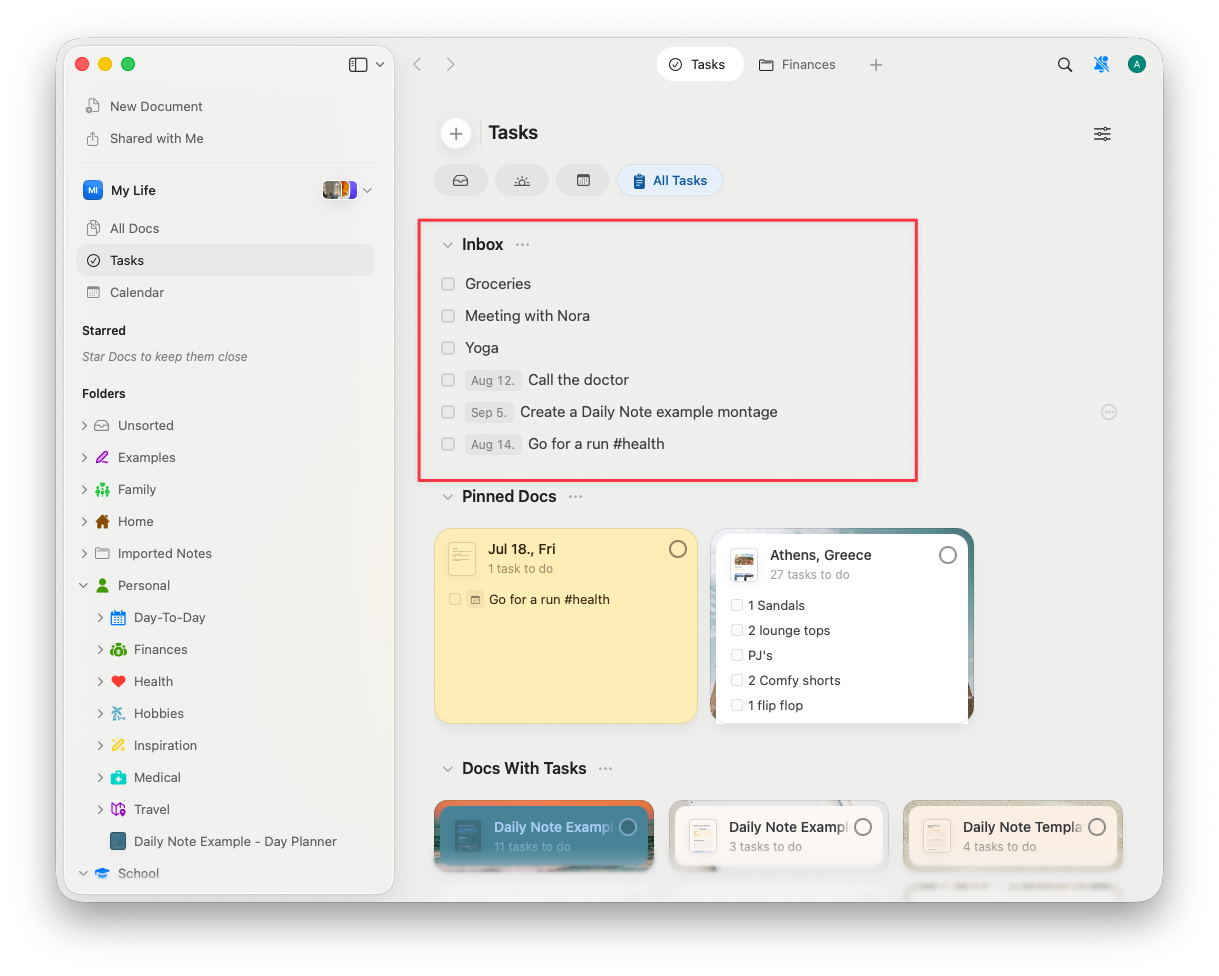
Inbox 是你快速捕捉和整理文档外任务的空间。Inbox 中的任务可以在准备好时移到任意文档。
任务中心由三个主要部分组成:
* **Inbox** - 快速捕捉任务而不将它们绑定到文档
* **已固定的文档** - 将经常访问的任务列表保留在手边
* **包含任务的文档** - 查看所有包含任务的文档
## Inbox
Inbox 是你快速捕捉和整理文档外任务的空间。Inbox 中的任务可以在准备好时移到任意文档。
 ### 功能
* **无需文档即可添加新任务** - 快速记录任务而不将其绑定到文档
* **设置开始日期** - 安排任务在日历视图中出现的时间,以便与每日优先事项保持一致
* **添加截止日期** - 指定截止日期,但请注意,目前截止日期不会触发通知或出现在日历中
* **定义任务位置** - 选择将任务保留在 Inbox,或直接添加到任意文档。如果添加到文档中,任务将出现在文档顶部
### 视图选项
* **已排程的任务** - 决定是否让已排程的任务出现在 Inbox
* **已完成的任务** - 启用以显示或隐藏已完成的任务
Inbox 非常适合在会议中或外出时快速捕捉任务,之后可留出时间进行整理和分类。
## 已固定的文档
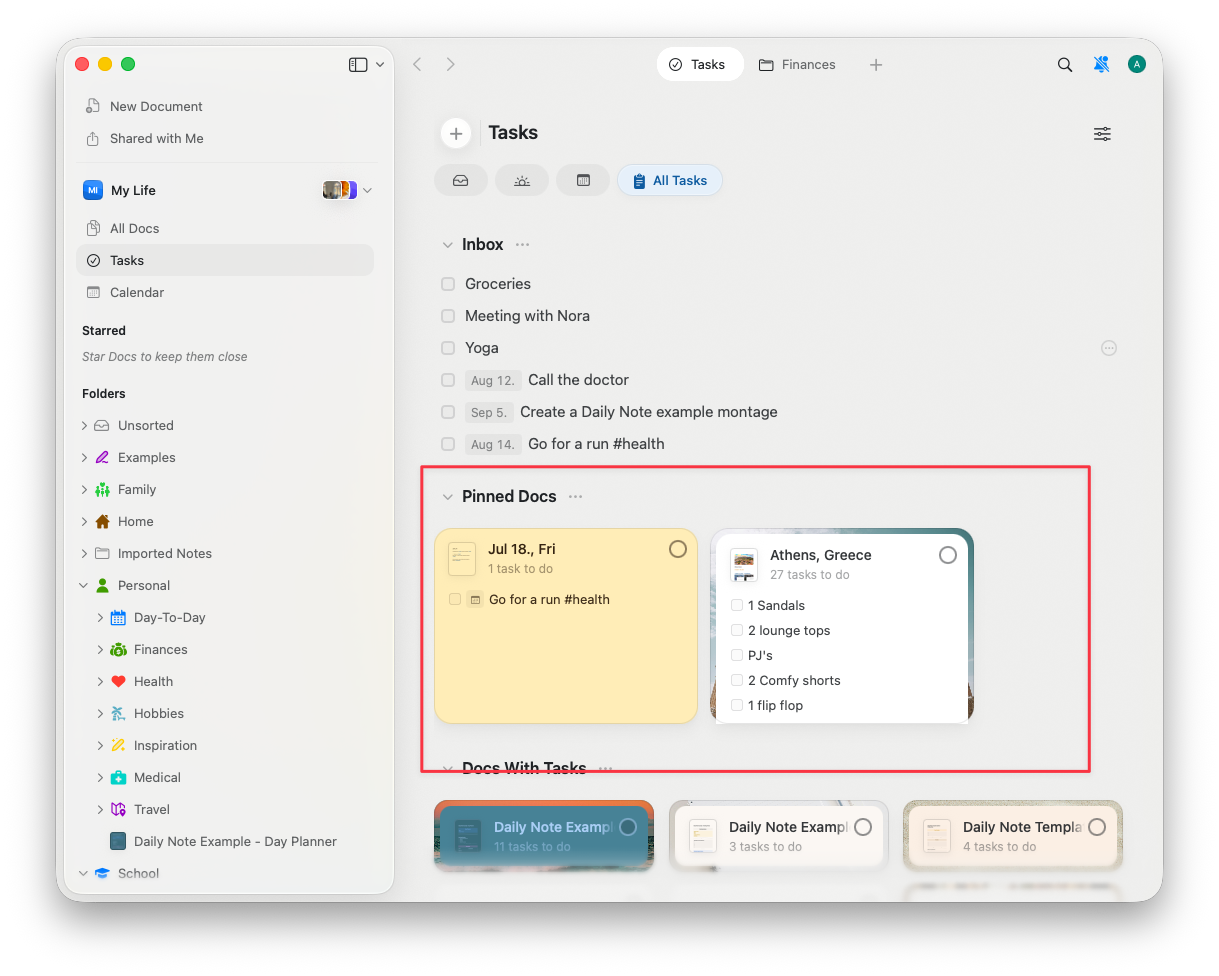
是否有某些你经常参考或更新的文档?在任务中心固定文档以便快速访问。无论是项目计划还是正在进行的待办列表,都可以将最重要的文档放在手边。
### 功能
* **无需文档即可添加新任务** - 快速记录任务而不将其绑定到文档
* **设置开始日期** - 安排任务在日历视图中出现的时间,以便与每日优先事项保持一致
* **添加截止日期** - 指定截止日期,但请注意,目前截止日期不会触发通知或出现在日历中
* **定义任务位置** - 选择将任务保留在 Inbox,或直接添加到任意文档。如果添加到文档中,任务将出现在文档顶部
### 视图选项
* **已排程的任务** - 决定是否让已排程的任务出现在 Inbox
* **已完成的任务** - 启用以显示或隐藏已完成的任务
Inbox 非常适合在会议中或外出时快速捕捉任务,之后可留出时间进行整理和分类。
## 已固定的文档
是否有某些你经常参考或更新的文档?在任务中心固定文档以便快速访问。无论是项目计划还是正在进行的待办列表,都可以将最重要的文档放在手边。
 ### 使用已固定文档
* **固定文档** – 使用图钉图标轻松固定优先文档
* **搜索或拖拽** – 快速查找或拖动文档到已固定区域
* **直接管理任务** – 标记任务为完成、取消勾选或添加新任务
* **设置日程和截止日期** – 来自已固定文档的已排程任务会在日历视图中相应日期显示
* **标记完成/取消标记任务** – 可直接在已固定文档区域或日历中将任务标记为完成或取消标记
* **移动任务** – 如需可将任务从已固定文档移到 Inbox
### 使用已固定文档
* **固定文档** – 使用图钉图标轻松固定优先文档
* **搜索或拖拽** – 快速查找或拖动文档到已固定区域
* **直接管理任务** – 标记任务为完成、取消勾选或添加新任务
* **设置日程和截止日期** – 来自已固定文档的已排程任务会在日历视图中相应日期显示
* **标记完成/取消标记任务** – 可直接在已固定文档区域或日历中将任务标记为完成或取消标记
* **移动任务** – 如需可将任务从已固定文档移到 Inbox
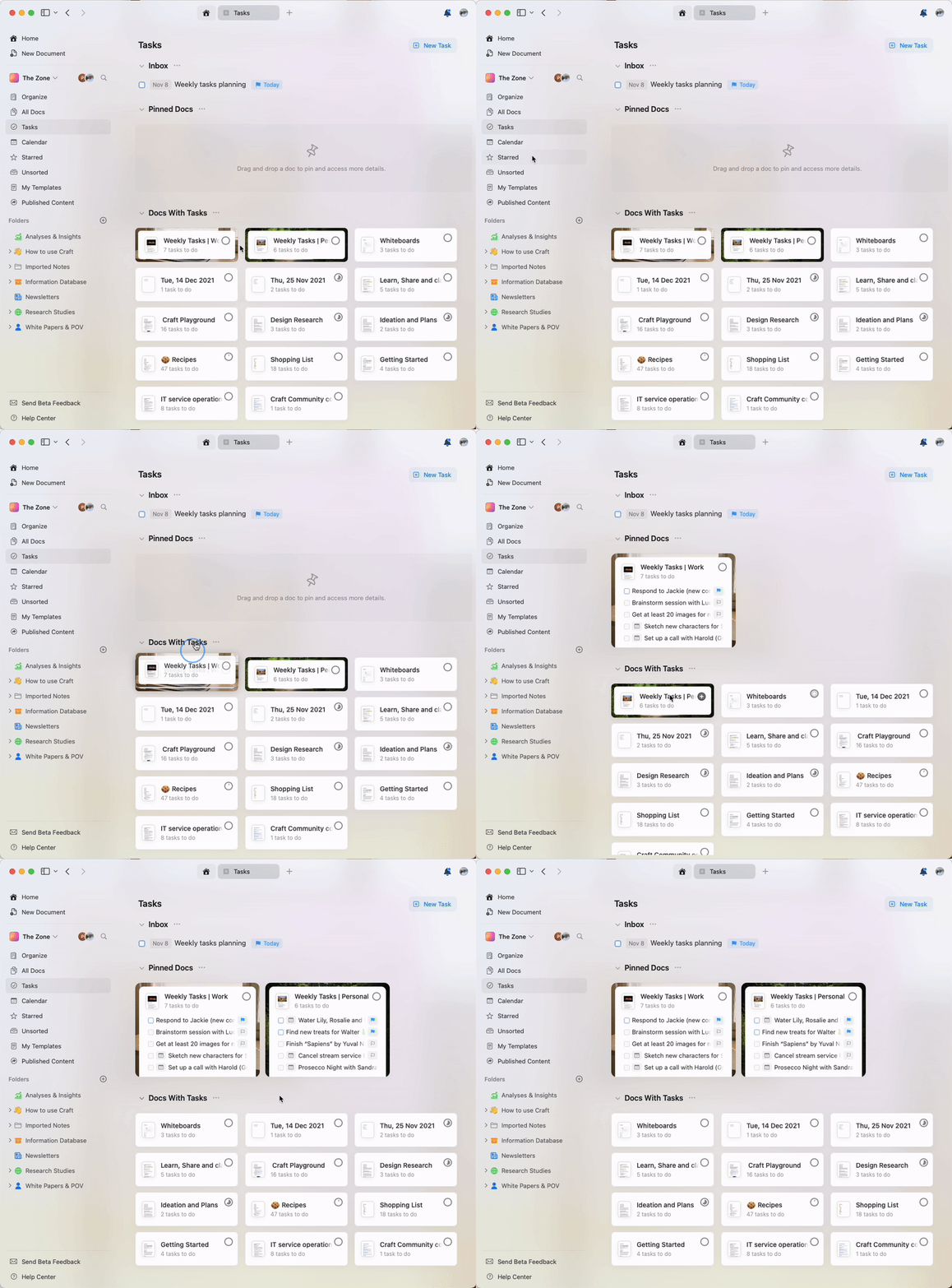 使用已固定的文档将项目计划或常用参考文档集中在一处,以便更快地管理任务。
## 包含任务的文档
此部分显示所有包含任务的文档,确保没有任务被遗漏。
使用已固定的文档将项目计划或常用参考文档集中在一处,以便更快地管理任务。
## 包含任务的文档
此部分显示所有包含任务的文档,确保没有任务被遗漏。
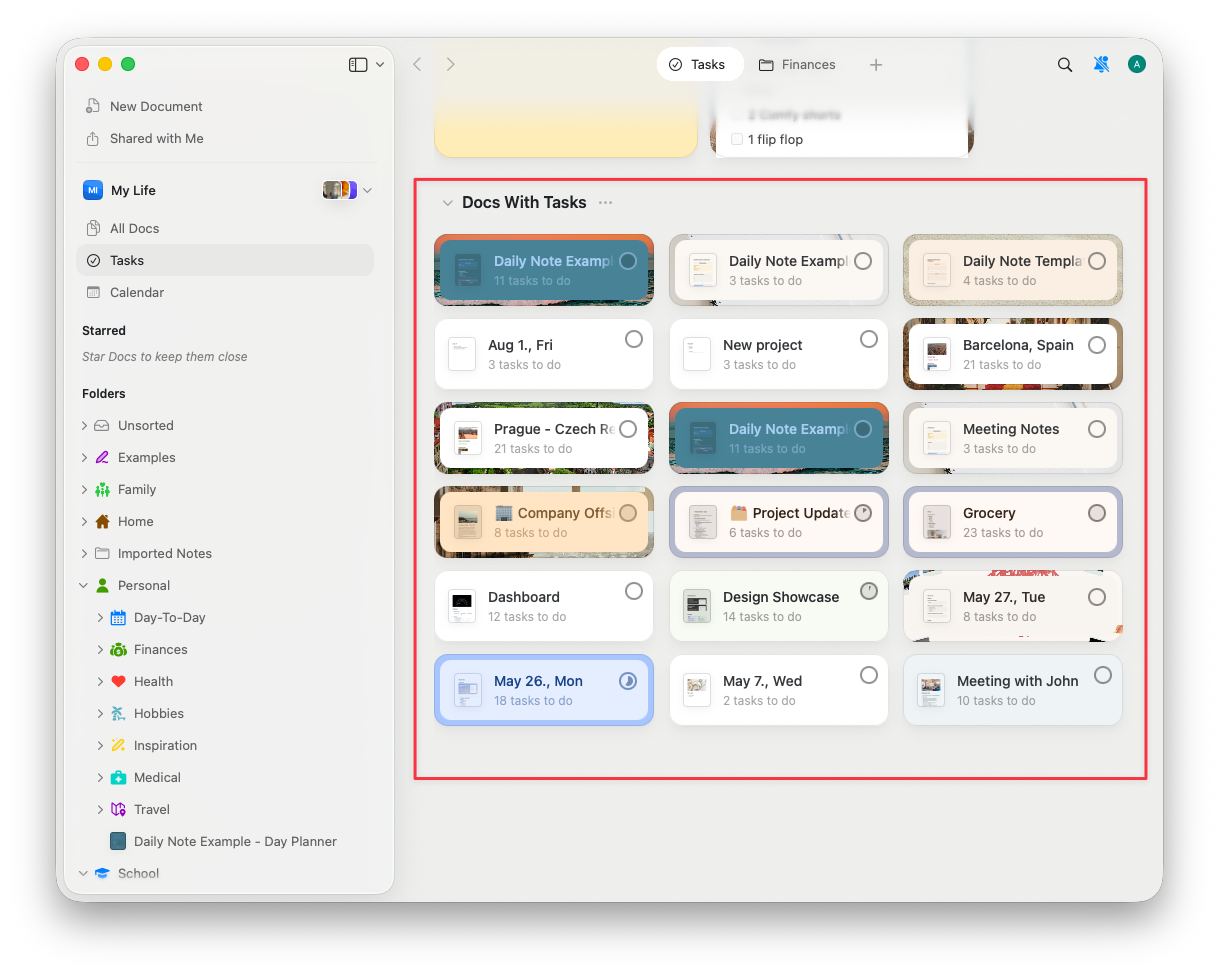 ### 功能
* **切换是否显示每日笔记或已完成的文档** – 决定是否在列表中显示每日笔记或包含已完成任务的文档
* **任务管理** – 点击文档以查看、管理并更新任务
* **标记为完成或取消** – 轻松将任务标记为完成或取消。完成后将记录完成日期
* **管理任务** – 可直接在列表中移动、删除或取消任务
* **打开文档** – 直接跳转到文档以查看完整上下文
使用此部分快速查看所有含未完成任务的文档,帮助你优先处理下一步要做的事项。
## 规划你的一周
在一周开始时为接下来几天安排任务,是实现更有计划的例程的第一步。
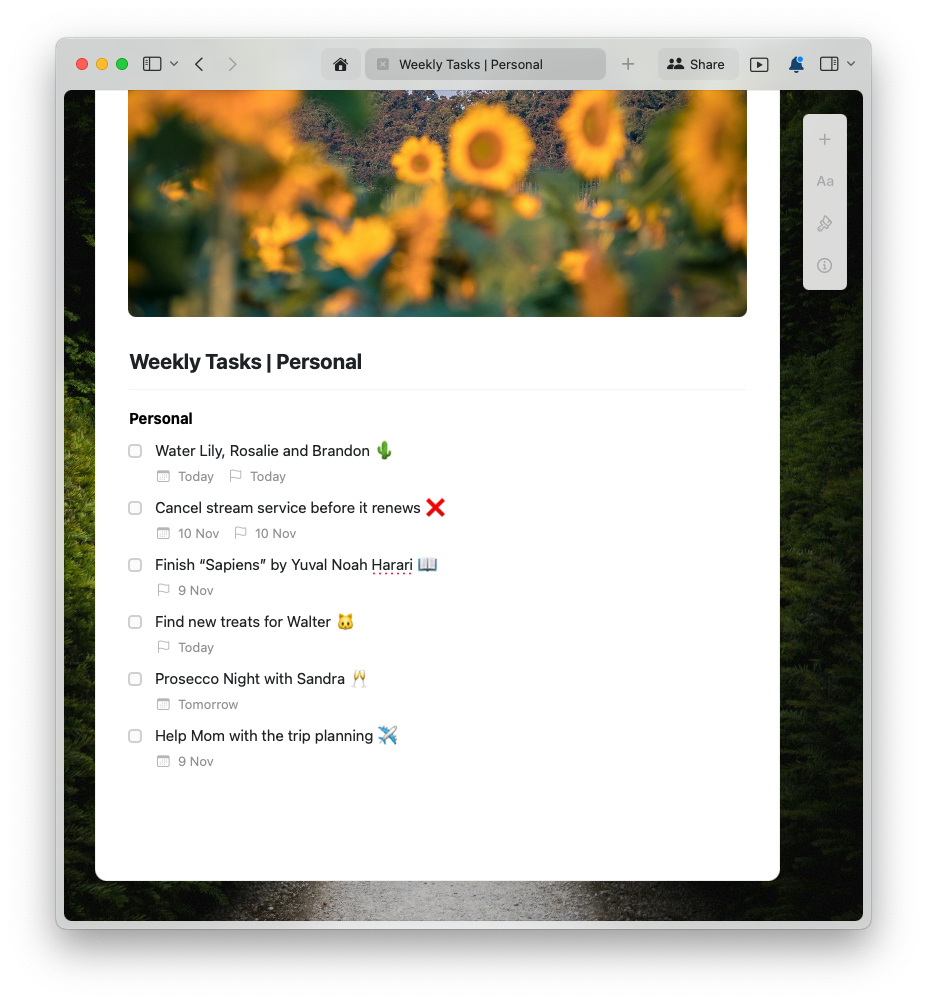
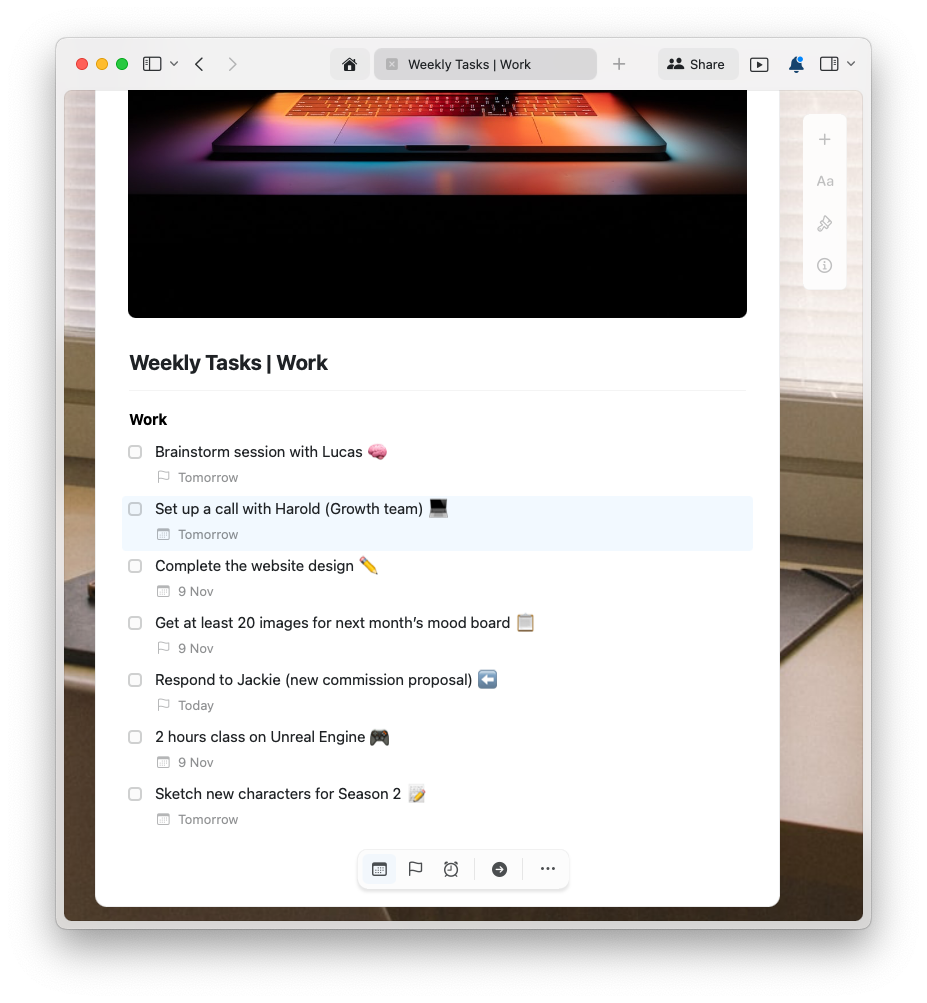
将任务按不同领域划分通常很有用。例如,你可以通过把“个人任务”和“工作任务”放入不同的 Craft 文档来区分:
### 功能
* **切换是否显示每日笔记或已完成的文档** – 决定是否在列表中显示每日笔记或包含已完成任务的文档
* **任务管理** – 点击文档以查看、管理并更新任务
* **标记为完成或取消** – 轻松将任务标记为完成或取消。完成后将记录完成日期
* **管理任务** – 可直接在列表中移动、删除或取消任务
* **打开文档** – 直接跳转到文档以查看完整上下文
使用此部分快速查看所有含未完成任务的文档,帮助你优先处理下一步要做的事项。
## 规划你的一周
在一周开始时为接下来几天安排任务,是实现更有计划的例程的第一步。
将任务按不同领域划分通常很有用。例如,你可以通过把“个人任务”和“工作任务”放入不同的 Craft 文档来区分:
 首先专注于列出必要或经常重复的任务。看到很长的任务列表会令人不知所措。根据你的工作流程,10-20 项的列表可能是理想的。小小的胜利能提升士气。
### 使用日程和截止日期定义优先级
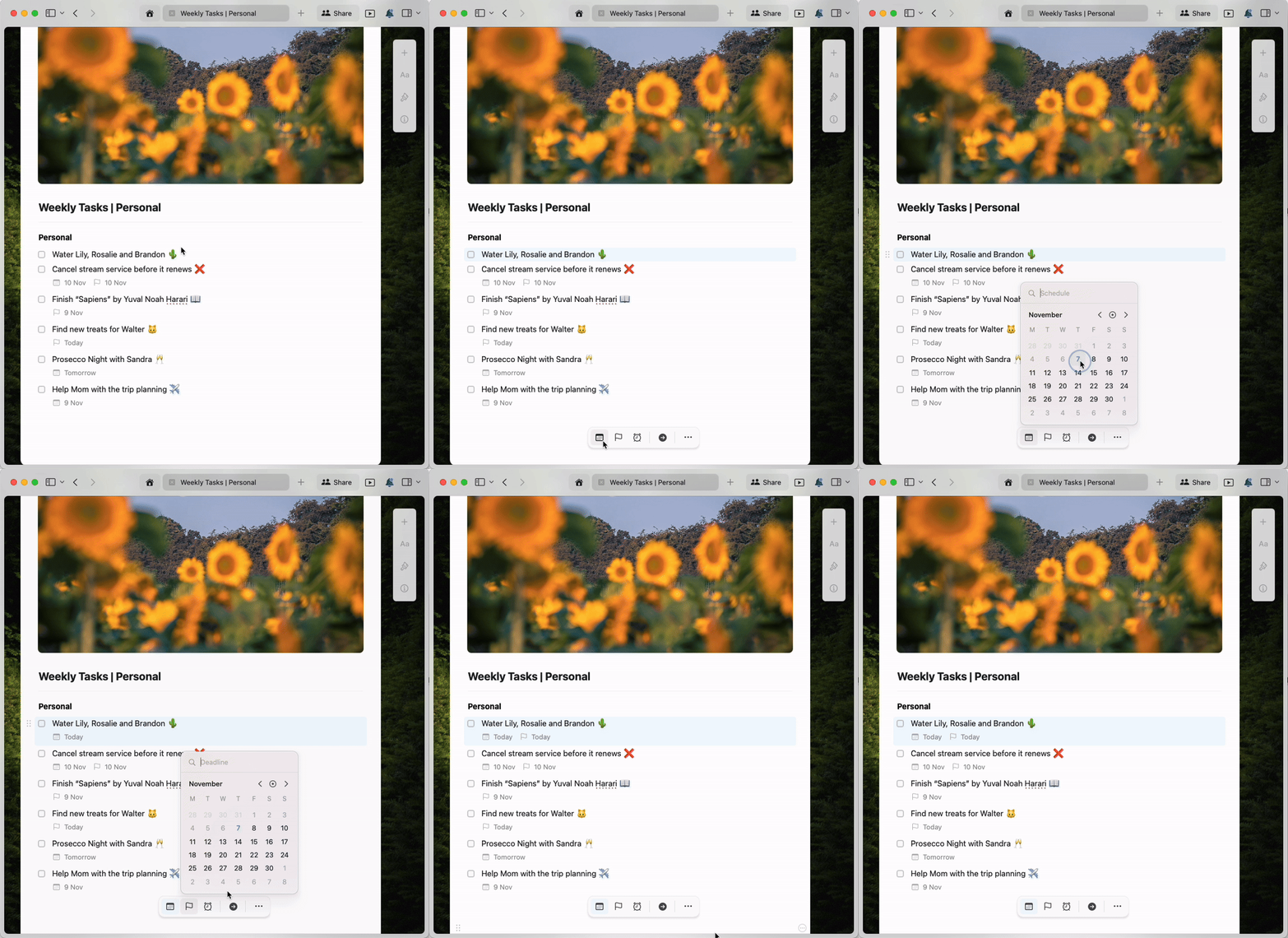
你可以为每项任务设置具体的日程或截止日期。选择你想要为其分配截止日期或日程的任务块,并使用悬浮工具栏来定义日期:
首先专注于列出必要或经常重复的任务。看到很长的任务列表会令人不知所措。根据你的工作流程,10-20 项的列表可能是理想的。小小的胜利能提升士气。
### 使用日程和截止日期定义优先级
你可以为每项任务设置具体的日程或截止日期。选择你想要为其分配截止日期或日程的任务块,并使用悬浮工具栏来定义日期:
 一旦你的周目标文档准备就绪,前往 Craft 的任务部分并将这些文档固定,以获得更好的概览。
### 使用日历按天查看你的任务
为任务设置日程尤其有用,因为它会根据你设定的日期自动组织每一项待办事项。
一旦你的周目标文档准备就绪,前往 Craft 的任务部分并将这些文档固定,以获得更好的概览。
### 使用日历按天查看你的任务
为任务设置日程尤其有用,因为它会根据你设定的日期自动组织每一项待办事项。
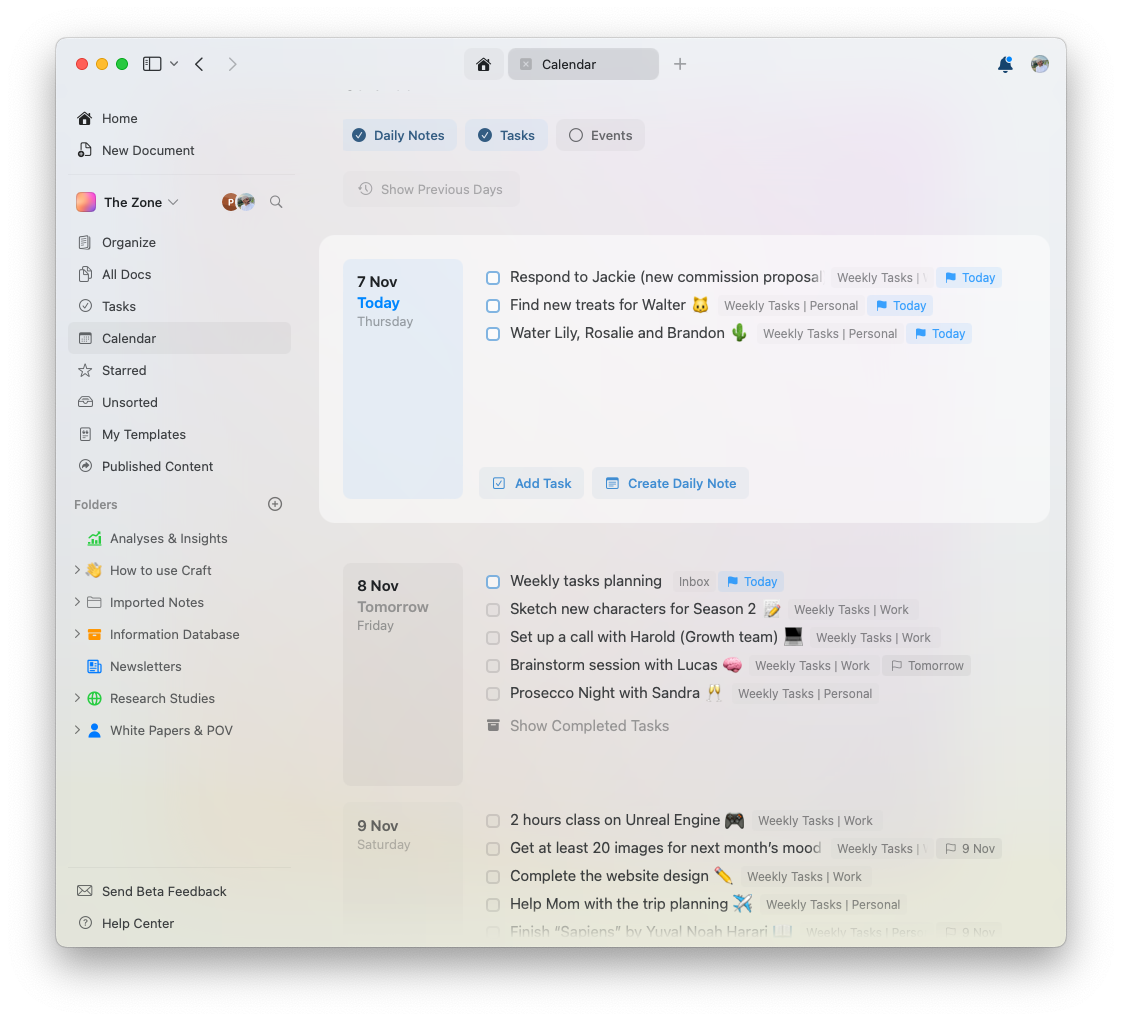 这里你会看到,将任务按不同标题分散在不同文档中的好处:文档标题会在任务项后显示,连同截止日期一起显示:
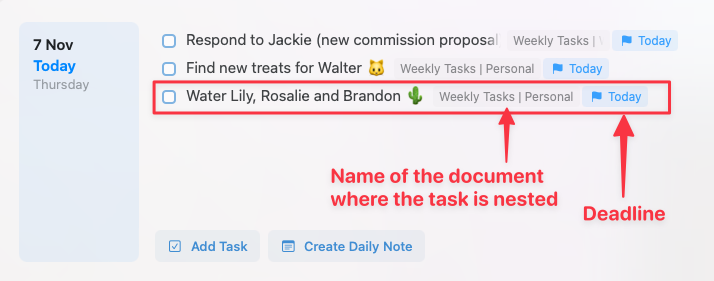 将鼠标悬停在文档名称上以查看预览。点击文档名称并选择"打开"以进入该文档。
### 为关键任务设置提醒
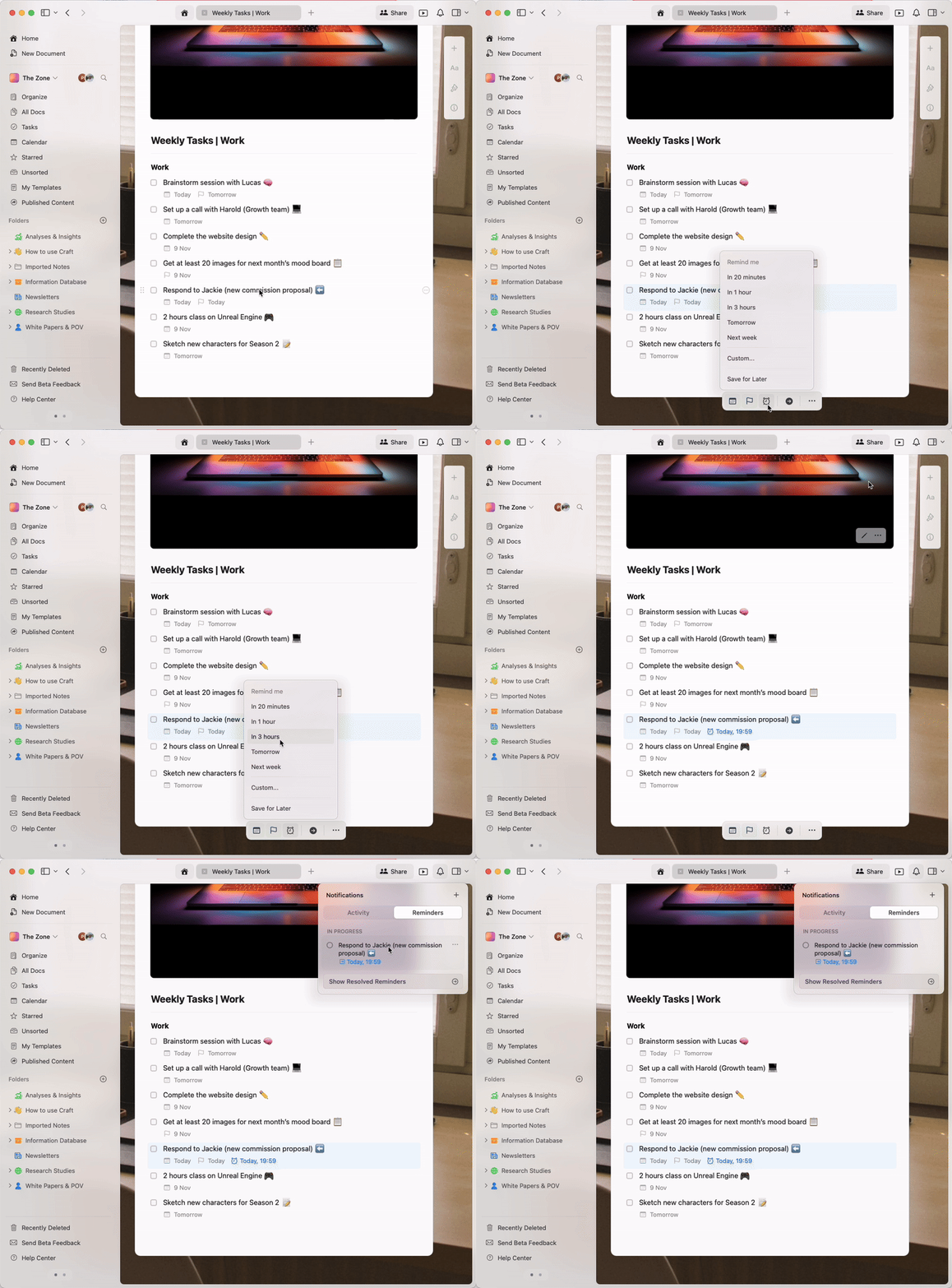
通过为关键任务设置提醒,确保不会遗漏任何重要事项。提醒选项位于选中对应任务块后的悬浮工具栏中。
将鼠标悬停在文档名称上以查看预览。点击文档名称并选择"打开"以进入该文档。
### 为关键任务设置提醒
通过为关键任务设置提醒,确保不会遗漏任何重要事项。提醒选项位于选中对应任务块后的悬浮工具栏中。
 ## 相关文章
设置每天、每周或自定义重复的任务
在同一处查看你的任务、事件和每日笔记
在重要任务和截止日期时接收通知
将 Apple Calendar 与 Craft 同步,以在任务旁查看事件
将 Apple Reminders 的任务导入 Craft
使用自动每日页面组织你的每日任务
## 相关文章
设置每天、每周或自定义重复的任务
在同一处查看你的任务、事件和每日笔记
在重要任务和截止日期时接收通知
将 Apple Calendar 与 Craft 同步,以在任务旁查看事件
将 Apple Reminders 的任务导入 Craft
使用自动每日页面组织你的每日任务