> ## Documentation Index
> Fetch the complete documentation index at: https://craft-support.mintlify.site/llms.txt
> Use this file to discover all available pages before exploring further.
# 块与页面
> 了解 Craft 的基于块的结构如何让你的文档随着想法增长而有序可控。
Craft 使用独特的基于块的结构,让整理工作既直观又灵活。理解块、页面和文档如何协同工作是充分利用 Craft 的关键。
## 什么是块?
在 Craft 中,你创建的所有内容都是一个块(块)。每一段文字、图片、表格或标题都是独立的单元。看似简单,但功能非常强大。
每个块可以:
* 包含自己的内容(文本、媒体、表格等)
* 独立设置样式
* 单独移动、复制或删除
* 转换为包含更深层内容的页面
把块想象成乐高积木。你可以按任意方式排列它们,每个块都能承担多种用途。
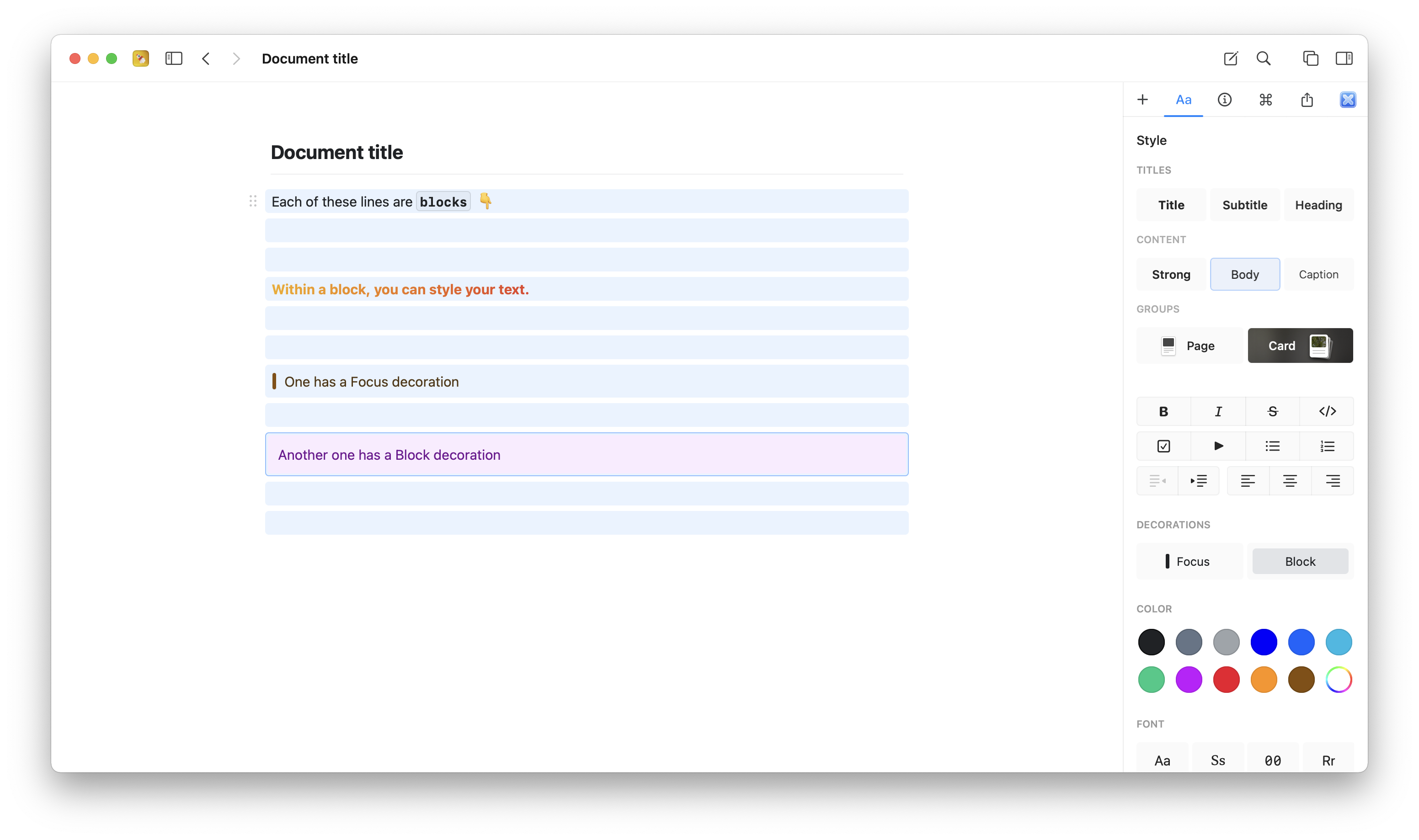 ## 从块到页面
Craft 的有趣之处在于:任何块都可以成为一个页面。当一个块下面包含嵌套内容时,它就是一个页面。点击页面块即可进入查看其全部嵌套内容。
这就形成了自然的层级结构:
* 一个 **块** 是单个内容单元
* 一个 **页面** 是包含其他块的块
* 一个 **文档** 是你在侧边栏中看到的顶层容器
你不需要事先规划结构。先写内容,当某个部分变长或需要更多细节时,把它变成页面即可。Craft 会随着你的思路适应。
## 使用页面样式创建结构
虽然任何包含嵌套内容的块在技术上都是页面,Craft 还提供了特殊的视觉样式来让页面更醒目:
**页面样式(Page Style)**: 为页面块专门设计的文本样式,赋予该块独特的外观,表示"这里面还有内容"。
**卡片样式(Card Style)**: 卡片提供了更具视觉表现力的页面呈现。它们可以包含:
* 封面图片
* 自定义颜色
* 丰富的预览
这两种样式都能让你快速浏览文档并一目了然地理解其结构。
## 将相关块分组为页面
当你有多个相关块时,可以将它们分组为一个页面。写作时组织思路非常适用。
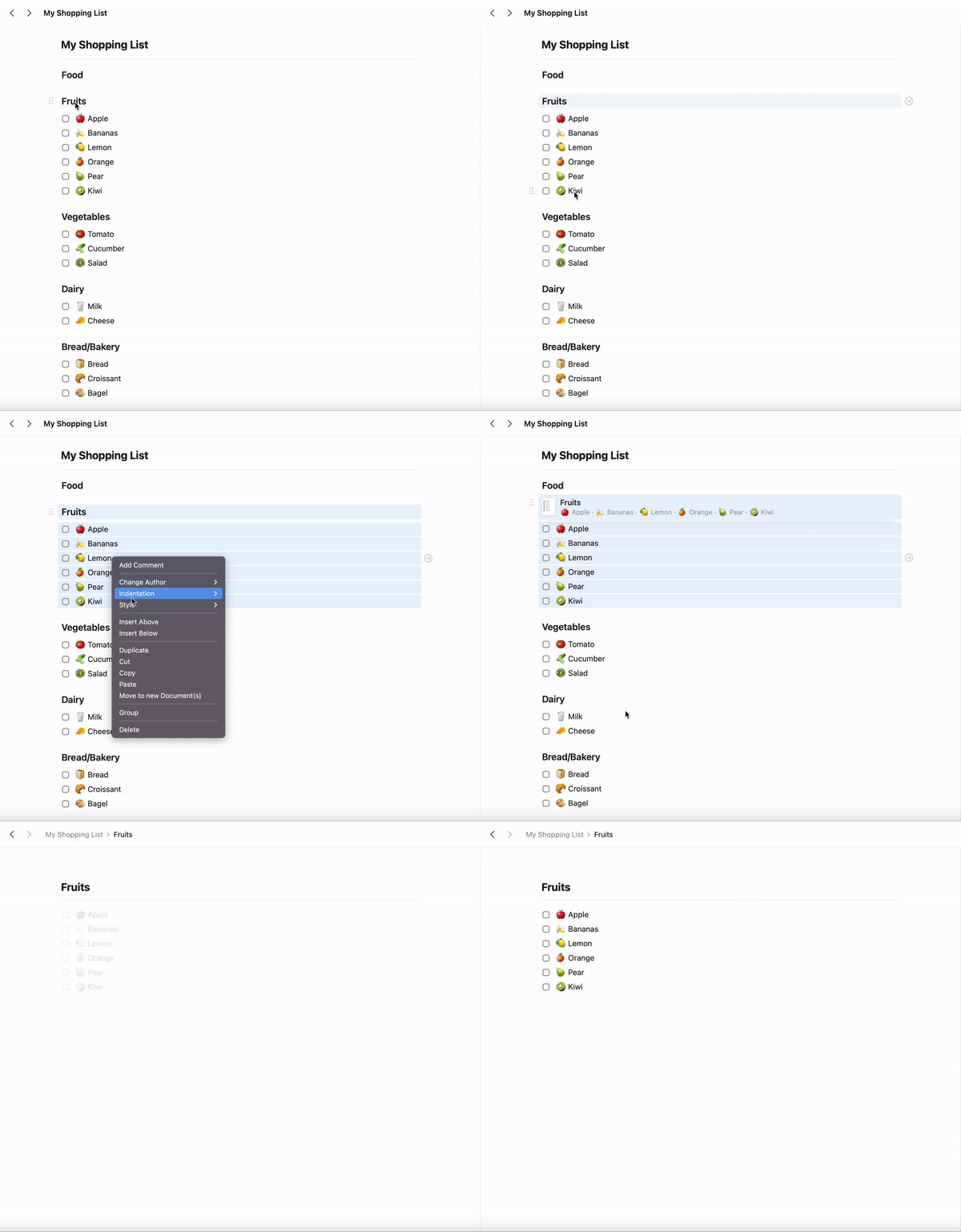
**在 Mac 上分组块的方法:**
选择要分组的块(点击并拖动,或 Cmd+click 多选)
右键单击所选项
从菜单中选择 “Group”,或按下 `Cmd+G`
你选择中的第一个块会成为页面标题,其他块则移入其内部。
## 从块到页面
Craft 的有趣之处在于:任何块都可以成为一个页面。当一个块下面包含嵌套内容时,它就是一个页面。点击页面块即可进入查看其全部嵌套内容。
这就形成了自然的层级结构:
* 一个 **块** 是单个内容单元
* 一个 **页面** 是包含其他块的块
* 一个 **文档** 是你在侧边栏中看到的顶层容器
你不需要事先规划结构。先写内容,当某个部分变长或需要更多细节时,把它变成页面即可。Craft 会随着你的思路适应。
## 使用页面样式创建结构
虽然任何包含嵌套内容的块在技术上都是页面,Craft 还提供了特殊的视觉样式来让页面更醒目:
**页面样式(Page Style)**: 为页面块专门设计的文本样式,赋予该块独特的外观,表示"这里面还有内容"。
**卡片样式(Card Style)**: 卡片提供了更具视觉表现力的页面呈现。它们可以包含:
* 封面图片
* 自定义颜色
* 丰富的预览
这两种样式都能让你快速浏览文档并一目了然地理解其结构。
## 将相关块分组为页面
当你有多个相关块时,可以将它们分组为一个页面。写作时组织思路非常适用。
**在 Mac 上分组块的方法:**
选择要分组的块(点击并拖动,或 Cmd+click 多选)
右键单击所选项
从菜单中选择 “Group”,或按下 `Cmd+G`
你选择中的第一个块会成为页面标题,其他块则移入其内部。
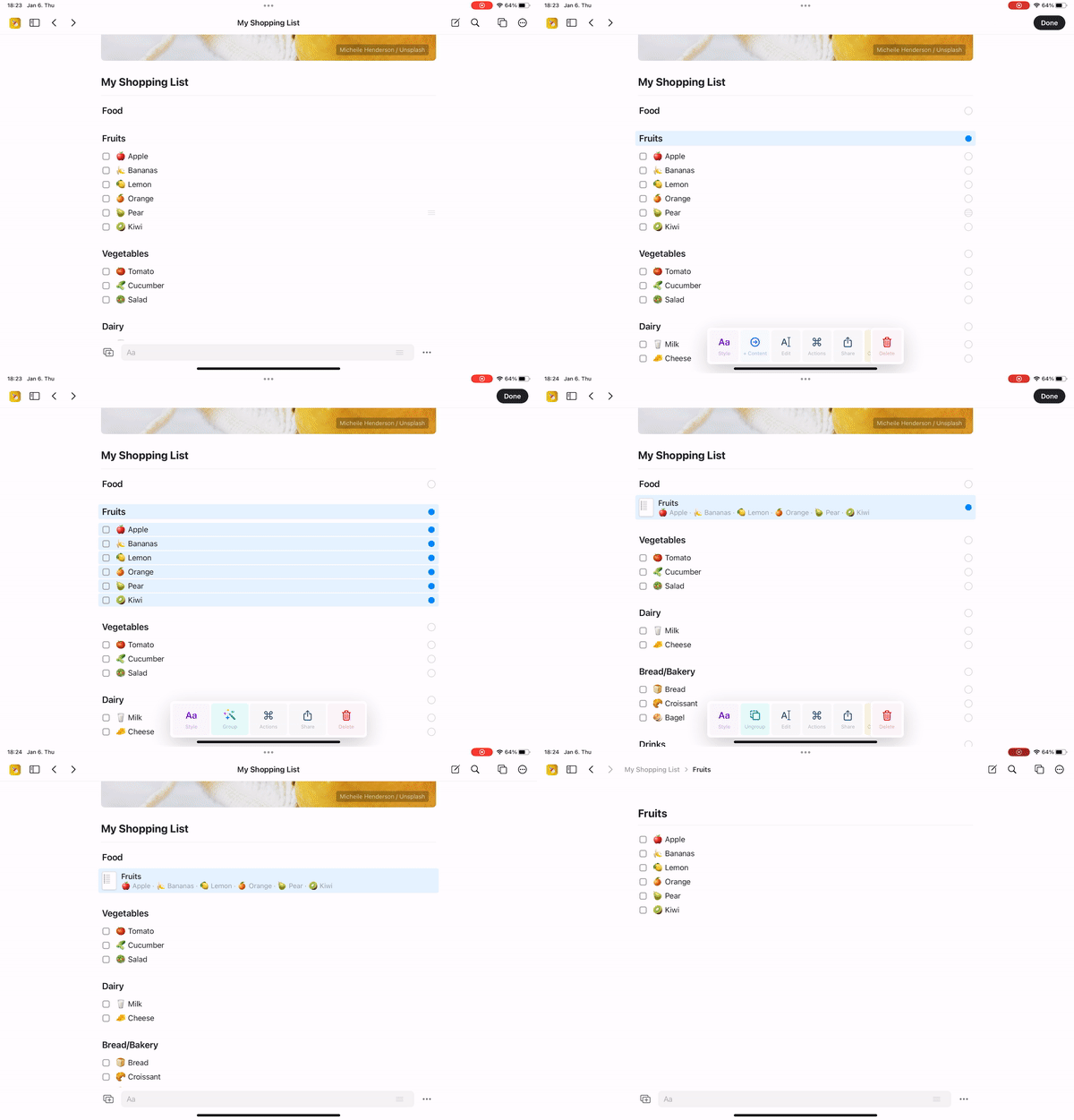
 **在 iOS 上分组块的方法:**
向右滑动块以选择它们(或使用长按进行多选)
点击 three-dot menu (⋯)
选择 "Group"
**在 iOS 上分组块的方法:**
向右滑动块以选择它们(或使用长按进行多选)
点击 three-dot menu (⋯)
选择 "Group"
 **取消分组**:要撤销分组,选择页面块并按 `Cmd+Shift+G`(Mac),或使用 “Ungroup” 操作。所有嵌套块会移回与页面相同的层级。
## 在文档之间移动块
由于块是独立单元,你可以轻松移动它们 – 甚至在不同文档之间移动。
**方法一:剪切并粘贴**
1. 选择要移动的块
2. 按 `Cmd+X` 进行剪切
3. 导航到目标文档
4. 按 `Cmd+V` 进行粘贴
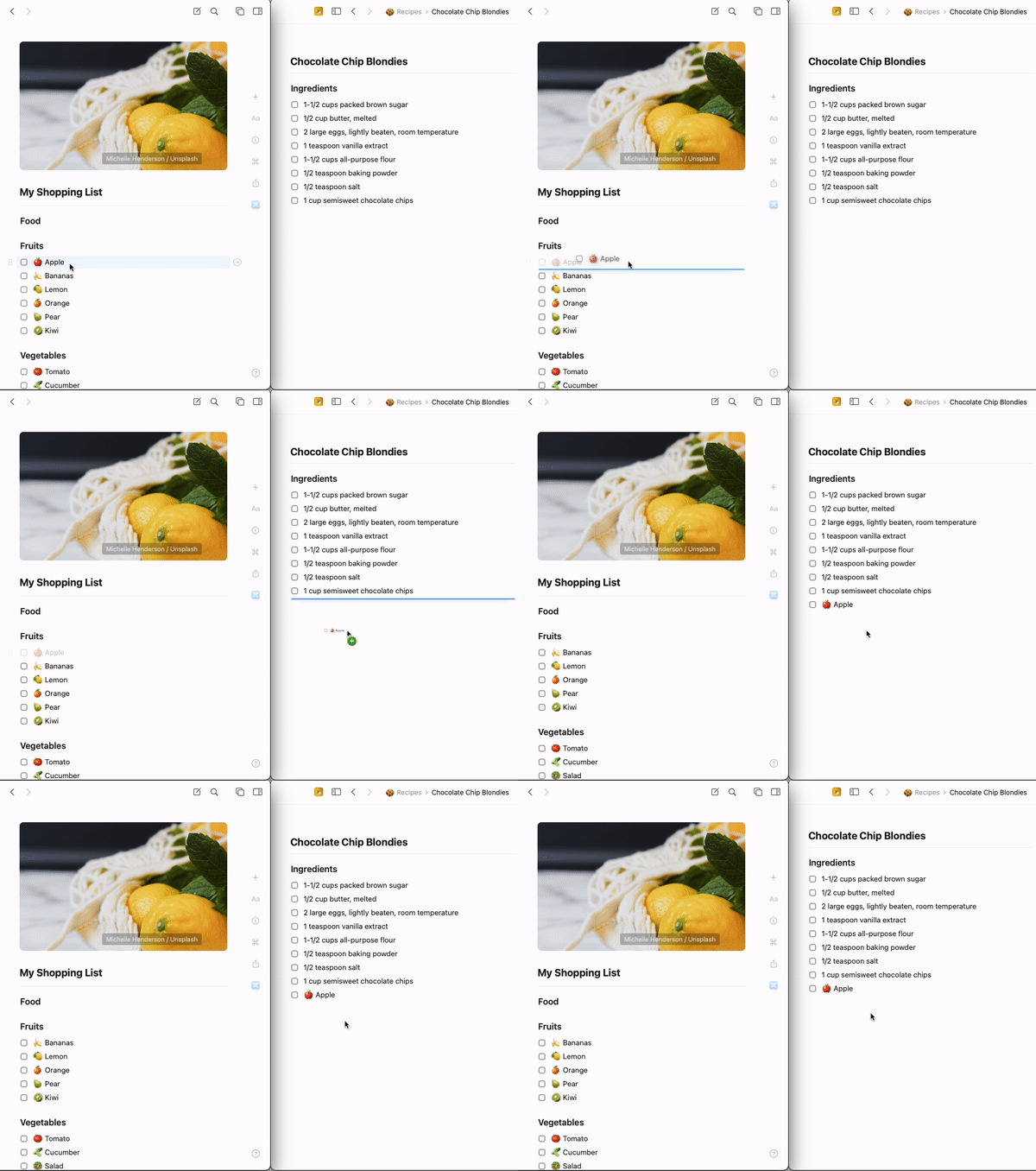
**方法二:拖放**
1. 并排打开两个 Craft 窗口(`Cmd+Shift+N` 可用于新建窗口)
2. 在一个窗口中点击并拖动块到另一个窗口
3. 释放以将其放置到新位置
**取消分组**:要撤销分组,选择页面块并按 `Cmd+Shift+G`(Mac),或使用 “Ungroup” 操作。所有嵌套块会移回与页面相同的层级。
## 在文档之间移动块
由于块是独立单元,你可以轻松移动它们 – 甚至在不同文档之间移动。
**方法一:剪切并粘贴**
1. 选择要移动的块
2. 按 `Cmd+X` 进行剪切
3. 导航到目标文档
4. 按 `Cmd+V` 进行粘贴
**方法二:拖放**
1. 并排打开两个 Craft 窗口(`Cmd+Shift+N` 可用于新建窗口)
2. 在一个窗口中点击并拖动块到另一个窗口
3. 释放以将其放置到新位置
 你也可以将块直接拖到侧边栏中的文档名称上,以便快速移动。
**方法一:剪切并粘贴**
1. 滑动以选择块
2. 在操作菜单中点击 “Cut”
3. 导航到目标文档
4. 点击想要粘贴的位置并选择 “Paste”
**方法二:移动到文档**
1. 选择块
2. 点击 three-dot menu (⋯)
3. 选择 “Move to Document”
4. 选择目标文档
**剪切并粘贴方法**
1. 选择块(点击并拖动,或在 Windows 上 Ctrl+click)
2. 在 Windows 上按 `Ctrl+X` 或在 Mac 上按 `Cmd+X` 进行剪切
3. 导航到目标位置
4. 按 `Ctrl+V` 或 `Cmd+V` 进行粘贴
## 关于页面与文档的重要说明
理解页面与文档之间的区别对于组织工作至关重要:
**文档** 是显示在侧边栏中的顶层项目。它们可以:
* 加星以便快速访问
* 组织到文件夹中
* 移动到垃圾箱并能恢复
* 单独共享或发布
**页面** 是文档内的块。它们:
* 只存在于父文档内部
* 不会单独出现在侧边栏中
* 被视为文档内的内容
* 无法单独加星或独立组织
当你删除一个页面(即带有嵌套内容的块)时,它不会像文档那样进入"最近删除"文件夹。要恢复已删除的页面,你需要:
* 在删除后立即使用 `Cmd+Z`(撤销),或
* 使用版本历史恢复该文档的早期版本
了解更多信息,请参见 [版本历史](/zh-Hans/write-and-edit/version-history) 和 [数据恢复](/zh-Hans/account-and-subscription/storage-and-recovery)。
## 以块为单位构建你的知识库
Craft 的块系统美妙之处在于它符合你的思维方式。你无需事先决定某件事该作为独立文档还是文档内的页面。
先把内容写下来。如果某个部分需要更多细节,就把它变成页面。如果某个页面过于复杂,你随时可以将那些块移动到新文档中。
这种灵活性使你的结构可以随着想法自然演进。专注于捕捉想法 – Craft 会让后续组织变得简单。
## 常见工作流程
**构建项目计划**
1. 创建一个名为 “Q1 Projects” 的文档
2. 将每个项目名称写成一个块
3. 点击进入每个项目块以在内部添加详细信息
4. 在每个项目页面中添加任务、笔记和文件
**会议记录**
1. 以议程项作为普通块开始
2. 讨论过程中在每项下面添加详细内容
3. 议程项会自动成为页面
4. 进出导航以查看概要或详细信息
**创建知识库**
1. 以广泛主题作为块开始
2. 点击进入每个主题以添加子主题
3. 每个子主题都可以成为自己的页面
4. 按需构建任意深度的层级
Collapse and expand content sections
Learn how to format and style blocks
When you need database-like features
Folders, tags, and spaces
Create connections between blocks and pages
Use AI to understand and work with your content structure
你也可以将块直接拖到侧边栏中的文档名称上,以便快速移动。
**方法一:剪切并粘贴**
1. 滑动以选择块
2. 在操作菜单中点击 “Cut”
3. 导航到目标文档
4. 点击想要粘贴的位置并选择 “Paste”
**方法二:移动到文档**
1. 选择块
2. 点击 three-dot menu (⋯)
3. 选择 “Move to Document”
4. 选择目标文档
**剪切并粘贴方法**
1. 选择块(点击并拖动,或在 Windows 上 Ctrl+click)
2. 在 Windows 上按 `Ctrl+X` 或在 Mac 上按 `Cmd+X` 进行剪切
3. 导航到目标位置
4. 按 `Ctrl+V` 或 `Cmd+V` 进行粘贴
## 关于页面与文档的重要说明
理解页面与文档之间的区别对于组织工作至关重要:
**文档** 是显示在侧边栏中的顶层项目。它们可以:
* 加星以便快速访问
* 组织到文件夹中
* 移动到垃圾箱并能恢复
* 单独共享或发布
**页面** 是文档内的块。它们:
* 只存在于父文档内部
* 不会单独出现在侧边栏中
* 被视为文档内的内容
* 无法单独加星或独立组织
当你删除一个页面(即带有嵌套内容的块)时,它不会像文档那样进入"最近删除"文件夹。要恢复已删除的页面,你需要:
* 在删除后立即使用 `Cmd+Z`(撤销),或
* 使用版本历史恢复该文档的早期版本
了解更多信息,请参见 [版本历史](/zh-Hans/write-and-edit/version-history) 和 [数据恢复](/zh-Hans/account-and-subscription/storage-and-recovery)。
## 以块为单位构建你的知识库
Craft 的块系统美妙之处在于它符合你的思维方式。你无需事先决定某件事该作为独立文档还是文档内的页面。
先把内容写下来。如果某个部分需要更多细节,就把它变成页面。如果某个页面过于复杂,你随时可以将那些块移动到新文档中。
这种灵活性使你的结构可以随着想法自然演进。专注于捕捉想法 – Craft 会让后续组织变得简单。
## 常见工作流程
**构建项目计划**
1. 创建一个名为 “Q1 Projects” 的文档
2. 将每个项目名称写成一个块
3. 点击进入每个项目块以在内部添加详细信息
4. 在每个项目页面中添加任务、笔记和文件
**会议记录**
1. 以议程项作为普通块开始
2. 讨论过程中在每项下面添加详细内容
3. 议程项会自动成为页面
4. 进出导航以查看概要或详细信息
**创建知识库**
1. 以广泛主题作为块开始
2. 点击进入每个主题以添加子主题
3. 每个子主题都可以成为自己的页面
4. 按需构建任意深度的层级
Collapse and expand content sections
Learn how to format and style blocks
When you need database-like features
Folders, tags, and spaces
Create connections between blocks and pages
Use AI to understand and work with your content structure