> ## Documentation Index
> Fetch the complete documentation index at: https://craft-support.mintlify.site/llms.txt
> Use this file to discover all available pages before exploring further.
# 代码
> 在文档中添加带语法高亮和格式选项的代码块。
Craft 的代码编辑器让你可以在文档中直接创建、编辑并展示代码。它支持 30 多种编程语言,为大多数语言提供语法高亮,并为技术写作与文档提供清爽且可靠的体验。
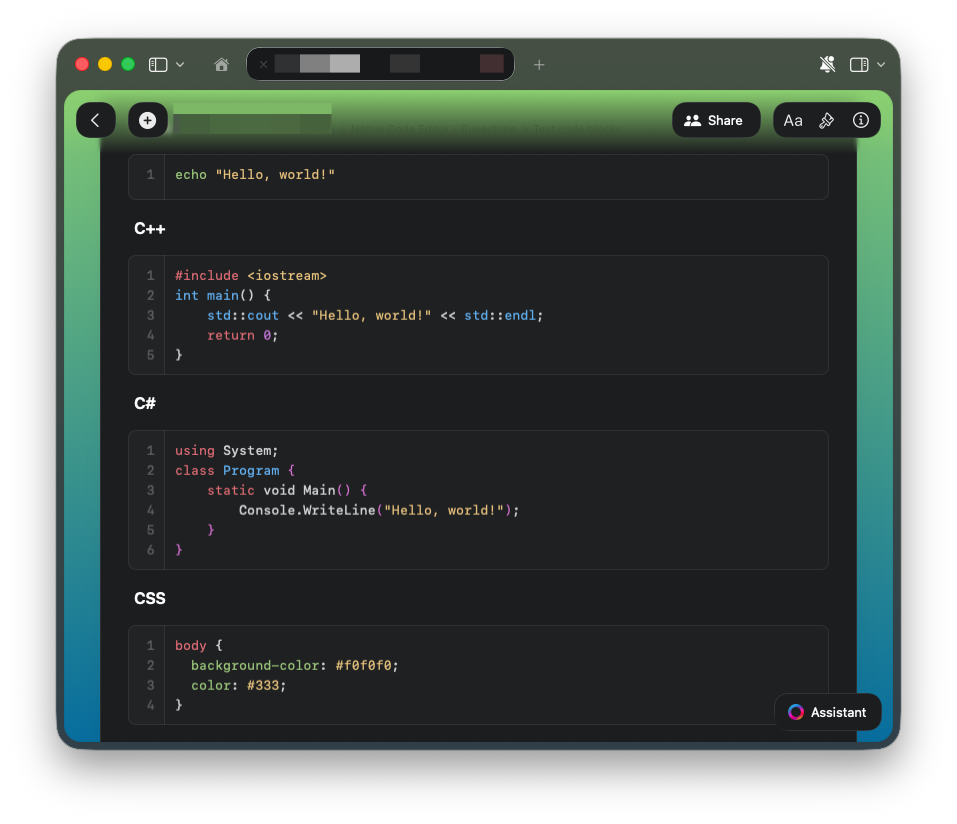
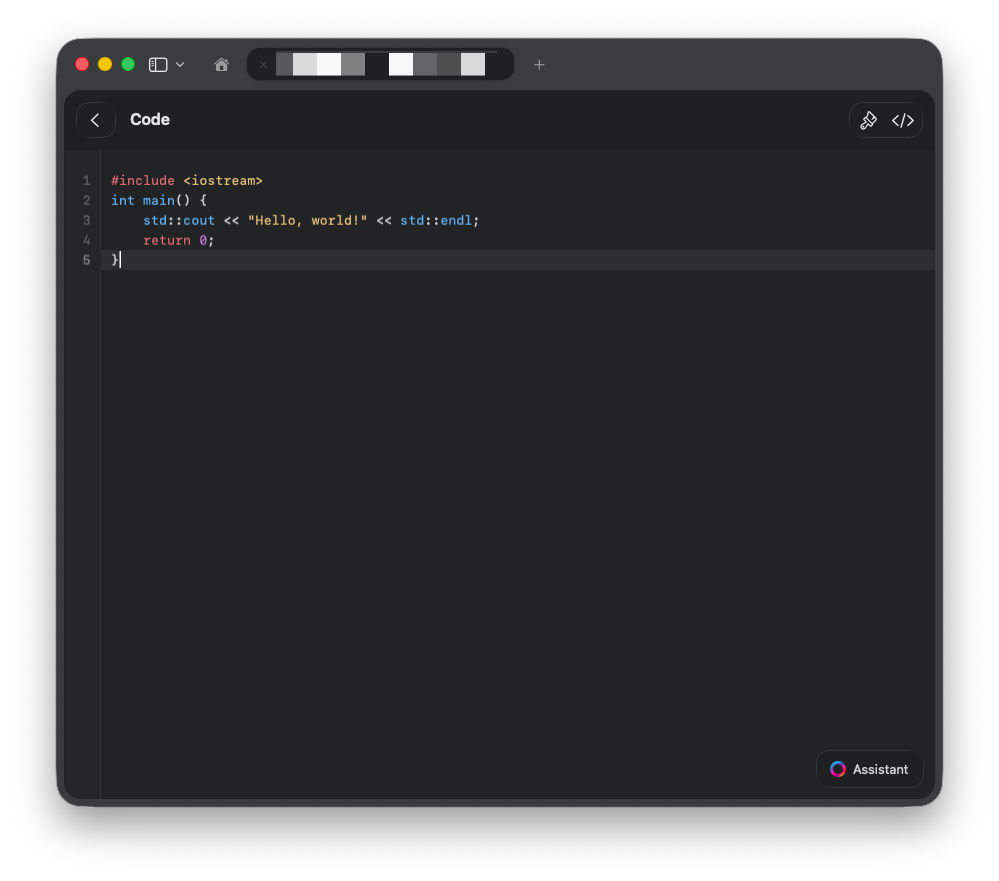 ## 插入代码块
在文档中的任意位置使用以下方法插入代码块:
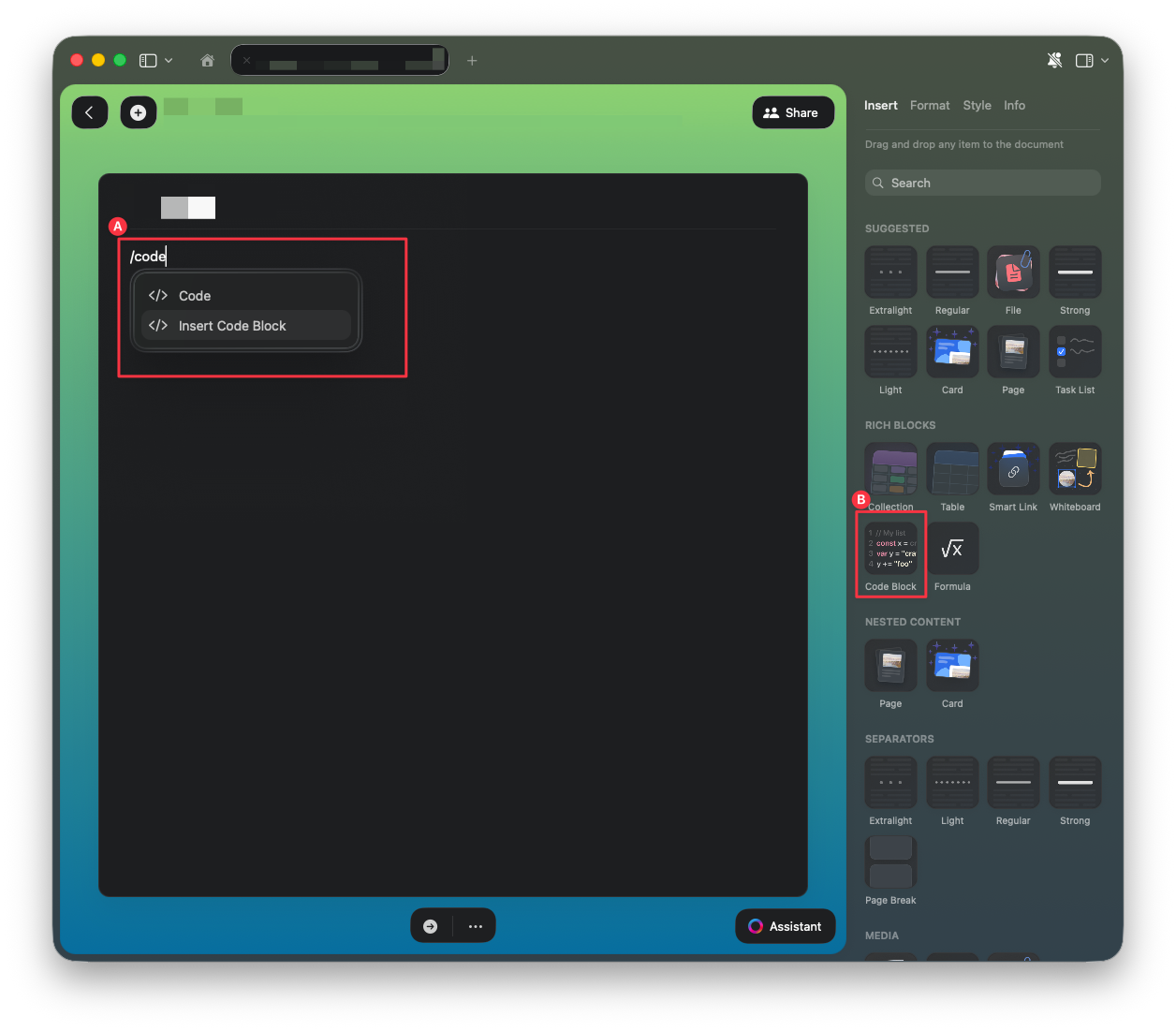
* 输入 `/code` 并选择 Insert Code Block
* 在右侧 sidebar 的 Insert 菜单中选择 Code Block
* 输入三个反引号 ` ``` ` 来插入代码块
## 插入代码块
在文档中的任意位置使用以下方法插入代码块:
* 输入 `/code` 并选择 Insert Code Block
* 在右侧 sidebar 的 Insert 菜单中选择 Code Block
* 输入三个反引号 ` ``` ` 来插入代码块
 ## 更改语言
为获得正确的语法高亮,请设置编程语言:
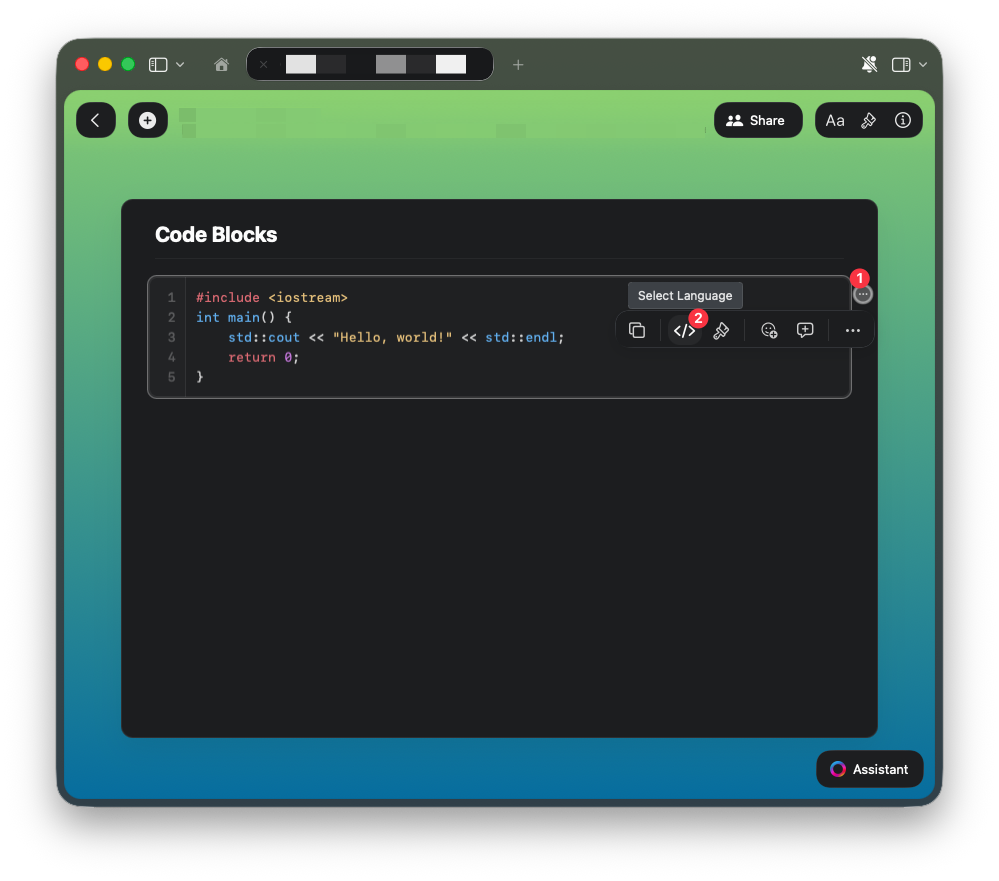
点击位于块右上角的 three-dot menu (⋯)。
点击 Select Language(编码图标)。
从列表中选择另一种语言。
对受支持的语言,语法高亮会立即更新。
## 更改语言
为获得正确的语法高亮,请设置编程语言:
点击位于块右上角的 three-dot menu (⋯)。
点击 Select Language(编码图标)。
从列表中选择另一种语言。
对受支持的语言,语法高亮会立即更新。
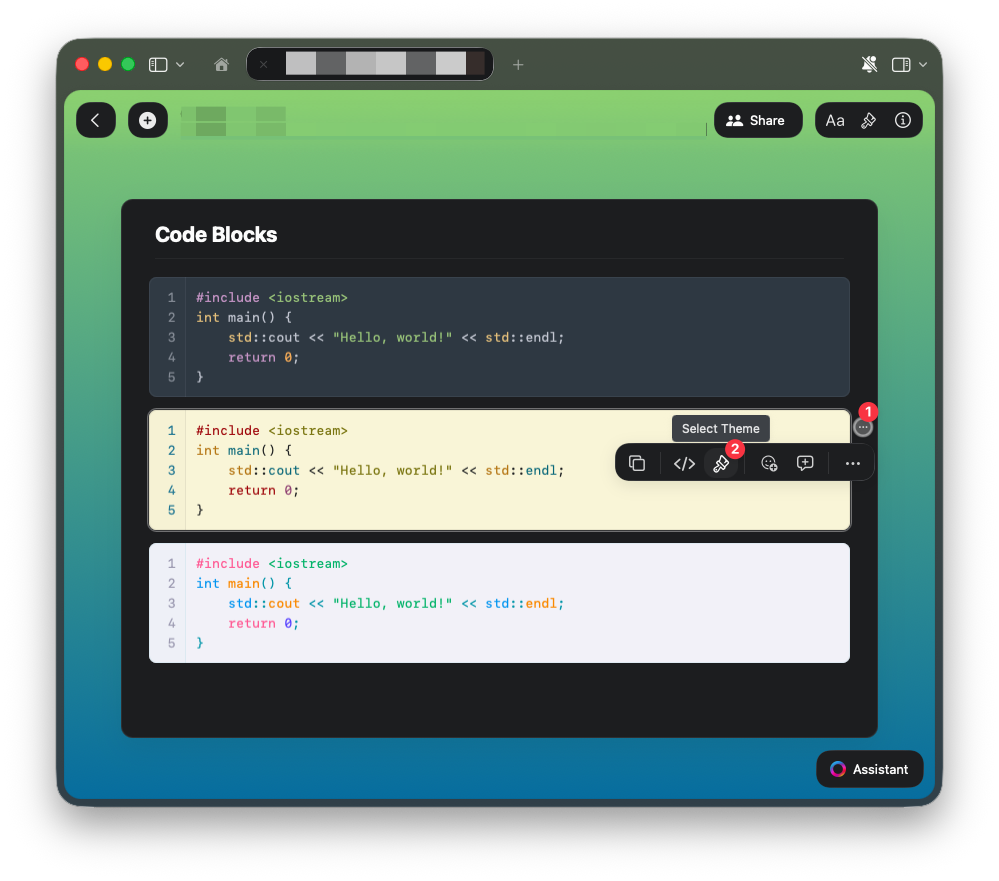
 ## 自定义主题
更改代码块的视觉外观:
点击位于块右上角的 three-dot menu (⋯)。
点击 Select Theme(画笔图标)。
从列表中选择你喜欢的主题。
## 自定义主题
更改代码块的视觉外观:
点击位于块右上角的 three-dot menu (⋯)。
点击 Select Theme(画笔图标)。
从列表中选择你喜欢的主题。
 ## 主要功能
Craft 更新后的代码编辑器包含多项改进:
* **Craft AI 助手集成** – 可在文档中直接让 AI 帮你处理代码
* **全屏模式** – 专注编码,无干扰
* **没有字符限制** – 长代码示例完全支持
* **自动换行** – 提高长行可读性
* **稳定性提升** – 已解决代码块消失等历史问题
* **干净且重新设计的全屏模式** – 在 macOS 上有更佳体验
这些改进让编写与维护技术内容更顺畅、更可预期。
## 限制
代码编辑器仍在不断演进,请注意以下行为:
* **数学公式**:无法通过语言选择器将代码块转换为数学公式。数学公式必须显式使用 `/menu → Insert TeX formula` 或通过 Insert sidebar 插入。
* **固定高度**:文档视图中的代码块具有固定高度且不滚动。这可以避免页面滚动与块内滚动之间的冲突。
* **以下语言不支持语法高亮**:Ada、Dart、Haskell、Julia、Matlab、Objective-C、Perl、Prolog、Scala、VB.NET
* **没有自动补全**:代码自动补全特性(例如自动补全闭合标签)不受支持,因为这些功能不属于 Runestone – 我们代码编辑器的基础。
* **旧设备上的性能**:如果在同一页面添加很多代码块,性能在较弱设备上可能会受到影响,尽管总体性能已显著改善。
* **拼写检查**:拼写检查由 Safari 或系统设置控制,而非 Craft。
Craft 的 AI 助手可以直接在你的代码块中工作,帮助你调试、解释或重构代码,无需离开文档。
## 主要功能
Craft 更新后的代码编辑器包含多项改进:
* **Craft AI 助手集成** – 可在文档中直接让 AI 帮你处理代码
* **全屏模式** – 专注编码,无干扰
* **没有字符限制** – 长代码示例完全支持
* **自动换行** – 提高长行可读性
* **稳定性提升** – 已解决代码块消失等历史问题
* **干净且重新设计的全屏模式** – 在 macOS 上有更佳体验
这些改进让编写与维护技术内容更顺畅、更可预期。
## 限制
代码编辑器仍在不断演进,请注意以下行为:
* **数学公式**:无法通过语言选择器将代码块转换为数学公式。数学公式必须显式使用 `/menu → Insert TeX formula` 或通过 Insert sidebar 插入。
* **固定高度**:文档视图中的代码块具有固定高度且不滚动。这可以避免页面滚动与块内滚动之间的冲突。
* **以下语言不支持语法高亮**:Ada、Dart、Haskell、Julia、Matlab、Objective-C、Perl、Prolog、Scala、VB.NET
* **没有自动补全**:代码自动补全特性(例如自动补全闭合标签)不受支持,因为这些功能不属于 Runestone – 我们代码编辑器的基础。
* **旧设备上的性能**:如果在同一页面添加很多代码块,性能在较弱设备上可能会受到影响,尽管总体性能已显著改善。
* **拼写检查**:拼写检查由 Safari 或系统设置控制,而非 Craft。
Craft 的 AI 助手可以直接在你的代码块中工作,帮助你调试、解释或重构代码,无需离开文档。