> ## Documentation Index
> Fetch the complete documentation index at: https://craft-support.mintlify.site/llms.txt
> Use this file to discover all available pages before exploring further.
# 快速样式方法
> 通过键盘快捷键、Markdown 或斜杠菜单快速格式化内容。
除了使用按钮和可视化控件外,Craft 还提供多种以键盘为主的快速格式化方式。请选择最适合你工作流的方法。
## 斜杠命令菜单
在编辑时或选中块时,按下 `/` 可打开命令菜单。开始输入以筛选所需的样式或操作。
了解更多关于[斜杠菜单](/zh-Hans/write-and-edit/formatting/slash-menu)的信息。
## Markdown 格式化
Craft 支持完整的 Markdown 格式化选项。例如,输入 `**bold text**`,它会显示为 **粗体文本**。
查看完整的[Markdown 快捷键列表](/zh-Hans/write-and-edit/formatting/markdown-shortcuts)。
## 键盘快捷键
Craft 在所有平台上支持超过 75 个键盘快捷键。将鼠标悬停在按钮上可查看对应快捷键 - 以下是一些常用快捷键:
* `Cmd +` / `Ctrl +` 用于增大文字大小
* `Cmd -` / `Ctrl -` 用于减小文字大小
* `Cmd B` / `Ctrl B` 用于**加粗**
* `Cmd I` / `Ctrl I` 用于*斜体*
* `Tab` 用于增加缩进
* `Shift Tab` 用于减少缩进
在 macOS 上,单击右下角的问号按钮以查看所有可用快捷键。在其他平台上,将鼠标悬停在工具栏按钮上以显示其键盘快捷键。
### 缩进深度限制
Craft 支持最多 **5 级缩进**(用于列表和嵌套内容)。此限制可确保文档在所有设备上保持可读性并具有良好性能,尤其是在移动设备上。
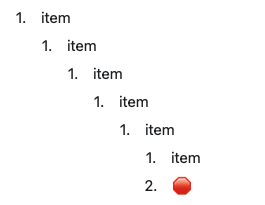 如果需要更深的嵌套以表示复杂层级,请考虑:
* 将内容拆分为多个文档,并在它们之间建立链接
* 使用集合来管理深层结构化的数据
* 在父文档中创建子页面
5 级限制对于移动设备尤其重要,因为在较小的屏幕上,深度嵌套的内容可能难以阅读和导航。
## 选择方法
* **斜杠菜单** - 适合发现功能和格式化选项
* **Markdown** - 对熟悉 Markdown 语法的用户来说非常快速
* **键盘快捷键** - 对于经常使用的操作,一旦记住就是最高效的
这三种方法可以协同使用,你可以根据当前的任务混合使用。
如果需要更深的嵌套以表示复杂层级,请考虑:
* 将内容拆分为多个文档,并在它们之间建立链接
* 使用集合来管理深层结构化的数据
* 在父文档中创建子页面
5 级限制对于移动设备尤其重要,因为在较小的屏幕上,深度嵌套的内容可能难以阅读和导航。
## 选择方法
* **斜杠菜单** - 适合发现功能和格式化选项
* **Markdown** - 对熟悉 Markdown 语法的用户来说非常快速
* **键盘快捷键** - 对于经常使用的操作,一旦记住就是最高效的
这三种方法可以协同使用,你可以根据当前的任务混合使用。