> ## Documentation Index
> Fetch the complete documentation index at: https://craft-support.mintlify.site/llms.txt
> Use this file to discover all available pages before exploring further.
# 拼写检查与更正
> 为 Craft 文档配置 34 种语言的拼写检查。
Craft 包含对 34 种语言的拼写检查支持,帮助你在文档中发现拼写错误。你可以在 **设置** 中全局设置默认语言,或为特定文档单独更改。
## 全局拼写检查设置
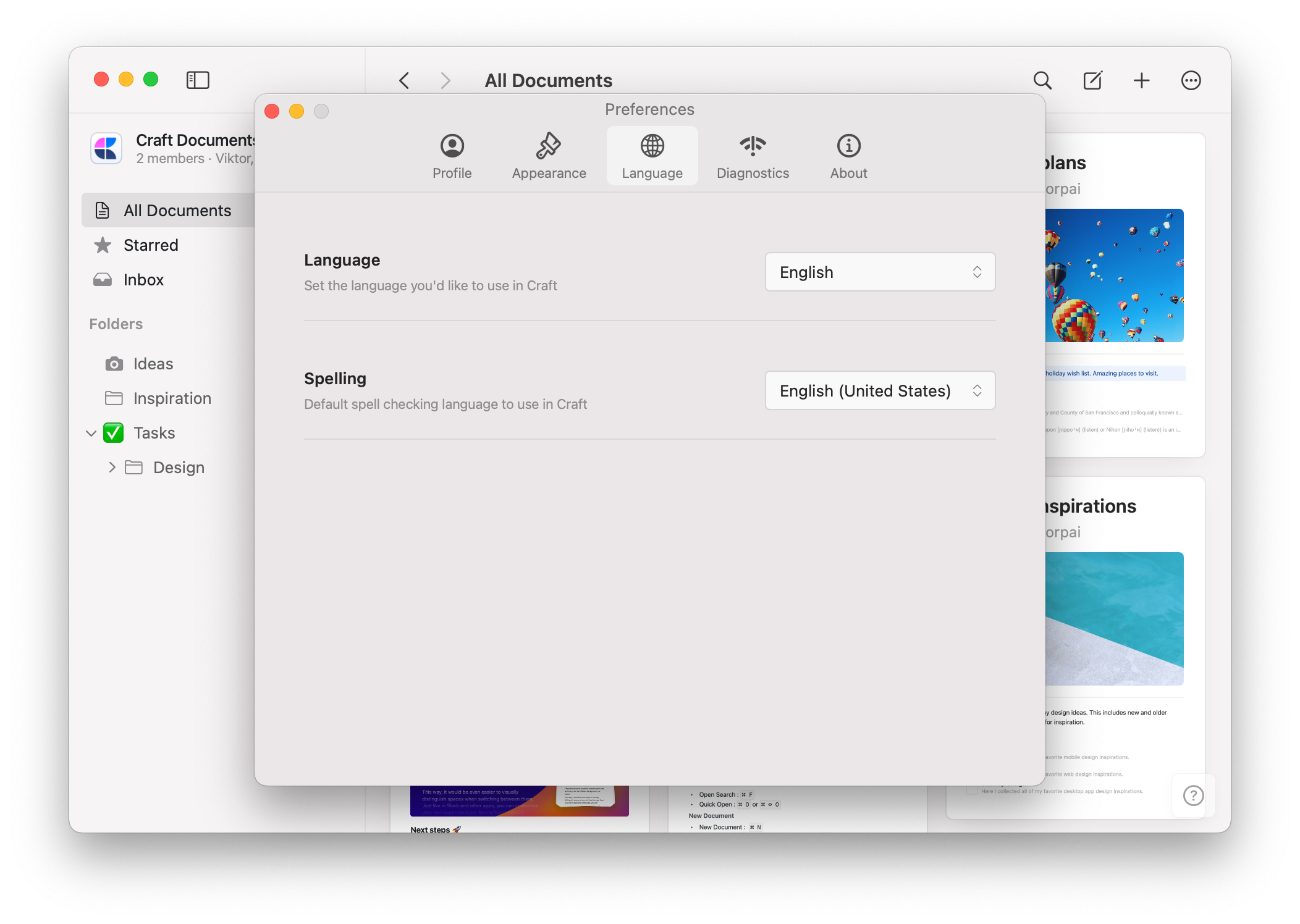
点击左上角的头像打开 **设置**,选择 **Language** 选项卡,然后在 **Spelling** 下拉菜单中选择你偏好的语言。
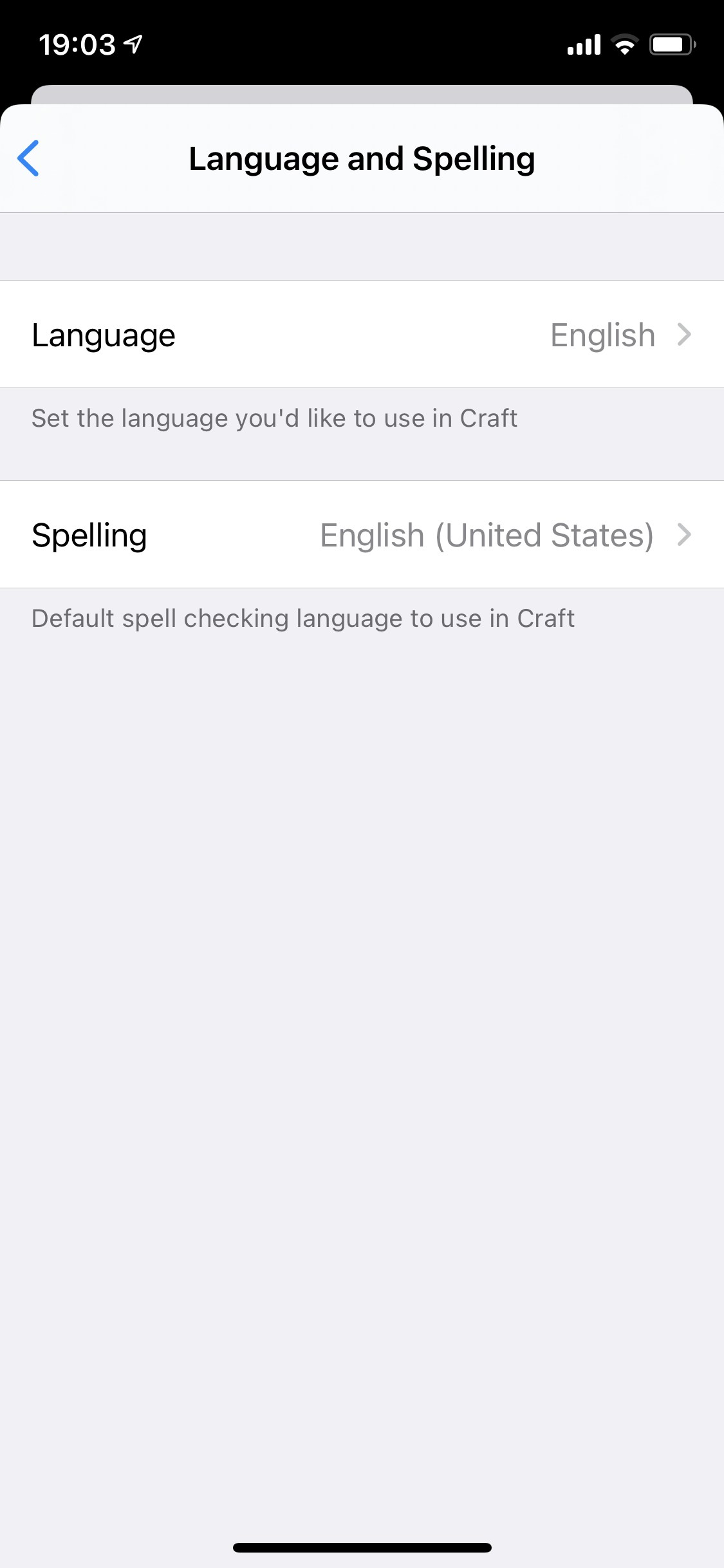
 轻触右下角的头像,选择 **设置**,然后轻触 **Language and Spelling**,在 **Spelling** 下拉菜单中选择你偏好的语言。
 ## 按文档设置拼写检查
要更改特定文档的拼写检查语言:
打开文档,在左侧 sidebar 的 **Info** 选项卡(第 4 个选项卡)中找到 **Spelling** 选项,位于 **Location** 下方。
## 按文档设置拼写检查
要更改特定文档的拼写检查语言:
打开文档,在左侧 sidebar 的 **Info** 选项卡(第 4 个选项卡)中找到 **Spelling** 选项,位于 **Location** 下方。
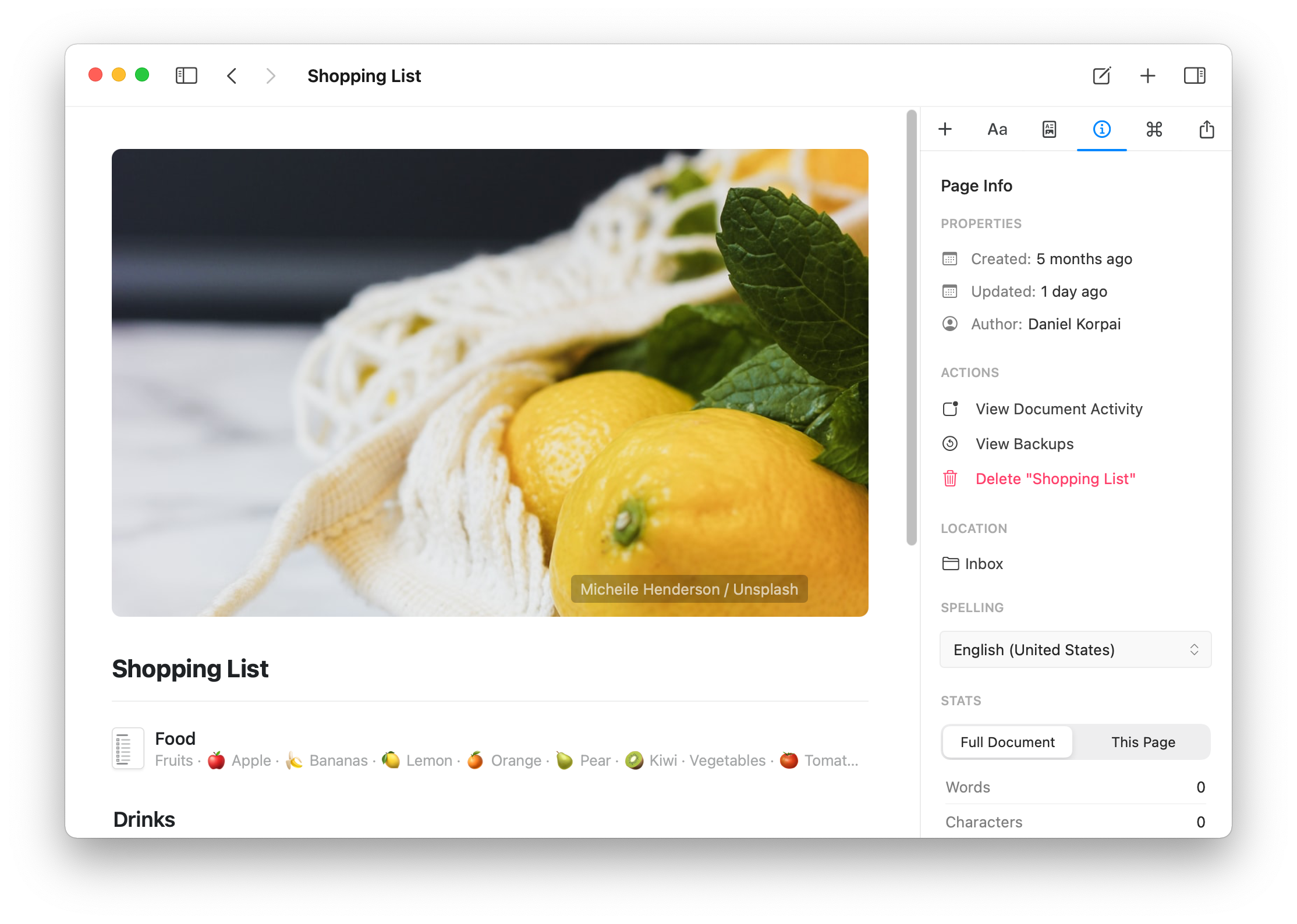 文档的拼写检查设置在文档的 info 面板中配置。轻触 info 按钮以访问这些设置。
按文档设置非常适合在工作区中使用不同语言撰写时使用。
## 管理已学习的词语
Craft 将拼写检查委托给操作系统,不维护自己的拼写词典。已学习的词语在系统层面存储和管理,而不是在 Craft 内部。
当拼写检查器标记一个拼写正确的词语时,你可以教系统识别它。一旦学习后,该词语将不再在 Craft 或任何使用相同操作系统拼写检查器的其他应用中显示下划线。
### 学习一个词语
右键点击带下划线的词语,从上下文菜单中选择**学习拼写**。该词语将被添加到所有 macOS 应用共享的系统词典中。
点按带下划线的词语以打开建议栏,然后点按**学习拼写**。该词语将被添加到所有 iOS 应用使用的系统词典中。
### 取消学习一个词语
如果你不小心学习了一个拼写错误的词语,可以将其删除。
打开终端并运行:
```
open ~/Library/Spelling/LocalDictionary
```
这将在 TextEdit 中打开该文件。删除不需要的词语(每行一个词),保存并重启 Craft。
点按该词语,然后在建议栏中点按**忘记拼写**。
如果你需要一次性重置所有已学习的词语,请进入 iOS **设置**应用 → **通用** → **转移或还原 iPhone** → **还原** → **还原键盘词典**。
如果 iCloud 键盘同步已启用(**设置 → Apple 账户 → iCloud → 显示全部** → **iCloud 云盘**,检查键盘是否正在同步),重置后之前学习的词语可能会从 iCloud 恢复。如果你想重新开始,请在重置词典前禁用 iCloud 键盘同步。
文档的拼写检查设置在文档的 info 面板中配置。轻触 info 按钮以访问这些设置。
按文档设置非常适合在工作区中使用不同语言撰写时使用。
## 管理已学习的词语
Craft 将拼写检查委托给操作系统,不维护自己的拼写词典。已学习的词语在系统层面存储和管理,而不是在 Craft 内部。
当拼写检查器标记一个拼写正确的词语时,你可以教系统识别它。一旦学习后,该词语将不再在 Craft 或任何使用相同操作系统拼写检查器的其他应用中显示下划线。
### 学习一个词语
右键点击带下划线的词语,从上下文菜单中选择**学习拼写**。该词语将被添加到所有 macOS 应用共享的系统词典中。
点按带下划线的词语以打开建议栏,然后点按**学习拼写**。该词语将被添加到所有 iOS 应用使用的系统词典中。
### 取消学习一个词语
如果你不小心学习了一个拼写错误的词语,可以将其删除。
打开终端并运行:
```
open ~/Library/Spelling/LocalDictionary
```
这将在 TextEdit 中打开该文件。删除不需要的词语(每行一个词),保存并重启 Craft。
点按该词语,然后在建议栏中点按**忘记拼写**。
如果你需要一次性重置所有已学习的词语,请进入 iOS **设置**应用 → **通用** → **转移或还原 iPhone** → **还原** → **还原键盘词典**。
如果 iCloud 键盘同步已启用(**设置 → Apple 账户 → iCloud → 显示全部** → **iCloud 云盘**,检查键盘是否正在同步),重置后之前学习的词语可能会从 iCloud 恢复。如果你想重新开始,请在重置词典前禁用 iCloud 键盘同步。