> ## Documentation Index
> Fetch the complete documentation index at: https://craft-support.mintlify.site/llms.txt
> Use this file to discover all available pages before exploring further.
# 包裹选中内容
> 快速将选中文本用圆括号、中括号或大括号包裹。
包裹选中内容可以轻松地用圆括号、中括号或大括号包裹已有文本 - 在移动设备上尤其有用,因为在移动设备上手动调整文本往往比较繁琐。
## 工作原理
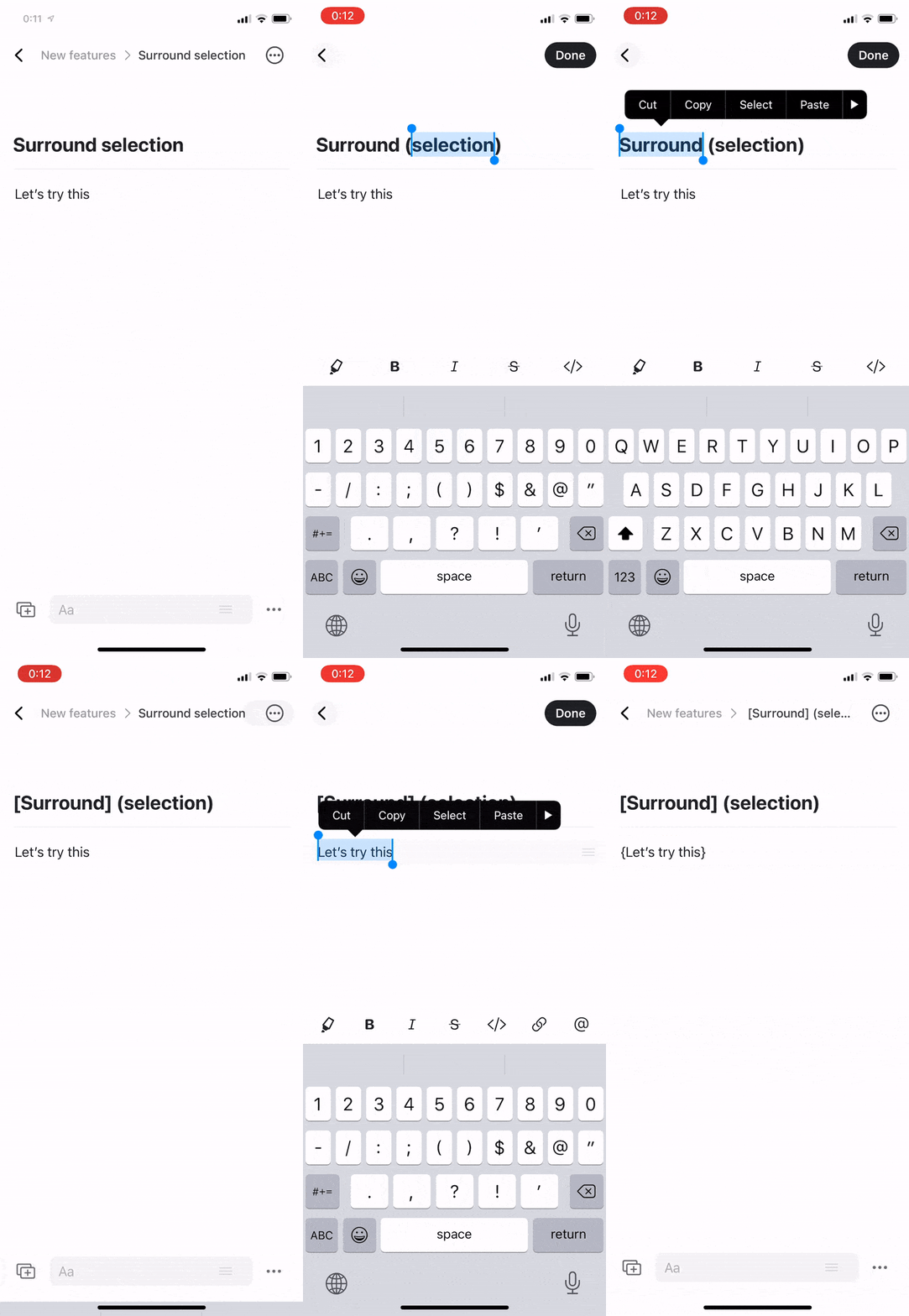
当选中文本时,只需输入开括号字符,Craft 会自动在选区前后添加对应的开始和结束符号。
 ## 支持的字符
包裹选中内容支持三种括号:
* **圆括号** – 输入 `(` 来包裹为 `( )`
* **方括号** – 输入 `[` 来包裹为 `[ ]`
* **大括号** – 输入 `{` 来包裹为 `{ }`
包裹选中内容可在 **Mac, iOS, iPadOS, Windows, and Web** 上使用 - 让各平台的文本编辑体验保持一致。
## 使用场景
该功能特别适用于:
* **代码片段** – 用括号包裹变量或参数
* **引用** – 在参考编号周围加上圆括号
* **列表** – 用方括号创建子项
* **公式** – 用圆括号对数学表达式分组
* **笔记** – 用圆括号添加旁注或说明
## 快速示例
不必再:
1. 将光标放在文本前
2. 输入开括号
3. 移动到文本末尾
4. 输入闭括号
简单两步:
1. 选中要包裹的文本
2. 输入开括号
其余由 Craft 自动处理,帮你节省时间,让写作流程更顺畅。
在 iOS 和 iPadOS 上,包裹选中内容尤其有价值 - 在移动端用触控调整光标和文本往往比桌面更慢。
## 支持的字符
包裹选中内容支持三种括号:
* **圆括号** – 输入 `(` 来包裹为 `( )`
* **方括号** – 输入 `[` 来包裹为 `[ ]`
* **大括号** – 输入 `{` 来包裹为 `{ }`
包裹选中内容可在 **Mac, iOS, iPadOS, Windows, and Web** 上使用 - 让各平台的文本编辑体验保持一致。
## 使用场景
该功能特别适用于:
* **代码片段** – 用括号包裹变量或参数
* **引用** – 在参考编号周围加上圆括号
* **列表** – 用方括号创建子项
* **公式** – 用圆括号对数学表达式分组
* **笔记** – 用圆括号添加旁注或说明
## 快速示例
不必再:
1. 将光标放在文本前
2. 输入开括号
3. 移动到文本末尾
4. 输入闭括号
简单两步:
1. 选中要包裹的文本
2. 输入开括号
其余由 Craft 自动处理,帮你节省时间,让写作流程更顺畅。
在 iOS 和 iPadOS 上,包裹选中内容尤其有价值 - 在移动端用触控调整光标和文本往往比桌面更慢。