> ## Documentation Index
> Fetch the complete documentation index at: https://craft-support.mintlify.site/llms.txt
> Use this file to discover all available pages before exploring further.
# 媒体
> 在文档中添加和管理图像、视频、音频文件以及富媒体内容。
Craft 允许你从相机、照片库、文件或 Unsplash 插入照片、视频和音频文件。媒体内容在你的文档中呈现得很漂亮,Craft 会自动以最佳布局进行排列。
## 插入媒体
通过斜杠菜单、加号按钮,或拖放将媒体添加到你的文档中。
键入 `/` 并从菜单中选择所需的媒体类型。你也可以从文件夹或任何网站将图片拖放到 Mac 应用中。
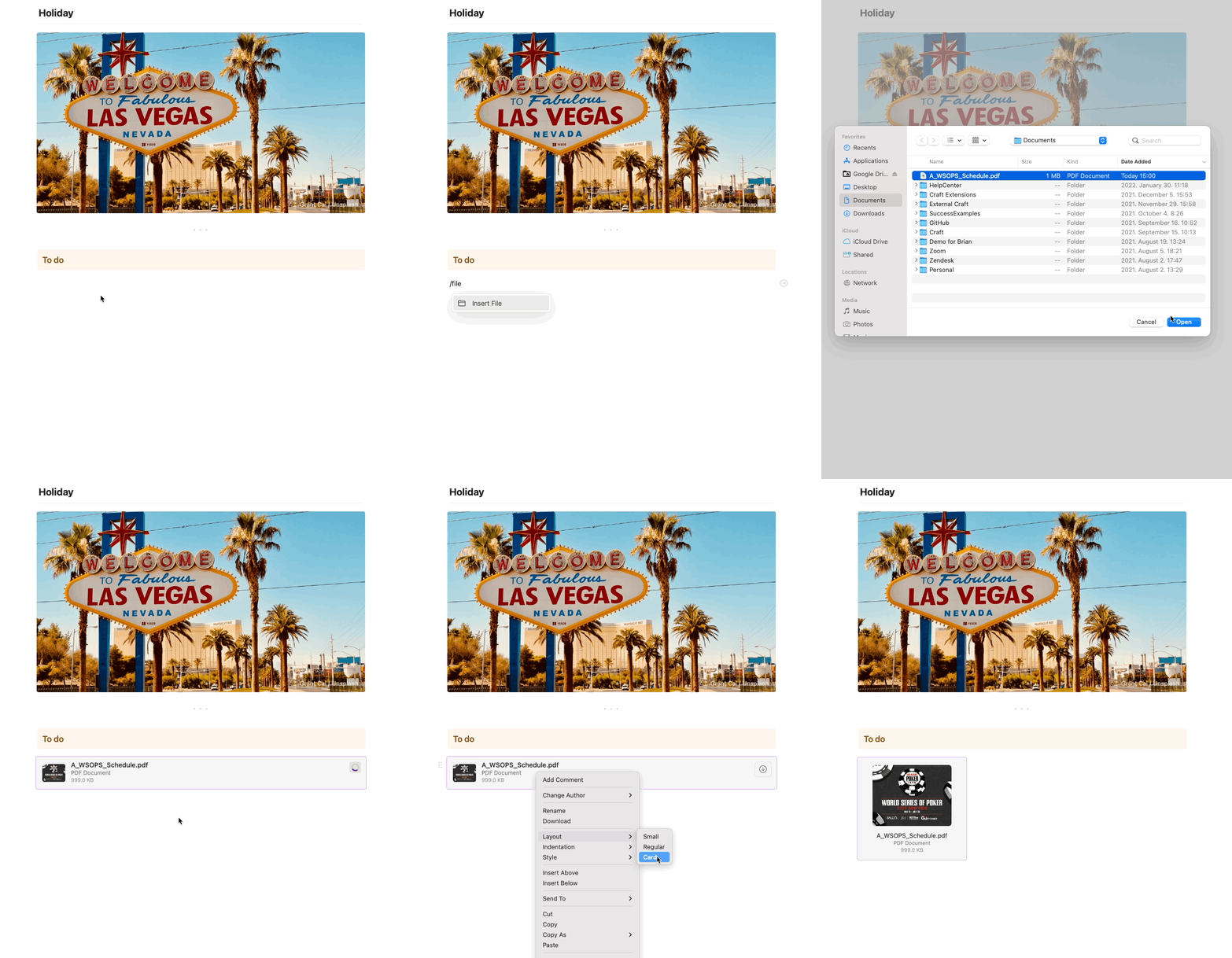 编辑时键入 `/` 并从菜单中选择所需选项。你也可以在左下角点按 **+** 按钮以查看选项列表。
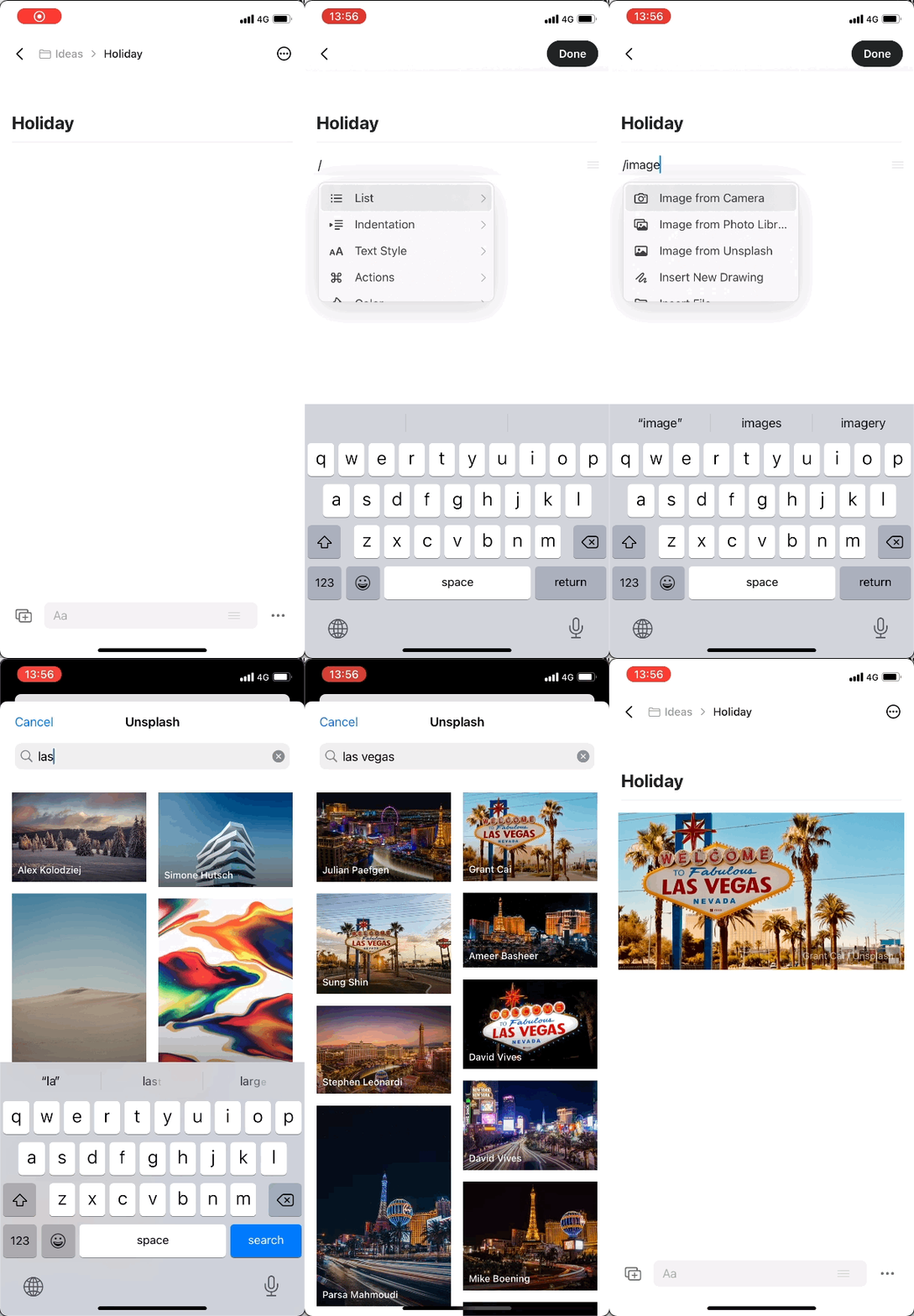 使用斜杠符号、插入选项卡,或将媒体文件拖放到你的文档中。
对于页眉图片,我们建议使用 1200 x 630 的图片尺寸以获得最佳显示效果。
## 图像
Craft 保留图片的原始质量。预览图片(通过点按或双击)时会始终呈现全质量,下载图片亦是如此。
使用斜杠符号、插入选项卡,或将媒体文件拖放到你的文档中。
对于页眉图片,我们建议使用 1200 x 630 的图片尺寸以获得最佳显示效果。
## 图像
Craft 保留图片的原始质量。预览图片(通过点按或双击)时会始终呈现全质量,下载图片亦是如此。
 ### 支持的图像格式
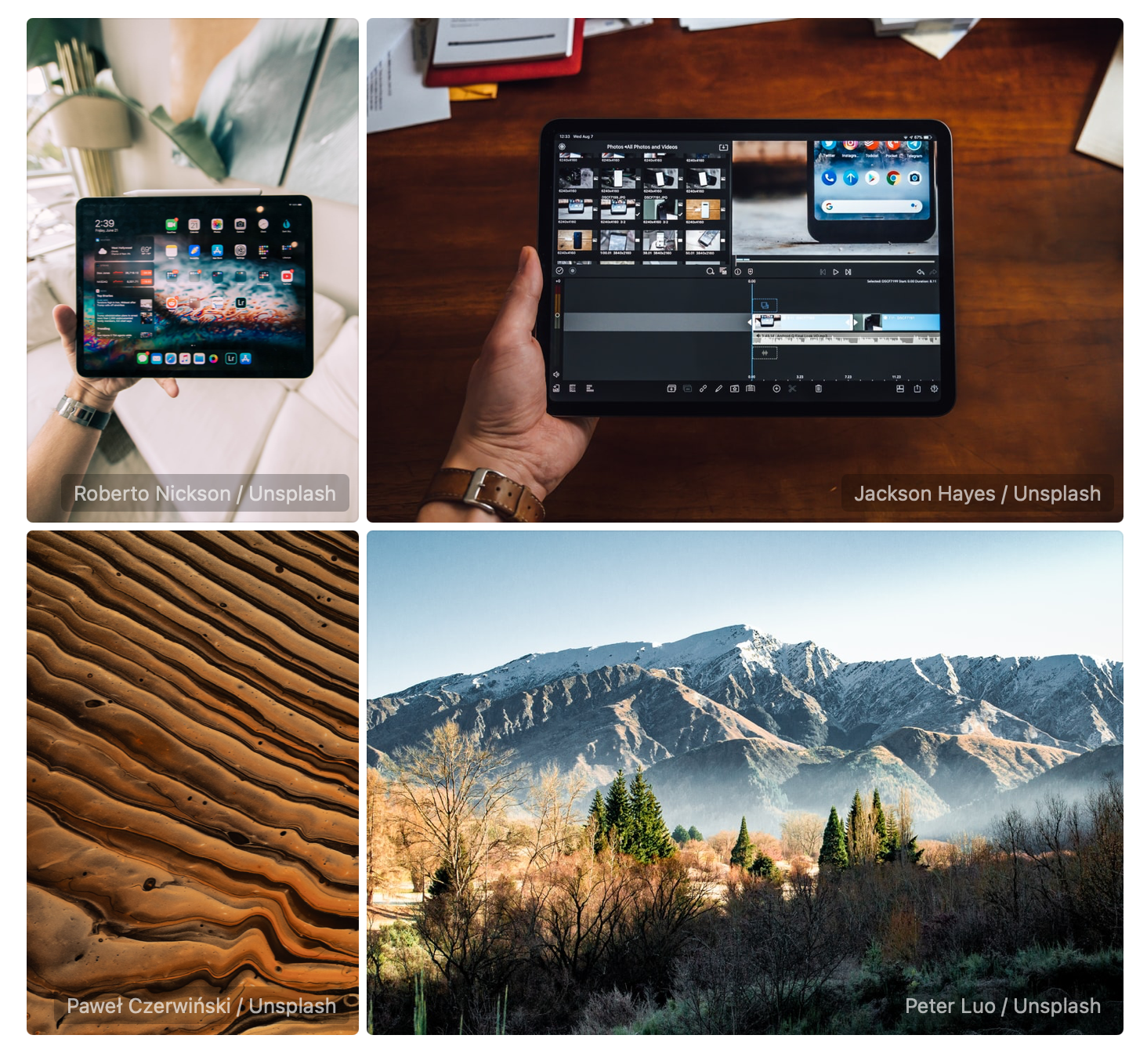
Craft 支持所有常见的图像格式,包括:
* **PNG、JPEG、GIF** – 传统网页格式
* **WebP** – 更高压缩率的现代网页格式
* **AVIF**(Advanced Video Image Format)– 下一代格式,压缩效果更佳
* **SVG** – 矢量图形(保留为矢量数据,显示为附件块)
* **HEIC** – iOS 原生格式(从 iOS/Mac 上传时)
**AVIF 的优点:**
* 相较于 JPEG 文件大小可小至 50%
* 在更小文件体积下仍能保持更好质量
* 适用于包含大量图片的文档,可减少存储使用量
**.webp** 和 **.heic** 格式通过 Web 或 Windows 应用上传时可能以附件块的形式显示。为确保在所有平台上的最佳兼容性,请使用 PNG 或 JPEG 格式。
### 自动布局
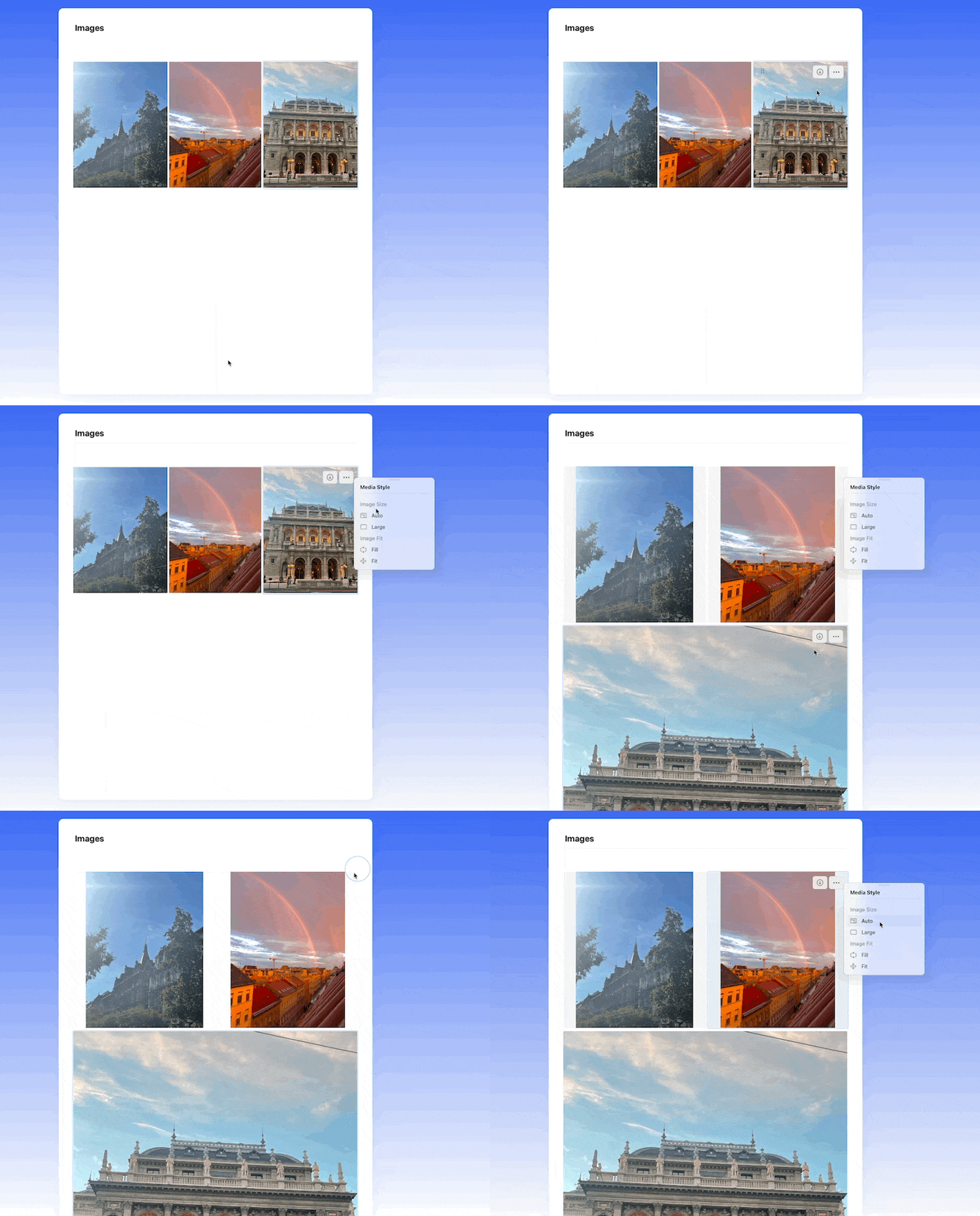
当你并排放置大小相近的图像时,Craft 会智能地将它们组合在一起。文档中的缩略图可能为降低应用性能而使用较低分辨率,但始终保留原始质量。
### 重新排列图像
要重新排列自动分组的图像,你可以:
* 将它们移动到文档中的其他块
* 在 three-dot menu (⋯) 中将"图像大小"配置从"Auto"更改为"Large"
### 支持的图像格式
Craft 支持所有常见的图像格式,包括:
* **PNG、JPEG、GIF** – 传统网页格式
* **WebP** – 更高压缩率的现代网页格式
* **AVIF**(Advanced Video Image Format)– 下一代格式,压缩效果更佳
* **SVG** – 矢量图形(保留为矢量数据,显示为附件块)
* **HEIC** – iOS 原生格式(从 iOS/Mac 上传时)
**AVIF 的优点:**
* 相较于 JPEG 文件大小可小至 50%
* 在更小文件体积下仍能保持更好质量
* 适用于包含大量图片的文档,可减少存储使用量
**.webp** 和 **.heic** 格式通过 Web 或 Windows 应用上传时可能以附件块的形式显示。为确保在所有平台上的最佳兼容性,请使用 PNG 或 JPEG 格式。
### 自动布局
当你并排放置大小相近的图像时,Craft 会智能地将它们组合在一起。文档中的缩略图可能为降低应用性能而使用较低分辨率,但始终保留原始质量。
### 重新排列图像
要重新排列自动分组的图像,你可以:
* 将它们移动到文档中的其他块
* 在 three-dot menu (⋯) 中将"图像大小"配置从"Auto"更改为"Large"
 目前无法在 Craft 内裁剪或编辑已上传的图像。
### 画廊视图
双击图片(在触控设备上点按)即可在画廊查看器中打开。查看器会占据整个应用窗口(或浏览器标签页),并包含文档中的所有图片,因此你可以逐张浏览,而无需滚动页面。子页面中的图片不会包含在内。
目前无法在 Craft 内裁剪或编辑已上传的图像。
### 画廊视图
双击图片(在触控设备上点按)即可在画廊查看器中打开。查看器会占据整个应用窗口(或浏览器标签页),并包含文档中的所有图片,因此你可以逐张浏览,而无需滚动页面。子页面中的图片不会包含在内。
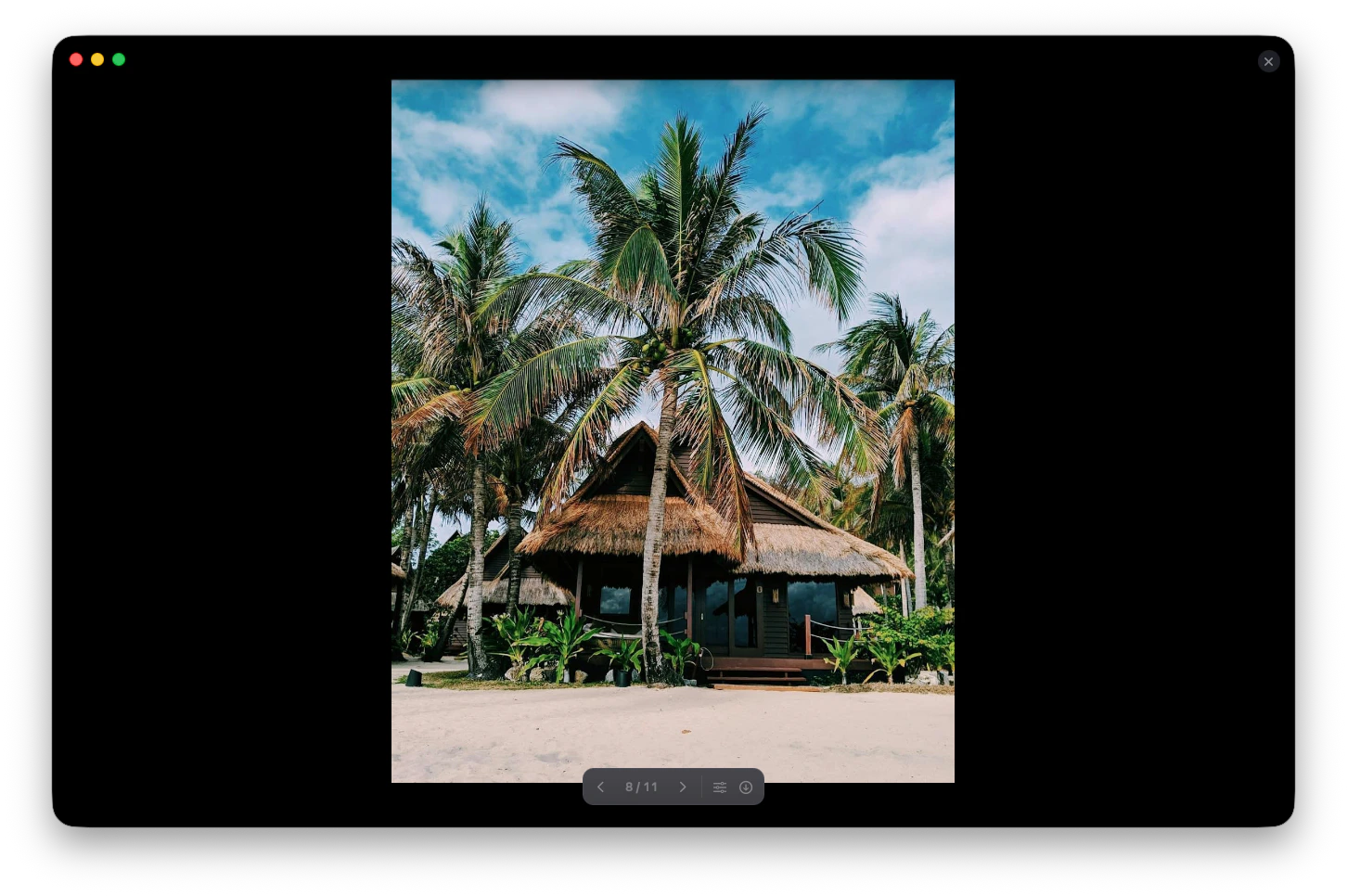 使用查看器底部的箭头和计数器在图片之间前后切换,也可以将当前查看的图片下载到设备。
在 macOS 上,查看器还提供编辑选项,可在“预览”中打开图片进行标记或调整。保存更改后,编辑后的版本会重新上传到 Craft。
保存编辑后的图片会覆盖文档中的原图,且此操作无法撤销。如果你想保留未编辑的版本,请先复制该图片。
## 视频
Craft 不会转换或压缩视频文件 – 始终保留原始质量。你可以将任何视频格式上传到 Craft 文档中。
### 视频格式
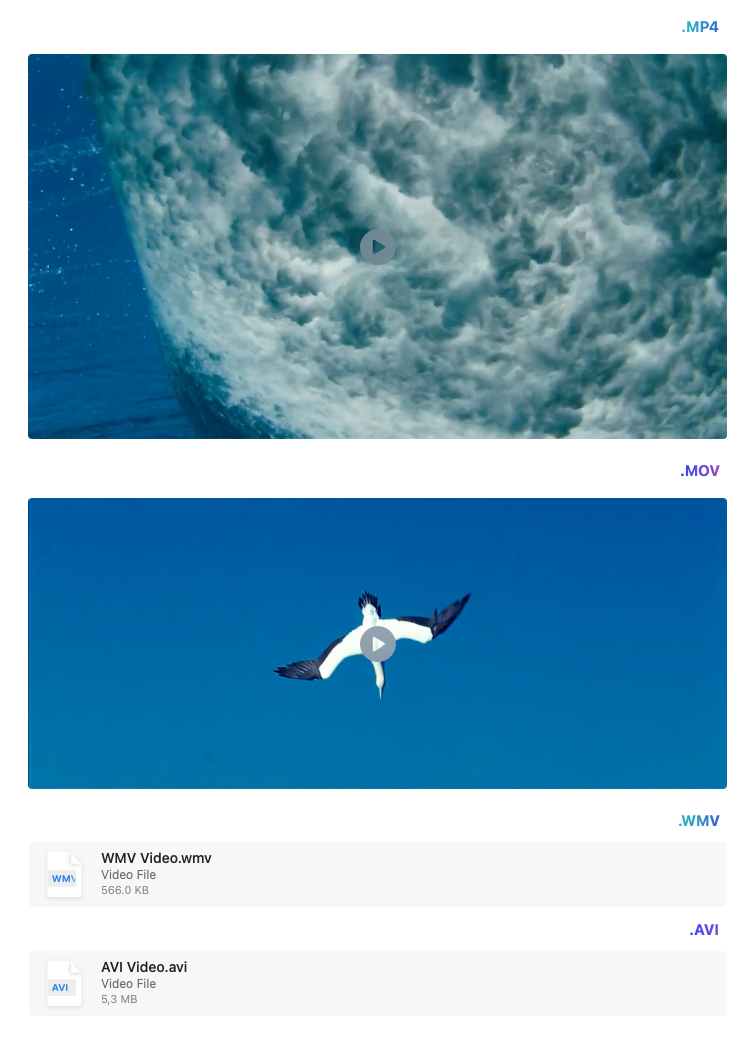
* **支持预览**:*.mp4* 和 *.mov* 文件会显示缩略图预览
* **附件块**:其他格式(如 *.avi*、*.wmv* 以及不常见的格式)将以标准附件块显示
使用查看器底部的箭头和计数器在图片之间前后切换,也可以将当前查看的图片下载到设备。
在 macOS 上,查看器还提供编辑选项,可在“预览”中打开图片进行标记或调整。保存更改后,编辑后的版本会重新上传到 Craft。
保存编辑后的图片会覆盖文档中的原图,且此操作无法撤销。如果你想保留未编辑的版本,请先复制该图片。
## 视频
Craft 不会转换或压缩视频文件 – 始终保留原始质量。你可以将任何视频格式上传到 Craft 文档中。
### 视频格式
* **支持预览**:*.mp4* 和 *.mov* 文件会显示缩略图预览
* **附件块**:其他格式(如 *.avi*、*.wmv* 以及不常见的格式)将以标准附件块显示
 ### 播放视频
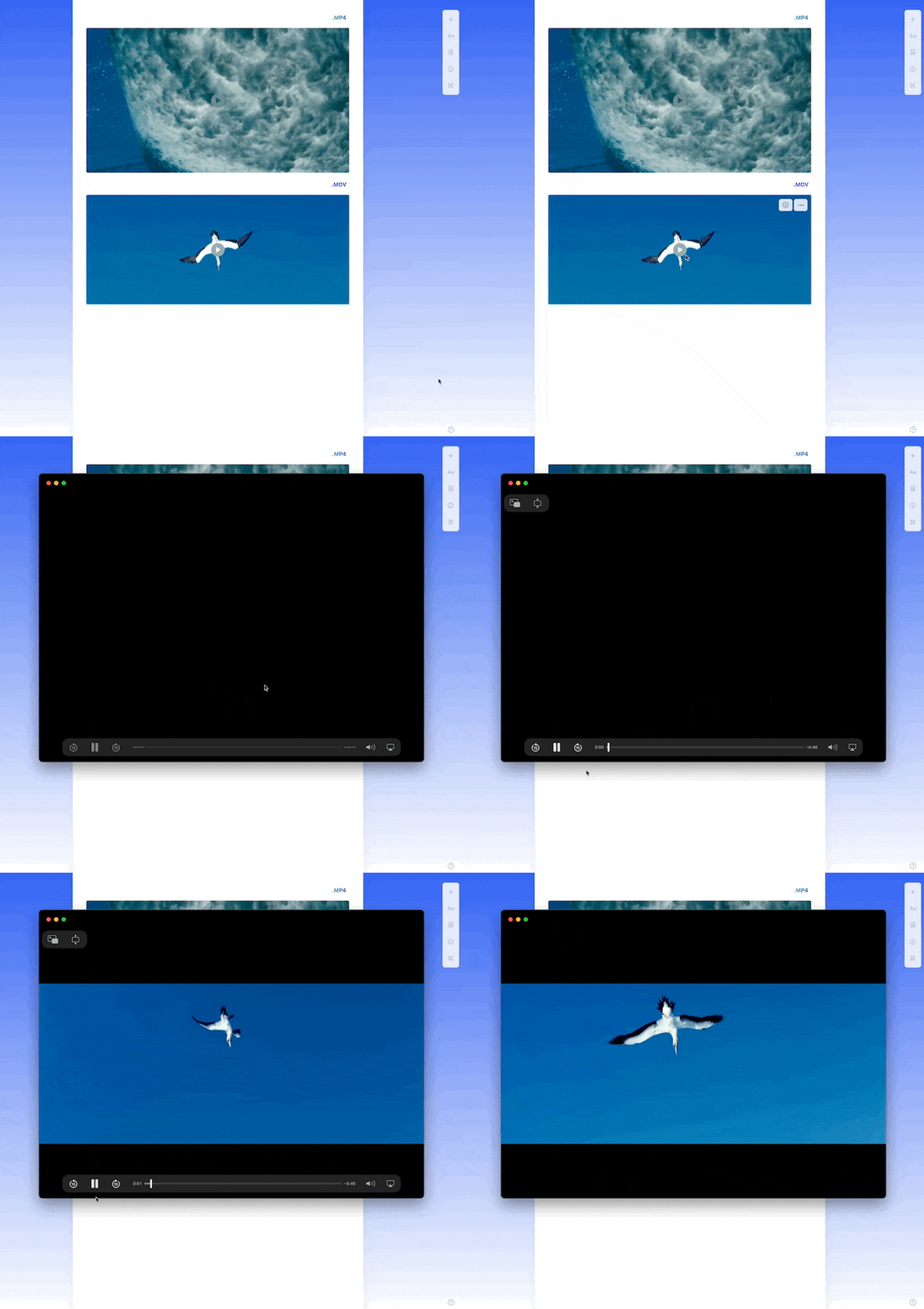
带缩略图预览的视频会在 Craft 内部以独立播放器打开。以附件块显示的视频需要先下载,然后使用兼容程序播放。
### 播放视频
带缩略图预览的视频会在 Craft 内部以独立播放器打开。以附件块显示的视频需要先下载,然后使用兼容程序播放。
 Craft 目前尚不支持嵌入来自外部平台(如 YouTube 或 Vimeo)的视频。
## 音频文件
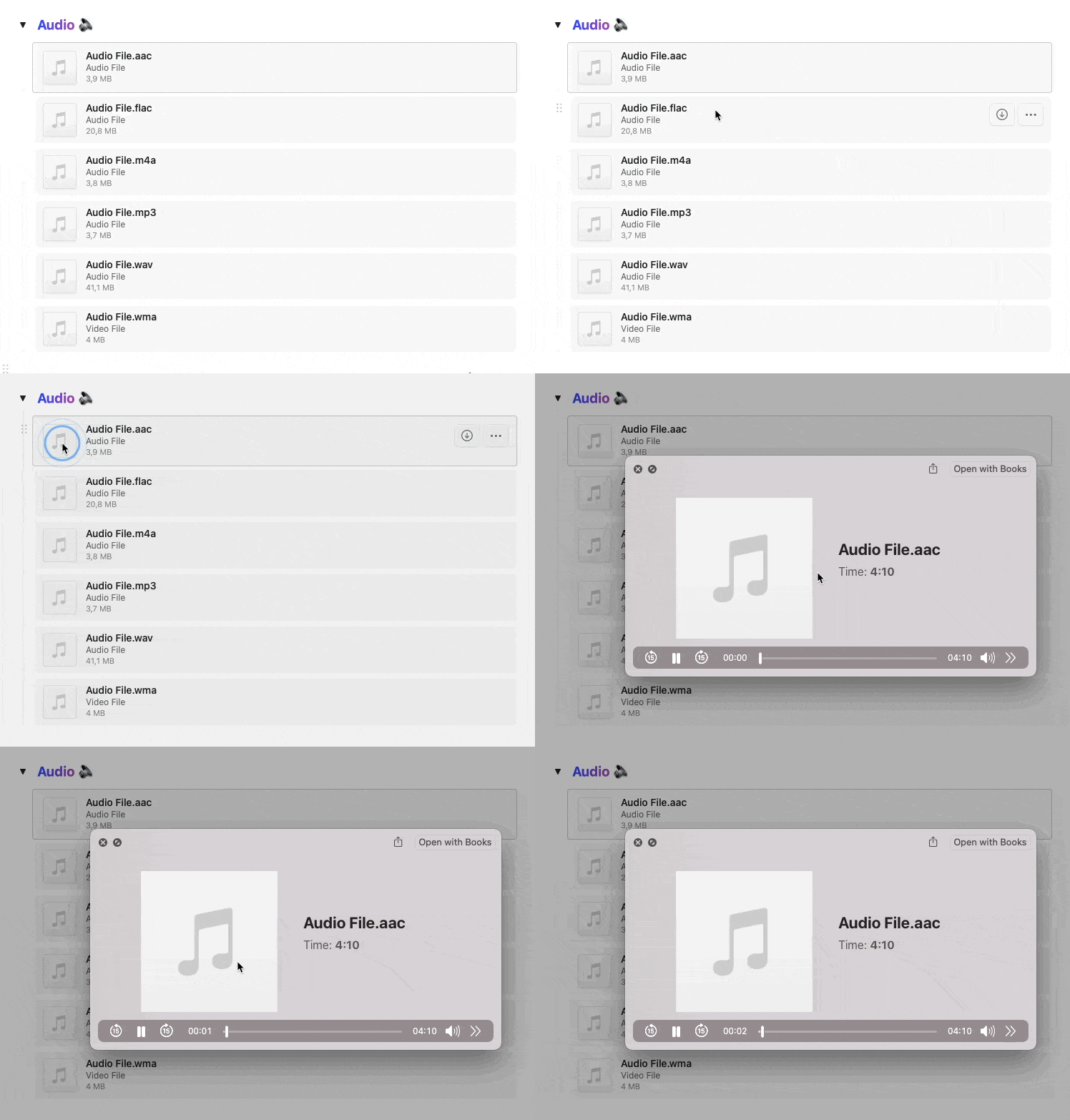
音频文件会作为标准附件块显示在你的文档中。点击或点按音频文件时,会在独立播放器窗口中打开。
Craft 目前尚不支持嵌入来自外部平台(如 YouTube 或 Vimeo)的视频。
## 音频文件
音频文件会作为标准附件块显示在你的文档中。点击或点按音频文件时,会在独立播放器窗口中打开。
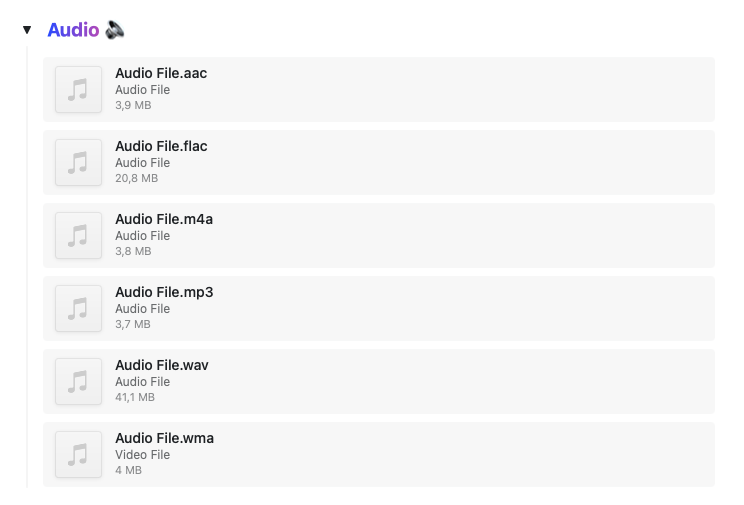 音频播放器提供对音频内容的播放控制。
 ## Unsplash 集成
Craft 与 Unsplash 集成,提供数百万张高质量的免费照片。在插入图片时选择 Unsplash 选项,可在 Craft 内直接浏览和搜索专业图片。
这在以下场景尤其有用:
* 页眉图片
* 视觉灵感
* 专业风格的文档
* 演示文稿与已发布页面
## 图像游乐场
在支持 Apple Intelligence 的设备上(iOS 18.2+、macOS 15.2+),你可以在 Craft 内使用图像游乐场直接生成自定义图像。通过文本描述生成动画、插画或素描风格的 AI 图像 – 非常适合视觉头脑风暴、占位图像和创意项目。
[了解有关图像游乐场的更多信息](/zh-Hans/xie-zuo-bian-ji/tu-xiang-you-le-chang)
## Unsplash 集成
Craft 与 Unsplash 集成,提供数百万张高质量的免费照片。在插入图片时选择 Unsplash 选项,可在 Craft 内直接浏览和搜索专业图片。
这在以下场景尤其有用:
* 页眉图片
* 视觉灵感
* 专业风格的文档
* 演示文稿与已发布页面
## 图像游乐场
在支持 Apple Intelligence 的设备上(iOS 18.2+、macOS 15.2+),你可以在 Craft 内使用图像游乐场直接生成自定义图像。通过文本描述生成动画、插画或素描风格的 AI 图像 – 非常适合视觉头脑风暴、占位图像和创意项目。
[了解有关图像游乐场的更多信息](/zh-Hans/xie-zuo-bian-ji/tu-xiang-you-le-chang)