> ## Documentation Index
> Fetch the complete documentation index at: https://craft-support.mintlify.site/llms.txt
> Use this file to discover all available pages before exploring further.
# 表格
> 在 Craft 中创建并格式化表格,使用公式、排序功能,有效组织信息。
Craft 中的表格让你以行和列组织数据,拥有公式、排序和单元格格式化等强大功能。无论是制作预算规划、跟踪项目,还是整理任何结构化信息,表格都提供了所需的灵活性。
## 创建新表格
在所有平台上向文档添加表格都快捷且简单。
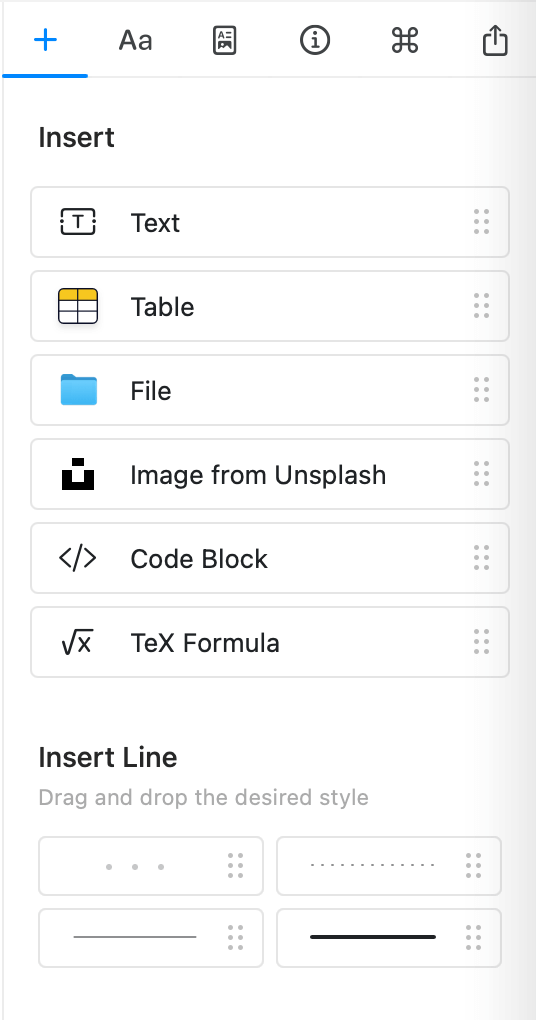
**使用插入面板**
打开右侧边栏的插入面板
将 **表格** 块拖入你的文档中
选择初始表格大小(行和列)
 你也可以使用斜杠命令方法(参见斜杠命令选项卡)。
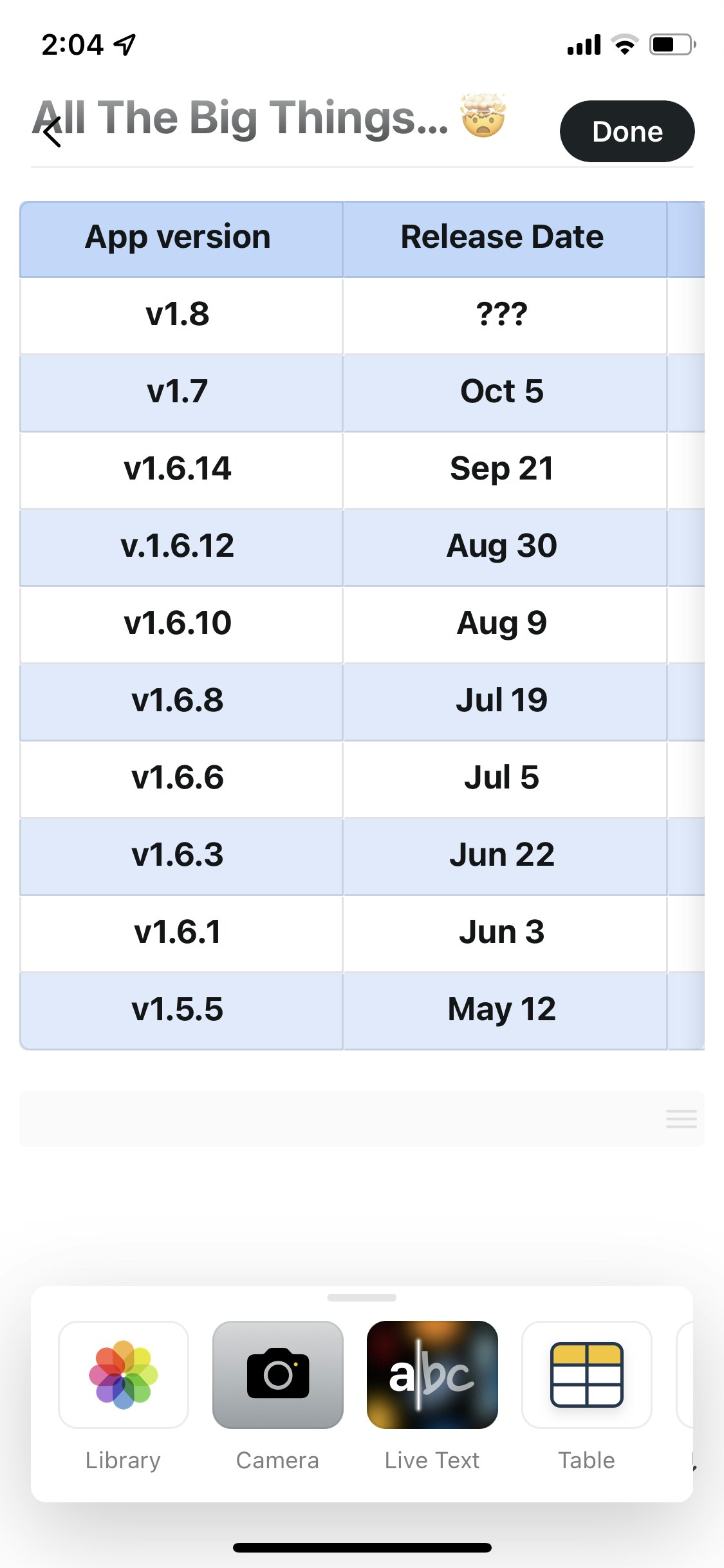
**使用加号按钮**
点按屏幕左下角的 **+** 按钮
在横向列表中滑动并点按 **表格**
选择所需的表格尺寸
你也可以使用斜杠命令方法(参见斜杠命令选项卡)。
**使用加号按钮**
点按屏幕左下角的 **+** 按钮
在横向列表中滑动并点按 **表格**
选择所需的表格尺寸
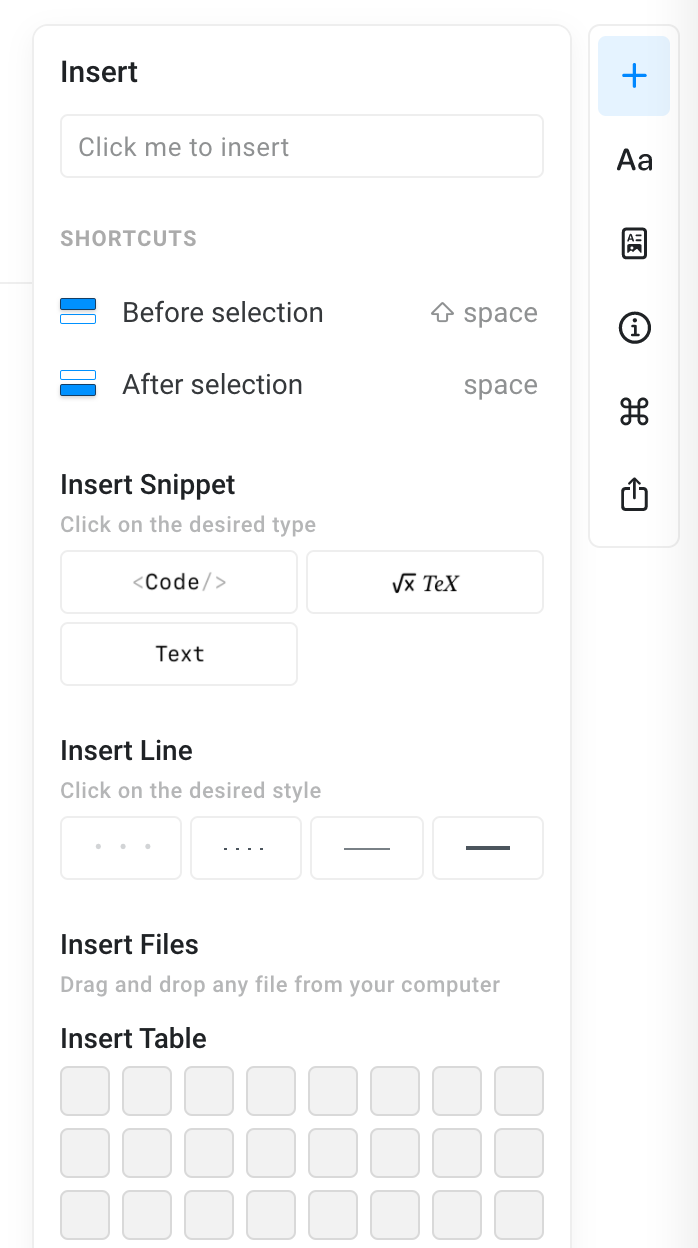
 **使用插入面板**
点击右侧边栏的插入面板
在列表中点击 **表格**
选择表格大小
**使用插入面板**
点击右侧边栏的插入面板
在列表中点击 **表格**
选择表格大小
 **最快的方法(所有平台)**
输入 `/` 打开斜杠命令菜单,然后:
* 输入 `/table` 并从菜单中选择,或
* 输入确切的尺寸:`/3x4` 将创建一个 3 行 4 列 的表格
* 支持最大尺寸为 9x9
使用 `/3x4` 或类似的尺寸命令是一旦知道所需尺寸就能最快创建表格的方法。
## 操作表格结构
表格创建后,你可以轻松修改其结构。
**添加行和列**
* 在任意单元格上右键(macOS)或在移动端点按 three-dot menu (⋯)
* 选择在上方/下方插入行或在左侧/右侧插入列
* 根据需要添加任意数量
**删除行和列**
* 右键点击要删除的行或列
* 选择“删除行”或“删除列”
**删除整个表格**
要从文档中删除整个表格,请先将其选择为一个块,然后将其删除。
点击单元格之外的任意位置,然后点击表格左侧的 block handle(圆点)以将整个表格选为一个块
按 **Delete** 或 **Backspace**,或者打开块菜单并选择 **Delete**
只有当光标不在单元格内时,block handle 才会生效。如果点击 handle 没有选中表格,请先点击表格外的任意位置,然后再试一次。
**调整列宽**
* 将鼠标悬停在列边界上(macOS/Web)
* 拖动以调整宽度
* 每列可以设置不同宽度
## 单元格格式化
为单元格应用合适的格式,让数据更具意义。
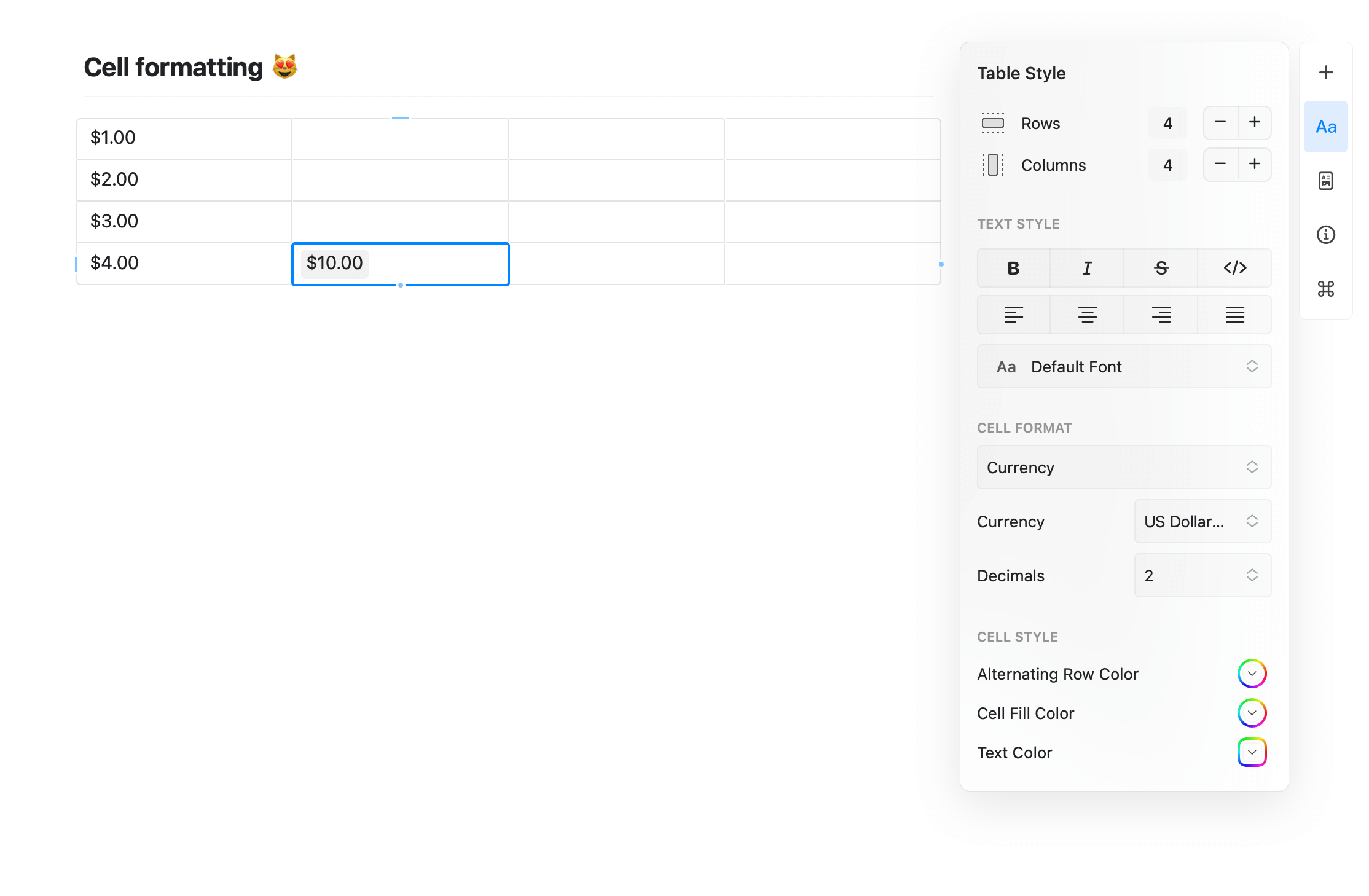
**可用格式**
* **纯文本**:文本内容的默认格式
* **数字**:为数字应用合适的对齐和格式
* **百分比**:以百分比显示数值(0.5 显示为 50%)
* **货币**:添加货币符号并应用货币格式
**应用格式**
选择一个或多个单元格(点击并拖动以选择多个)
右键(macOS)或在移动端点按 three-dot menu (⋯)
从菜单中选择想要的格式
**最快的方法(所有平台)**
输入 `/` 打开斜杠命令菜单,然后:
* 输入 `/table` 并从菜单中选择,或
* 输入确切的尺寸:`/3x4` 将创建一个 3 行 4 列 的表格
* 支持最大尺寸为 9x9
使用 `/3x4` 或类似的尺寸命令是一旦知道所需尺寸就能最快创建表格的方法。
## 操作表格结构
表格创建后,你可以轻松修改其结构。
**添加行和列**
* 在任意单元格上右键(macOS)或在移动端点按 three-dot menu (⋯)
* 选择在上方/下方插入行或在左侧/右侧插入列
* 根据需要添加任意数量
**删除行和列**
* 右键点击要删除的行或列
* 选择“删除行”或“删除列”
**删除整个表格**
要从文档中删除整个表格,请先将其选择为一个块,然后将其删除。
点击单元格之外的任意位置,然后点击表格左侧的 block handle(圆点)以将整个表格选为一个块
按 **Delete** 或 **Backspace**,或者打开块菜单并选择 **Delete**
只有当光标不在单元格内时,block handle 才会生效。如果点击 handle 没有选中表格,请先点击表格外的任意位置,然后再试一次。
**调整列宽**
* 将鼠标悬停在列边界上(macOS/Web)
* 拖动以调整宽度
* 每列可以设置不同宽度
## 单元格格式化
为单元格应用合适的格式,让数据更具意义。
**可用格式**
* **纯文本**:文本内容的默认格式
* **数字**:为数字应用合适的对齐和格式
* **百分比**:以百分比显示数值(0.5 显示为 50%)
* **货币**:添加货币符号并应用货币格式
**应用格式**
选择一个或多个单元格(点击并拖动以选择多个)
右键(macOS)或在移动端点按 three-dot menu (⋯)
从菜单中选择想要的格式
 当你对列标题应用格式时,新添加到该列的单元格会自动继承相同格式。
## 使用公式
公式为表格带来计算能力,非常适合预算、指标跟踪或任何数据分析。
### 开始使用公式
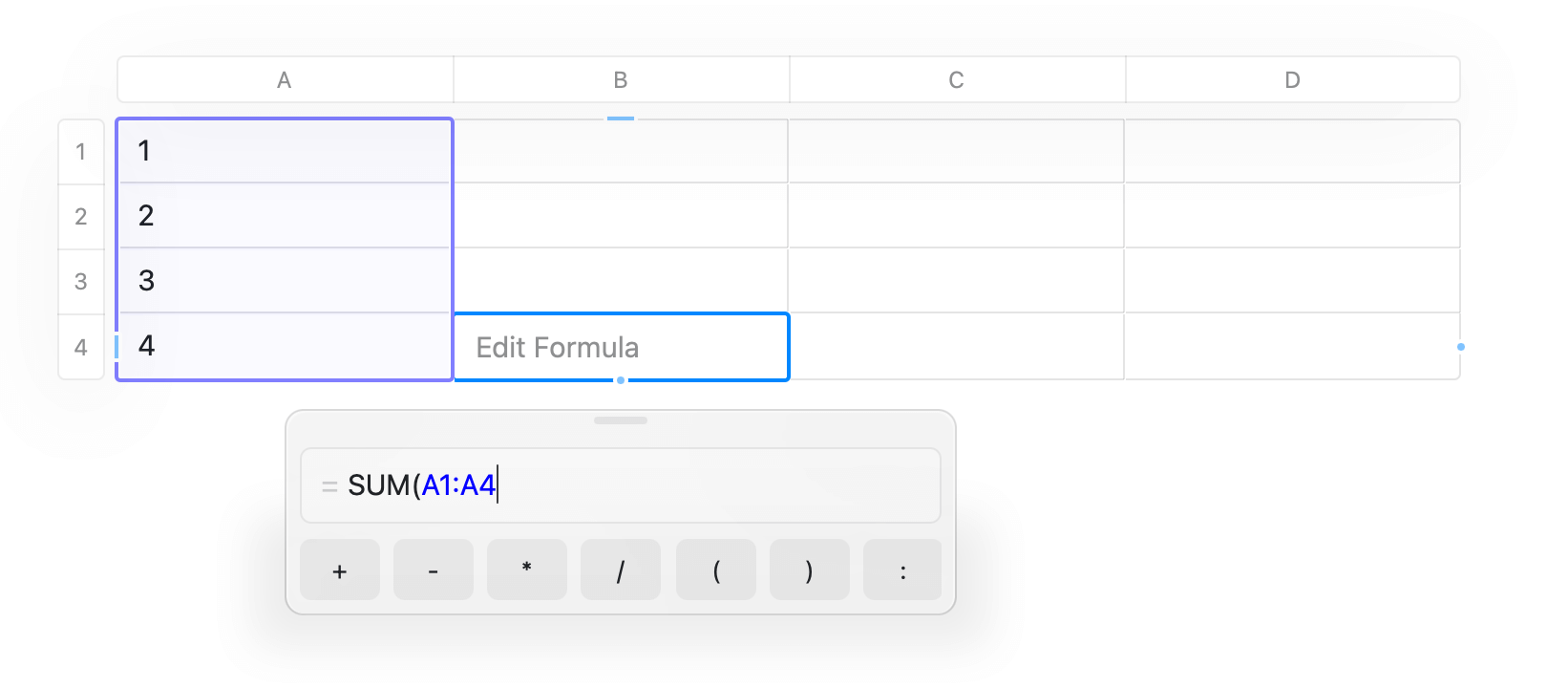
点击要显示公式结果的单元格
输入 `=` 开始公式模式
开始输入公式或从建议中选择
按 Enter 确认
或者,你可以右键单元格并从 three-dot menu (⋯) 中选择"插入公式"。
当你对列标题应用格式时,新添加到该列的单元格会自动继承相同格式。
## 使用公式
公式为表格带来计算能力,非常适合预算、指标跟踪或任何数据分析。
### 开始使用公式
点击要显示公式结果的单元格
输入 `=` 开始公式模式
开始输入公式或从建议中选择
按 Enter 确认
或者,你可以右键单元格并从 three-dot menu (⋯) 中选择"插入公式"。
 ### 可用函数
Craft 支持许多常见的电子表格公式:
**统计函数**
* `SUM(range)` – 将数字相加(求和)
* `AVERAGE(range)` – 计算平均值
* `COUNT(range)` – 计数非空单元格
* `COUNTA(range)` – 统计非空单元格数量(包括文本)
* `MIN(range)` – 查找最小值
* `MAX(range)` – 查找最大值
* `MEDIAN(range)` – 求中间值
* `MODE(range)` – 求出现频率最高的值
**数学函数**
* `ROUND(number, decimals)` – 按指定小数位四舍五入
* `ABS(number)` – 绝对值
* `INT(number)` – 取数字的整数部分(向零截断)
* `PRODUCT(range)` – 将所有值相乘
* `SIGN(number)` – 根据数字符号返回 -1、0 或 1
### 单元格引用
使用标准电子表格表示法:
* `A1` – 单个单元格引用
* `A1:A5` – 单元格范围(列 A 的第 1 行到第 5 行)
* `B2:D2` – 跨列范围
**示例公式**
* `=SUM(A1:A10)` – 求列 A 第 1 到 10 行的所有值之和
* `=AVERAGE(B2:B20)` – 求列 B 第 2 到 20 行的平均值
* `=ROUND(SUM(A1:A5)/5, 2)` – 将平均值四舍五入到 2 位小数
公式在引用的单元格更改时会自动重新计算,确保你的数据始终是最新的。
## 数据排序
通过对任意列进行升序或降序排序来组织表格数据。
**排序表格**
右键单击你想要排序的列中的任意单元格
从菜单中选择“升序排序”或“降序排序”
整个表格将根据该列重新排序
### 可用函数
Craft 支持许多常见的电子表格公式:
**统计函数**
* `SUM(range)` – 将数字相加(求和)
* `AVERAGE(range)` – 计算平均值
* `COUNT(range)` – 计数非空单元格
* `COUNTA(range)` – 统计非空单元格数量(包括文本)
* `MIN(range)` – 查找最小值
* `MAX(range)` – 查找最大值
* `MEDIAN(range)` – 求中间值
* `MODE(range)` – 求出现频率最高的值
**数学函数**
* `ROUND(number, decimals)` – 按指定小数位四舍五入
* `ABS(number)` – 绝对值
* `INT(number)` – 取数字的整数部分(向零截断)
* `PRODUCT(range)` – 将所有值相乘
* `SIGN(number)` – 根据数字符号返回 -1、0 或 1
### 单元格引用
使用标准电子表格表示法:
* `A1` – 单个单元格引用
* `A1:A5` – 单元格范围(列 A 的第 1 行到第 5 行)
* `B2:D2` – 跨列范围
**示例公式**
* `=SUM(A1:A10)` – 求列 A 第 1 到 10 行的所有值之和
* `=AVERAGE(B2:B20)` – 求列 B 第 2 到 20 行的平均值
* `=ROUND(SUM(A1:A5)/5, 2)` – 将平均值四舍五入到 2 位小数
公式在引用的单元格更改时会自动重新计算,确保你的数据始终是最新的。
## 数据排序
通过对任意列进行升序或降序排序来组织表格数据。
**排序表格**
右键单击你想要排序的列中的任意单元格
从菜单中选择“升序排序”或“降序排序”
整个表格将根据该列重新排序
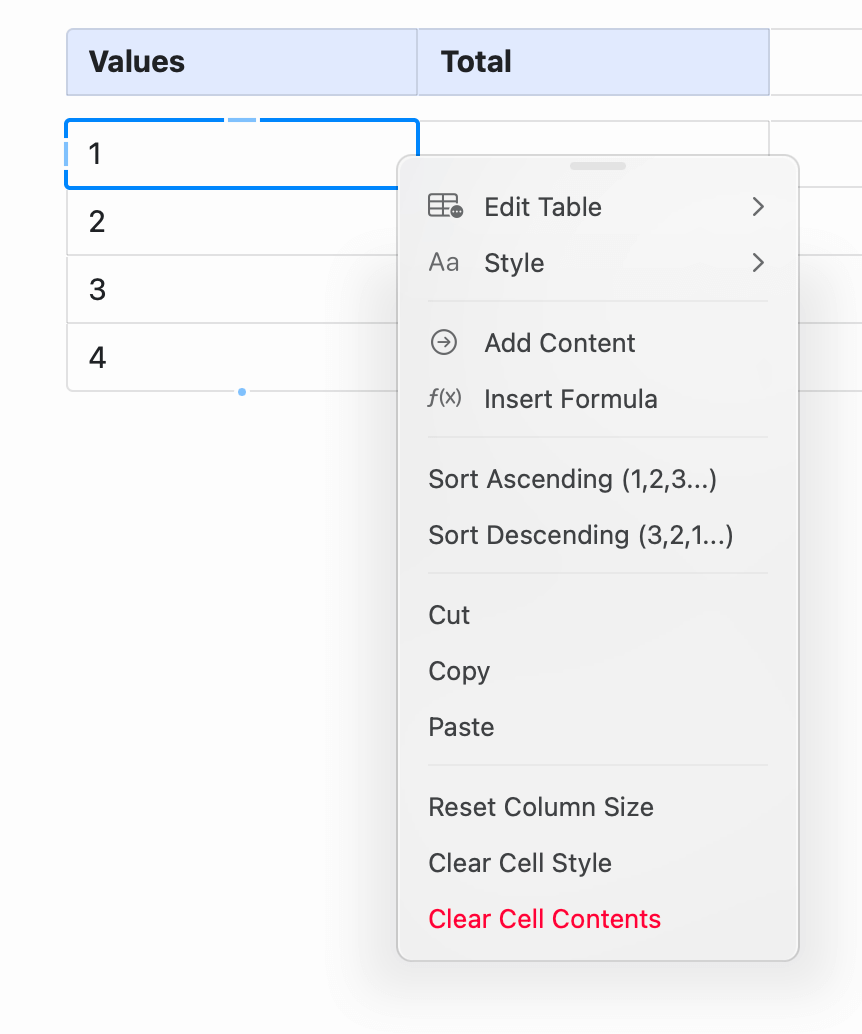 排序会应用于整个表格。如果你需要不被排序的表头行,请在主表格上方创建一个单独的单行表格。这样可以在对下面的数据进行排序时保持表头位置不变。
**排序行为**
* 数字按数值排序(1、2、10,而不是 1、10、2)
* 文本按字母顺序排序
* 空单元格会移到底部
* 排序后公式会保持其引用不变
## 表格中的键盘导航
使用以下快捷键在表格中高效工作:
**macOS**
* `Tab` – 移动到下一个单元格(在末尾创建新列)
* `Shift+Tab` – 移动到上一个单元格
* `Enter` – 向下移动一行(在底部创建新行)
* `Cmd+Arrow Keys` – 跳到表格边缘
**Windows/Web**
* `Tab` – 移动到下一个单元格
* `Shift+Tab` – 移动到上一个单元格
* `Enter` – 向下移动一行
* `Ctrl+Arrow Keys` – 跳到表格边缘
在行的最后一个单元格按 Tab 会自动添加新列。在最下行按 Enter 会添加新行。这使得在工作过程中无缝扩展表格变得简单。
## 表格与集合
表格适合组织数据,但在需要以下功能时,请考虑使用 [集合](/zh-Hans/organize-and-find/collections):
* 类似数据库的视图(画廊、看板、列表)
* 同一数据的多种视图
* 单元格内的丰富内容(嵌套页面、图片)
* 筛选和分组
* 项目之间的关联
**何时使用表格:**
* 你需要简单的行和列
* 公式和计算很重要
* 想要传统的电子表格体验
* 数据主要是文本和数字
**何时使用集合:**
* 每行代表一个富内容条目(项目、人员、任务)
* 你想要多种方式查看相同的数据
* 你需要筛选、分组或建立关联
* 可视化组织(卡片、看板)有帮助
## 常见使用场景
**预算规划**
```
| Category | Budget | Actual | Remaining |
|-------------|--------|--------|------------------|
| Groceries | 500 | 450 | =B2-C2 |
| Utilities | 200 | 180 | =B3-C3 |
| Total | =SUM(B2:B3) | =SUM(C2:C3) | =SUM(D2:D3) |
```
**项目跟踪**
```
| Task | Hours | Rate | Total | Status |
|-------------|--------|-------|----------|--------|
| Design | 10 | 50 | =B2*C2 | Done |
| Development | 20 | 75 | =B3*C3 | Active |
| Total | =SUM(B2:B3) | | =SUM(D2:D3) | |
```
**成绩计算器**
```
| Assignment | Score | Weight | Weighted |
|-------------|-------|--------|----------------|
| Midterm | 85 | 0.3 | =B2*C2 |
| Final | 90 | 0.4 | =B3*C3 |
| Final Grade | | | =SUM(D2:D3) |
```
## 使用表格的技巧
**从简单开始**:从基础表格入手,按需添加复杂功能(公式、格式)。扩展比简化更容易。
**使用格式化**:应用数字、货币或百分比格式,让数据一目了然。
**保持公式可见**:在复杂表格中,考虑添加说明列来解释公式的作用。
**需要时导出**:如果需要更高级的功能,表格可以很好地复制粘贴到电子表格应用中。
**与文本结合**:表格与普通文本块配合良好。在表格上方或下方添加说明以提供上下文。
面向丰富数据的类数据库功能
文本和内容格式化选项
了解 Craft 的内容结构
排序会应用于整个表格。如果你需要不被排序的表头行,请在主表格上方创建一个单独的单行表格。这样可以在对下面的数据进行排序时保持表头位置不变。
**排序行为**
* 数字按数值排序(1、2、10,而不是 1、10、2)
* 文本按字母顺序排序
* 空单元格会移到底部
* 排序后公式会保持其引用不变
## 表格中的键盘导航
使用以下快捷键在表格中高效工作:
**macOS**
* `Tab` – 移动到下一个单元格(在末尾创建新列)
* `Shift+Tab` – 移动到上一个单元格
* `Enter` – 向下移动一行(在底部创建新行)
* `Cmd+Arrow Keys` – 跳到表格边缘
**Windows/Web**
* `Tab` – 移动到下一个单元格
* `Shift+Tab` – 移动到上一个单元格
* `Enter` – 向下移动一行
* `Ctrl+Arrow Keys` – 跳到表格边缘
在行的最后一个单元格按 Tab 会自动添加新列。在最下行按 Enter 会添加新行。这使得在工作过程中无缝扩展表格变得简单。
## 表格与集合
表格适合组织数据,但在需要以下功能时,请考虑使用 [集合](/zh-Hans/organize-and-find/collections):
* 类似数据库的视图(画廊、看板、列表)
* 同一数据的多种视图
* 单元格内的丰富内容(嵌套页面、图片)
* 筛选和分组
* 项目之间的关联
**何时使用表格:**
* 你需要简单的行和列
* 公式和计算很重要
* 想要传统的电子表格体验
* 数据主要是文本和数字
**何时使用集合:**
* 每行代表一个富内容条目(项目、人员、任务)
* 你想要多种方式查看相同的数据
* 你需要筛选、分组或建立关联
* 可视化组织(卡片、看板)有帮助
## 常见使用场景
**预算规划**
```
| Category | Budget | Actual | Remaining |
|-------------|--------|--------|------------------|
| Groceries | 500 | 450 | =B2-C2 |
| Utilities | 200 | 180 | =B3-C3 |
| Total | =SUM(B2:B3) | =SUM(C2:C3) | =SUM(D2:D3) |
```
**项目跟踪**
```
| Task | Hours | Rate | Total | Status |
|-------------|--------|-------|----------|--------|
| Design | 10 | 50 | =B2*C2 | Done |
| Development | 20 | 75 | =B3*C3 | Active |
| Total | =SUM(B2:B3) | | =SUM(D2:D3) | |
```
**成绩计算器**
```
| Assignment | Score | Weight | Weighted |
|-------------|-------|--------|----------------|
| Midterm | 85 | 0.3 | =B2*C2 |
| Final | 90 | 0.4 | =B3*C3 |
| Final Grade | | | =SUM(D2:D3) |
```
## 使用表格的技巧
**从简单开始**:从基础表格入手,按需添加复杂功能(公式、格式)。扩展比简化更容易。
**使用格式化**:应用数字、货币或百分比格式,让数据一目了然。
**保持公式可见**:在复杂表格中,考虑添加说明列来解释公式的作用。
**需要时导出**:如果需要更高级的功能,表格可以很好地复制粘贴到电子表格应用中。
**与文本结合**:表格与普通文本块配合良好。在表格上方或下方添加说明以提供上下文。
面向丰富数据的类数据库功能
文本和内容格式化选项
了解 Craft 的内容结构