> ## Documentation Index
> Fetch the complete documentation index at: https://craft-support.mintlify.site/llms.txt
> Use this file to discover all available pages before exploring further.
# 模板
> 使用 Craft 模板快速开始重复性文档工作,将现有文档转换为模板,并保持可重复工作流的一致性。
**模板**帮助你更快启动重复性工作。使用内置的**模板库**获取现成版式,或为经常重建的文档创建自定义模板,例如会议记录、每周更新、项目简介、日志或规划文档。
当你多次使用相同结构时,就可以创建模板。如果文档只是一次性使用,复制它可能就足够了。如果它已成为你日常流程的一部分,就可以将其转换为模板。
## 打开模板
**模板**的位置因使用平台的不同而有所差异。
打开**设置**,然后在**空间设置**下选择**模板**。
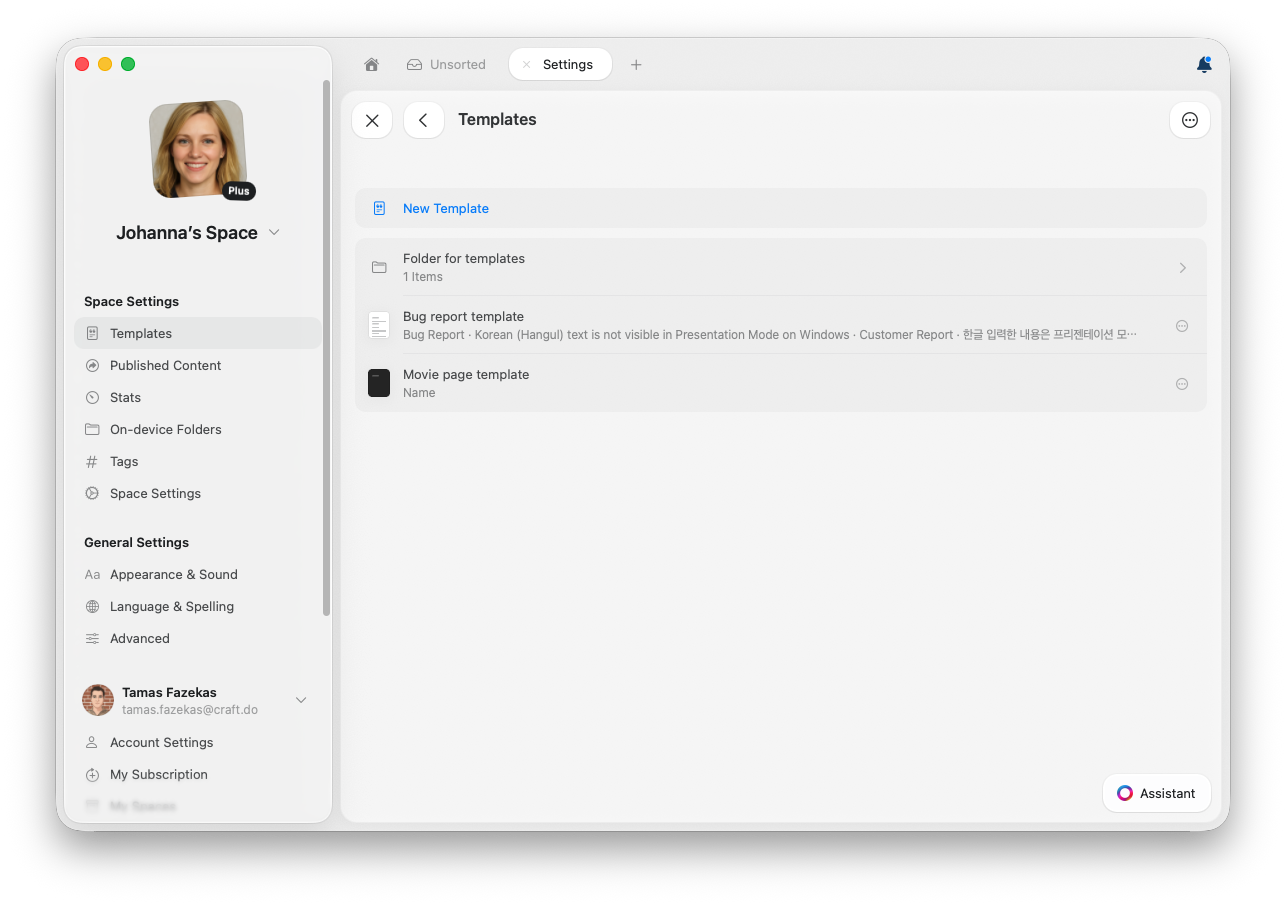 在这里,你可以创建、打开、编辑或管理当前空间中的模板。
在侧边栏中选择**我的模板**。
在这里,你可以创建、打开、编辑或管理当前空间中的模板。
在侧边栏中选择**我的模板**。
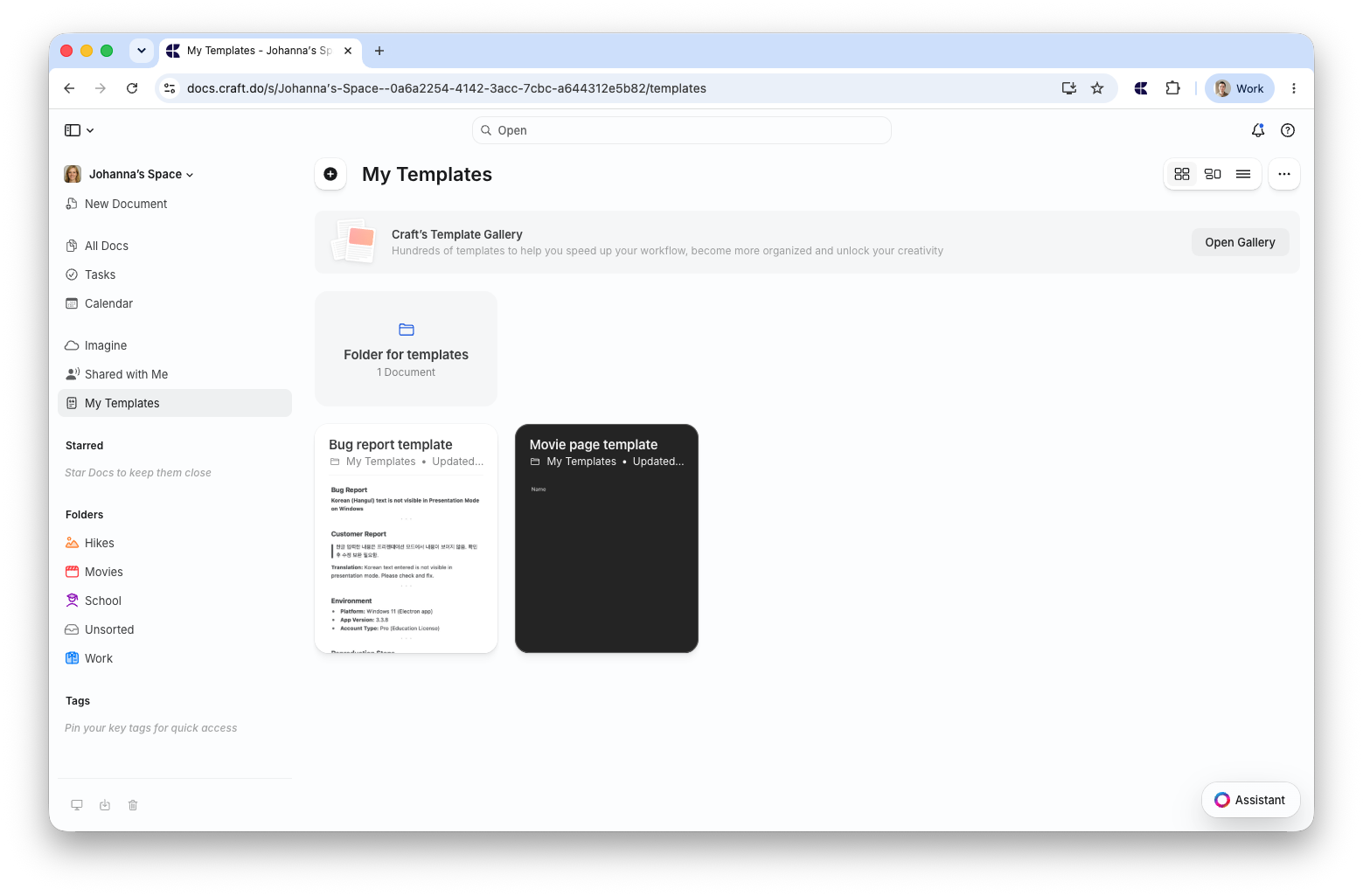 在这里,你可以使用模板,或点击**打开模板库**浏览内置模板库。
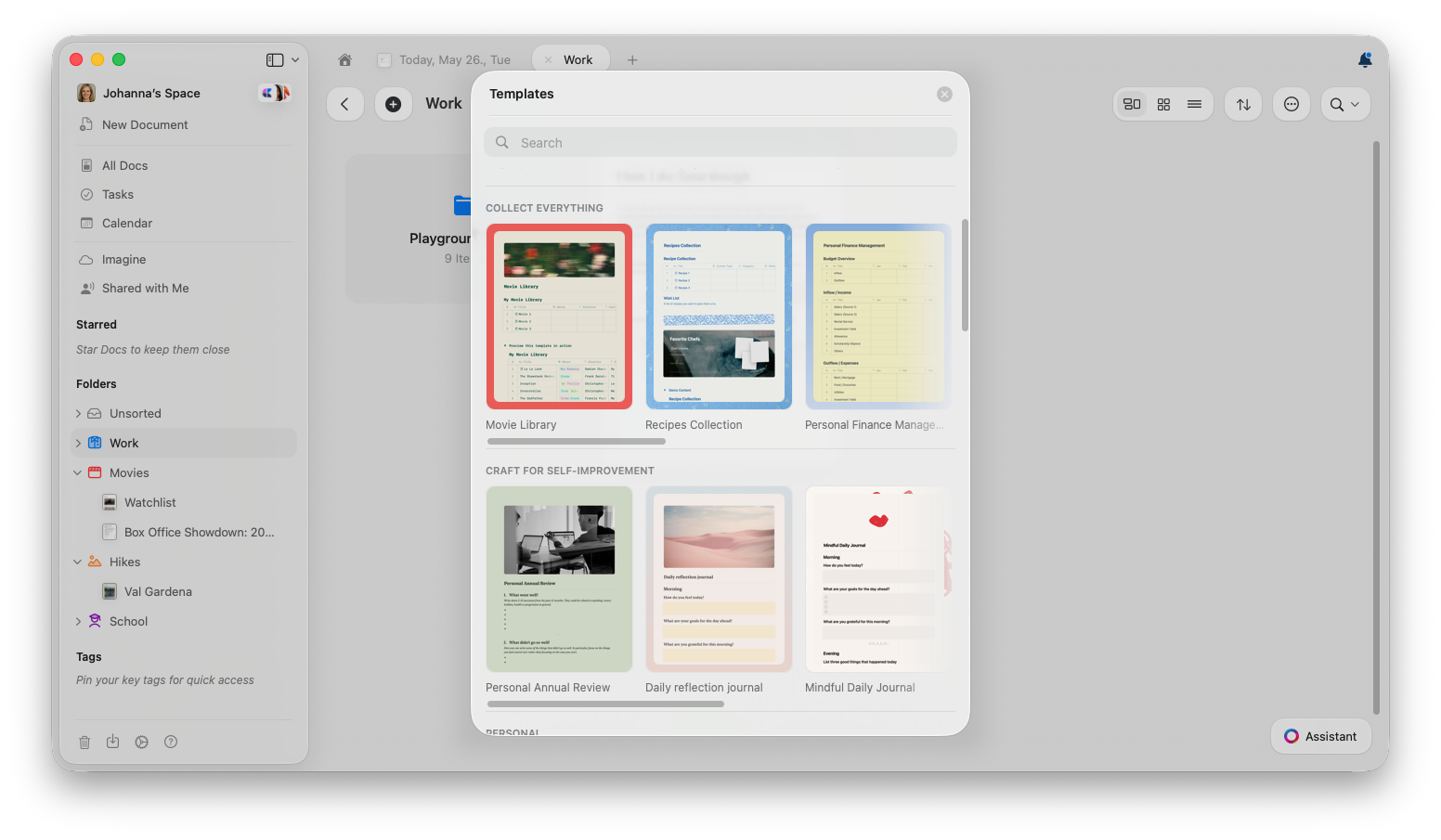
轻点**所有文档**文件夹,然后轻点**模板**打开模板库。浏览可用模板,轻点任意模板即可基于它创建新文档。
你的模板保存在当前空间中。如果你使用多个空间,请在创建或编辑模板前切换到正确的空间。
我们的内置**模板库**是绝佳的起点,提供日志、计划表、追踪器等多种现成版式。
在这里,你可以使用模板,或点击**打开模板库**浏览内置模板库。
轻点**所有文档**文件夹,然后轻点**模板**打开模板库。浏览可用模板,轻点任意模板即可基于它创建新文档。
你的模板保存在当前空间中。如果你使用多个空间,请在创建或编辑模板前切换到正确的空间。
我们的内置**模板库**是绝佳的起点,提供日志、计划表、追踪器等多种现成版式。
 ## 创建自定义模板
你可以从头创建模板,也可以将现有文档转换为模板。
### 从头创建新模板
适用于你已经明确想要的结构,但没有现成文档可复用的情况。
前往**设置 → 模板**。
选择**新模板**。
添加你想要复用的章节、占位文字、样式、封面图片、表格或其他内容。
模板将出现在**模板**中,可用于创建新文档。
在侧边栏中选择**我的模板**。
点击**我的模板**标题旁边的 **+** 按钮,开始创建新模板。
添加你想要复用的章节、占位文字、样式、封面图片、表格或其他内容。
模板将出现在**我的模板**中,可用于创建新文档。
### 将现有文档转换为模板
适用于你已有一份结构合适的文档,并希望将其作为未来文档起点的情况。
**移动到...**会更改当前文档的位置。如果你还需要保留原始文档,请先复制它,再将副本移动到**我的模板**。
打开你想复用为模板的文档。
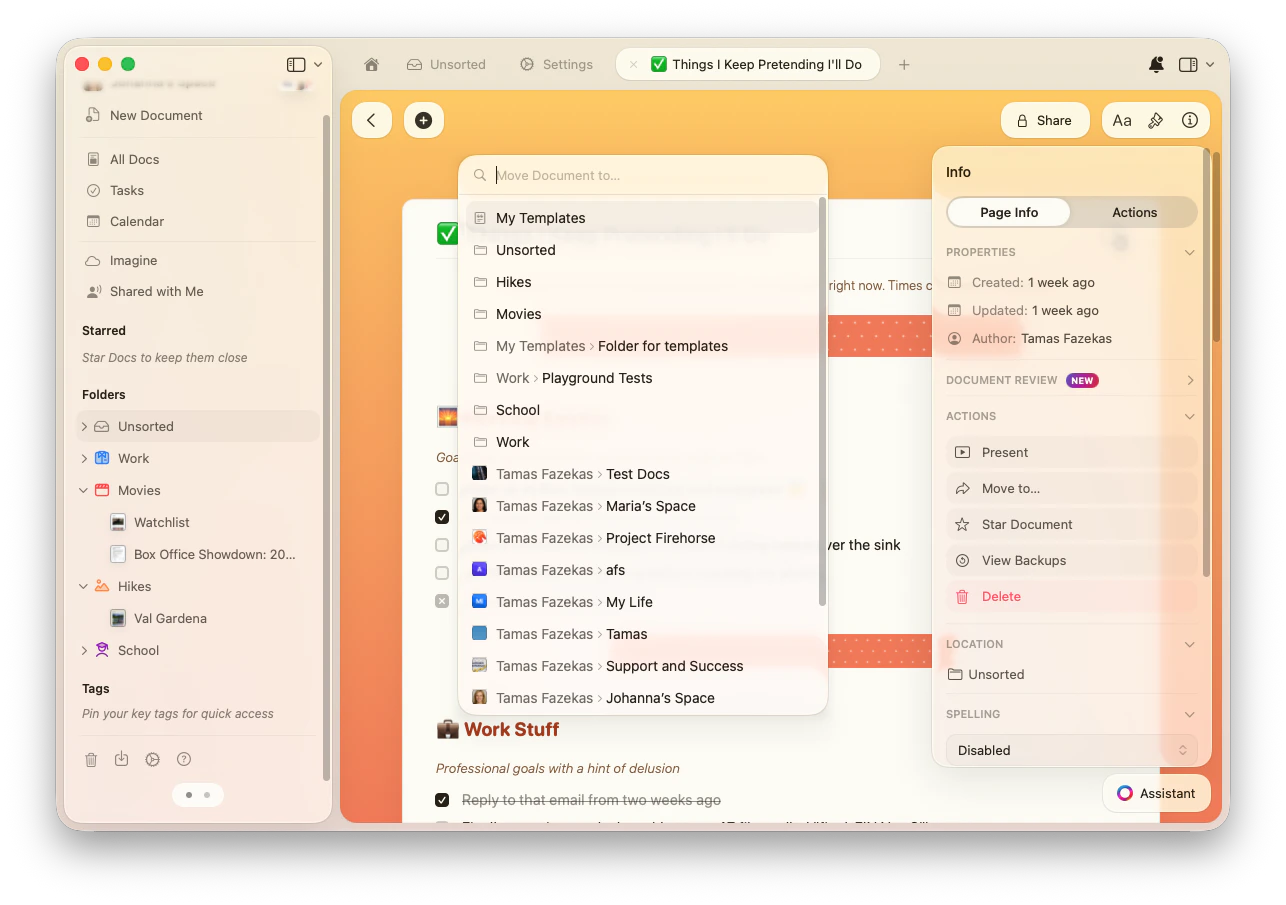
点击右上角的**信息 (i)** 按钮,或打开右侧边栏并选择**信息**。
在**操作**部分,选择**移动到...**。
选择**我的模板**作为目标位置。你也可以选择**我的模板**内的某个文件夹。
## 创建自定义模板
你可以从头创建模板,也可以将现有文档转换为模板。
### 从头创建新模板
适用于你已经明确想要的结构,但没有现成文档可复用的情况。
前往**设置 → 模板**。
选择**新模板**。
添加你想要复用的章节、占位文字、样式、封面图片、表格或其他内容。
模板将出现在**模板**中,可用于创建新文档。
在侧边栏中选择**我的模板**。
点击**我的模板**标题旁边的 **+** 按钮,开始创建新模板。
添加你想要复用的章节、占位文字、样式、封面图片、表格或其他内容。
模板将出现在**我的模板**中,可用于创建新文档。
### 将现有文档转换为模板
适用于你已有一份结构合适的文档,并希望将其作为未来文档起点的情况。
**移动到...**会更改当前文档的位置。如果你还需要保留原始文档,请先复制它,再将副本移动到**我的模板**。
打开你想复用为模板的文档。
点击右上角的**信息 (i)** 按钮,或打开右侧边栏并选择**信息**。
在**操作**部分,选择**移动到...**。
选择**我的模板**作为目标位置。你也可以选择**我的模板**内的某个文件夹。
 模板可以包含文字、页面、卡片、图片、表格、集合、格式、封面图片、图标和背景。从模板创建新文档时,会生成一个副本,因此你的修改不会影响原始模板。
## 使用模板
### 从模板创建新文档
前往**设置 → 模板**。
浏览或搜索你想使用的模板。
打开模板,即可基于它创建新文档。
在侧边栏中选择**我的模板**。
浏览或搜索你想使用的模板。
点击模板,即可基于它创建新文档。
你在新文档中所做的修改不会影响原始模板。
### 将模板插入现有文档
适用于你想在正在编辑的文档中添加可复用章节、清单或版式的情况。
在文档中输入 **/template**,然后选择要插入的模板。
使用斜杠命令插入模板时,只会将模板的内容块添加到当前文档中。封面图片和背景等文档级设置不会被应用。
## 管理自定义模板
你可以在**设置 → 模板**中编辑、复制、移动或删除模板。
前往**设置 → 模板**。
点击要管理的模板旁边的**三点菜单 (⋯)**。
选择**编辑**、**复制**、**移动**或**删除**。
你可以在**我的模板**中管理模板。
在侧边栏中选择**我的模板**。
点击要管理的模板的**三点菜单 (⋯)**。
选择你想执行的操作,例如编辑、移动、复制或删除模板。
更新模板不会影响已经从该模板创建的文档。修改将在下次有人使用该模板时生效。
## 实用模板示例
与其将每份重复文档都制作成模板,不如专注于结构至关重要的文档。以下是一些实用的参考示例。
适合定期团队会议、一对一沟通、客户电话或项目进度确认。
**建议结构:**
* 日期与参与者
* 议程
* 已做决定
* 带负责人的行动项
* 待解决问题
* 下次会议日期
适合进度报告、团队动态或个人每周回顾。
**建议结构:**
* 本周亮点
* 已完成工作
* 进行中的工作
* 阻碍或风险
* 下周优先事项
* 相关文档链接
适合每次以相同规划结构启动项目的场景。
**建议结构:**
* 项目目标
* 范围与非目标
* 时间线与里程碑
* 利益相关方
* 关键文档与资源
* 成功标准
适合你重复执行的日常事务,例如写日志、旅行规划、膳食计划或习惯追踪。
**建议结构:**
* 目标或意图
* 清单
* 备注区域
* 重要日期
* 链接、文件或参考资料
* 反思或跟进区域
## 相关文章
在每日笔记中搭配模板,保持日志记录的一致性
使用背景和封面为模板设置样式
了解内容结构,掌握模板构建基础
模板可以包含文字、页面、卡片、图片、表格、集合、格式、封面图片、图标和背景。从模板创建新文档时,会生成一个副本,因此你的修改不会影响原始模板。
## 使用模板
### 从模板创建新文档
前往**设置 → 模板**。
浏览或搜索你想使用的模板。
打开模板,即可基于它创建新文档。
在侧边栏中选择**我的模板**。
浏览或搜索你想使用的模板。
点击模板,即可基于它创建新文档。
你在新文档中所做的修改不会影响原始模板。
### 将模板插入现有文档
适用于你想在正在编辑的文档中添加可复用章节、清单或版式的情况。
在文档中输入 **/template**,然后选择要插入的模板。
使用斜杠命令插入模板时,只会将模板的内容块添加到当前文档中。封面图片和背景等文档级设置不会被应用。
## 管理自定义模板
你可以在**设置 → 模板**中编辑、复制、移动或删除模板。
前往**设置 → 模板**。
点击要管理的模板旁边的**三点菜单 (⋯)**。
选择**编辑**、**复制**、**移动**或**删除**。
你可以在**我的模板**中管理模板。
在侧边栏中选择**我的模板**。
点击要管理的模板的**三点菜单 (⋯)**。
选择你想执行的操作,例如编辑、移动、复制或删除模板。
更新模板不会影响已经从该模板创建的文档。修改将在下次有人使用该模板时生效。
## 实用模板示例
与其将每份重复文档都制作成模板,不如专注于结构至关重要的文档。以下是一些实用的参考示例。
适合定期团队会议、一对一沟通、客户电话或项目进度确认。
**建议结构:**
* 日期与参与者
* 议程
* 已做决定
* 带负责人的行动项
* 待解决问题
* 下次会议日期
适合进度报告、团队动态或个人每周回顾。
**建议结构:**
* 本周亮点
* 已完成工作
* 进行中的工作
* 阻碍或风险
* 下周优先事项
* 相关文档链接
适合每次以相同规划结构启动项目的场景。
**建议结构:**
* 项目目标
* 范围与非目标
* 时间线与里程碑
* 利益相关方
* 关键文档与资源
* 成功标准
适合你重复执行的日常事务,例如写日志、旅行规划、膳食计划或习惯追踪。
**建议结构:**
* 目标或意图
* 清单
* 备注区域
* 重要日期
* 链接、文件或参考资料
* 反思或跟进区域
## 相关文章
在每日笔记中搭配模板,保持日志记录的一致性
使用背景和封面为模板设置样式
了解内容结构,掌握模板构建基础