> ## Documentation Index
> Fetch the complete documentation index at: https://craft-support.mintlify.site/llms.txt
> Use this file to discover all available pages before exploring further.
# 使用 Craft Assistant
> 學習如何開始對話並使用 Assistant 理解及轉化您的內容。
Craft Assistant 能幫助您以自然語言理解並處理內容。您可以提問、整理文件摘要、探索空間中的資訊,並在支援的平台上直接編輯文件。
 ## Craft Assistant 的適用平台
Craft Assistant 支援所有主要平台:
可在**空間層級和文件層級**使用。支援文件、工作、行事曆、集合、程式碼編輯器及瀏覽視圖。
在 iPad 和 iPhone 上可在**空間層級和文件層級**使用。支援文件、工作、行事曆、集合、程式碼編輯器及瀏覽視圖。
可在**空間層級和文件層級**使用。支援文件、工作、行事曆、集合、程式碼編輯器及瀏覽視圖。
可在**空間層級和文件層級**使用。支援文件、工作、行事曆、集合、程式碼編輯器及瀏覽視圖。
## 開始對話
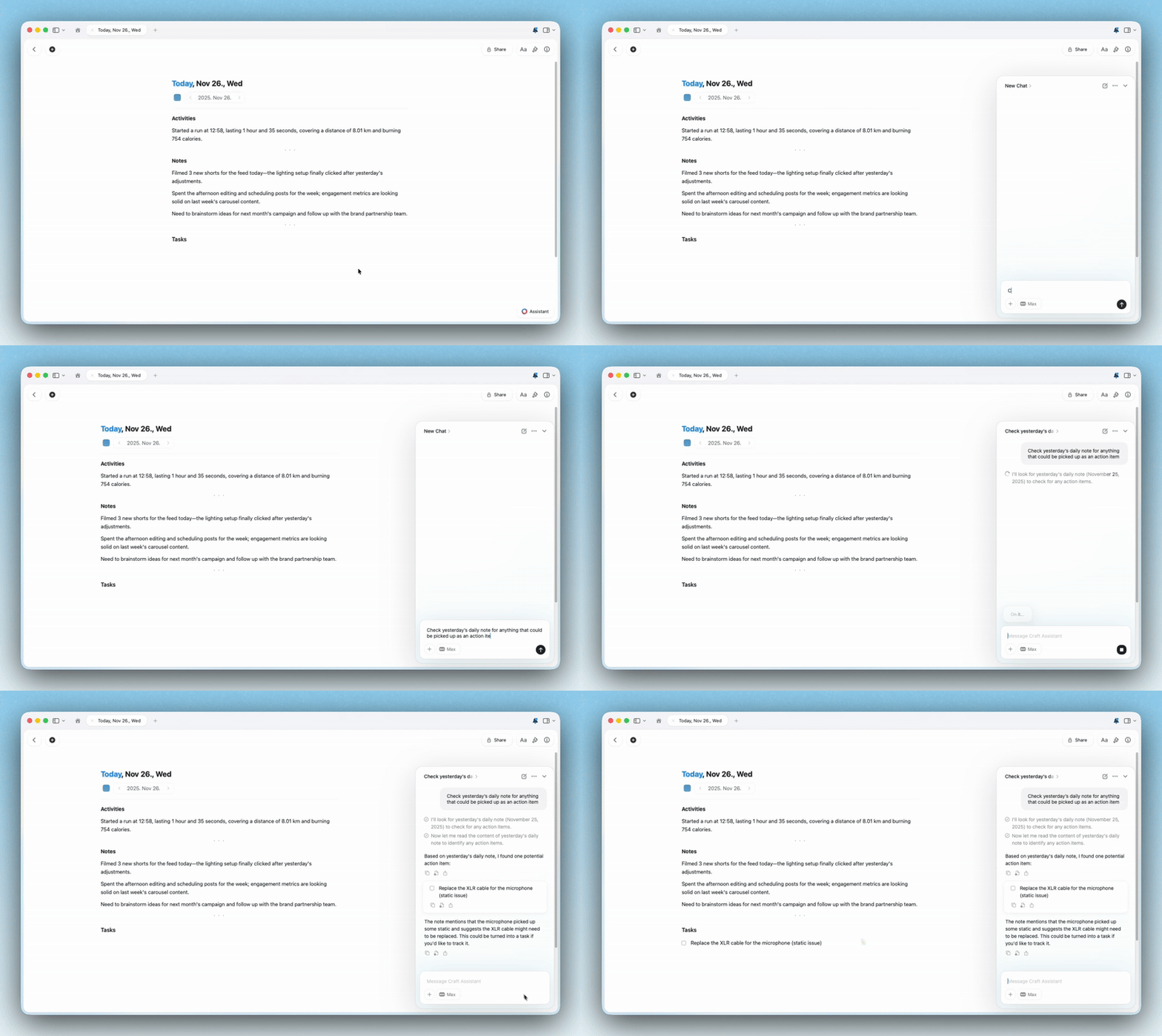
開啟一份文件,或停留在您的空間視圖。
開啟 Assistant 面板。
選擇模型和模式,然後輸入您的提示。
查看回應或已套用的變更。
## Craft Assistant 的適用平台
Craft Assistant 支援所有主要平台:
可在**空間層級和文件層級**使用。支援文件、工作、行事曆、集合、程式碼編輯器及瀏覽視圖。
在 iPad 和 iPhone 上可在**空間層級和文件層級**使用。支援文件、工作、行事曆、集合、程式碼編輯器及瀏覽視圖。
可在**空間層級和文件層級**使用。支援文件、工作、行事曆、集合、程式碼編輯器及瀏覽視圖。
可在**空間層級和文件層級**使用。支援文件、工作、行事曆、集合、程式碼編輯器及瀏覽視圖。
## 開始對話
開啟一份文件,或停留在您的空間視圖。
開啟 Assistant 面板。
選擇模型和模式,然後輸入您的提示。
查看回應或已套用的變更。
 ## 工作階段
Craft Assistant 工作階段專為連續性而設計:
## 工作階段
Craft Assistant 工作階段專為連續性而設計:
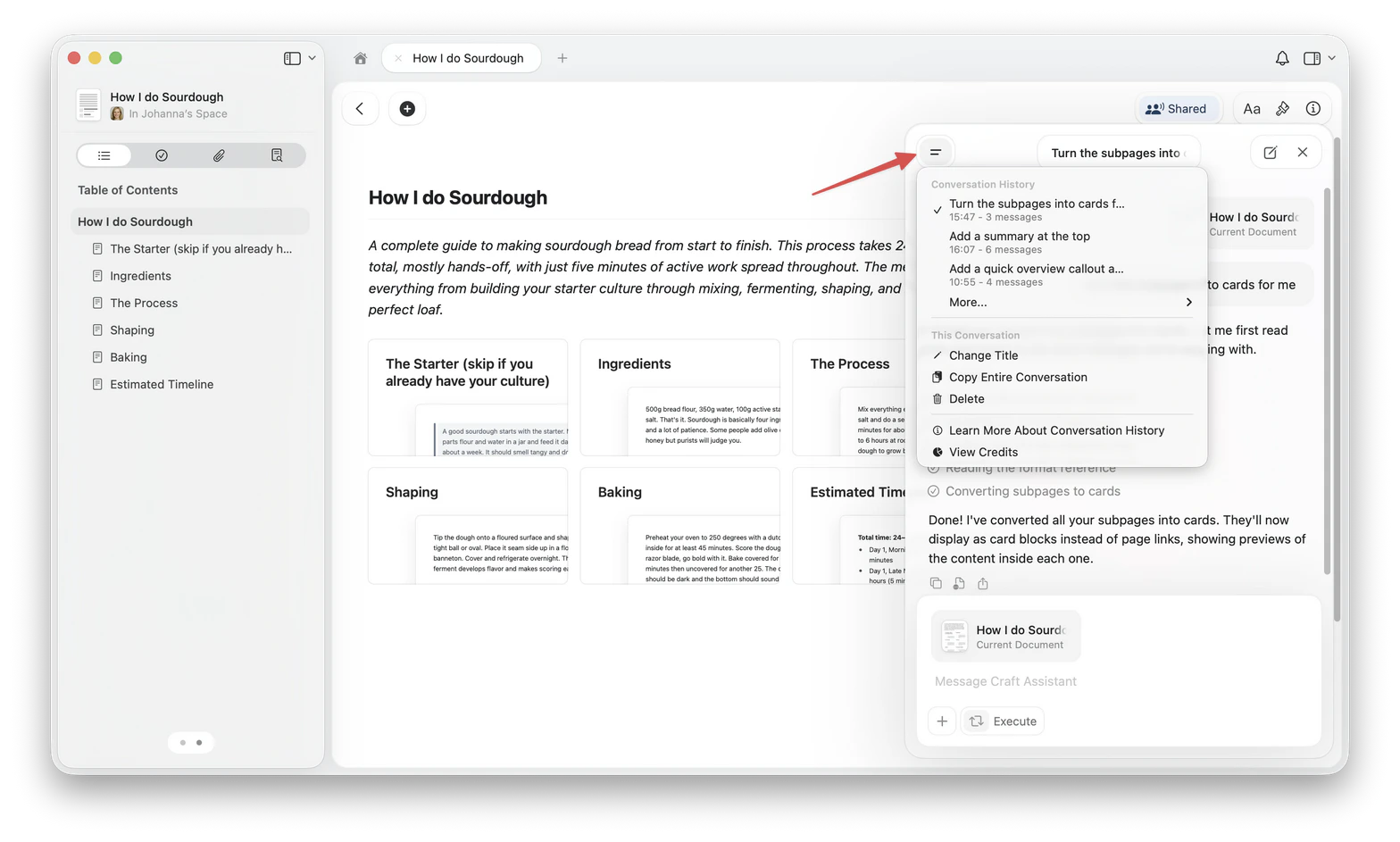 * 工作階段會**跨裝置同步**。
* 工作階段在閒置 **5 分鐘**後暫停。對話記錄會保留。
* 您可以從清單中重新開啟**過去的工作階段**。
* 您可以**同時執行多個工作階段**。
* 背景工作階段完成時,會顯示**通知點**。
## 編輯您的文件
在 macOS 和 iOS 上,使用 **Execute** 模式可直接套用變更。若要先審閱建議的變更,請使用 **Explore** 模式。
* **Explore** — 提出變更建議,等您確認後才會修改任何內容。
* **Execute** — 直接套用變更。
您可以使用 **⌘Z(Ctrl+Z)** 復原 Assistant 的最後一個完整操作。
完整編輯詳情,請參閱[使用 Craft Assistant 編輯文件](/zh-Hant/ai-assistant/editing)。
完整支援文件層級和空間層級的編輯功能。
在 iPad 和 iPhone 上完整支援文件層級和空間層級的編輯功能。
Assistant 可用,Execute 模式即將推出。
Assistant 可用,Execute 模式即將推出。
## 您可以詢問的問題範例
**理解您的內容:**
* 「我去年寫了哪些關於這個主題的內容?」
* 「Project Y 還有哪些任務未完成?」
* 「整理所有與新員工入職相關的筆記。」
**處理特定內容:**
* 「用 3 個要點摘要這份文件」
* 「從這份會議記錄中擷取所有行動項目」
* 「這裡提到的關鍵決策是什麼?」
**編輯:**
* 「在這份文件頂部加入摘要提示方塊」
* 「重新設定標題樣式,加入顏色和分隔線」
* 「將每個段落拆分成子頁面」
* 「用這頁的會議記錄建立一份新文件」
**空間層級查詢:**
* 「找出所有關於行銷活動的文件」
* 「我本週有哪些截止日期?」
* 「顯示所有與 Q4 專案相關的內容」
Assistant 能理解集合,包含屬性和關聯性。
## 隱私與您的資料
Craft Assistant 以隱私優先為設計原則:
* 工作階段跨裝置同步以保持連續性。
* Craft 不會使用您的內容訓練 AI 模型。
* 處理請求所需的最少資料才會傳送給模型提供商。
* 記錄 token 用量與費用以追蹤使用情況。
AI 用量詳情請參閱[用量與限制](/zh-Hant/ai-assistant/usage)。
## 選擇模型
您選擇的模型會影響速度、能力和 AI 用量:
* **Core:** 日常文件內查詢。AI 用量較低。唯讀。
* **Fast:** 適合空間層級問題,支援編輯功能。
* **Max:** 最適合複雜推理與高品質編輯。
* **Local:** 在裝置上本地執行的模型(Apple Foundation Model、LLaMa 3.2)。永遠免費。唯讀。
僅 **Fast** 和 **Max** 支援編輯功能。
詳情請參閱[選擇合適的 AI 模型](/zh-Hant/ai-assistant/models)。
## Preferences
Preferences let you give the Assistant background information that applies to every conversation. Unlike custom prompts, which you select per task, preferences are always active regardless of which model or provider you use.
Use preferences for things like your preferred language, tone, response length, or role context.
### Add a preference
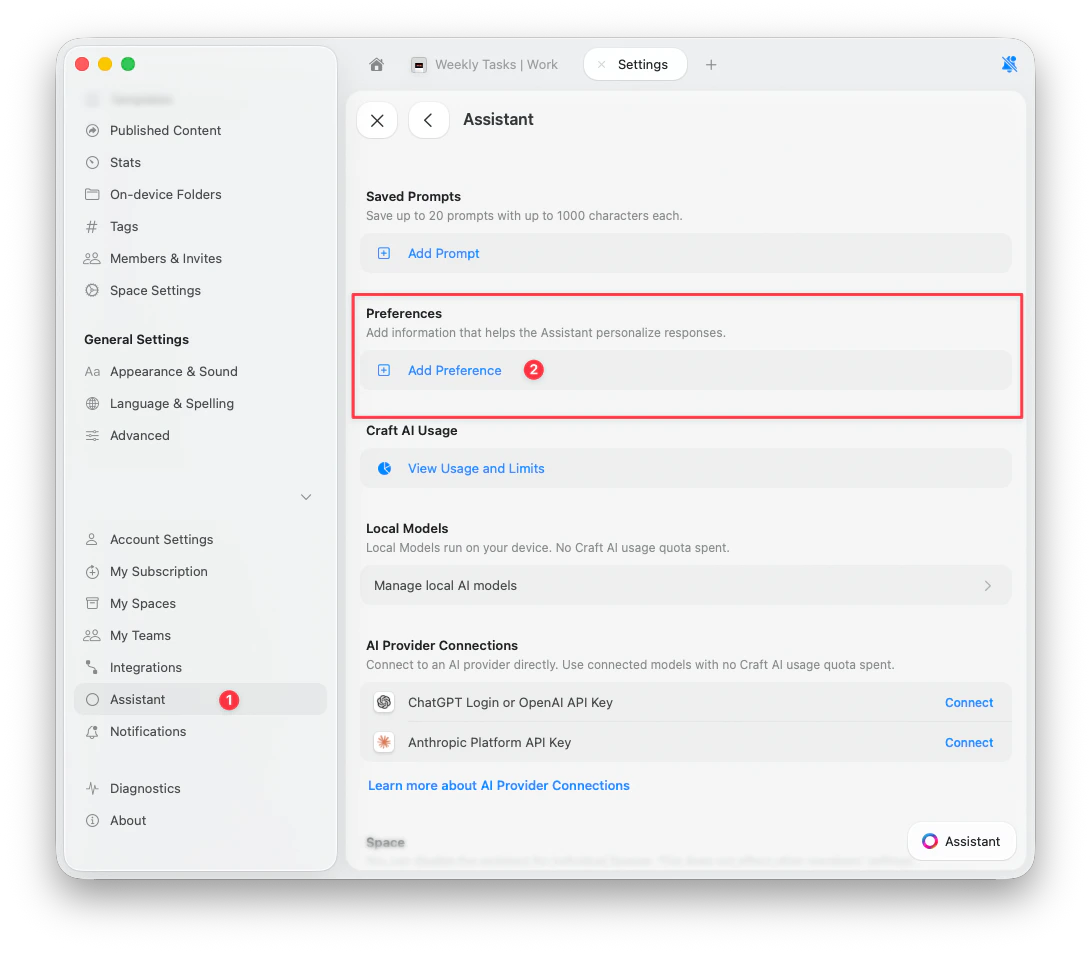
Go to **Settings** > **Assistant**.
Scroll to the **Preferences** section.
Tap **Add Preference**, type your instruction, and tap **Add**.
* 工作階段會**跨裝置同步**。
* 工作階段在閒置 **5 分鐘**後暫停。對話記錄會保留。
* 您可以從清單中重新開啟**過去的工作階段**。
* 您可以**同時執行多個工作階段**。
* 背景工作階段完成時,會顯示**通知點**。
## 編輯您的文件
在 macOS 和 iOS 上,使用 **Execute** 模式可直接套用變更。若要先審閱建議的變更,請使用 **Explore** 模式。
* **Explore** — 提出變更建議,等您確認後才會修改任何內容。
* **Execute** — 直接套用變更。
您可以使用 **⌘Z(Ctrl+Z)** 復原 Assistant 的最後一個完整操作。
完整編輯詳情,請參閱[使用 Craft Assistant 編輯文件](/zh-Hant/ai-assistant/editing)。
完整支援文件層級和空間層級的編輯功能。
在 iPad 和 iPhone 上完整支援文件層級和空間層級的編輯功能。
Assistant 可用,Execute 模式即將推出。
Assistant 可用,Execute 模式即將推出。
## 您可以詢問的問題範例
**理解您的內容:**
* 「我去年寫了哪些關於這個主題的內容?」
* 「Project Y 還有哪些任務未完成?」
* 「整理所有與新員工入職相關的筆記。」
**處理特定內容:**
* 「用 3 個要點摘要這份文件」
* 「從這份會議記錄中擷取所有行動項目」
* 「這裡提到的關鍵決策是什麼?」
**編輯:**
* 「在這份文件頂部加入摘要提示方塊」
* 「重新設定標題樣式,加入顏色和分隔線」
* 「將每個段落拆分成子頁面」
* 「用這頁的會議記錄建立一份新文件」
**空間層級查詢:**
* 「找出所有關於行銷活動的文件」
* 「我本週有哪些截止日期?」
* 「顯示所有與 Q4 專案相關的內容」
Assistant 能理解集合,包含屬性和關聯性。
## 隱私與您的資料
Craft Assistant 以隱私優先為設計原則:
* 工作階段跨裝置同步以保持連續性。
* Craft 不會使用您的內容訓練 AI 模型。
* 處理請求所需的最少資料才會傳送給模型提供商。
* 記錄 token 用量與費用以追蹤使用情況。
AI 用量詳情請參閱[用量與限制](/zh-Hant/ai-assistant/usage)。
## 選擇模型
您選擇的模型會影響速度、能力和 AI 用量:
* **Core:** 日常文件內查詢。AI 用量較低。唯讀。
* **Fast:** 適合空間層級問題,支援編輯功能。
* **Max:** 最適合複雜推理與高品質編輯。
* **Local:** 在裝置上本地執行的模型(Apple Foundation Model、LLaMa 3.2)。永遠免費。唯讀。
僅 **Fast** 和 **Max** 支援編輯功能。
詳情請參閱[選擇合適的 AI 模型](/zh-Hant/ai-assistant/models)。
## Preferences
Preferences let you give the Assistant background information that applies to every conversation. Unlike custom prompts, which you select per task, preferences are always active regardless of which model or provider you use.
Use preferences for things like your preferred language, tone, response length, or role context.
### Add a preference
Go to **Settings** > **Assistant**.
Scroll to the **Preferences** section.
Tap **Add Preference**, type your instruction, and tap **Add**.
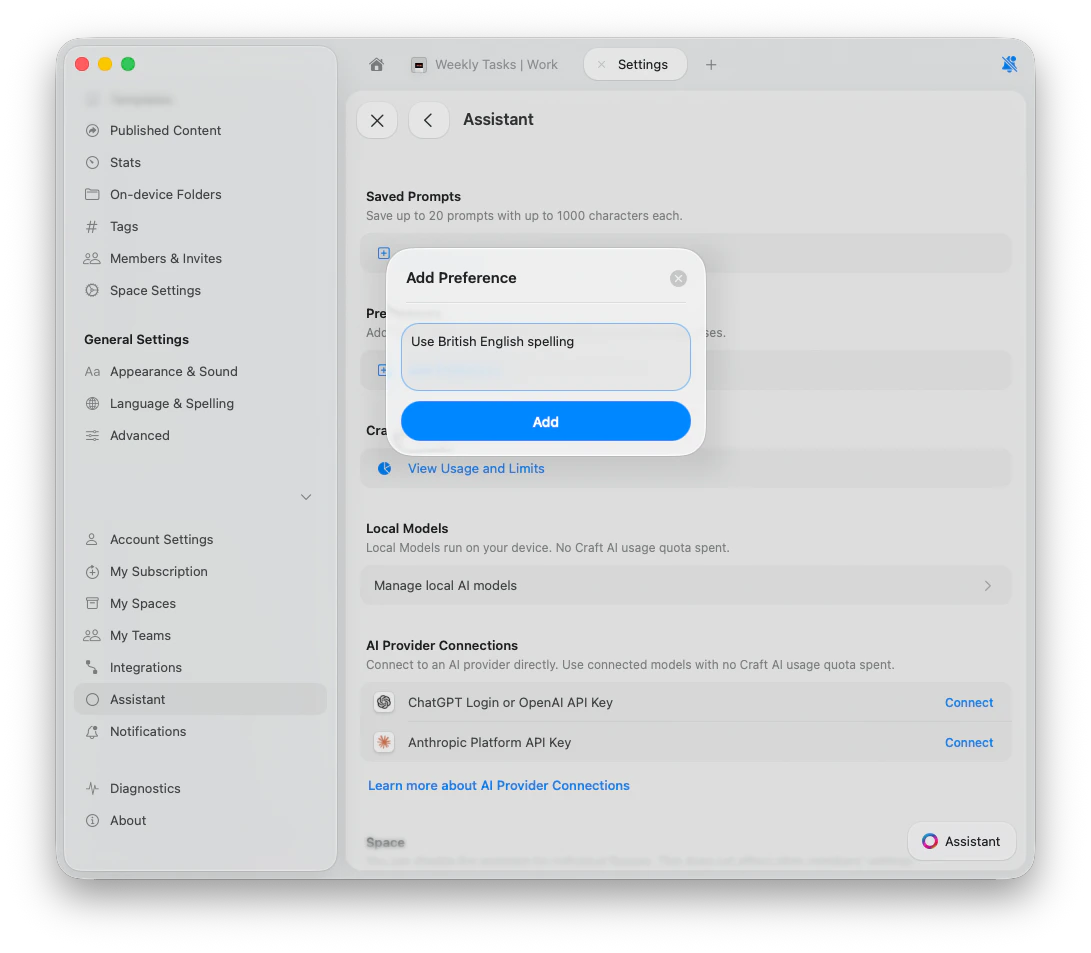 ### Example preferences
* "Use British English spelling"
* "Keep responses under 3 paragraphs"
* "I work in marketing. Use brand-friendly language"
* "Always respond in Spanish"
* "When summarizing meetings, always extract action items with owners"
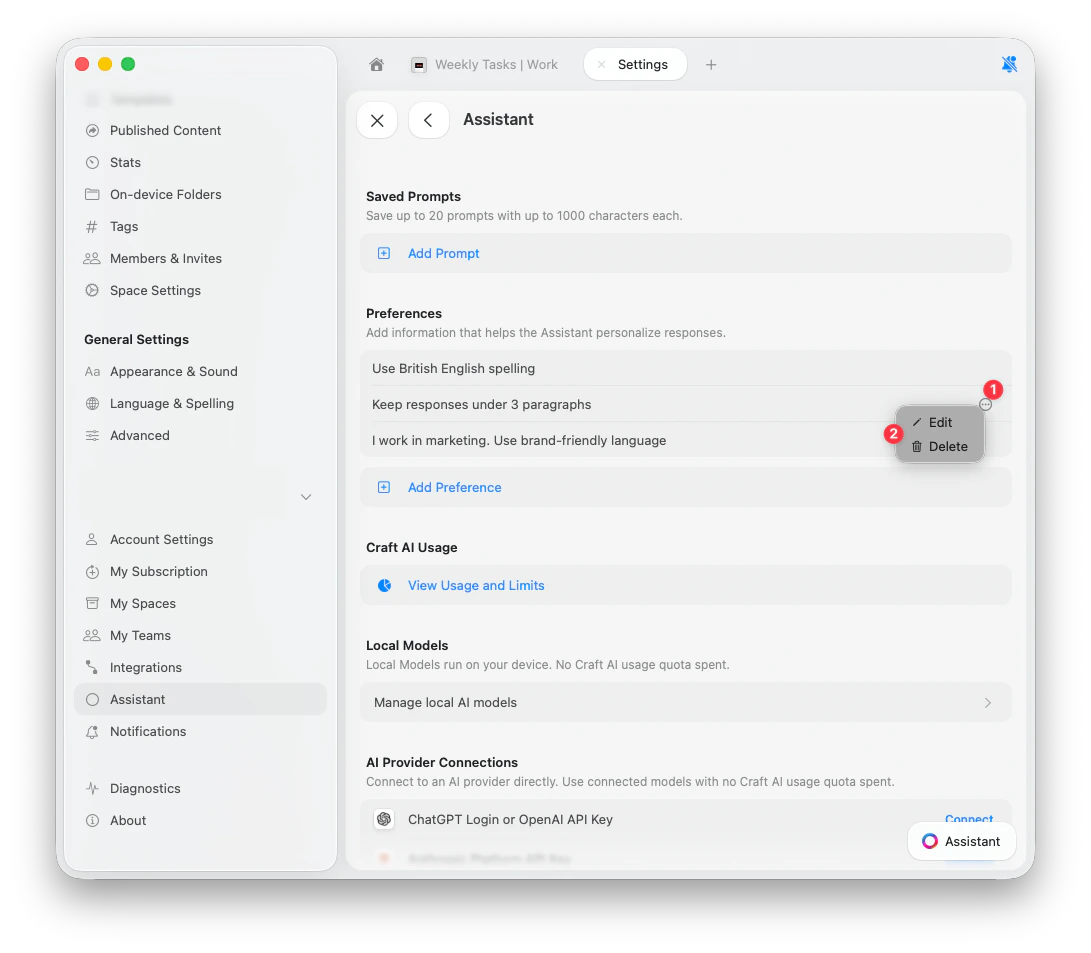
### Manage preferences
To edit or delete a preference, tap the **3-dots button** next to it and choose **Edit** or **Delete**.
### Example preferences
* "Use British English spelling"
* "Keep responses under 3 paragraphs"
* "I work in marketing. Use brand-friendly language"
* "Always respond in Spanish"
* "When summarizing meetings, always extract action items with owners"
### Manage preferences
To edit or delete a preference, tap the **3-dots button** next to it and choose **Edit** or **Delete**.
 ## 停用 Assistant
您可以針對每個空間個別關閉 Assistant:
開啟空間設定。
關閉 Assistant 切換開關。
此設定不會跨裝置或跨用戶同步。若您在某台裝置上停用,其他裝置仍保持啟用狀態,需在各裝置分別設定。
## 相關文章
為您的任務和編輯需求選擇合適的模型
讓 Assistant 直接在您的文件中進行修改
建立可重複使用的指令以獲得一致的結果
使用 OCR 擷取文字並生成描述
不離開應用程式即可即時獲得 Craft 功能相關解答
## 停用 Assistant
您可以針對每個空間個別關閉 Assistant:
開啟空間設定。
關閉 Assistant 切換開關。
此設定不會跨裝置或跨用戶同步。若您在某台裝置上停用,其他裝置仍保持啟用狀態,需在各裝置分別設定。
## 相關文章
為您的任務和編輯需求選擇合適的模型
讓 Assistant 直接在您的文件中進行修改
建立可重複使用的指令以獲得一致的結果
使用 OCR 擷取文字並生成描述
不離開應用程式即可即時獲得 Craft 功能相關解答