> ## Documentation Index
> Fetch the complete documentation index at: https://craft-support.mintlify.site/llms.txt
> Use this file to discover all available pages before exploring further.
# 匯出為 PDF、Word 和 Markdown
> 將單一文件匯出為 PDF、Word、Markdown 及其他格式。
Craft 允許你將文件匯出為多種格式,方便分享、備份或將內容移轉到其他平台。匯出功能可在 **iOS、Mac、iPad、Web 和 Windows** 上使用,且部分格式會依平台而異。
## 如何匯出文件
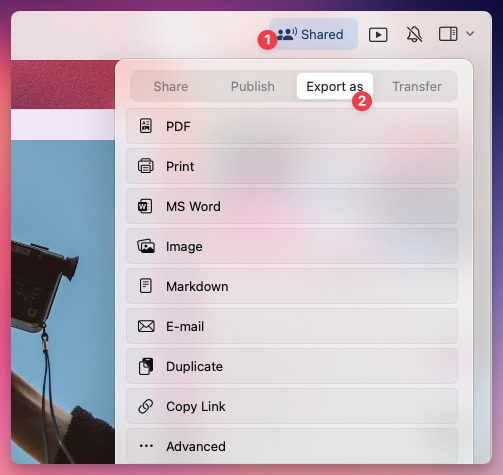
**開啟** 要匯出的文件。
點擊右上角的 **Share** 按鈕。
選擇 **Export As**。
**選擇所需的匯出格式**。
 ## 可用的匯出格式
可用格式會依您使用的平台而異:
* **PDF (.pdf)** - 適合分享有格式、可列印的文件版本。
* **Microsoft Word (.docx)** - 匯出為可在 Word 中進一步編輯的檔案。
* **Image (.png/.jpeg)** - 將文件轉成影像檔。
* **Markdown (.md)** - 保留結構與基本格式,方便在其他應用中使用。
* **TextBundle (.textbundle)** - 匯出 Markdown 並打包內嵌圖片與附件。
* **Email** - 直接透過電子郵件傳送文件。
* **PDF (.pdf)** - 適合分享有格式、可列印的文件版本。
* **Microsoft Word (.docx)** - 匯出為可在 Word 中進一步編輯的檔案。
* **Image (.png/.jpeg)** - 將文件轉成影像檔。
* **Markdown (.md)** - 保留結構與基本格式,方便在其他應用中使用。
* **TextBundle (.textbundle)** - 匯出 Markdown 並打包內嵌圖片與附件。
* **Email** - 直接透過電子郵件傳送文件。
* **PDF (.pdf)** - 適合列印的匯出格式。
* **Image (.png/.jpeg)** - 將文件匯出為影像檔案。
* **Markdown (.md)** - 一種結構化的文字格式,便於跨平台使用。
* **TextBundle (.textbundle)** - 匯出 Markdown 並打包內嵌圖片與附件。
* **PDF (.pdf)** - 適合列印的匯出格式。
* **Image (.png/.jpeg)** - 將文件匯出為影像檔案。
* **Markdown (.md)** - 一種結構化的文字格式,便於跨平台使用。
* **TextBundle (.textbundle)** - 匯出 Markdown 並打包內嵌圖片與附件。
## PDF 匯出選項
將文件匯出為 PDF 時,Craft 會開啟一個匯出面板,其中包含紙張大小、字型大小,以及要包含在輸出中的內容等選項。可用的切換開關和預設值會因平台而略有不同。
| 選項 | 類型 | 預設 |
| ------------------- | ------------------ | ------- |
| Paper Size | 下拉選單 (A4、Letter、…) | A4 |
| Font Size | 下拉選單 (Regular、…) | Regular |
| Hide Document Title | 切換開關 | 關(顯示標題) |
| Show Page Numbers | 切換開關 | 關 |
| Show Watermark | 切換開關 | 關 |
| Hide Tags | 切換開關 | 關(顯示標籤) |
| Use Style | 切換開關 | 開 |
| Dark Mode | 切換開關 | 關 |
點擊 **Save As…** 完成匯出。
| 選項 | 類型 | 預設 |
| ------------------- | ------------------ | ------- |
| Page Size | 下拉選單 (A4、Letter、…) | A4 |
| Font Size | 下拉選單 (Regular、…) | Regular |
| Show Document Title | 切換開關 | 開 |
| Show Page Numbers | 切換開關 | 關 |
| Show Watermark | 切換開關 | 開 |
| Use Style | 切換開關 | 開 |
| Dark Mode | 切換開關 | 關 |
點擊 **Export to PDF** 下載檔案。
在 Web 和 Windows 上,**Show Watermark** 切換開關預設為開啟。若你不希望 PDF 底部出現 Craft 浮水印,請在匯出面板中將其關閉。在 macOS 和 iOS 上,浮水印預設為關閉。
要將 Craft 中建立的表格匯出或複製到 Excel:
1. 將文件或頁面從 Craft 匯出為 Word。
2. 在 Word 中複製目標表格,再貼到 Excel。
從 Excel 複製表格到 Craft 頁面應可直接運作,通常不需其他變通方法。
## 同時匯出多個文件
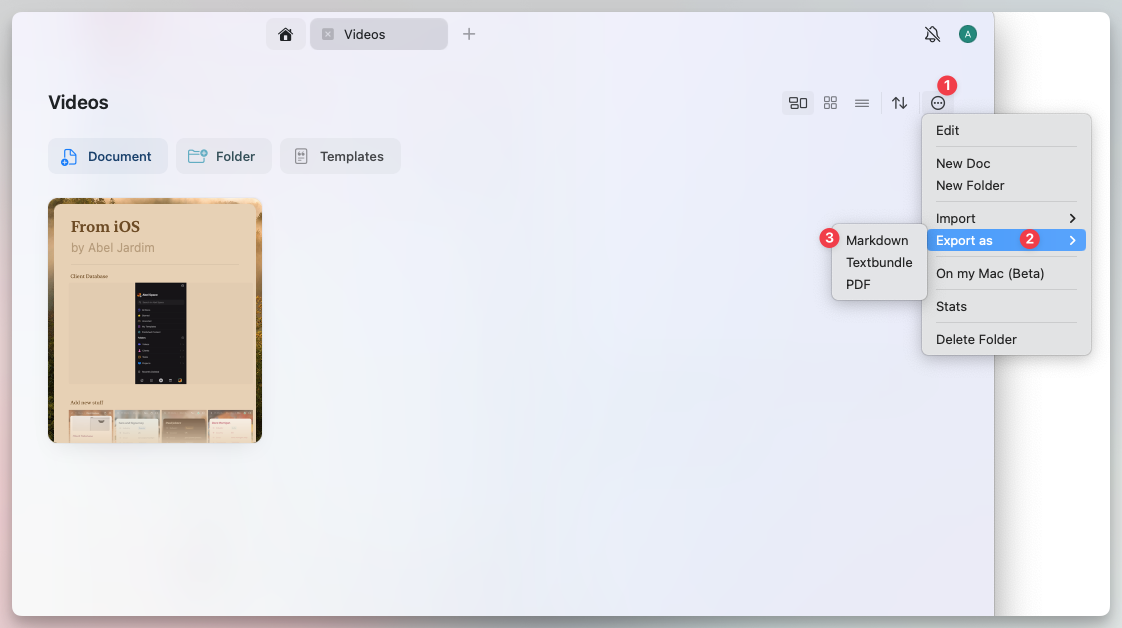
批次匯出多個文件僅在 **Mac 和 iPad** 可用。批次匯出的可用格式為:
* **Markdown (.md)**
* **TextBundle (.textbundle)**
* **PDF (.pdf)**
### 如何批次匯出多個文件
**前往資料夾**,打開包含要匯出的文件的資料夾。
**選取多個文件** - 在 iPad 上請長按以選取;在 Mac 上可使用 **Shift + 點擊**。
點擊右上角的**三點選單 (⋯)**。
選擇 **Export As**,然後選擇格式。
## 可用的匯出格式
可用格式會依您使用的平台而異:
* **PDF (.pdf)** - 適合分享有格式、可列印的文件版本。
* **Microsoft Word (.docx)** - 匯出為可在 Word 中進一步編輯的檔案。
* **Image (.png/.jpeg)** - 將文件轉成影像檔。
* **Markdown (.md)** - 保留結構與基本格式,方便在其他應用中使用。
* **TextBundle (.textbundle)** - 匯出 Markdown 並打包內嵌圖片與附件。
* **Email** - 直接透過電子郵件傳送文件。
* **PDF (.pdf)** - 適合分享有格式、可列印的文件版本。
* **Microsoft Word (.docx)** - 匯出為可在 Word 中進一步編輯的檔案。
* **Image (.png/.jpeg)** - 將文件轉成影像檔。
* **Markdown (.md)** - 保留結構與基本格式,方便在其他應用中使用。
* **TextBundle (.textbundle)** - 匯出 Markdown 並打包內嵌圖片與附件。
* **Email** - 直接透過電子郵件傳送文件。
* **PDF (.pdf)** - 適合列印的匯出格式。
* **Image (.png/.jpeg)** - 將文件匯出為影像檔案。
* **Markdown (.md)** - 一種結構化的文字格式,便於跨平台使用。
* **TextBundle (.textbundle)** - 匯出 Markdown 並打包內嵌圖片與附件。
* **PDF (.pdf)** - 適合列印的匯出格式。
* **Image (.png/.jpeg)** - 將文件匯出為影像檔案。
* **Markdown (.md)** - 一種結構化的文字格式,便於跨平台使用。
* **TextBundle (.textbundle)** - 匯出 Markdown 並打包內嵌圖片與附件。
## PDF 匯出選項
將文件匯出為 PDF 時,Craft 會開啟一個匯出面板,其中包含紙張大小、字型大小,以及要包含在輸出中的內容等選項。可用的切換開關和預設值會因平台而略有不同。
| 選項 | 類型 | 預設 |
| ------------------- | ------------------ | ------- |
| Paper Size | 下拉選單 (A4、Letter、…) | A4 |
| Font Size | 下拉選單 (Regular、…) | Regular |
| Hide Document Title | 切換開關 | 關(顯示標題) |
| Show Page Numbers | 切換開關 | 關 |
| Show Watermark | 切換開關 | 關 |
| Hide Tags | 切換開關 | 關(顯示標籤) |
| Use Style | 切換開關 | 開 |
| Dark Mode | 切換開關 | 關 |
點擊 **Save As…** 完成匯出。
| 選項 | 類型 | 預設 |
| ------------------- | ------------------ | ------- |
| Page Size | 下拉選單 (A4、Letter、…) | A4 |
| Font Size | 下拉選單 (Regular、…) | Regular |
| Show Document Title | 切換開關 | 開 |
| Show Page Numbers | 切換開關 | 關 |
| Show Watermark | 切換開關 | 開 |
| Use Style | 切換開關 | 開 |
| Dark Mode | 切換開關 | 關 |
點擊 **Export to PDF** 下載檔案。
在 Web 和 Windows 上,**Show Watermark** 切換開關預設為開啟。若你不希望 PDF 底部出現 Craft 浮水印,請在匯出面板中將其關閉。在 macOS 和 iOS 上,浮水印預設為關閉。
要將 Craft 中建立的表格匯出或複製到 Excel:
1. 將文件或頁面從 Craft 匯出為 Word。
2. 在 Word 中複製目標表格,再貼到 Excel。
從 Excel 複製表格到 Craft 頁面應可直接運作,通常不需其他變通方法。
## 同時匯出多個文件
批次匯出多個文件僅在 **Mac 和 iPad** 可用。批次匯出的可用格式為:
* **Markdown (.md)**
* **TextBundle (.textbundle)**
* **PDF (.pdf)**
### 如何批次匯出多個文件
**前往資料夾**,打開包含要匯出的文件的資料夾。
**選取多個文件** - 在 iPad 上請長按以選取;在 Mac 上可使用 **Shift + 點擊**。
點擊右上角的**三點選單 (⋯)**。
選擇 **Export As**,然後選擇格式。
 ## 分享與匯出的差異
* 若要**共同協作編輯文件**,建議使用 **Share Links** 而非匯出,這可讓其他人直接在 Craft 中檢視或編輯文件。
* 你也可以透過 **Public Links** 將文件發布到線上,方便分享。
## 匯出的最佳做法
* 使用 **PDF 或 Word** 以取得專業的文件分享格式。
* 若需跨平台相容性,請選擇 **Markdown 或 TextBundle**。
* 若要備份或遷移,請使用 **批次匯出**(僅限 Mac 與 iPad)。
* 匯出後請 **檢查格式**,確認所有元素顯示正確。
透過 Craft 的匯出功能,你可以以最適合的格式無縫地移動與分享內容。
## 分享與匯出的差異
* 若要**共同協作編輯文件**,建議使用 **Share Links** 而非匯出,這可讓其他人直接在 Craft 中檢視或編輯文件。
* 你也可以透過 **Public Links** 將文件發布到線上,方便分享。
## 匯出的最佳做法
* 使用 **PDF 或 Word** 以取得專業的文件分享格式。
* 若需跨平台相容性,請選擇 **Markdown 或 TextBundle**。
* 若要備份或遷移,請使用 **批次匯出**(僅限 Mac 與 iPad)。
* 匯出後請 **檢查格式**,確認所有元素顯示正確。
透過 Craft 的匯出功能,你可以以最適合的格式無縫地移動與分享內容。