> ## Documentation Index
> Fetch the complete documentation index at: https://craft-support.mintlify.site/llms.txt
> Use this file to discover all available pages before exploring further.
# Obsidian
> 將你的 Obsidian Vault 匯入 Craft,並保留反向連結與附件。
如果你要從 Obsidian 轉移到 Craft,這裡有一個簡單的指南,教你如何匯入內容。
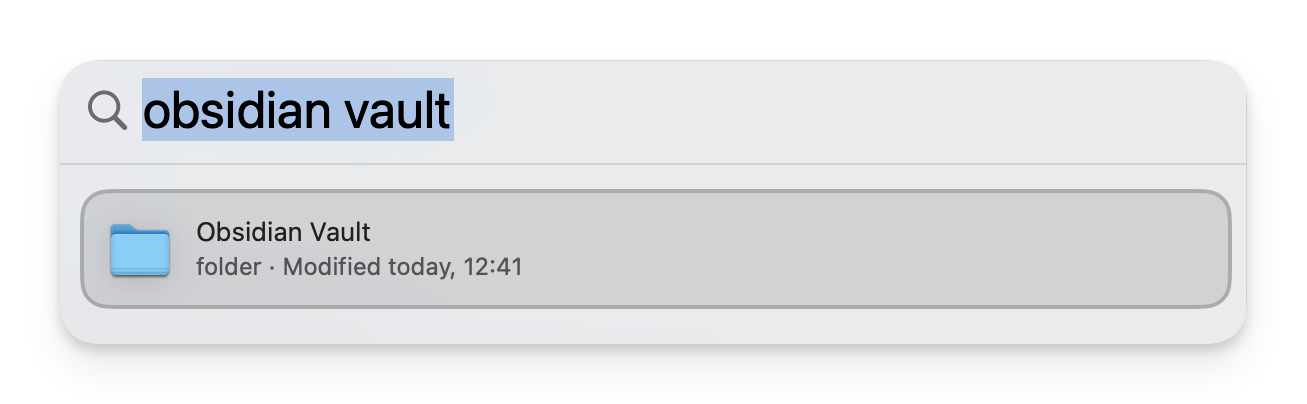
## 使用 Spotlight 搜尋在 Mac 上找到你的 Obsidian Vault 資料夾
**按下 `Command + Space`** 以在 Mac 上開啟 Spotlight 搜尋。
**在搜尋列輸入你的 Obsidian Vault 名稱**(例如:"Obsidian Vault")。
**從搜尋結果中選取 Vault 資料夾**,在 Finder 中開啟。
**確認資料內容**
在該資料夾內,確認是否包含你的 Markdown 檔案 (`.md`) 以及相關的媒體檔,像是圖片或 PDF。
 ## 將 Vault 匯入 Craft
**在你的 Mac、iPad 或 iPhone 上開啟 Craft 應用程式。**
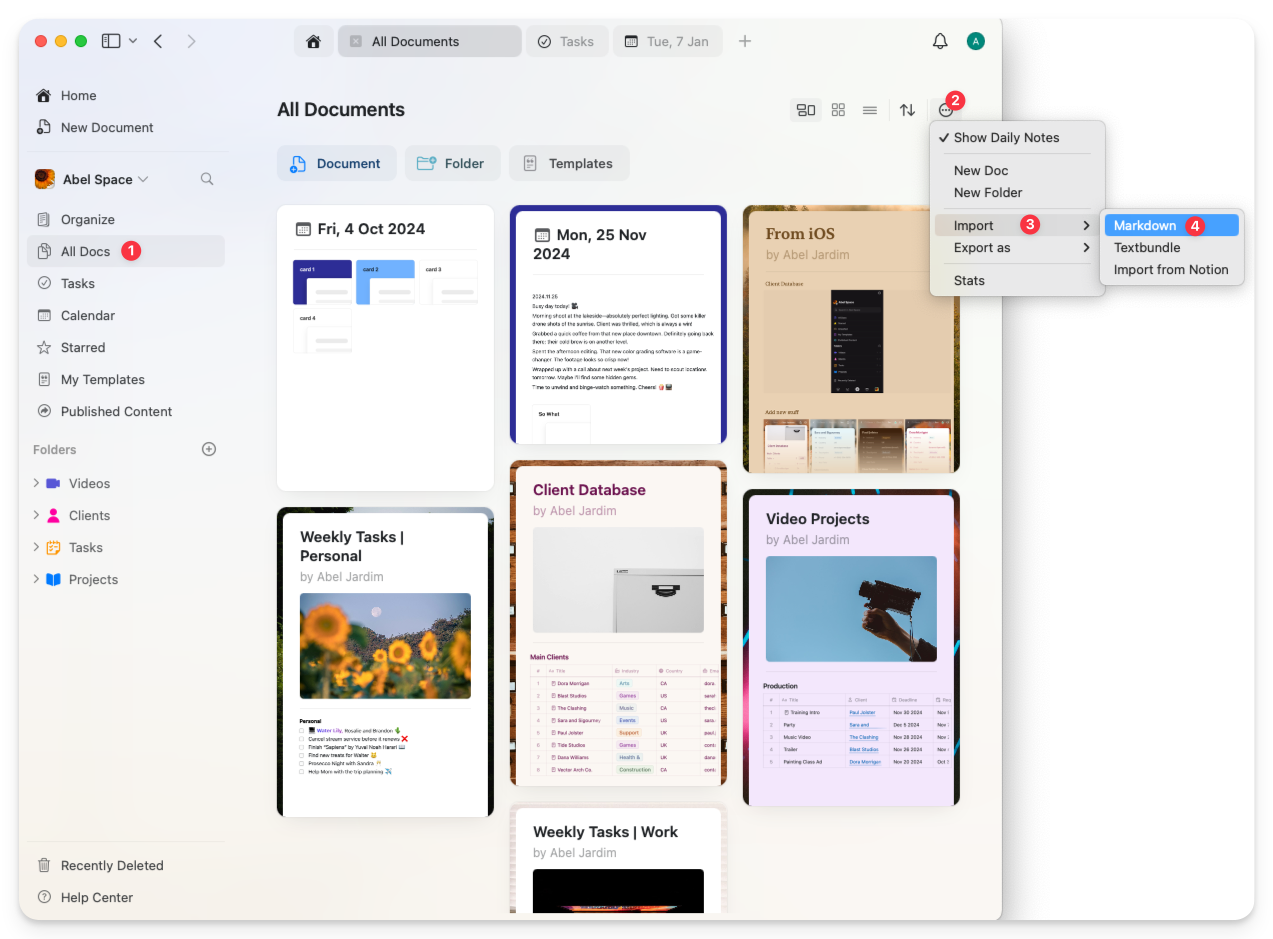
**前往 Craft 的「Organize」或「All Documents」檢視。**
**匯入你的檔案**
你可以採用以下任一方式:
* **拖放** Vault 資料夾或特定的 Markdown 檔案到 Craft,或
* 使用 **Import** 功能:
* 前往 **three-dot menu > Import > Markdown**
* 從你的 Vault 選取資料夾或 Markdown 檔案
## 將 Vault 匯入 Craft
**在你的 Mac、iPad 或 iPhone 上開啟 Craft 應用程式。**
**前往 Craft 的「Organize」或「All Documents」檢視。**
**匯入你的檔案**
你可以採用以下任一方式:
* **拖放** Vault 資料夾或特定的 Markdown 檔案到 Craft,或
* 使用 **Import** 功能:
* 前往 **three-dot menu > Import > Markdown**
* 從你的 Vault 選取資料夾或 Markdown 檔案
 ## 組織匯入的內容
* Craft 會自動將 Markdown 檔案轉換為文件。
* 與 Markdown 檔案存放於同一資料夾的媒體檔(例如圖片)也會一併匯入並嵌入到文件中。
* Obsidian 的資料夾結構會保留為 Craft 中的巢狀文件。
- **Markdown 相容性**:由於 Craft 支援 Markdown,你的文字、連結、標題與清單會無縫轉移。
- **附件**:請確保所有媒體檔案與 Markdown 檔案存放於同一資料夾,以確保正確匯入。
- **備份你的 Vault**:在匯入前請先備份你的 Obsidian Vault,以確保資料安全。
## 組織匯入的內容
* Craft 會自動將 Markdown 檔案轉換為文件。
* 與 Markdown 檔案存放於同一資料夾的媒體檔(例如圖片)也會一併匯入並嵌入到文件中。
* Obsidian 的資料夾結構會保留為 Craft 中的巢狀文件。
- **Markdown 相容性**:由於 Craft 支援 Markdown,你的文字、連結、標題與清單會無縫轉移。
- **附件**:請確保所有媒體檔案與 Markdown 檔案存放於同一資料夾,以確保正確匯入。
- **備份你的 Vault**:在匯入前請先備份你的 Obsidian Vault,以確保資料安全。