> ## Documentation Index
> Fetch the complete documentation index at: https://craft-support.mintlify.site/llms.txt
> Use this file to discover all available pages before exploring further.
# Craft API
> 將 Craft 連接到外部工具、自動化工作流程,並透過 Craft API 建立客製化整合。
Craft 隨著 API 的推出變得更靈活、更強大。此新功能讓您能將 Craft 連接到外部工具、自動化工作流程,並建立符合您需求的客製化整合。
## 什麼是 API?
API(Application Programming Interface)讓不同應用程式之間能安全地互相溝通。實務上,這表示您可以使用 Craft 的 API 來:
* 從其他服務傳送或接收資料
* 根據其他應用的事件觸發 Craft 中的動作
* 建立客製工具、儀表板或自動化流程
* 透過 MCP 或其他整合方式,將 Craft 連接到像 Claude 或 ChatGPT 的 AI 助手
API 讓 Craft 能無縫地與您已在使用的工具並行運作 — 省去手動複製或重複性工作。
## Craft 的 API 如何運作
從側邊欄的 Imagine 標籤建立一個 API 連線(API Connection),以便將工作區中適當的部分分享給外部工具。
您可以選擇:
* 連接 **所有的每日筆記**,或
* 建立 **客製連線**,自行選擇要包含的一或多個文件
每個連線都可以設定存取權限與可見性,讓您掌控要分享的內容。Craft 會為該連線產生一組 **唯一的 API 端點**,您可以將其接入其他以 API 為基礎的工具或工作流程。外部工具僅能存取您選取的文件,工作區內的其餘內容仍維持私密。
您可以在 **Craft 設定 → API** 中建立、檢視與管理所有 API 連線。
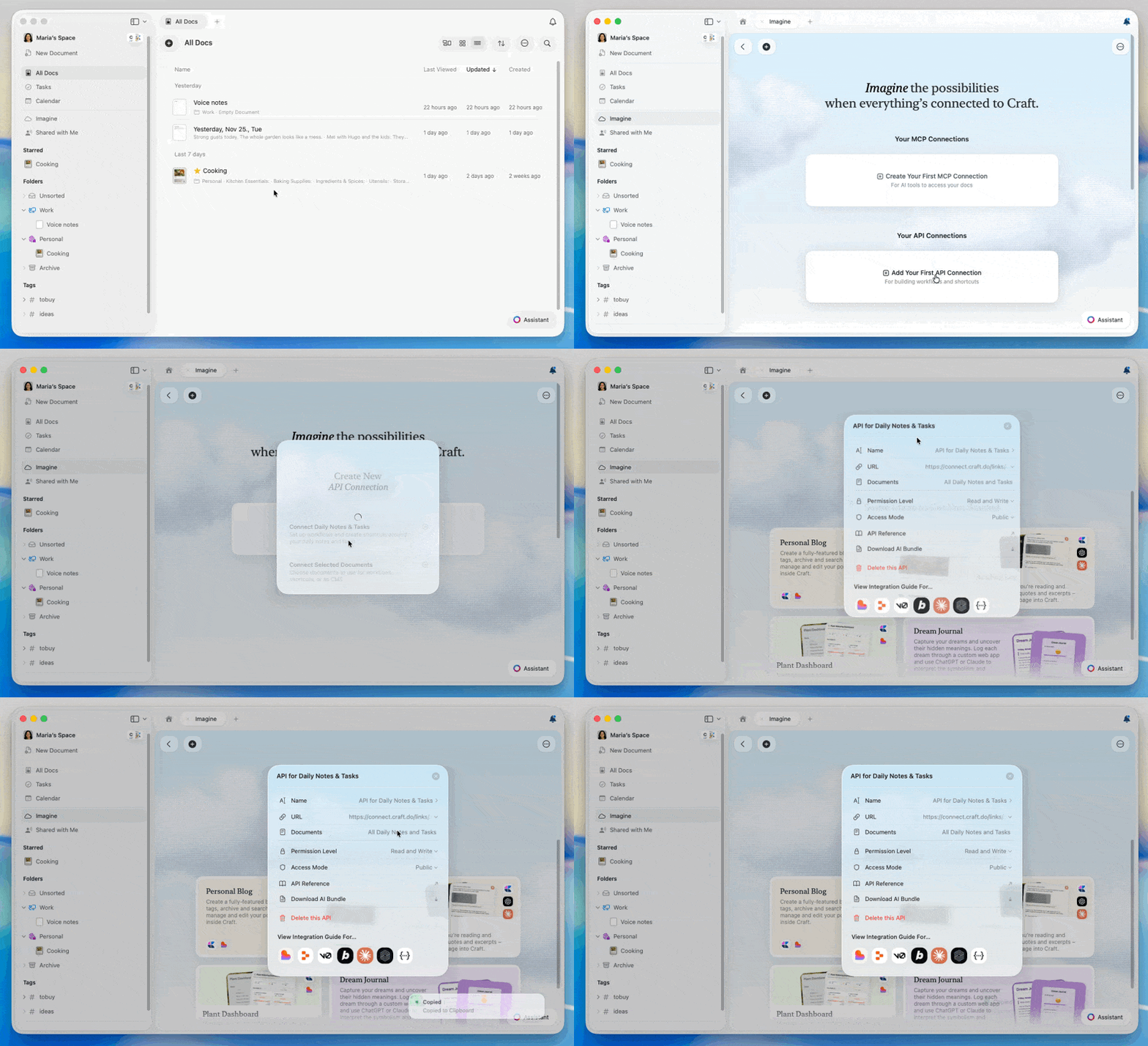 在 Craft 建立 API 連線後,請複製 Imagine 標籤中顯示的 API 端點與憑證。
接著,將這些資訊貼到您要連接的外部應用或工作流程(例如 AI 助手、自動化工具或開發環境)的連接器或 API 整合設定中。每個工具的處理方式略有不同,但概念相同:將 Craft 的 API 資訊貼上後,該工具就能存取您為該連線所選的文件。
Craft 的 API 現在支援 **完整的空間層級存取**,並提供進階功能:
* **跨所有文件進行搜尋**,並支援資料夾、標籤與日期篩選
* **每日筆記與任務** 可透過 API 完整存取
* 可程式化地 **建立、更新與刪除** 文件
* **集合管理**,包含結構(schema)的建立與編輯
* **進階搜尋**,支援正則表示法與考量時區的日期篩選
詳細端點資訊請參閱 [官方 API 文件](https://www.craft.do/imagine/)。
## 使用情境
以下是一些您可以用 API 建立的範例:
* 自動更新的個人儀表板
* 與其他生產力應用同步的任務清單
* 從外部來源擷取資料的閱讀紀錄
* 針對您的 Craft 文件量身打造的 AI 助理
* 從範本自動建立文件
* 排程備份或匯出
* 與團隊溝通工具的整合
可能性廣泛 – API 讓您依想像延伸 Craft 的功能。
## 完整教學與文件
所有 API、MCP 連線與範例整合(含 Claude 與 ChatGPT)的逐步教學與文件,都可以在這裡找到:
👉 [**https://www.craft.do/imagine/**](https://www.craft.do/imagine/)
這是探索教學、了解如何啟用 MCP,以及學習如何將 Craft 連接到第三方工具的最佳入口。
如果您在開始使用時需要協助或有任何問題,歡迎隨時聯絡我們 — 我們樂意提供協助。
在 Craft 建立 API 連線後,請複製 Imagine 標籤中顯示的 API 端點與憑證。
接著,將這些資訊貼到您要連接的外部應用或工作流程(例如 AI 助手、自動化工具或開發環境)的連接器或 API 整合設定中。每個工具的處理方式略有不同,但概念相同:將 Craft 的 API 資訊貼上後,該工具就能存取您為該連線所選的文件。
Craft 的 API 現在支援 **完整的空間層級存取**,並提供進階功能:
* **跨所有文件進行搜尋**,並支援資料夾、標籤與日期篩選
* **每日筆記與任務** 可透過 API 完整存取
* 可程式化地 **建立、更新與刪除** 文件
* **集合管理**,包含結構(schema)的建立與編輯
* **進階搜尋**,支援正則表示法與考量時區的日期篩選
詳細端點資訊請參閱 [官方 API 文件](https://www.craft.do/imagine/)。
## 使用情境
以下是一些您可以用 API 建立的範例:
* 自動更新的個人儀表板
* 與其他生產力應用同步的任務清單
* 從外部來源擷取資料的閱讀紀錄
* 針對您的 Craft 文件量身打造的 AI 助理
* 從範本自動建立文件
* 排程備份或匯出
* 與團隊溝通工具的整合
可能性廣泛 – API 讓您依想像延伸 Craft 的功能。
## 完整教學與文件
所有 API、MCP 連線與範例整合(含 Claude 與 ChatGPT)的逐步教學與文件,都可以在這裡找到:
👉 [**https://www.craft.do/imagine/**](https://www.craft.do/imagine/)
這是探索教學、了解如何啟用 MCP,以及學習如何將 Craft 連接到第三方工具的最佳入口。
如果您在開始使用時需要協助或有任何問題,歡迎隨時聯絡我們 — 我們樂意提供協助。