> ## Documentation Index
> Fetch the complete documentation index at: https://craft-support.mintlify.site/llms.txt
> Use this file to discover all available pages before exploring further.
# 小工具
> 將 Craft 小工具加入主畫面、桌面或鎖定畫面,快速存取文件、近期作業及任務。
Craft 小工具讓您隨時將重要工作放在手邊。您可以開啟喜愛的文件、跳轉至近期文件、檢視任務,或在不開啟應用程式的情況下直接執行常用的 Craft 操作。
主畫面與桌面小工具適用於 **iOS、iPadOS 及 macOS**。鎖定畫面小工具適用於支援的 **iPhone 及 iPad** 裝置。
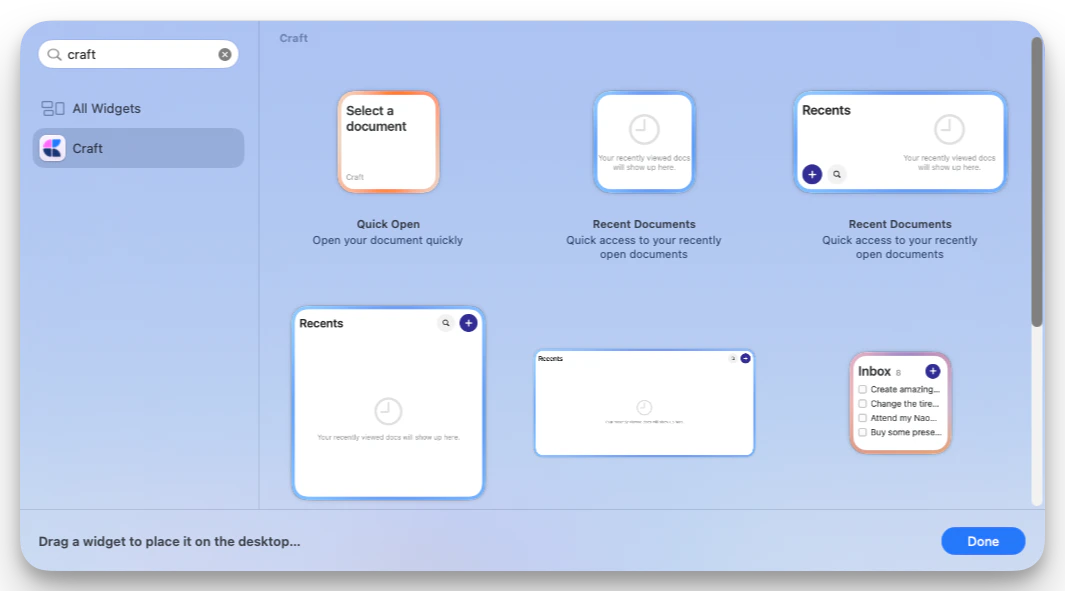 ## 可用的小工具
Craft 目前提供以下幾種小工具類型:
### 快速開啟
**尺寸:** 小
使用「快速開啟」可一鍵存取指定文件或每日筆記。您可以選擇一個空間、選取要開啟的文件,並設定小工具背景。
「快速開啟」亦支援**昨天**、**今天**及**明天**的每日筆記快捷方式,讓小工具隨著日期變更自動指向正確的每日筆記。
### 近期文件
**尺寸:** 小、中、大,以及裝置支援時的超大尺寸
使用「近期文件」可開啟 Craft 中最近檢視的文件。您可以選擇小工具顯示的使用者和空間,然後點一下文件即可開啟。
在中型及更大尺寸的小工具上,Craft 還會顯示以下快速動作:
* **搜尋**:開啟 Craft 搜尋
* **新增文件**:在所選空間中建立新文件
### 任務
**尺寸:** 小、中、大
使用「任務」可在主畫面或桌面上隨時看到任務清單。小工具可顯示:
* **收件匣**:任務收件匣中的任務
* **今天**:今日到期的任務及逾期任務
* **文件**:特定文件中的未完成任務
「任務」小工具含有 **+** 按鈕,可快速建立任務。在「今天」模式下,新任務會排程至今天;在「文件」模式下,新任務會加入所選文件。
在支援的系統版本上,您也可以直接在小工具上點一下核取方塊,完成非重複性任務。
### 鎖定畫面捷徑
**尺寸:** 圓形鎖定畫面小工具
Craft 亦提供鎖定畫面捷徑以執行快速操作:
* **開啟 Craft**
* **在 Craft 中建立任務**
* **建立文件**
* **開啟今天的每日筆記**
## 可用的小工具
Craft 目前提供以下幾種小工具類型:
### 快速開啟
**尺寸:** 小
使用「快速開啟」可一鍵存取指定文件或每日筆記。您可以選擇一個空間、選取要開啟的文件,並設定小工具背景。
「快速開啟」亦支援**昨天**、**今天**及**明天**的每日筆記快捷方式,讓小工具隨著日期變更自動指向正確的每日筆記。
### 近期文件
**尺寸:** 小、中、大,以及裝置支援時的超大尺寸
使用「近期文件」可開啟 Craft 中最近檢視的文件。您可以選擇小工具顯示的使用者和空間,然後點一下文件即可開啟。
在中型及更大尺寸的小工具上,Craft 還會顯示以下快速動作:
* **搜尋**:開啟 Craft 搜尋
* **新增文件**:在所選空間中建立新文件
### 任務
**尺寸:** 小、中、大
使用「任務」可在主畫面或桌面上隨時看到任務清單。小工具可顯示:
* **收件匣**:任務收件匣中的任務
* **今天**:今日到期的任務及逾期任務
* **文件**:特定文件中的未完成任務
「任務」小工具含有 **+** 按鈕,可快速建立任務。在「今天」模式下,新任務會排程至今天;在「文件」模式下,新任務會加入所選文件。
在支援的系統版本上,您也可以直接在小工具上點一下核取方塊,完成非重複性任務。
### 鎖定畫面捷徑
**尺寸:** 圓形鎖定畫面小工具
Craft 亦提供鎖定畫面捷徑以執行快速操作:
* **開啟 Craft**
* **在 Craft 中建立任務**
* **建立文件**
* **開啟今天的每日筆記**
 ## 新增小工具
小工具是透過裝置的小工具圖庫來新增的。確切步驟取決於使用的平台:
1. 長按主畫面的空白區域,直到應用程式開始抖動。
2. 點一下 **+** 按鈕。
3. 搜尋 **Craft**。
4. 選擇您要新增的小工具。
5. 選取尺寸。
6. 點一下**新增小工具**。
7. 長按小工具,然後點一下**編輯小工具**進行設定。
[查看 Apple 的 iPhone 小工具指南](https://support.apple.com/en-us/HT207122)
1. 長按主畫面的空白區域,直到應用程式開始抖動。
2. 點一下 **+** 按鈕。
3. 搜尋 **Craft**。
4. 選擇您要新增的小工具。
5. 選取尺寸。
6. 點一下**新增小工具**。
7. 長按小工具,然後點一下**編輯小工具**進行設定。
[查看 Apple 的 iPad 小工具指南](https://support.apple.com/en-us/HT211328)
Mac 上的小工具是透過桌面或通知中心來管理的。
1. 點一下選單列中的日期與時間,開啟通知中心。
2. 點一下**編輯小工具**。
3. 搜尋 **Craft**。
4. 選擇您要新增的小工具。
5. 點一下或將小工具拖曳至畫面中以新增。
6. 按住 Control 鍵並點一下小工具,然後選擇**編輯小工具**進行設定。
[查看 Apple 的 Mac 小工具指南](https://support.apple.com/guide/mac-help/add-and-customize-widgets-mchl52be5da5/mac)
1. 長按鎖定畫面。
2. 點一下**自訂**。
3. 選取鎖定畫面。
4. 點一下小工具區域。
5. 搜尋 **Craft**。
6. 選擇您要新增的 Craft 捷徑。
7. 點一下**完成**。
[查看 Apple 的鎖定畫面小工具指南](https://support.apple.com/guide/iphone/personalize-your-iphone-lock-screen-iph4d0e6c351/ios)
## 設定小工具
新增 Craft 小工具後,可透過系統小工具選單進行編輯,選擇要顯示的內容。
常見的設定選項包括:
* **空間**:選擇小工具應使用哪個 Craft 空間
* **文件或顯示模式**:根據小工具類型選擇文件、每日筆記、任務清單或任務來源
* **使用者**:當有多個帳號時,選擇「近期文件」應使用哪個帳號
* **背景**:為「快速開啟」、「近期文件」或「任務」小工具選擇視覺背景
請在同一裝置上開啟 Craft,並確認您已登入。小工具選項是從應用程式可用的空間、文件及帳號資料中產生的。
## 小工具的更新頻率
Craft 要求系統大約每 **15 分鐘**重新整理一次「近期文件」和「任務」小工具。「任務」小工具也會在您切換進出 Craft 時,以及 Craft 收到與任務相關的更新時重新整理。
Apple 控制小工具的確切重新整理時間,因此更新可能不會立即顯示。若小工具顯示的內容已過時,請先開啟 Craft,然後返回主畫面或桌面。
## 使用技巧
* 若要為不同的空間、文件或任務清單建立個別檢視,可新增多個 Craft 小工具。
* 搭配**今天**使用「快速開啟」,讓您一鍵即可存取每日筆記。
* 在**文件**模式下使用「任務」,以建立專案專屬的任務清單。
* 若需要內建的搜尋和新增文件動作,請使用中型或大型的「近期文件」小工具。
* 若更新 Craft 後小工具無法載入,請將其移除,再從小工具圖庫重新新增。
透過捷徑整合自動化任務
搭配每日筆記使用小工具以快速存取
## 新增小工具
小工具是透過裝置的小工具圖庫來新增的。確切步驟取決於使用的平台:
1. 長按主畫面的空白區域,直到應用程式開始抖動。
2. 點一下 **+** 按鈕。
3. 搜尋 **Craft**。
4. 選擇您要新增的小工具。
5. 選取尺寸。
6. 點一下**新增小工具**。
7. 長按小工具,然後點一下**編輯小工具**進行設定。
[查看 Apple 的 iPhone 小工具指南](https://support.apple.com/en-us/HT207122)
1. 長按主畫面的空白區域,直到應用程式開始抖動。
2. 點一下 **+** 按鈕。
3. 搜尋 **Craft**。
4. 選擇您要新增的小工具。
5. 選取尺寸。
6. 點一下**新增小工具**。
7. 長按小工具,然後點一下**編輯小工具**進行設定。
[查看 Apple 的 iPad 小工具指南](https://support.apple.com/en-us/HT211328)
Mac 上的小工具是透過桌面或通知中心來管理的。
1. 點一下選單列中的日期與時間,開啟通知中心。
2. 點一下**編輯小工具**。
3. 搜尋 **Craft**。
4. 選擇您要新增的小工具。
5. 點一下或將小工具拖曳至畫面中以新增。
6. 按住 Control 鍵並點一下小工具,然後選擇**編輯小工具**進行設定。
[查看 Apple 的 Mac 小工具指南](https://support.apple.com/guide/mac-help/add-and-customize-widgets-mchl52be5da5/mac)
1. 長按鎖定畫面。
2. 點一下**自訂**。
3. 選取鎖定畫面。
4. 點一下小工具區域。
5. 搜尋 **Craft**。
6. 選擇您要新增的 Craft 捷徑。
7. 點一下**完成**。
[查看 Apple 的鎖定畫面小工具指南](https://support.apple.com/guide/iphone/personalize-your-iphone-lock-screen-iph4d0e6c351/ios)
## 設定小工具
新增 Craft 小工具後,可透過系統小工具選單進行編輯,選擇要顯示的內容。
常見的設定選項包括:
* **空間**:選擇小工具應使用哪個 Craft 空間
* **文件或顯示模式**:根據小工具類型選擇文件、每日筆記、任務清單或任務來源
* **使用者**:當有多個帳號時,選擇「近期文件」應使用哪個帳號
* **背景**:為「快速開啟」、「近期文件」或「任務」小工具選擇視覺背景
請在同一裝置上開啟 Craft,並確認您已登入。小工具選項是從應用程式可用的空間、文件及帳號資料中產生的。
## 小工具的更新頻率
Craft 要求系統大約每 **15 分鐘**重新整理一次「近期文件」和「任務」小工具。「任務」小工具也會在您切換進出 Craft 時,以及 Craft 收到與任務相關的更新時重新整理。
Apple 控制小工具的確切重新整理時間,因此更新可能不會立即顯示。若小工具顯示的內容已過時,請先開啟 Craft,然後返回主畫面或桌面。
## 使用技巧
* 若要為不同的空間、文件或任務清單建立個別檢視,可新增多個 Craft 小工具。
* 搭配**今天**使用「快速開啟」,讓您一鍵即可存取每日筆記。
* 在**文件**模式下使用「任務」,以建立專案專屬的任務清單。
* 若需要內建的搜尋和新增文件動作,請使用中型或大型的「近期文件」小工具。
* 若更新 Craft 後小工具無法載入,請將其移除,再從小工具圖庫重新新增。
透過捷徑整合自動化任務
搭配每日筆記使用小工具以快速存取