> ## Documentation Index
> Fetch the complete documentation index at: https://craft-support.mintlify.site/llms.txt
> Use this file to discover all available pages before exploring further.
# 快速操作
> 使用 iOS 的快速新增按鈕,即可快速擷取文件、任務與每日筆記。
iOS 上的快速操作讓你在靈感乍現時輕鬆擷取想法。無論要新增任務、建立文件,或記下每日筆記,你都可以只需幾次點按立即完成。
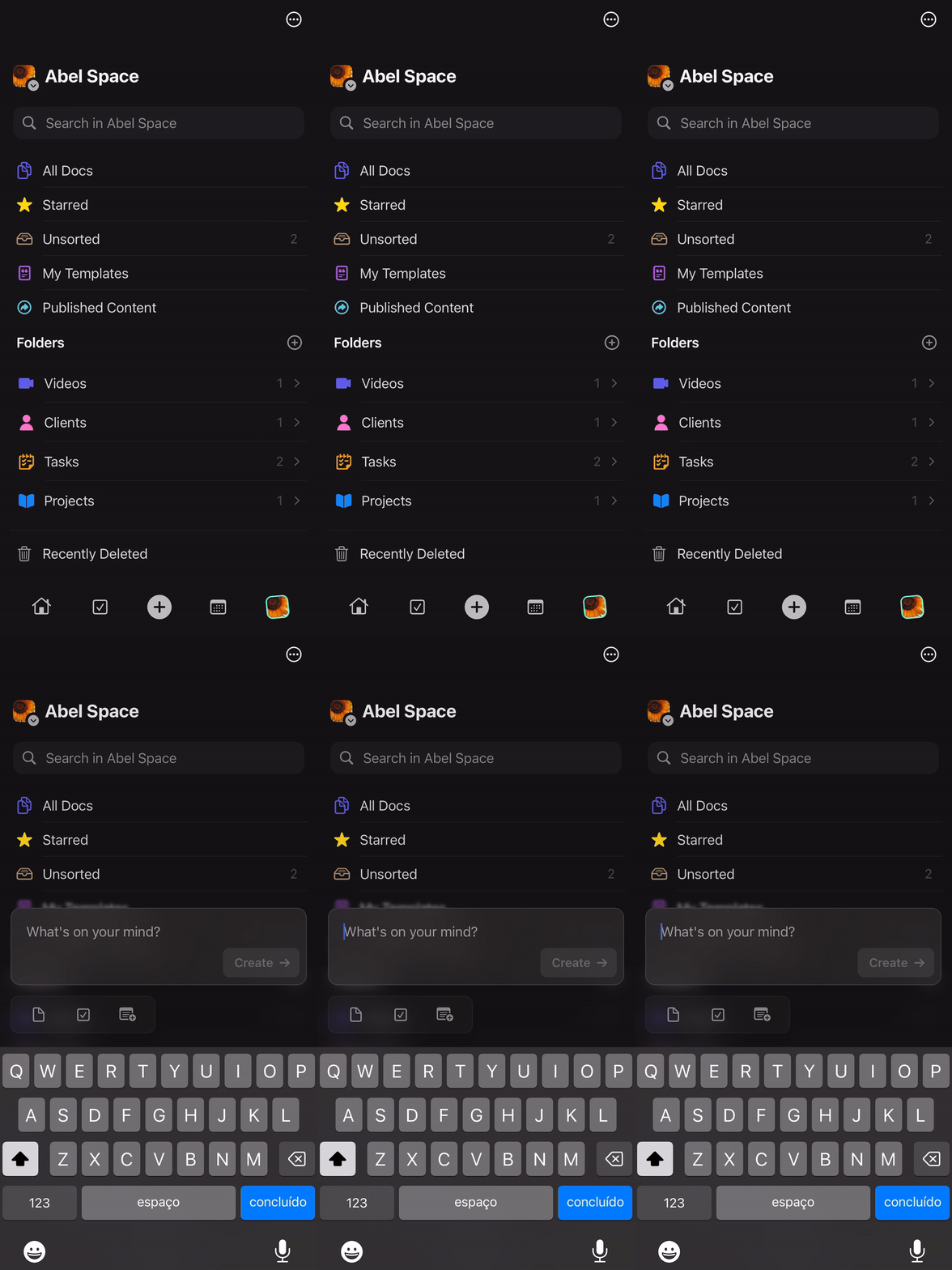 快速操作可在 iPhone 與 iPad 上使用。點按畫面底部的 **+** 按鈕即可開啟。
## 快速新增文件
輕觸 **+** 按鈕並選取文件圖示,即可立刻開始撰寫。快速新增會依據輸入長度智慧判斷該文字應成為標題或內容。
### 短輸入(少於 20 個字元)
當你輸入少於 20 個字元時,Craft 會自動將其設為文件標題。
快速操作可在 iPhone 與 iPad 上使用。點按畫面底部的 **+** 按鈕即可開啟。
## 快速新增文件
輕觸 **+** 按鈕並選取文件圖示,即可立刻開始撰寫。快速新增會依據輸入長度智慧判斷該文字應成為標題或內容。
### 短輸入(少於 20 個字元)
當你輸入少於 20 個字元時,Craft 會自動將其設為文件標題。
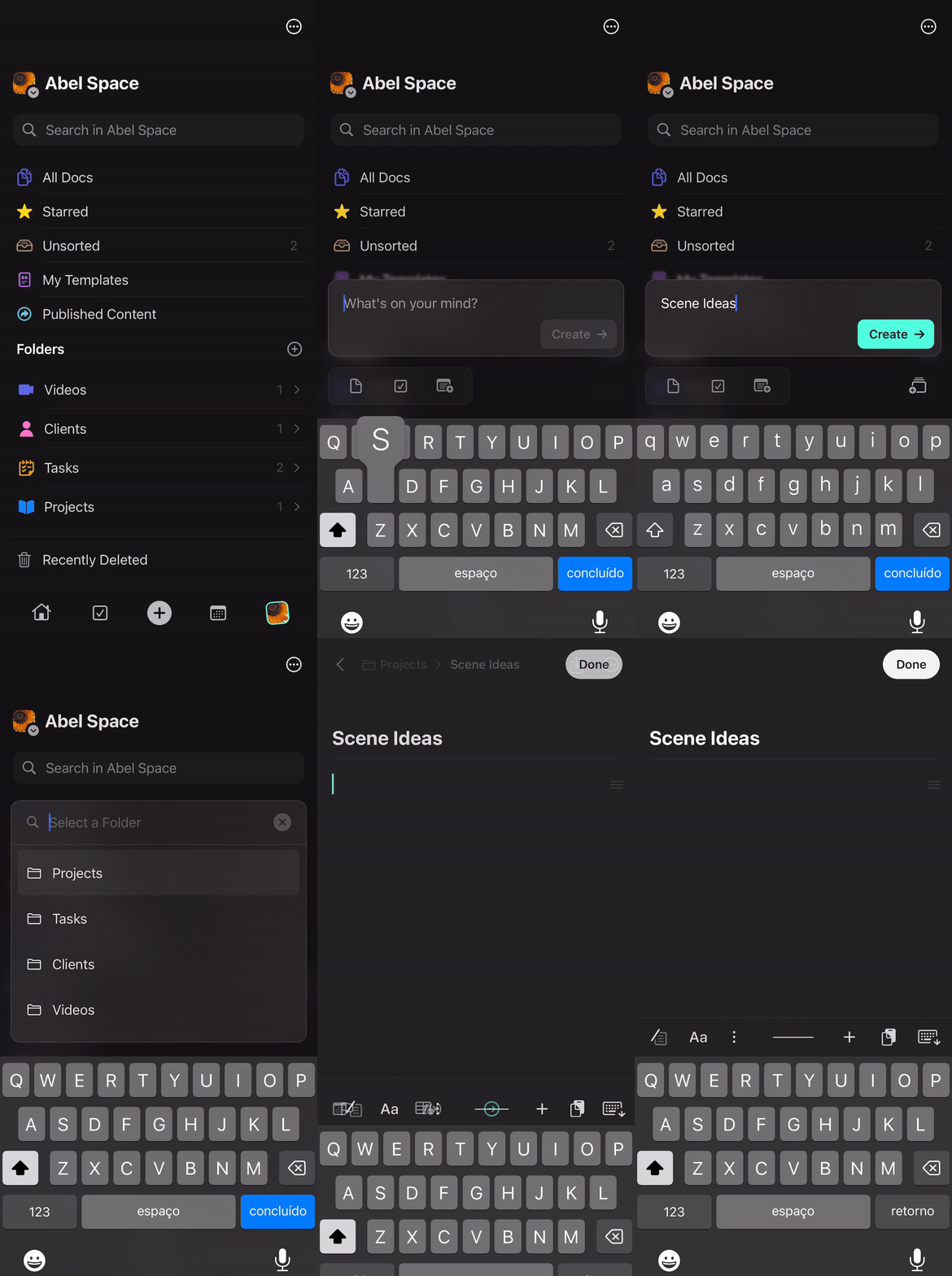 適合用於像「會議記錄」或「購物清單」等快速筆記,先命名文件再補充內容。
### 長輸入(超過 20 個字元)
當你輸入超過 20 個字元時,Craft 會將文字放入文件內容,並提示你新增標題。
適合用於像「會議記錄」或「購物清單」等快速筆記,先命名文件再補充內容。
### 長輸入(超過 20 個字元)
當你輸入超過 20 個字元時,Craft 會將文字放入文件內容,並提示你新增標題。
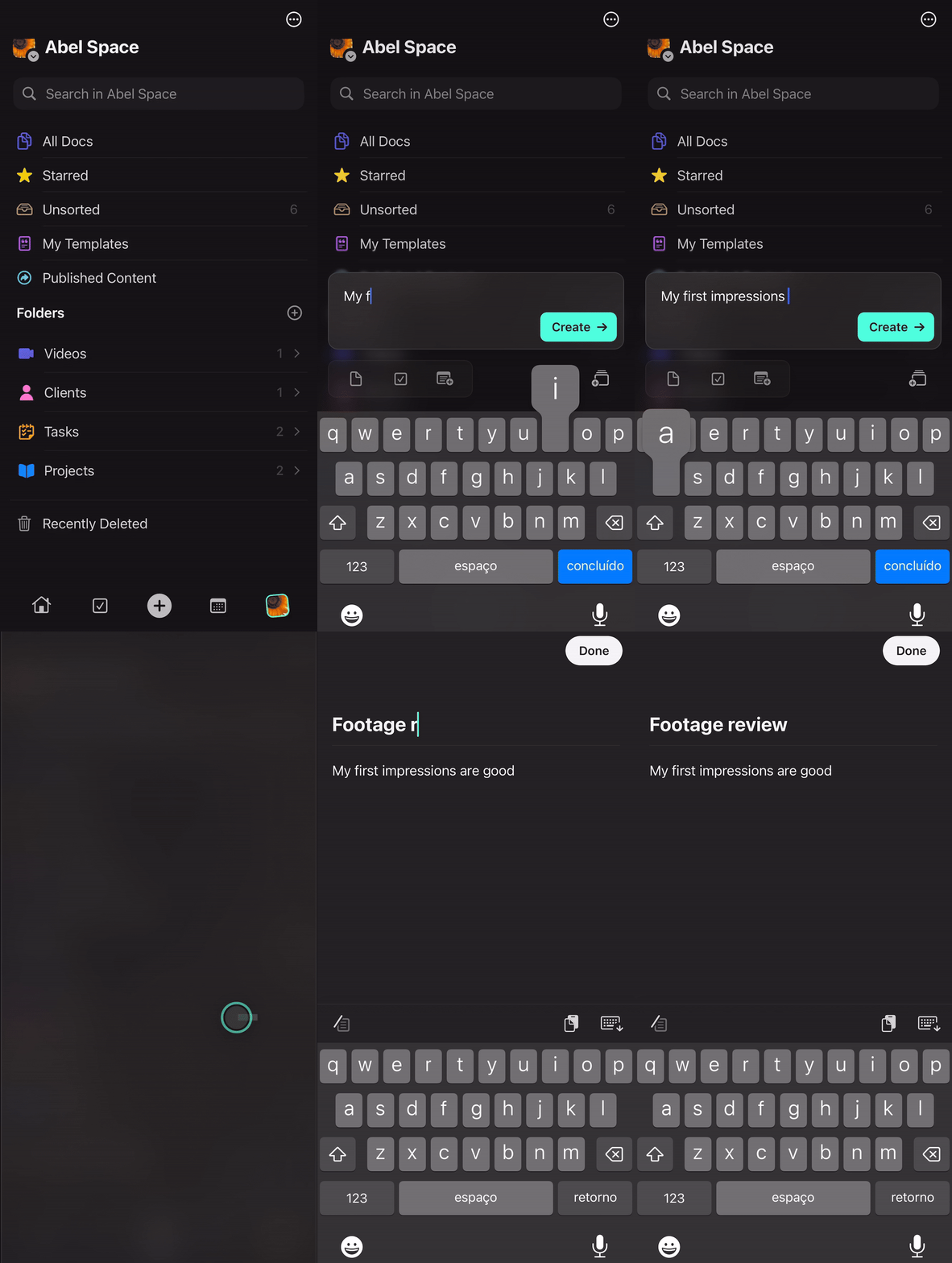 當你想立刻記錄完整想法而不需要立刻命名標題時,這是理想的做法。
選取文件圖示後,你可以選擇新文件要建立在哪個資料夾中,從一開始就幫助你維持內容的組織。
## 快速新增任務
輕觸 **+** 按鈕並選取任務圖示,即可立即建立新任務。你的任務會被加入至 Inbox 以便後續整理。
當你想立刻記錄完整想法而不需要立刻命名標題時,這是理想的做法。
選取文件圖示後,你可以選擇新文件要建立在哪個資料夾中,從一開始就幫助你維持內容的組織。
## 快速新增任務
輕觸 **+** 按鈕並選取任務圖示,即可立即建立新任務。你的任務會被加入至 Inbox 以便後續整理。
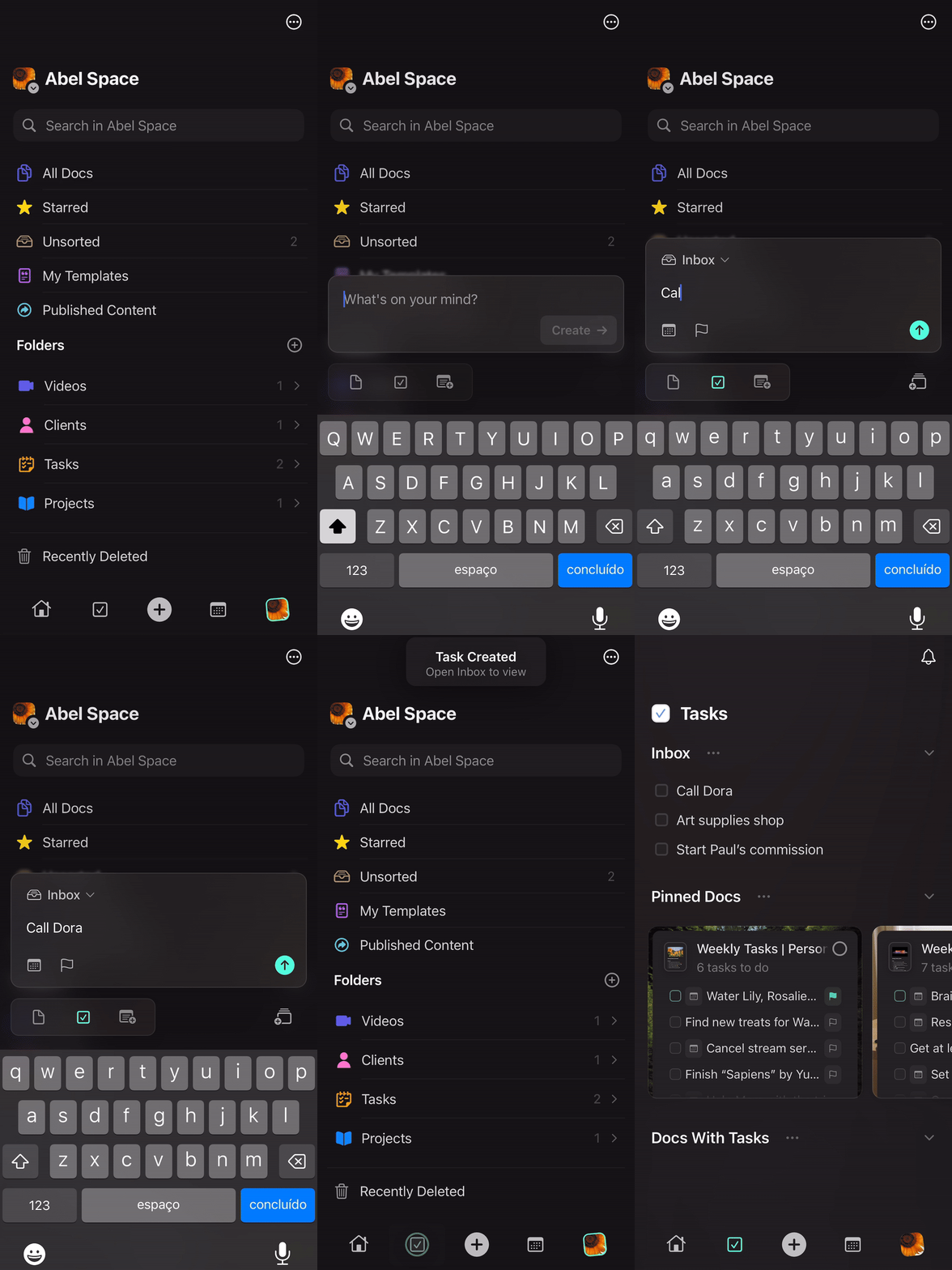 輕觸畫面底部的 **+** 按鈕。
在輸入框內輸入任務描述。
輕觸 **任務圖示**(核取方塊)以建立任務。
你的任務會立即出現在任務 Inbox 中,之後你可以安排執行時間、補充細節,或移動到特定文件中。
## 快速新增至每日筆記
輕觸 **+** 按鈕並選取行事曆圖示,即可立即將內容新增到今天的每日筆記。
輕觸畫面底部的 **+** 按鈕。
在輸入框內輸入任務描述。
輕觸 **任務圖示**(核取方塊)以建立任務。
你的任務會立即出現在任務 Inbox 中,之後你可以安排執行時間、補充細節,或移動到特定文件中。
## 快速新增至每日筆記
輕觸 **+** 按鈕並選取行事曆圖示,即可立即將內容新增到今天的每日筆記。
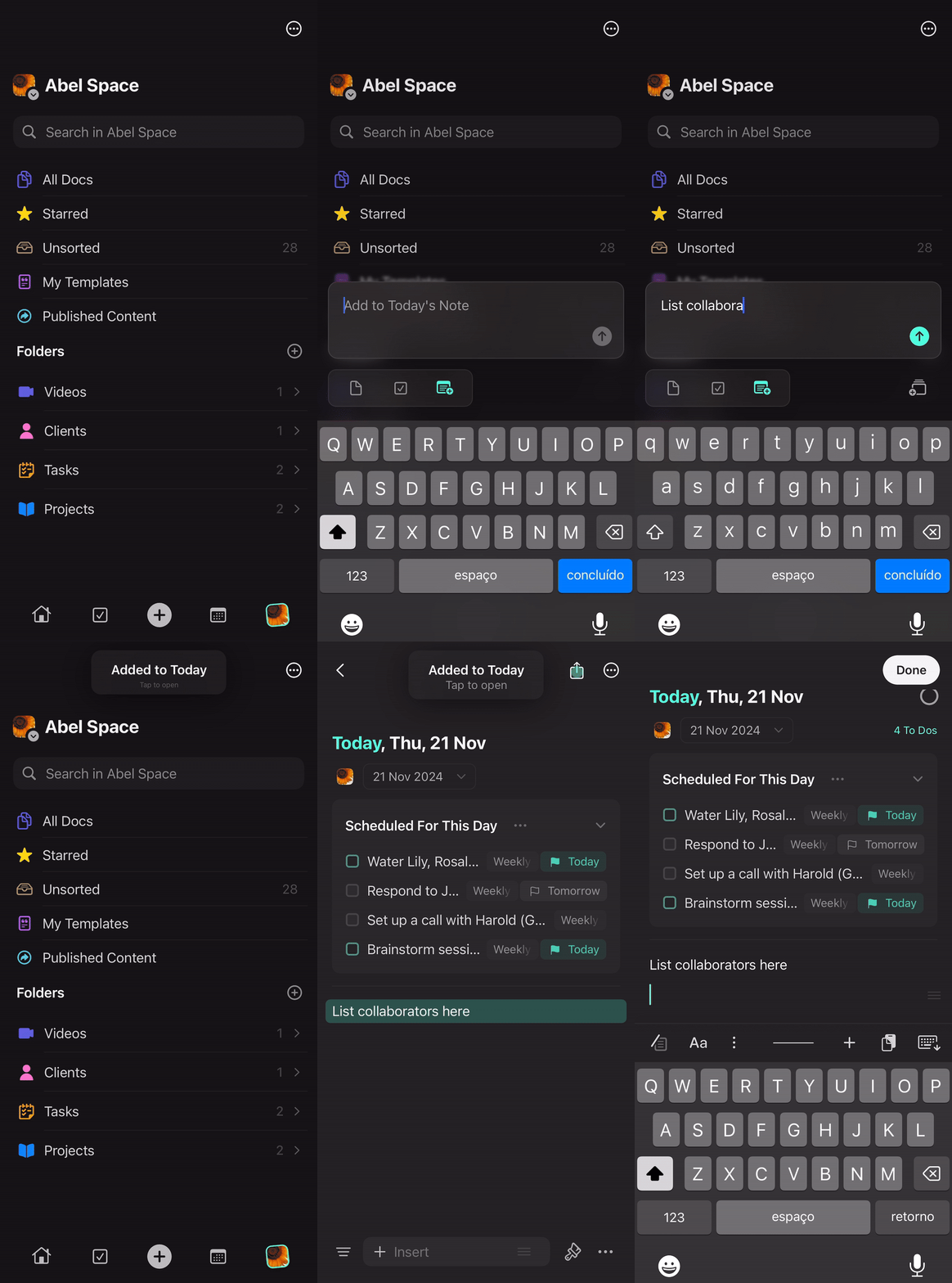 適合用於寫日誌、記錄活動或擷取屬於當日時間軸的想法。系統會自動將內容附加到今天的每日筆記,無需先切換到該頁面。
如果你今天還沒有建立每日筆記,當使用快速新增時,Craft 會自動為你建立一篇。
## 快速操作的好處
快速操作可幫助你保持專注並高效率地擷取資訊:
* **速度** – 在數秒內擷取想法,無需在資料夾間來回切換
* **情境切換** – 在不離開當前工作的情況下新增內容
* **智慧預設** – 自動判斷標題/內容,減少決策負擔
* **組織** – 建立時即可選擇目的地(資料夾、Inbox、每日筆記)
無論你在開會、買菜,或突然靈感一現,快速操作都能確保你的想法在消逝前被記錄下來。
適合用於寫日誌、記錄活動或擷取屬於當日時間軸的想法。系統會自動將內容附加到今天的每日筆記,無需先切換到該頁面。
如果你今天還沒有建立每日筆記,當使用快速新增時,Craft 會自動為你建立一篇。
## 快速操作的好處
快速操作可幫助你保持專注並高效率地擷取資訊:
* **速度** – 在數秒內擷取想法,無需在資料夾間來回切換
* **情境切換** – 在不離開當前工作的情況下新增內容
* **智慧預設** – 自動判斷標題/內容,減少決策負擔
* **組織** – 建立時即可選擇目的地(資料夾、Inbox、每日筆記)
無論你在開會、買菜,或突然靈感一現,快速操作都能確保你的想法在消逝前被記錄下來。