> ## Documentation Index
> Fetch the complete documentation index at: https://craft-support.mintlify.site/llms.txt
> Use this file to discover all available pages before exploring further.
# 導覽
> 掌握在 Craft 中導覽與處理文件的核心功能。
了解協助你有效在 Craft 中移動並自訂工作區的核心導覽功能。
## 文件縮放
在文件中使用縮放功能調整文字大小以提升可讀性(macOS)。
**放大:** `Cmd +`
**縮小:** `Cmd -`
**重設縮放:** `Cmd 0`
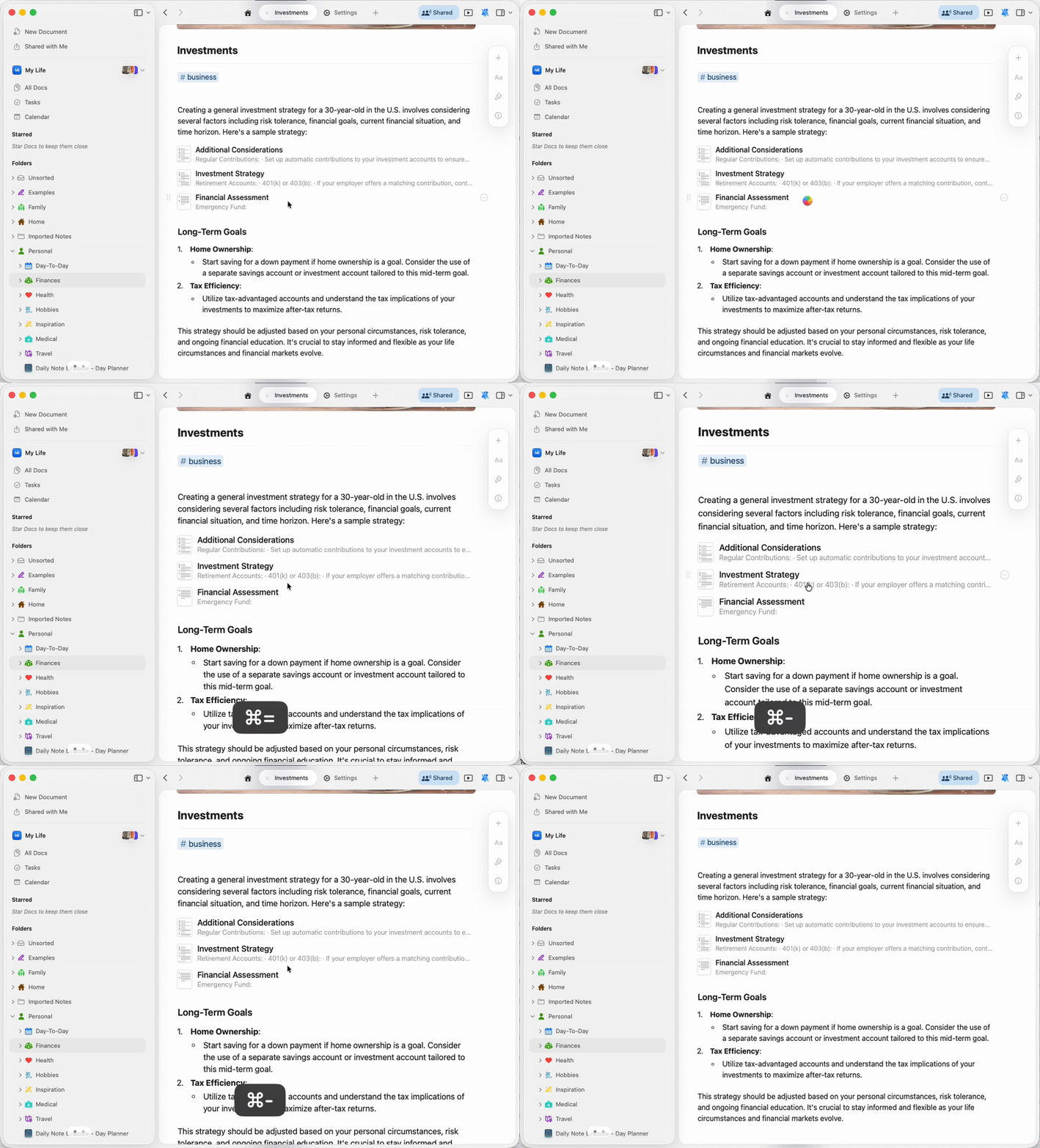 * 縮放僅影響文件內容,不會變更應用程式介面
* 縮放等級會套用到所有開啟的 Craft 視窗
* 這與文件樣式中的字體大小設定是獨立的
## 分頁管理
Craft 支援多個分頁,讓你能同時處理多份文件。了解如何開啟、整理及在分頁間切換。
使用分頁處理多個文件
## 評論與通知
透過評論和即時通知保持與協作者的聯繫,適用於共用文件。
以評論協作並管理通知
## 目錄
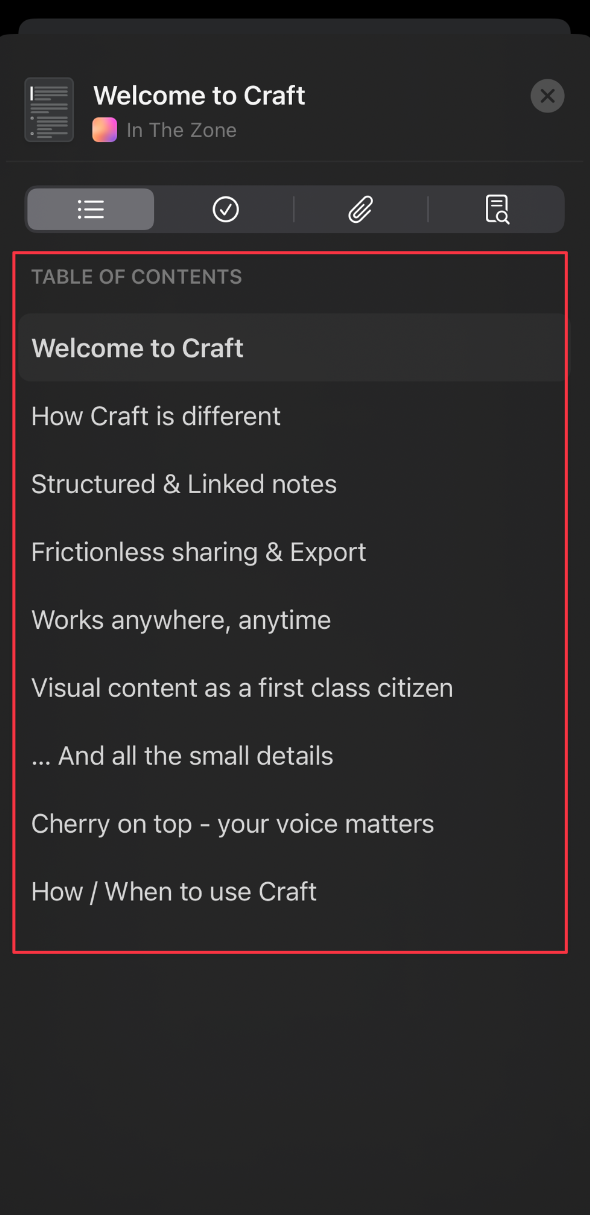
當你在文件中建立多個標題與章節時,系統會在左側邊欄自動為你列出目錄。你可以輕鬆在文件中建立的每個標題、副標題、章節及子頁面之間導航。
每個目錄僅適用於該文件。以下說明如何在資料夾檢視與文件目錄檢視之間切換:
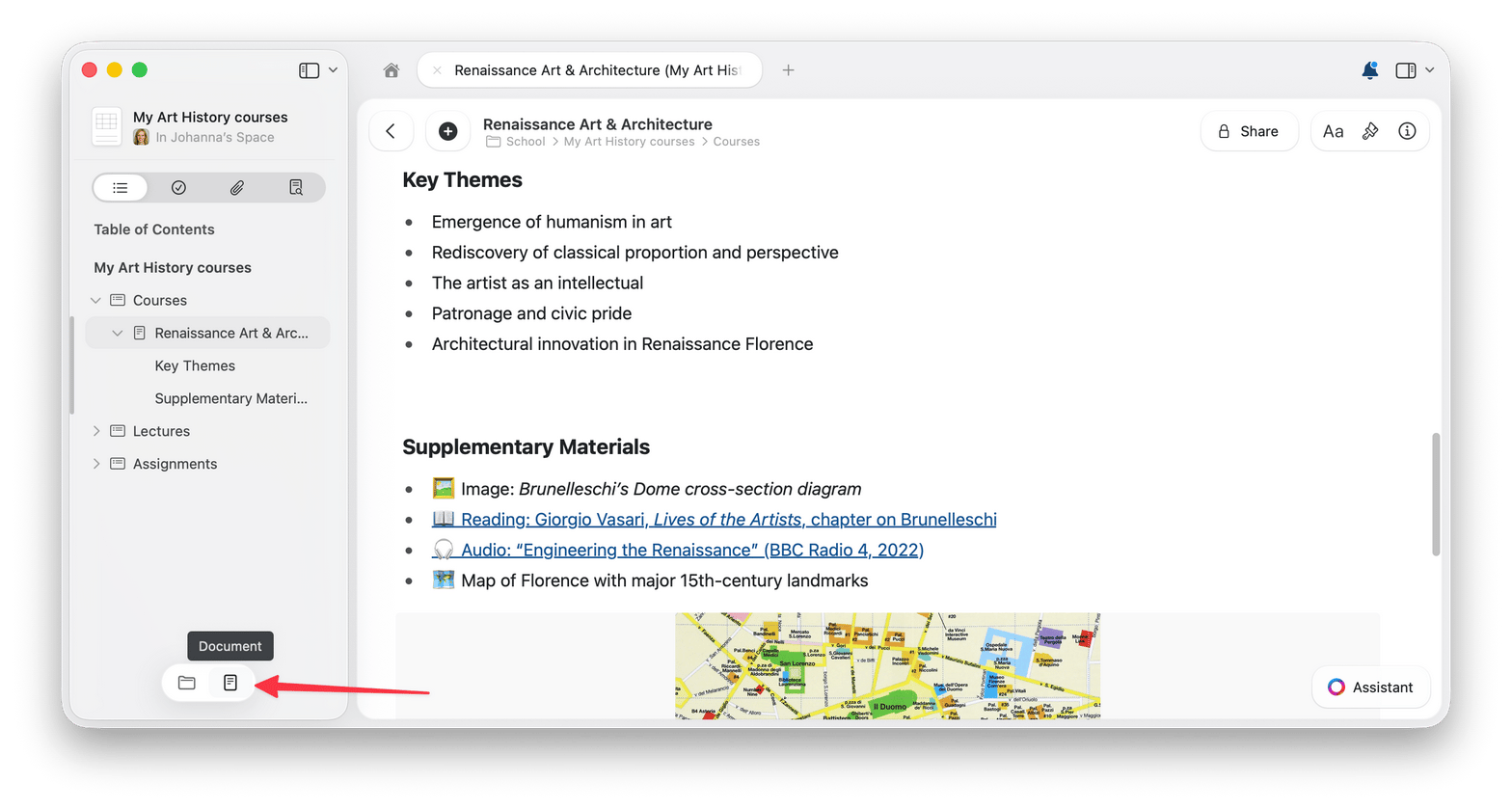
將游標移到左側邊欄底部,以顯示檢視切換器。
選取**文件**圖示可開啟目錄檢視,選取**資料夾**圖示可返回資料夾列表。
**目錄檢視:**
* 縮放僅影響文件內容,不會變更應用程式介面
* 縮放等級會套用到所有開啟的 Craft 視窗
* 這與文件樣式中的字體大小設定是獨立的
## 分頁管理
Craft 支援多個分頁,讓你能同時處理多份文件。了解如何開啟、整理及在分頁間切換。
使用分頁處理多個文件
## 評論與通知
透過評論和即時通知保持與協作者的聯繫,適用於共用文件。
以評論協作並管理通知
## 目錄
當你在文件中建立多個標題與章節時,系統會在左側邊欄自動為你列出目錄。你可以輕鬆在文件中建立的每個標題、副標題、章節及子頁面之間導航。
每個目錄僅適用於該文件。以下說明如何在資料夾檢視與文件目錄檢視之間切換:
將游標移到左側邊欄底部,以顯示檢視切換器。
選取**文件**圖示可開啟目錄檢視,選取**資料夾**圖示可返回資料夾列表。
**目錄檢視:**
 **資料夾檢視:**
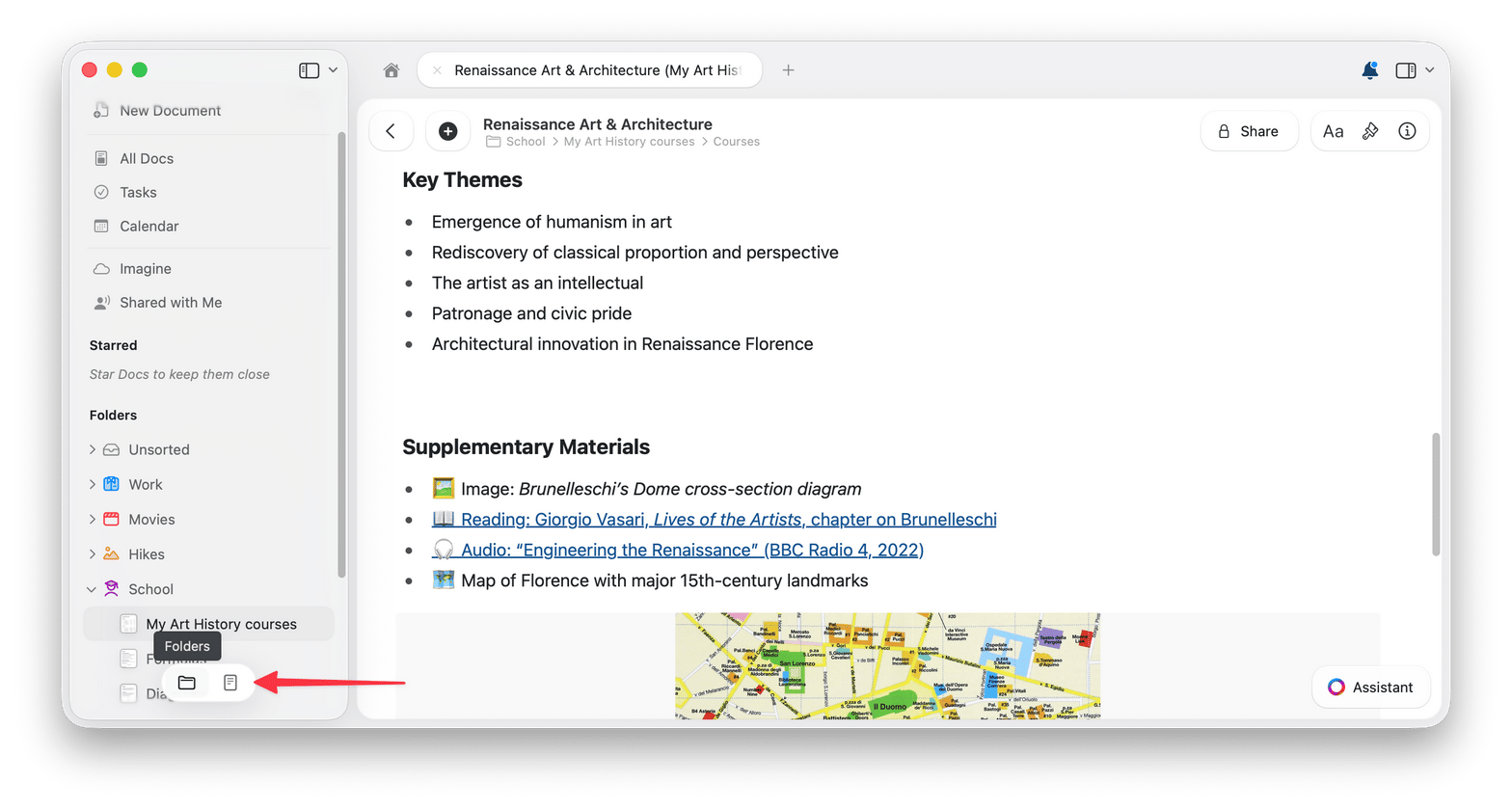 你可以在文件的 **目錄** 檢視與標準的 **資料夾** 檢視之間輕鬆切換,在後者可瀏覽各個資料夾及其內的文件。
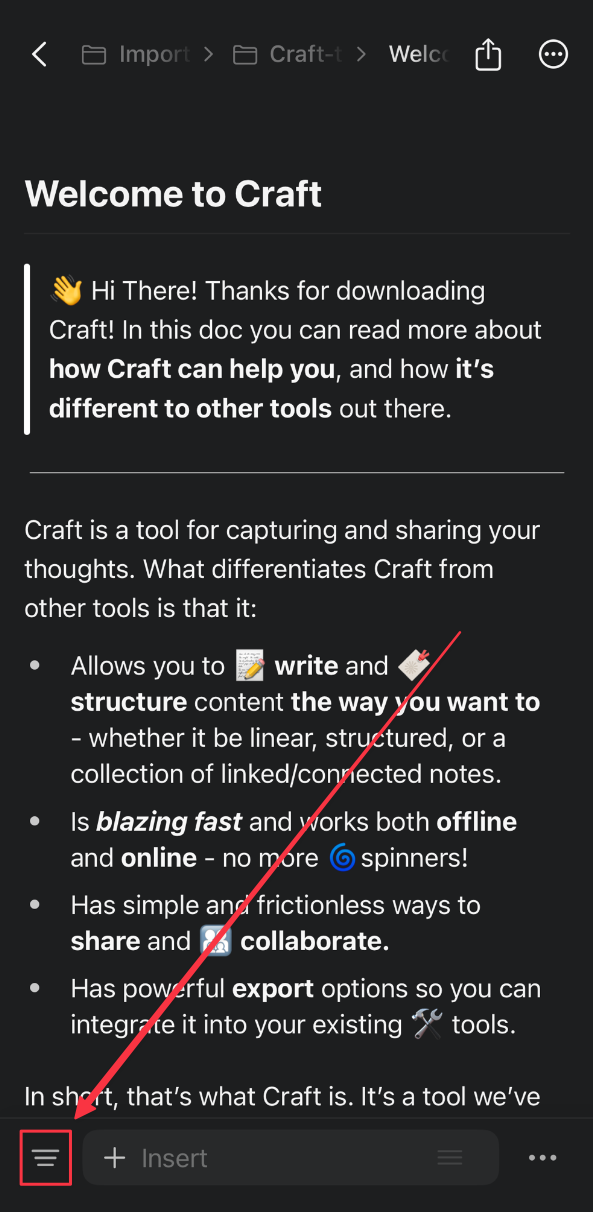
在 iOS 上,目錄檢視位於畫面左下方,插入按鈕旁:
你可以在文件的 **目錄** 檢視與標準的 **資料夾** 檢視之間輕鬆切換,在後者可瀏覽各個資料夾及其內的文件。
在 iOS 上,目錄檢視位於畫面左下方,插入按鈕旁:
 ## 將文件加星
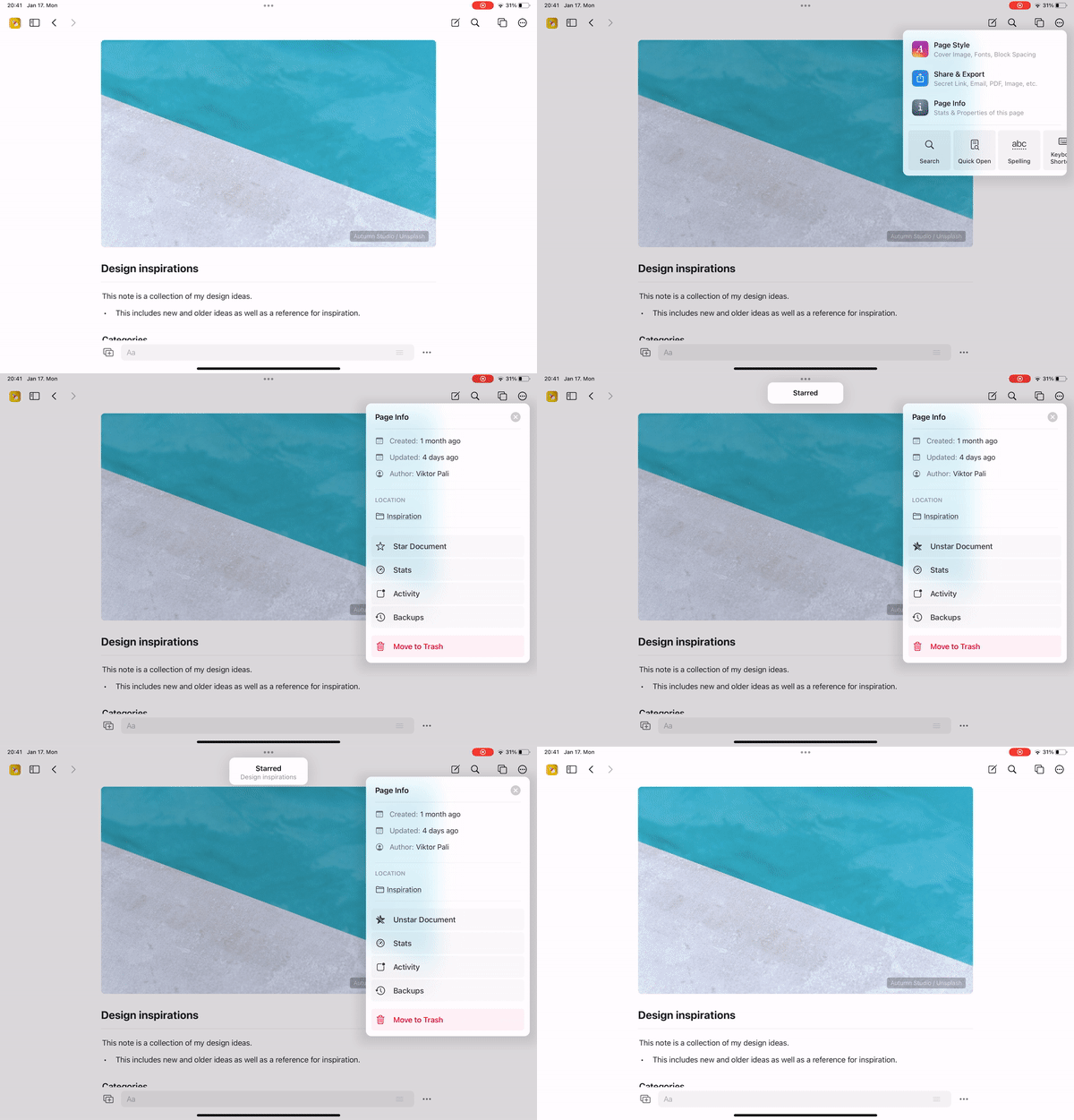
為重要文件加星,讓它們能從側邊欄的「已加星」區段快速存取。
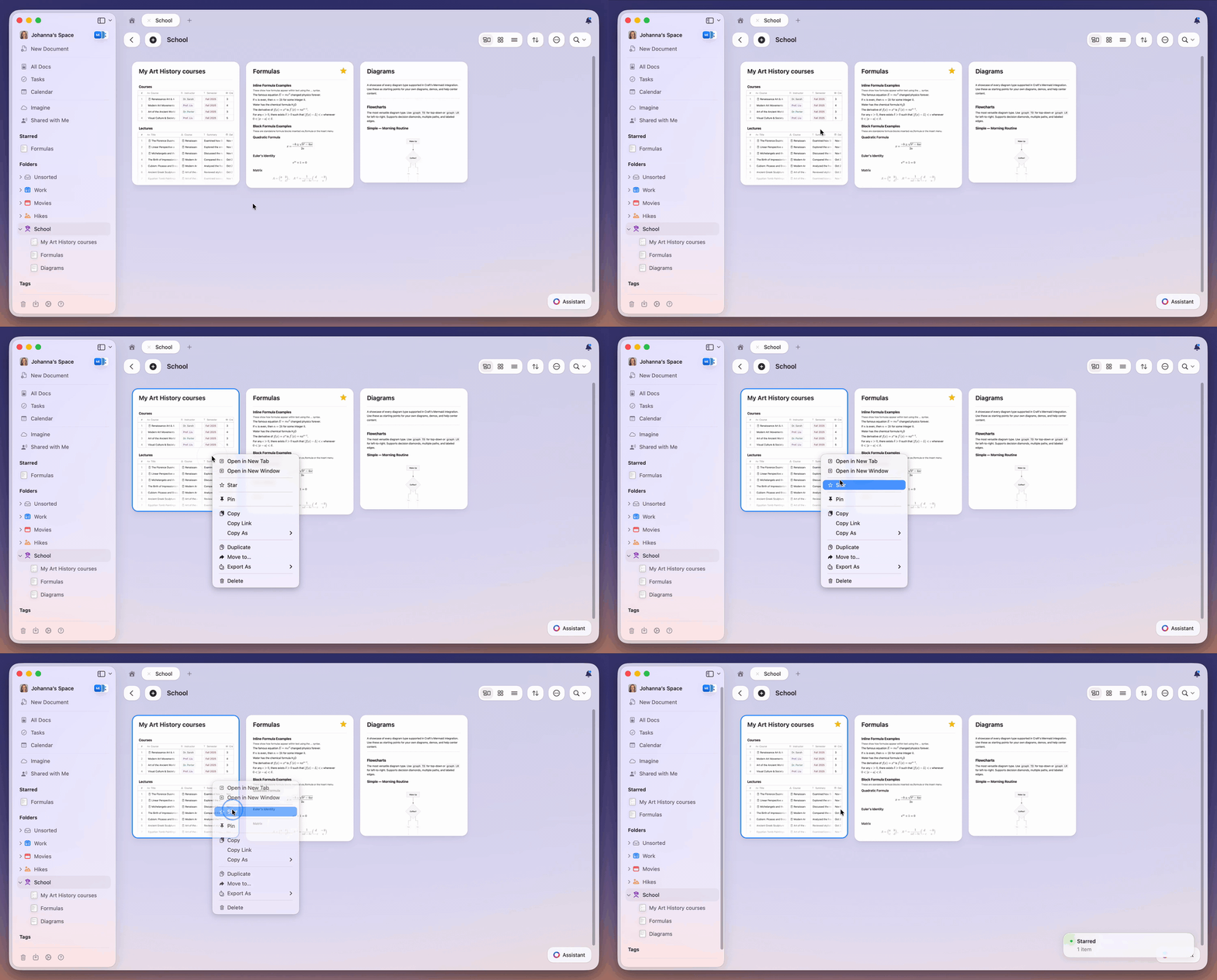
**方式 1:右鍵選單**
在任一文件上右鍵點擊,選擇 **加星**。
## 將文件加星
為重要文件加星,讓它們能從側邊欄的「已加星」區段快速存取。
**方式 1:右鍵選單**
在任一文件上右鍵點擊,選擇 **加星**。
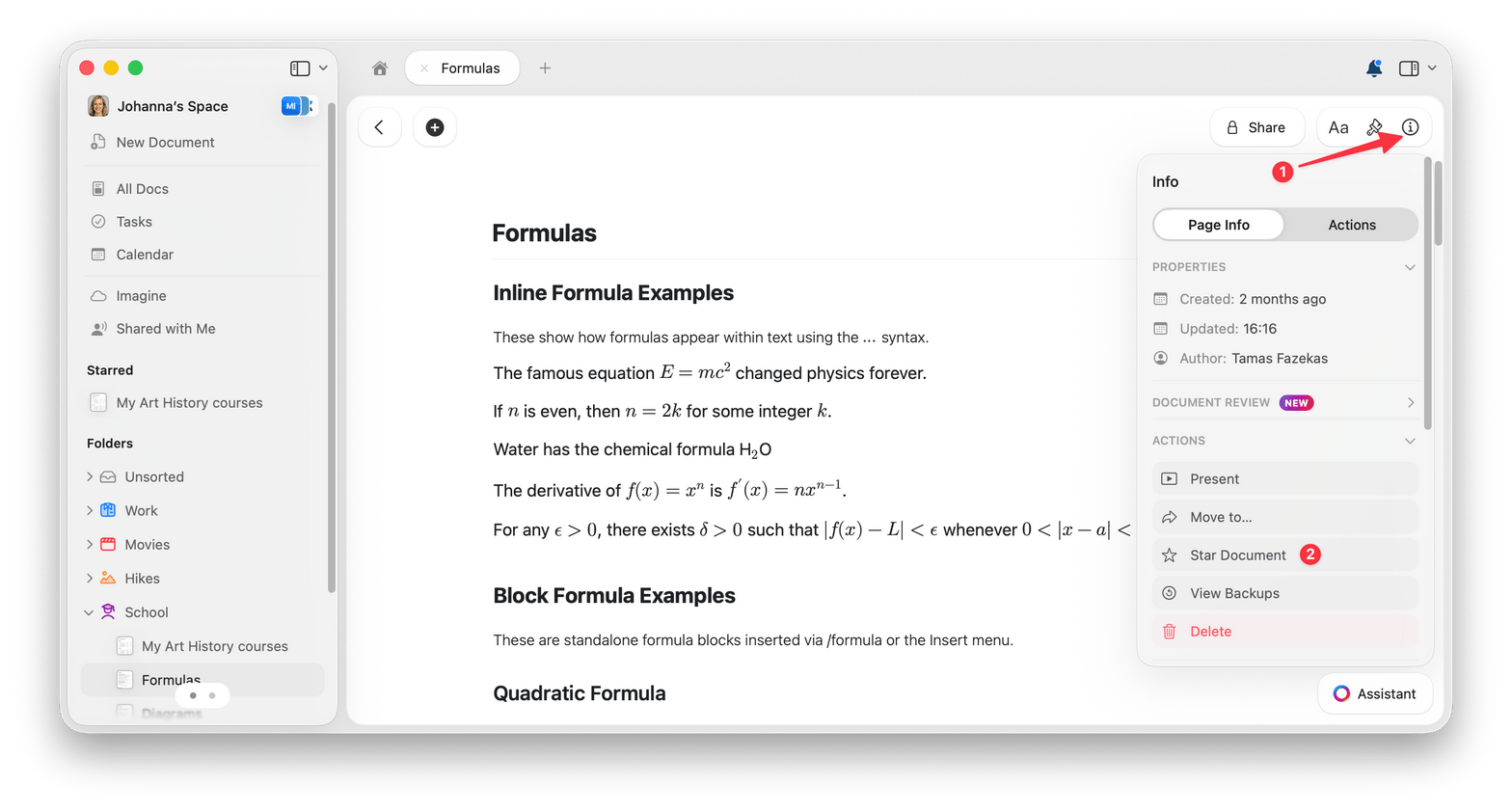
 **方式 2:頁面資訊**
在查看文件時,前往側邊欄 → **頁面資訊** → **操作** → **將文件加星**。
**方式 2:頁面資訊**
在查看文件時,前往側邊欄 → **頁面資訊** → **操作** → **將文件加星**。
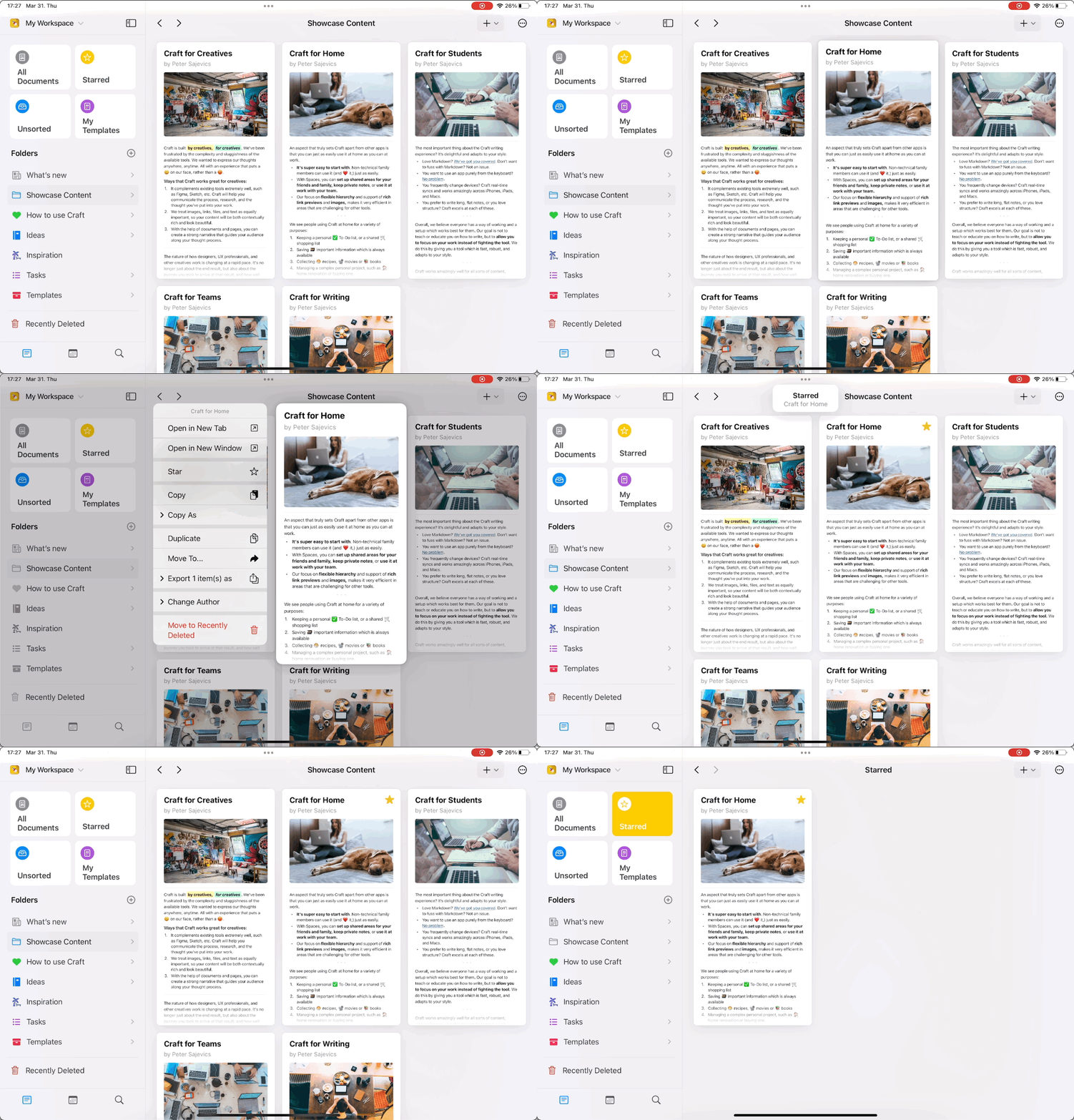
 **方式 1:長按**
長按任一文件,從彈出清單中選擇 **加星** 選項。
**方式 1:長按**
長按任一文件,從彈出清單中選擇 **加星** 選項。
 **方式 2:文件選單**
在文件視圖中,點選右上角的 three-dot menu → **頁面資訊** → **將文件加星**。
**方式 2:文件選單**
在文件視圖中,點選右上角的 three-dot menu → **頁面資訊** → **將文件加星**。
 ## 自訂 Sidebar
你可以隱藏不常用的 Sidebar 區段,並重新排序,讓版面符合你的工作習慣。此設定適用於 **Imagine**、**與我共享**、**標籤**、**Starred** 和 **資料夾** 等區段。
在可自訂的 Sidebar 區段(**Imagine**、**與我共享**、**標籤**、**Starred** 或 **資料夾**)上按右鍵。
選取 **自訂 Sidebar** 以開啟自訂彈出視窗。
關閉切換開關可隱藏該區段;拖曳控點可重新排序 Starred、資料夾 和 標籤 區段。
## 自訂 Sidebar
你可以隱藏不常用的 Sidebar 區段,並重新排序,讓版面符合你的工作習慣。此設定適用於 **Imagine**、**與我共享**、**標籤**、**Starred** 和 **資料夾** 等區段。
在可自訂的 Sidebar 區段(**Imagine**、**與我共享**、**標籤**、**Starred** 或 **資料夾**)上按右鍵。
選取 **自訂 Sidebar** 以開啟自訂彈出視窗。
關閉切換開關可隱藏該區段;拖曳控點可重新排序 Starred、資料夾 和 標籤 區段。
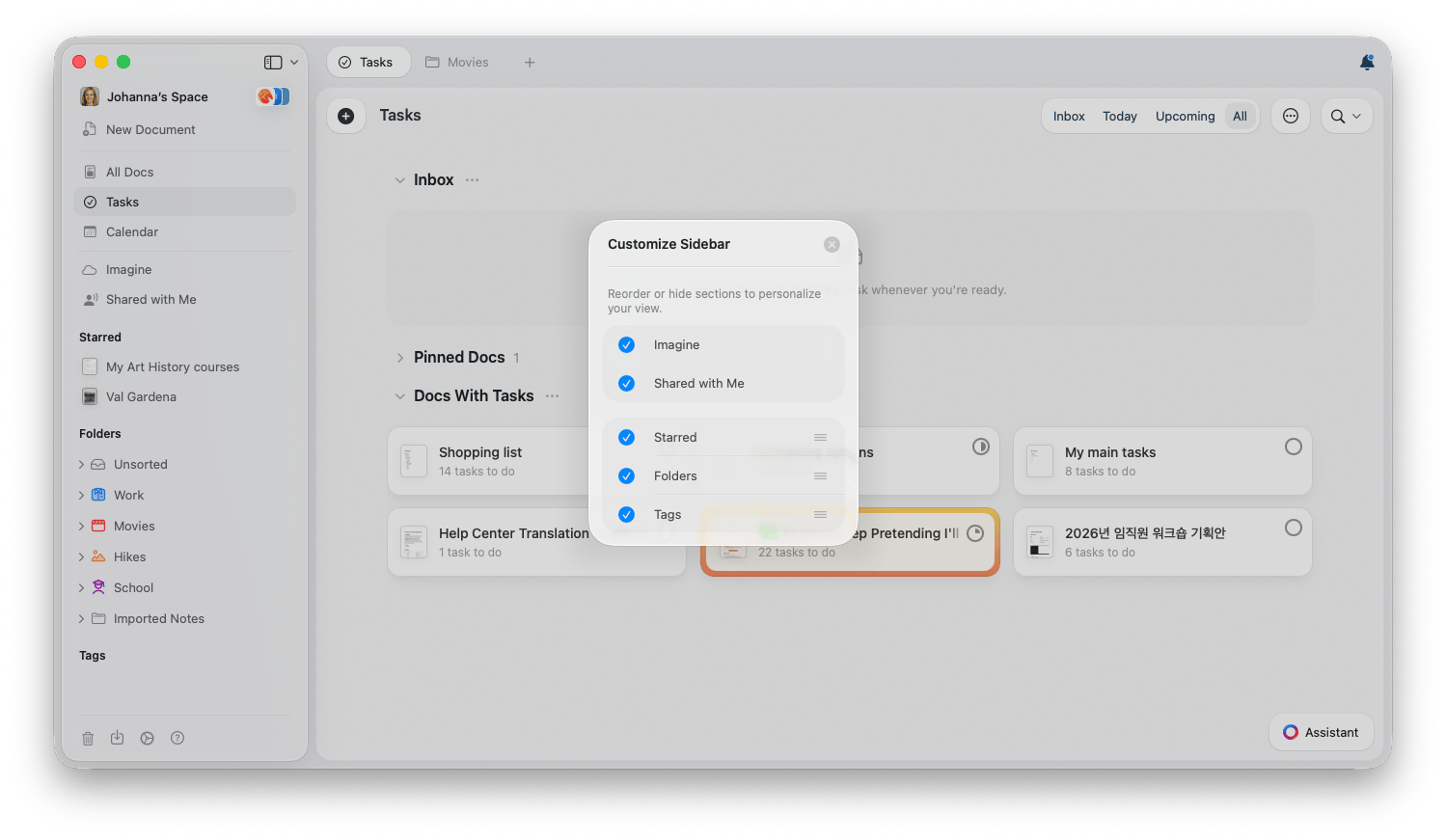 Sidebar 的自訂設定僅儲存於本機,只會套用至你進行設定的裝置,不會在各裝置之間同步。
## 複製與移動文件
有時在瀏覽時會遇到需對某文件執行的操作,卻在文件內無法完成。這些操作包含複製文件或將其移動到新資料夾。
這些文件操作都可以在資料夾檢視中執行(例如在 iOS 的資料夾中長按文件,或在 macOS 上右鍵點擊)。如果你不清楚文件位於哪個資料夾,可使用以下快速方法:
編輯該文件(你可以加入一個空白行再刪除,這樣實際不會改變內容)。
從左側的資料夾清單中(或在 iPhone 上長按左上角的 **\<**,然後向右滑),選取 **所有文件**。
如果該文件不在頁面頂端,按一下右上角的 three-dot menu,然後點選 **更新日期**,直到箭頭向下,讓最近變更的文件顯示在最上方。
## 快速導覽小技巧
### 文件搜尋
按下 `Cmd + O`(macOS)或點選搜尋圖示,可快速依名稱開啟任何文件。
### 區塊導覽
使用 `Cmd + F` 在文件內搜尋並跳至特定內容。
### 側邊欄切換
按下 `Cmd + \` 以顯示或隱藏側邊欄,獲得專注寫作的環境。
## 相關文章
完整的鍵盤快速鍵清單以加快導覽速度
學習進階搜尋技巧以找到任何內容
Sidebar 的自訂設定僅儲存於本機,只會套用至你進行設定的裝置,不會在各裝置之間同步。
## 複製與移動文件
有時在瀏覽時會遇到需對某文件執行的操作,卻在文件內無法完成。這些操作包含複製文件或將其移動到新資料夾。
這些文件操作都可以在資料夾檢視中執行(例如在 iOS 的資料夾中長按文件,或在 macOS 上右鍵點擊)。如果你不清楚文件位於哪個資料夾,可使用以下快速方法:
編輯該文件(你可以加入一個空白行再刪除,這樣實際不會改變內容)。
從左側的資料夾清單中(或在 iPhone 上長按左上角的 **\<**,然後向右滑),選取 **所有文件**。
如果該文件不在頁面頂端,按一下右上角的 three-dot menu,然後點選 **更新日期**,直到箭頭向下,讓最近變更的文件顯示在最上方。
## 快速導覽小技巧
### 文件搜尋
按下 `Cmd + O`(macOS)或點選搜尋圖示,可快速依名稱開啟任何文件。
### 區塊導覽
使用 `Cmd + F` 在文件內搜尋並跳至特定內容。
### 側邊欄切換
按下 `Cmd + \` 以顯示或隱藏側邊欄,獲得專注寫作的環境。
## 相關文章
完整的鍵盤快速鍵清單以加快導覽速度
學習進階搜尋技巧以找到任何內容