> ## Documentation Index
> Fetch the complete documentation index at: https://craft-support.mintlify.site/llms.txt
> Use this file to discover all available pages before exploring further.
# 離線工作
> 無需網路連線即可編輯 Craft 文件。離線編輯支援所有平台,並自動同步。
Craft 在所有平台上都支援離線使用。你的文件無需網路連線即可存取,重新連線後變更會自動同步。
## 離線在你的平台上如何運作
離線編輯**開箱即用** — 無需設定。
所有文件在背景同步,因此即使沒有連線也始終可用。重新連線後,變更會自動上傳。
離線編輯**開箱即用** — 無需設定。
所有文件在背景同步,因此即使沒有連線也始終可用。重新連線後,變更會自動上傳。
離線模式需要在設定中啟用:
點擊左上角的**空間名稱**。
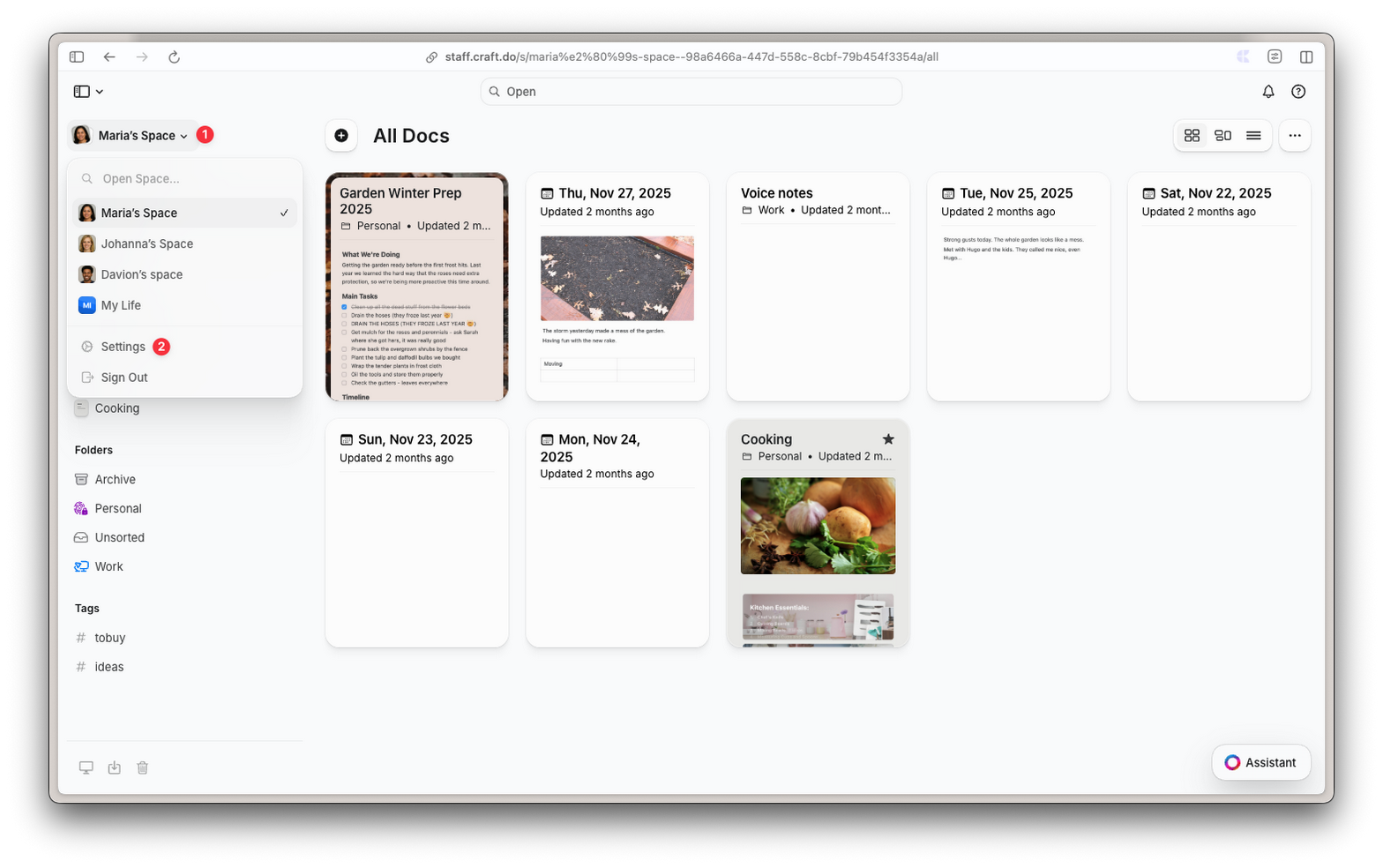 在下拉選單中點擊**設定**。
在一般設定下選擇**進階**。
在下拉選單中點擊**設定**。
在一般設定下選擇**進階**。
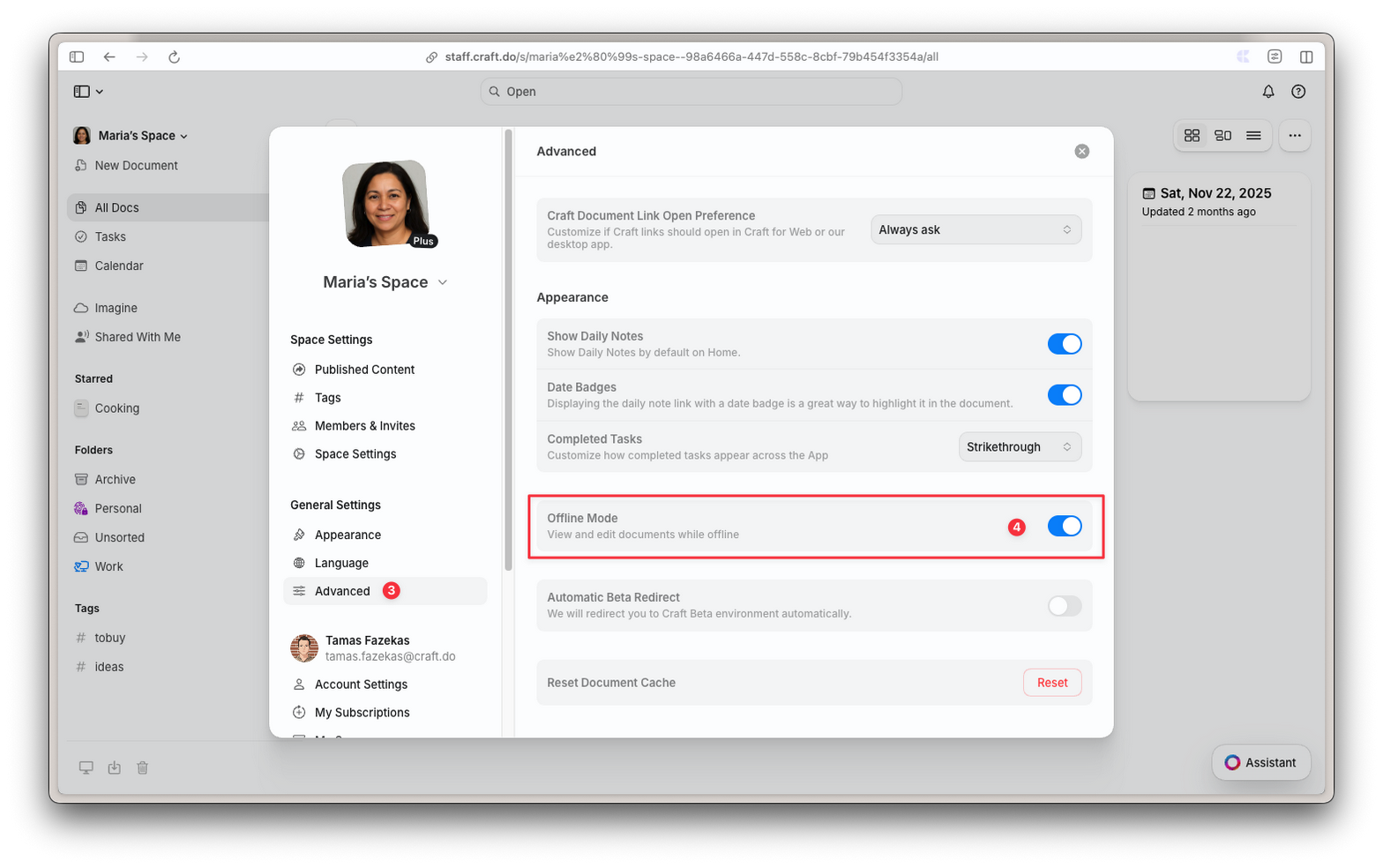 開啟**離線模式**。
啟用後,文件會在你開啟時儲存到本地。與原生應用程式不同,已關閉的文件不會在背景同步——你需要在連線狀態下開啟文件才能取得最新版本。
離線模式需要在設定中啟用:
點擊**設定**圖示。
在一般設定下選擇**進階**。
開啟**離線模式**。
啟用後,文件會在你開啟時儲存到本地。與原生應用程式不同,已關閉的文件不會在背景同步——你需要在連線狀態下開啟文件才能取得最新版本。
## 離線可以做什麼
離線工作時,你可以:
* 閱讀和編輯任何之前開啟過的文件
* 使用所有樣式選項建立和格式化文字
* 新增和整理區塊
* 使用表格、清單和標題
* 勾選任務
* 重新排列和重組內容
### 需要網路連線的操作
部分功能僅在連線狀態下可用:
* 建立新文件或資料夾
* 搜尋
* 新增留言和反應
* 上傳新圖片或檔案
* 變更共享或發佈設定
* 使用 AI Assistant 和 Imagine 功能
* 管理文件(收藏、釘選、複製、移動、刪除)
* 任務檢視(收件匣、即將到來的和活躍任務)
## 同步與重新連線
### 失去連線時
Craft 會繼續不間斷運作。所有編輯都儲存在本地,應用程式會在背景自動嘗試重新連線。
### 重新連線時
* 未同步的變更會自動上傳
* 如果文件處於開啟狀態,會立即同步
* 如果文件已關閉,將在你下次開啟時同步
### 在多台裝置上工作
如果你在離線狀態下在不同裝置上編輯同一文件,每台裝置都看不到對方的變更,直到兩台裝置都連線並且你重新開啟文件。
在多台裝置上工作時,請確保在進行進一步編輯之前同步並重新載入文件。
## Web 和 Windows 注意事項
以下詳細資訊專門適用於 Web、Windows 和 Android 應用程式。
### 文件儲存
文件在你開啟時儲存到本地(不是一次性儲存整個空間)。瀏覽器或應用程式會自動管理儲存空間。如果儲存空間不足,較舊的快取文件可能會被移除——你隨時可以透過在連線狀態下開啟它們來重新存取。
### 多個分頁
離線模式在多個瀏覽器分頁或視窗中都能運作。啟用或停用時,設定會自動套用到所有開啟的分頁。
### 頁面重新載入
如果你在有未同步的離線變更時重新載入瀏覽器,Craft 會顯示警告。請等待變更同步完成後再重新載入。
## 疑難排解
* 確保你在連線狀態下至少開啟過該文件一次
* 在 Web/Windows/Android 上:檢查**設定 → 進階**中的離線模式是否已啟用
* 確認瀏覽器沒有清除其儲存空間
* 嘗試在連線狀態下重新開啟文件以更新本地副本
* 檢查你的網路連線
* 重新開啟文件以觸發同步
* 在 Web 上:確保你在變更同步之前沒有重新載入頁面
## 常見問題
在 macOS 和 iOS 上,所有文件會自動同步。在 Web、Windows 和 Android 上,文件在你開啟時儲存——只需在設定中啟用離線模式,Craft 會處理其餘的事情。
主要差別是背景同步。原生 macOS 和 iOS 應用程式在背景同步所有文件,即使已關閉。Web、Windows 和 Android 僅在你開啟文件時才同步。這表示你需要在連線狀態下開啟文件才能取得其他裝置的最新變更。
瀏覽器會自動管理儲存空間。如果空間不足,較舊或較少使用的文件可能會從本地儲存中移除。你隨時可以透過在連線狀態下開啟它們來重新存取。
不會,未同步的變更會安全地儲存在本地。當你重新開啟 Craft 並有網路連線時,它們會自動同步。
可以,但每台裝置都看不到對方的變更,直到兩台裝置都連線並且你重新開啟文件。為避免衝突,盡量在每台裝置上編輯不同的文件,或在切換前先同步。
開啟**離線模式**。
啟用後,文件會在你開啟時儲存到本地。與原生應用程式不同,已關閉的文件不會在背景同步——你需要在連線狀態下開啟文件才能取得最新版本。
離線模式需要在設定中啟用:
點擊**設定**圖示。
在一般設定下選擇**進階**。
開啟**離線模式**。
啟用後,文件會在你開啟時儲存到本地。與原生應用程式不同,已關閉的文件不會在背景同步——你需要在連線狀態下開啟文件才能取得最新版本。
## 離線可以做什麼
離線工作時,你可以:
* 閱讀和編輯任何之前開啟過的文件
* 使用所有樣式選項建立和格式化文字
* 新增和整理區塊
* 使用表格、清單和標題
* 勾選任務
* 重新排列和重組內容
### 需要網路連線的操作
部分功能僅在連線狀態下可用:
* 建立新文件或資料夾
* 搜尋
* 新增留言和反應
* 上傳新圖片或檔案
* 變更共享或發佈設定
* 使用 AI Assistant 和 Imagine 功能
* 管理文件(收藏、釘選、複製、移動、刪除)
* 任務檢視(收件匣、即將到來的和活躍任務)
## 同步與重新連線
### 失去連線時
Craft 會繼續不間斷運作。所有編輯都儲存在本地,應用程式會在背景自動嘗試重新連線。
### 重新連線時
* 未同步的變更會自動上傳
* 如果文件處於開啟狀態,會立即同步
* 如果文件已關閉,將在你下次開啟時同步
### 在多台裝置上工作
如果你在離線狀態下在不同裝置上編輯同一文件,每台裝置都看不到對方的變更,直到兩台裝置都連線並且你重新開啟文件。
在多台裝置上工作時,請確保在進行進一步編輯之前同步並重新載入文件。
## Web 和 Windows 注意事項
以下詳細資訊專門適用於 Web、Windows 和 Android 應用程式。
### 文件儲存
文件在你開啟時儲存到本地(不是一次性儲存整個空間)。瀏覽器或應用程式會自動管理儲存空間。如果儲存空間不足,較舊的快取文件可能會被移除——你隨時可以透過在連線狀態下開啟它們來重新存取。
### 多個分頁
離線模式在多個瀏覽器分頁或視窗中都能運作。啟用或停用時,設定會自動套用到所有開啟的分頁。
### 頁面重新載入
如果你在有未同步的離線變更時重新載入瀏覽器,Craft 會顯示警告。請等待變更同步完成後再重新載入。
## 疑難排解
* 確保你在連線狀態下至少開啟過該文件一次
* 在 Web/Windows/Android 上:檢查**設定 → 進階**中的離線模式是否已啟用
* 確認瀏覽器沒有清除其儲存空間
* 嘗試在連線狀態下重新開啟文件以更新本地副本
* 檢查你的網路連線
* 重新開啟文件以觸發同步
* 在 Web 上:確保你在變更同步之前沒有重新載入頁面
## 常見問題
在 macOS 和 iOS 上,所有文件會自動同步。在 Web、Windows 和 Android 上,文件在你開啟時儲存——只需在設定中啟用離線模式,Craft 會處理其餘的事情。
主要差別是背景同步。原生 macOS 和 iOS 應用程式在背景同步所有文件,即使已關閉。Web、Windows 和 Android 僅在你開啟文件時才同步。這表示你需要在連線狀態下開啟文件才能取得其他裝置的最新變更。
瀏覽器會自動管理儲存空間。如果空間不足,較舊或較少使用的文件可能會從本地儲存中移除。你隨時可以透過在連線狀態下開啟它們來重新存取。
不會,未同步的變更會安全地儲存在本地。當你重新開啟 Craft 並有網路連線時,它們會自動同步。
可以,但每台裝置都看不到對方的變更,直到兩台裝置都連線並且你重新開啟文件。為避免衝突,盡量在每台裝置上編輯不同的文件,或在切換前先同步。