> ## Documentation Index
> Fetch the complete documentation index at: https://craft-support.mintlify.site/llms.txt
> Use this file to discover all available pages before exploring further.
# 疑難排解
> 解決 Craft 中常見的同步、效能、登入、連線、儲存空間及各平台相關問題。
本指南涵蓋您在使用 Craft 時可能遇到的常見問題及解決方法。請展開以下各節,找到符合您問題的主題。
部分疑難排解主題位於各功能的說明文件中:
* [日曆問題](/zh-Hant/plan-and-do/calendar#troubleshooting)
* [自訂網域問題](/zh-Hant/share-and-publish/publish/domains#troubleshooting)
* [分享問題](/zh-Hant/share-and-publish/share#troubleshooting)
* [訂閱問題](/zh-Hant/account-and-subscription/billing#troubleshooting)
* [白板移轉](/zh-Hant/write-and-edit/whiteboards#updating-legacy-whiteboards)
## 同步問題
大多數同步問題都可以透過**診斷**面板來診斷和修復。開啟**設定 → 診斷**,即可查看目前的同步狀態、手動觸發同步,或直接向我們的團隊回報同步錯誤。
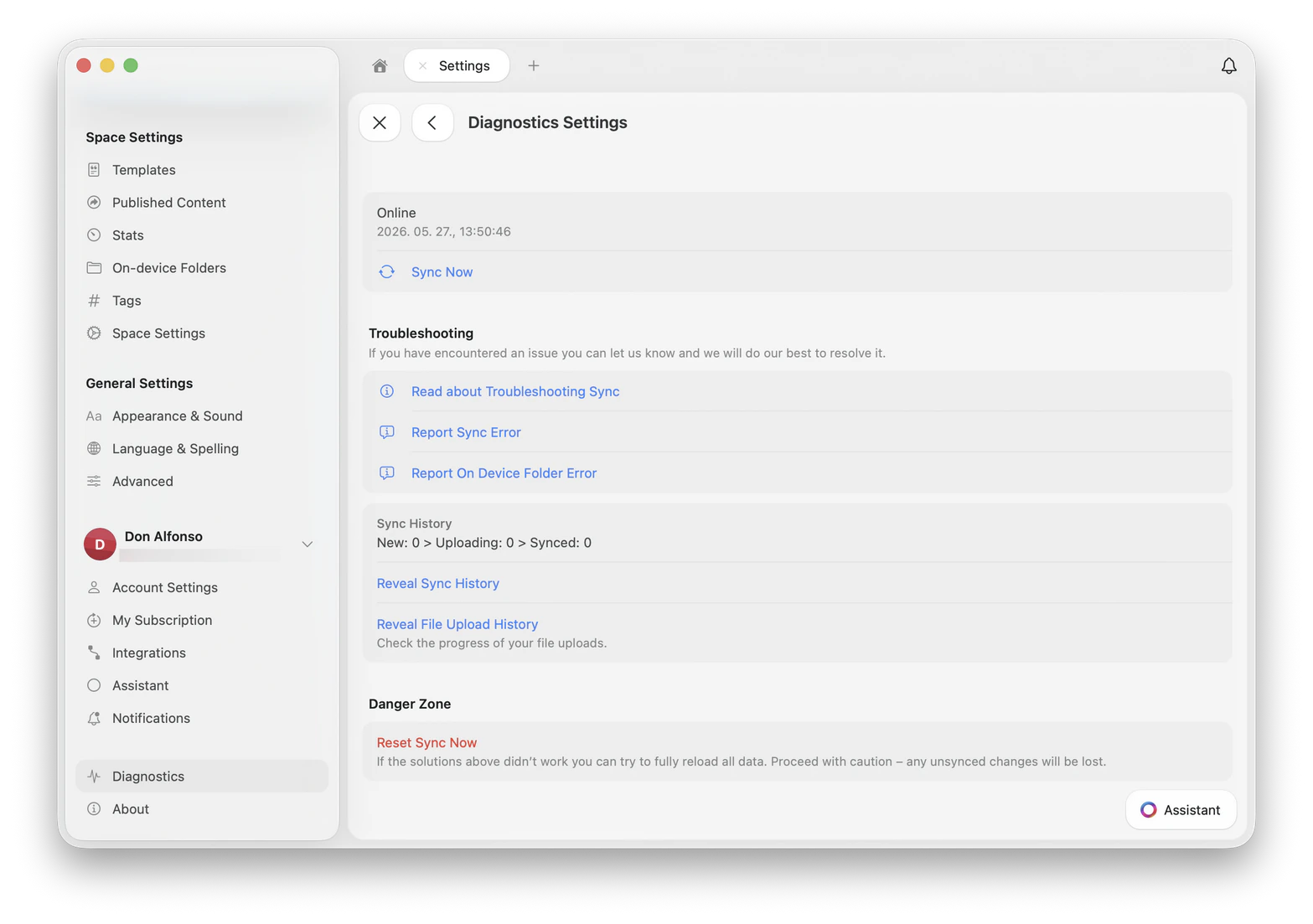 最快的解決方法是完全關閉 Craft 後重新啟動。
1. 開啟**活動監視器**(使用 Spotlight 搜尋,或前往應用程式 → 工具程式)
2. 在清單中找到 **Craft**
3. 選取後點擊頂部的**停止**(⊗)按鈕
4. 重新開啟 Craft
1. 強制關閉 Craft(向上滑動並將 Craft 卡片甩開)
2. 等待約 30 秒
3. 重新開啟 Craft
1. 在工作列上的 Craft 圖示按右鍵,選擇**關閉視窗**
2. 若仍在執行中,開啟**工作管理員**,找到 **Craft**,點擊**結束工作**
3. 重新開啟 Craft
重新啟動後,開啟**設定 → 診斷**,查看面板頂部的同步狀態。
首先,確認您在每部裝置上都以**相同的帳號和登入方式**登入。即使電子郵件看起來相同,以電子郵件登入和**以 Apple 登入**所建立的是不同的帳號。
查看您的電子郵件地址:
您的電子郵件會顯示在文件清單左上角的頭像旁。
點選文件清單左上角的頭像,開啟空間清單。
點選文件清單右下角的頭像,開啟空間清單。
若您的電子郵件結尾為 `@privaterelay.appleid.com`,代表您是以**以 Apple 登入**的方式註冊。這是 Apple 產生的轉寄地址,並非您的真實電子郵件。請確認您在每部裝置上都使用相同的 Apple ID。
開啟**設定 → 診斷**,點選**立即同步**。應用程式將嘗試重新啟動同步流程。
若**立即同步**無法解決問題:
1. 登出 Craft(**設定 → 帳號 → 登出**)
2. 強制關閉應用程式
3. 等待 30 秒,重新開啟 Craft 並重新登入
1. 重新啟動應用程式(Windows)或清除瀏覽器快取(Web)
2. 確認網路連線,建議嘗試切換不同的網路
3. 登出後重新登入
若文件出現在某部裝置上但未出現在另一部,請再次確認兩部裝置上的帳號和登入方式(請參閱上方的**文件未在裝置間同步**)。
VPN、廣告封鎖程式(例如 **AdGuard**)及網路監控工具(例如 **Little Snitch**)可能會阻止 Craft 進行同步。
1. 暫時停用該工具
2. 重新啟動 Craft
3. 確認同步是否已恢復
**Hush** 和 **Plume Guard** 等瀏覽器擴充功能也可能封鎖對 Craft 伺服器的存取。
公司防火牆和隱私程式可能會封鎖傳送至 Craft 的流量。若您使用公司網路,請請 IT 部門允許以下網域:
* `api.craft.do`
* `docs.craft.do`
* `res.craft.do`
另請參閱:[無法在網頁應用程式或 Windows 上存取 Craft](#cant-access-craft-on-web-app-or-windows)。
## 登入問題
在 Mac 上選擇**以 Apple 繼續**時,系統會要求您輸入密碼。這是 Apple 的安全機制。
請輸入您的 **macOS 使用者帳號密碼**,而非 Apple ID 的密碼。若輸入 Apple ID 密碼,提示視窗會重複出現且不顯示任何錯誤訊息。
某些瀏覽器擴充功能、廣告封鎖程式或私人網路可能會阻止您存取 Craft。常見症狀包括**找不到伺服器**或頁面無法載入。
已知會造成此問題的應用程式:
* [Hush](https://oblador.github.io/hush/)
* **Plume Guard**(Plume HomePass 應用程式中的安全 DNS 功能)
**請嘗試以下步驟:**
1. 暫時停用擴充功能或工具
2. 在工具設定中將 Craft 的網域標記為安全
3. 嘗試切換不同的網路
若跨網路及行動數據都持續出現問題,請聯絡客服支援。
## 效能問題
**快速修復方法:**
1. 透過**活動監視器**重新啟動應用程式(步驟請參閱上方的[診斷顯示離線](#sync-shows-as-offline-in-diagnostics))
2. 關閉未使用的分頁和視窗
3. 確認視窗管理應用程式(例如 **Magnet**、**Rectangle**)是否已更新至最新版本
**聯絡客服支援時請提供以下資訊:**
* 您是否使用**外部儲存空間**?
* 是否有使用任何視窗管理應用程式?
* 是否有使用任何第三方文字編輯工具?
* **系統設定 → 隱私權與安全性 → 輔助使用**的截圖
* 重新啟動應用程式是否有幫助?
* 開啟多個分頁和視窗是否會觸發此問題?
若持續出現速度緩慢的情況,請傳送 **Spindump** 給我們。步驟請參閱*回報錯誤*下方的[擷取診斷資料](#capture-diagnostic-data)。
請確認以下事項:
1. 您目前使用的是哪個 **Windows 版本**?
2. 您是否連線至公司網路或 VPN?
3. 重新啟動應用程式是否能恢復正常效能?
4. 重新啟動電腦是否能恢復正常效能?
若問題持續,請錄製一段呈現問題的全螢幕影片,並傳送給客服支援。其他可附上的記錄檔,請參閱*回報錯誤*下方的[擷取診斷資料](#capture-diagnostic-data)。
若要在 macOS 上搭配 Craft 使用 Grammarly 桌面版:
從 [grammarly.com/desktop](https://www.grammarly.com/desktop) 取得桌面版應用程式。
安裝完成後開啟應用程式。
依照應用程式內的指示,在**系統設定 → 隱私權與安全性 → 輔助使用**中啟用 Grammarly。
退出並重新開啟 Craft 應用程式。
選取任何區塊時,Grammarly 小工具即會出現。
## macOS 特定問題
若您在 App Store 中只看到**開啟**按鈕而非更新按鈕:
點擊應用程式名稱以進入完整詳細資訊頁面。
此訊息出現的原因,是 Mac 上殘留了先前安裝的檔案。這通常發生在 Craft 從多個來源安裝的情況下(例如同時從 App Store 和 Setapp 安裝)。
在 Finder 中,前往**前往 → 前往檔案夾**,逐一貼上以下路徑,並刪除其中的內容:
```
~/Library/Group Containers/group.com.lukilabs.lukiapp.share/
~/Library/Containers/com.lukilabs.lukiapp
```
若訊息仍然出現,在 **Group Containers** 和 **Containers** 資料夾中搜尋包含 `craft`、`lukilabs` 或 `lukiapp` 的項目並予以刪除。
從您偏好的來源全新安裝 Craft。
## iOS / iPadOS 特定問題
您可以透過分享工作表將**文字和連結**分享至 Craft。直接分享**照片或檔案**可能會產生無法使用的連結。
**方法一:複製並貼上**
1. 在分享工作表中選擇**複製**
2. 開啟 Craft
3. 貼入目標文件
**方法二:下載後新增**
1. 將檔案儲存至您的裝置
2. 在 Craft 中,點選左下角的 **+** 按鈕
3. 選擇**檔案**
4. 選取該檔案
## Windows 與網頁應用程式問題
若您使用公司裝置或網路,公司的代理伺服器可能封鎖了存取。
請請 IT 部門允許以下網域:
* `api.craft.do`
* `docs.craft.do`
* `res.craft.do`
此訊息表示應用程式已失去與網際網路或我們伺服器的連線。它將自動嘗試重新連線。
**請採取以下措施:**
* **確認網路連線。** 確保連線處於正常且穩定的狀態。
* **暫停編輯。** 在連線恢復之前,請避免進行任何變更,以防止潛在的資料遺失。
* **重新載入頁面。** 若您的連線穩定且沒有未儲存的變更,可以重新整理頁面。
連線恢復後,此訊息將自動消失。
在網頁應用程式中,某些貼上的連結(例如 LinkedIn)可能顯示**無法擷取資料**而非縮圖。
我們用來擷取連結預覽的第三方服務,被某些供應商封鎖。這是外部問題,我們無法直接控制。
**仍然可以正常運作的功能:**
* 點擊連結可正常開啟
* 僅**網頁應用程式**受到影響
* 僅影響 **LinkedIn 個人檔案連結**
* **公司 LinkedIn 連結**可正常顯示
* 所有 LinkedIn 縮圖在 **macOS、iOS 和 iPad** 上均可正確顯示
Windows 版 Craft 會在您退出並重新開啟應用程式時自動更新。有新版本可用時,Windows 通知面板(右下角)會顯示通知。
若要手動更新:
1. 解除安裝 Windows 版 Craft
2. 從 [craft.do/download](https://www.craft.do/download) 或 [Microsoft Store](https://apps.microsoft.com/store/detail/craft/9P9K8RN4TV3H) 下載最新版本
## 訂閱問題
若您最近已升級,但 Craft 仍顯示免費方案的限制(1,500 個區塊),應用程式可能尚未重新整理您的訂閱狀態。
1. 登出 Craft(**設定 → 帳號 → 登出**)
2. 完全關閉應用程式
3. 重新開啟 Craft 並重新登入
您升級後的方案現在應已生效。若仍未生效,請確認您是以**購買訂閱時所用的相同帳號**登入。
## 資料與儲存空間問題
**最近刪除**資料夾可能因以下兩個原因而消失:
1. 已刪除的文件超過 **30 天**
2. 已刪除資料夾的內容被手動清空
若您不小心刪除了某些內容,請查閱[儲存空間與資料復原](/zh-Hant/account-and-subscription/storage-and-recovery)說明文件以了解可用的選項。
若您在重新新增外部位置時持續收到**外部位置已新增**的訊息,但該位置並未顯示為空間:
若訊息仍然出現:
1. 從裝置中刪除 Craft 應用程式
2. 重新安裝應用程式
3. 再次嘗試新增外部位置
**iCloud 雲碟**同步的可靠性和效能超出我們的控制範圍。若同步無法正常運作,以下步驟通常有助於解決問題。
我們不建議在多部裝置間使用外部空間。這可能導致資料衝突和資料遺失。若您不確定如何使用空間,請聯絡客服支援。
**疑難排解步驟:**
1. **手動觸發同步。** 開啟 Finder(macOS)或檔案應用程式(iOS),並前往您的 iCloud 雲碟資料夾。
2. **編輯文件。** 更改內容可以啟動同步。
3. **確認網路連線。** 使用 Wi-Fi 或快速的行動數據連線,並確保裝置已充電。
4. **切換飛航模式。** 重新連線可以重新啟動 iCloud 雲碟同步。
5. **確認行動數據同步設定:**
* 在**設定 → 行動數據**下啟用**系統服務**
* 在**設定 → iCloud → iCloud 雲碟**下啟用**使用行動數據**
6. **確認電池電量。** 電量過低會減慢同步速度以節省電力。
7. **確認 iCloud 儲存空間限制。** 若已達到儲存空間配額,同步將停止。
8. **重新啟動裝置。** 確保 iCloud 服務正常執行。
9. **確認 iCloud 已啟用:**
* **iOS:** 登入 iCloud 並啟用 iCloud 雲碟
* **macOS:** 登入 iCloud 並在 Apple ID 設定中啟用 iCloud 雲碟
10. **停用最佳化 Mac 儲存空間。** 啟用此選項時,Mac 會將檔案卸載至雲端,可能導致檔案遺失。
11. **耐心等候。** 首次同步可能需要長達一天的時間。
12. **登出後重新登入。** 若 iCloud 雲碟卡住,請登出 iCloud 後重新登入。
13. **設定自動時間。** 確認所有裝置均已啟用自動時間設定。
14. **更新作業系統。** Apple 會在每個 OS 版本中改善 iCloud。
15. **查看 Apple 的[系統狀態](https://www.apple.com/support/icloud/systemstatus/)頁面。**
## 回報錯誤
若您在 Craft 中遇到錯誤,我們非常歡迎您協助我們追蹤問題。清楚的回報能幫助我們更快地調查和解決問題。
### 回報前請先確認
* 確認您使用的是最新版本的 Craft
* 重新啟動應用程式,或重新整理網頁版
* 若問題仍然存在,請繼續執行以下步驟
### 需要提供的資訊
請提供您目前執行的確切版本號碼。
* **裝置型號**(例如:MacBook Pro M2、iPhone 15、Windows 筆記型電腦)
* **作業系統及版本**(例如:macOS Sequoia 15.4、iOS 18.5、Windows 11 23H2)
* **平台**(桌面應用程式、行動應用程式或網頁版)
列出導致問題發生的確切操作步驟。例如:「開啟文件 → 新增頁面 → 插入圖片 → 問題發生。」
請保持簡短並聚焦於問題,錄製整個螢幕(不要裁切),並使用最高解析度。截圖也適用於視覺問題和錯誤訊息。錄製方法請參閱下方的[如何錄製螢幕畫面](#how-to-record-your-screen)。
針對當機、凍結或持續性同步問題,請附上 Spindump、sysdiagnose 或瀏覽器主控台記錄。詳情請參閱下方的[擷取診斷資料](#capture-diagnostic-data)。
### 如何錄製螢幕畫面
* 在**設定 → 控制中心**中啟用**螢幕錄製**
* 開啟控制中心,點選**錄製**
* 點選紅色狀態列以停止錄製
* [Apple 官方說明](https://support.apple.com/en-us/HT207935)
* 按下 **⌘ + Shift + 5**
* 選擇**錄製整個螢幕**或**錄製選取的部分**
* [Apple 官方說明](https://support.apple.com/en-us/HT208721)
* 按下 **Windows 鍵 + G** 開啟 Xbox Game Bar
* 使用**擷取**小工具進行錄製
* [Microsoft 官方說明](https://www.microsoft.com/en-us/windows/learning-center/how-to-record-screen-windows-11)
### 擷取診斷資料
針對持續性的當機、凍結或同步問題,我們的團隊可能會要求您提供診斷檔案。確切的格式取決於您的平台,但目標都是相同的:擷取問題發生時系統的運作狀況。
**Spindump** 能擷取所有執行中程序的快照。對於 macOS 上的無回應、沙灘球或速度緩慢等問題,這是您能傳送給我們最有用的檔案。
在 Craft 中觸發緩慢或無回應的行為,並讓它保持在該狀態。
在**應用程式 → 工具程式**中找到,或使用 Spotlight(**⌘ + 空白鍵**)搜尋。
點擊工具列中的三點選單 **(⋯)**,然後選擇 **Spindump**。
等待幾秒鐘讓報告產生,然後將檔案**儲存**至桌面。
將 `.txt` 檔案附加至您的支援工單,並附上問題發生前您所執行的操作的簡短說明。
**sysdiagnose** 是 Apple 內建的診斷快照功能,相當於 iOS 版的 Spindump。
* **iPhone(Face ID):** 快速按下並放開**音量增加鍵**,再按下並放開**音量減少鍵**,然後同時按住**側邊按鈕**和**兩個音量鍵**約 1 秒。
* **iPhone(含 Home 鍵):** 同時按住 **Home 鍵**和**兩個音量鍵**約 1 秒。
* **iPad:** 同時按住**頂部按鈕**和**兩個音量鍵**約 1 秒。
您會感覺到短暫的震動。不會出現任何通知,這是正常現象。
等待約 **10 分鐘**。系統需要時間在背景中編譯報告。
開啟**設定 → 隱私權與安全性 → 分析與改進功能 → 分析資料**。捲動找到以 `sysdiagnose_` 開頭並包含今天日期的項目。
點選該項目,點選右上角的**分享圖示**,並透過郵件或檔案傳送給客服支援。
該檔案相當大(通常超過 100 MB)。建議透過郵件或 AirDrop 傳送至 Mac,再附加至支援電子郵件,通常效果最佳。
在 Windows 上,最快幫助我們的方式是提供**問題的螢幕錄影**以及您的**系統資訊**。
按下 **Windows 鍵 + G** 開啟 Xbox Game Bar,然後使用**擷取**小工具進行錄製。請保持錄影簡短並聚焦於問題。
開啟**設定 → 系統 → 關於**,並截取**裝置規格**和 **Windows 規格**區段的截圖。
針對重複發生的當機問題,開啟**事件檢視器**(在開始選單搜尋),展開 **Windows 記錄 → 應用程式**,找到最近與 Craft 相關的**錯誤**項目,按右鍵 → **將所有事件另存為…**,並儲存為 `.evtx` 檔案。
將錄影、截圖及任何記錄檔附加至您的支援工單。
針對網頁應用程式問題,**瀏覽器主控台**通常能顯示問題所在。
* **Chrome、Edge、Brave:** 按下 **F12**(Windows)或 **⌘ + Option + I**(Mac)
* **Safari:** 先啟用開發選單(**Safari → 設定 → 進階 → 顯示開發選單**),然後按下 **⌘ + Option + C**
* **Firefox:** 按下 **F12**(Windows)或 **⌘ + Option + I**(Mac)
點擊開發者工具面板頂部的**主控台**。
在主控台開啟的情況下,重複執行導致問題的步驟,以便擷取任何錯誤訊息。
截取主控台中顯示紅色錯誤訊息的截圖,並附上您的瀏覽器及版本(例如:Chrome 124、Safari 17)。
### 回報後會發生什麼
* **單次發生的問題:** 我們會記錄並監控相關案例
* **可重現的錯誤:** 我們會在內部升級處理以進行調查和解決
感謝您花時間回報錯誤。您的回饋幫助我們讓 Craft 對所有人都更加完善。
***
## 仍需協助?
若您在這裡找不到解決方案,我們隨時為您提供協助:
直接向我們的客服支援團隊尋求協助
了解所有取得支援和分享意見回饋的方式
最快的解決方法是完全關閉 Craft 後重新啟動。
1. 開啟**活動監視器**(使用 Spotlight 搜尋,或前往應用程式 → 工具程式)
2. 在清單中找到 **Craft**
3. 選取後點擊頂部的**停止**(⊗)按鈕
4. 重新開啟 Craft
1. 強制關閉 Craft(向上滑動並將 Craft 卡片甩開)
2. 等待約 30 秒
3. 重新開啟 Craft
1. 在工作列上的 Craft 圖示按右鍵,選擇**關閉視窗**
2. 若仍在執行中,開啟**工作管理員**,找到 **Craft**,點擊**結束工作**
3. 重新開啟 Craft
重新啟動後,開啟**設定 → 診斷**,查看面板頂部的同步狀態。
首先,確認您在每部裝置上都以**相同的帳號和登入方式**登入。即使電子郵件看起來相同,以電子郵件登入和**以 Apple 登入**所建立的是不同的帳號。
查看您的電子郵件地址:
您的電子郵件會顯示在文件清單左上角的頭像旁。
點選文件清單左上角的頭像,開啟空間清單。
點選文件清單右下角的頭像,開啟空間清單。
若您的電子郵件結尾為 `@privaterelay.appleid.com`,代表您是以**以 Apple 登入**的方式註冊。這是 Apple 產生的轉寄地址,並非您的真實電子郵件。請確認您在每部裝置上都使用相同的 Apple ID。
開啟**設定 → 診斷**,點選**立即同步**。應用程式將嘗試重新啟動同步流程。
若**立即同步**無法解決問題:
1. 登出 Craft(**設定 → 帳號 → 登出**)
2. 強制關閉應用程式
3. 等待 30 秒,重新開啟 Craft 並重新登入
1. 重新啟動應用程式(Windows)或清除瀏覽器快取(Web)
2. 確認網路連線,建議嘗試切換不同的網路
3. 登出後重新登入
若文件出現在某部裝置上但未出現在另一部,請再次確認兩部裝置上的帳號和登入方式(請參閱上方的**文件未在裝置間同步**)。
VPN、廣告封鎖程式(例如 **AdGuard**)及網路監控工具(例如 **Little Snitch**)可能會阻止 Craft 進行同步。
1. 暫時停用該工具
2. 重新啟動 Craft
3. 確認同步是否已恢復
**Hush** 和 **Plume Guard** 等瀏覽器擴充功能也可能封鎖對 Craft 伺服器的存取。
公司防火牆和隱私程式可能會封鎖傳送至 Craft 的流量。若您使用公司網路,請請 IT 部門允許以下網域:
* `api.craft.do`
* `docs.craft.do`
* `res.craft.do`
另請參閱:[無法在網頁應用程式或 Windows 上存取 Craft](#cant-access-craft-on-web-app-or-windows)。
## 登入問題
在 Mac 上選擇**以 Apple 繼續**時,系統會要求您輸入密碼。這是 Apple 的安全機制。
請輸入您的 **macOS 使用者帳號密碼**,而非 Apple ID 的密碼。若輸入 Apple ID 密碼,提示視窗會重複出現且不顯示任何錯誤訊息。
某些瀏覽器擴充功能、廣告封鎖程式或私人網路可能會阻止您存取 Craft。常見症狀包括**找不到伺服器**或頁面無法載入。
已知會造成此問題的應用程式:
* [Hush](https://oblador.github.io/hush/)
* **Plume Guard**(Plume HomePass 應用程式中的安全 DNS 功能)
**請嘗試以下步驟:**
1. 暫時停用擴充功能或工具
2. 在工具設定中將 Craft 的網域標記為安全
3. 嘗試切換不同的網路
若跨網路及行動數據都持續出現問題,請聯絡客服支援。
## 效能問題
**快速修復方法:**
1. 透過**活動監視器**重新啟動應用程式(步驟請參閱上方的[診斷顯示離線](#sync-shows-as-offline-in-diagnostics))
2. 關閉未使用的分頁和視窗
3. 確認視窗管理應用程式(例如 **Magnet**、**Rectangle**)是否已更新至最新版本
**聯絡客服支援時請提供以下資訊:**
* 您是否使用**外部儲存空間**?
* 是否有使用任何視窗管理應用程式?
* 是否有使用任何第三方文字編輯工具?
* **系統設定 → 隱私權與安全性 → 輔助使用**的截圖
* 重新啟動應用程式是否有幫助?
* 開啟多個分頁和視窗是否會觸發此問題?
若持續出現速度緩慢的情況,請傳送 **Spindump** 給我們。步驟請參閱*回報錯誤*下方的[擷取診斷資料](#capture-diagnostic-data)。
請確認以下事項:
1. 您目前使用的是哪個 **Windows 版本**?
2. 您是否連線至公司網路或 VPN?
3. 重新啟動應用程式是否能恢復正常效能?
4. 重新啟動電腦是否能恢復正常效能?
若問題持續,請錄製一段呈現問題的全螢幕影片,並傳送給客服支援。其他可附上的記錄檔,請參閱*回報錯誤*下方的[擷取診斷資料](#capture-diagnostic-data)。
若要在 macOS 上搭配 Craft 使用 Grammarly 桌面版:
從 [grammarly.com/desktop](https://www.grammarly.com/desktop) 取得桌面版應用程式。
安裝完成後開啟應用程式。
依照應用程式內的指示,在**系統設定 → 隱私權與安全性 → 輔助使用**中啟用 Grammarly。
退出並重新開啟 Craft 應用程式。
選取任何區塊時,Grammarly 小工具即會出現。
## macOS 特定問題
若您在 App Store 中只看到**開啟**按鈕而非更新按鈕:
點擊應用程式名稱以進入完整詳細資訊頁面。
此訊息出現的原因,是 Mac 上殘留了先前安裝的檔案。這通常發生在 Craft 從多個來源安裝的情況下(例如同時從 App Store 和 Setapp 安裝)。
在 Finder 中,前往**前往 → 前往檔案夾**,逐一貼上以下路徑,並刪除其中的內容:
```
~/Library/Group Containers/group.com.lukilabs.lukiapp.share/
~/Library/Containers/com.lukilabs.lukiapp
```
若訊息仍然出現,在 **Group Containers** 和 **Containers** 資料夾中搜尋包含 `craft`、`lukilabs` 或 `lukiapp` 的項目並予以刪除。
從您偏好的來源全新安裝 Craft。
## iOS / iPadOS 特定問題
您可以透過分享工作表將**文字和連結**分享至 Craft。直接分享**照片或檔案**可能會產生無法使用的連結。
**方法一:複製並貼上**
1. 在分享工作表中選擇**複製**
2. 開啟 Craft
3. 貼入目標文件
**方法二:下載後新增**
1. 將檔案儲存至您的裝置
2. 在 Craft 中,點選左下角的 **+** 按鈕
3. 選擇**檔案**
4. 選取該檔案
## Windows 與網頁應用程式問題
若您使用公司裝置或網路,公司的代理伺服器可能封鎖了存取。
請請 IT 部門允許以下網域:
* `api.craft.do`
* `docs.craft.do`
* `res.craft.do`
此訊息表示應用程式已失去與網際網路或我們伺服器的連線。它將自動嘗試重新連線。
**請採取以下措施:**
* **確認網路連線。** 確保連線處於正常且穩定的狀態。
* **暫停編輯。** 在連線恢復之前,請避免進行任何變更,以防止潛在的資料遺失。
* **重新載入頁面。** 若您的連線穩定且沒有未儲存的變更,可以重新整理頁面。
連線恢復後,此訊息將自動消失。
在網頁應用程式中,某些貼上的連結(例如 LinkedIn)可能顯示**無法擷取資料**而非縮圖。
我們用來擷取連結預覽的第三方服務,被某些供應商封鎖。這是外部問題,我們無法直接控制。
**仍然可以正常運作的功能:**
* 點擊連結可正常開啟
* 僅**網頁應用程式**受到影響
* 僅影響 **LinkedIn 個人檔案連結**
* **公司 LinkedIn 連結**可正常顯示
* 所有 LinkedIn 縮圖在 **macOS、iOS 和 iPad** 上均可正確顯示
Windows 版 Craft 會在您退出並重新開啟應用程式時自動更新。有新版本可用時,Windows 通知面板(右下角)會顯示通知。
若要手動更新:
1. 解除安裝 Windows 版 Craft
2. 從 [craft.do/download](https://www.craft.do/download) 或 [Microsoft Store](https://apps.microsoft.com/store/detail/craft/9P9K8RN4TV3H) 下載最新版本
## 訂閱問題
若您最近已升級,但 Craft 仍顯示免費方案的限制(1,500 個區塊),應用程式可能尚未重新整理您的訂閱狀態。
1. 登出 Craft(**設定 → 帳號 → 登出**)
2. 完全關閉應用程式
3. 重新開啟 Craft 並重新登入
您升級後的方案現在應已生效。若仍未生效,請確認您是以**購買訂閱時所用的相同帳號**登入。
## 資料與儲存空間問題
**最近刪除**資料夾可能因以下兩個原因而消失:
1. 已刪除的文件超過 **30 天**
2. 已刪除資料夾的內容被手動清空
若您不小心刪除了某些內容,請查閱[儲存空間與資料復原](/zh-Hant/account-and-subscription/storage-and-recovery)說明文件以了解可用的選項。
若您在重新新增外部位置時持續收到**外部位置已新增**的訊息,但該位置並未顯示為空間:
若訊息仍然出現:
1. 從裝置中刪除 Craft 應用程式
2. 重新安裝應用程式
3. 再次嘗試新增外部位置
**iCloud 雲碟**同步的可靠性和效能超出我們的控制範圍。若同步無法正常運作,以下步驟通常有助於解決問題。
我們不建議在多部裝置間使用外部空間。這可能導致資料衝突和資料遺失。若您不確定如何使用空間,請聯絡客服支援。
**疑難排解步驟:**
1. **手動觸發同步。** 開啟 Finder(macOS)或檔案應用程式(iOS),並前往您的 iCloud 雲碟資料夾。
2. **編輯文件。** 更改內容可以啟動同步。
3. **確認網路連線。** 使用 Wi-Fi 或快速的行動數據連線,並確保裝置已充電。
4. **切換飛航模式。** 重新連線可以重新啟動 iCloud 雲碟同步。
5. **確認行動數據同步設定:**
* 在**設定 → 行動數據**下啟用**系統服務**
* 在**設定 → iCloud → iCloud 雲碟**下啟用**使用行動數據**
6. **確認電池電量。** 電量過低會減慢同步速度以節省電力。
7. **確認 iCloud 儲存空間限制。** 若已達到儲存空間配額,同步將停止。
8. **重新啟動裝置。** 確保 iCloud 服務正常執行。
9. **確認 iCloud 已啟用:**
* **iOS:** 登入 iCloud 並啟用 iCloud 雲碟
* **macOS:** 登入 iCloud 並在 Apple ID 設定中啟用 iCloud 雲碟
10. **停用最佳化 Mac 儲存空間。** 啟用此選項時,Mac 會將檔案卸載至雲端,可能導致檔案遺失。
11. **耐心等候。** 首次同步可能需要長達一天的時間。
12. **登出後重新登入。** 若 iCloud 雲碟卡住,請登出 iCloud 後重新登入。
13. **設定自動時間。** 確認所有裝置均已啟用自動時間設定。
14. **更新作業系統。** Apple 會在每個 OS 版本中改善 iCloud。
15. **查看 Apple 的[系統狀態](https://www.apple.com/support/icloud/systemstatus/)頁面。**
## 回報錯誤
若您在 Craft 中遇到錯誤,我們非常歡迎您協助我們追蹤問題。清楚的回報能幫助我們更快地調查和解決問題。
### 回報前請先確認
* 確認您使用的是最新版本的 Craft
* 重新啟動應用程式,或重新整理網頁版
* 若問題仍然存在,請繼續執行以下步驟
### 需要提供的資訊
請提供您目前執行的確切版本號碼。
* **裝置型號**(例如:MacBook Pro M2、iPhone 15、Windows 筆記型電腦)
* **作業系統及版本**(例如:macOS Sequoia 15.4、iOS 18.5、Windows 11 23H2)
* **平台**(桌面應用程式、行動應用程式或網頁版)
列出導致問題發生的確切操作步驟。例如:「開啟文件 → 新增頁面 → 插入圖片 → 問題發生。」
請保持簡短並聚焦於問題,錄製整個螢幕(不要裁切),並使用最高解析度。截圖也適用於視覺問題和錯誤訊息。錄製方法請參閱下方的[如何錄製螢幕畫面](#how-to-record-your-screen)。
針對當機、凍結或持續性同步問題,請附上 Spindump、sysdiagnose 或瀏覽器主控台記錄。詳情請參閱下方的[擷取診斷資料](#capture-diagnostic-data)。
### 如何錄製螢幕畫面
* 在**設定 → 控制中心**中啟用**螢幕錄製**
* 開啟控制中心,點選**錄製**
* 點選紅色狀態列以停止錄製
* [Apple 官方說明](https://support.apple.com/en-us/HT207935)
* 按下 **⌘ + Shift + 5**
* 選擇**錄製整個螢幕**或**錄製選取的部分**
* [Apple 官方說明](https://support.apple.com/en-us/HT208721)
* 按下 **Windows 鍵 + G** 開啟 Xbox Game Bar
* 使用**擷取**小工具進行錄製
* [Microsoft 官方說明](https://www.microsoft.com/en-us/windows/learning-center/how-to-record-screen-windows-11)
### 擷取診斷資料
針對持續性的當機、凍結或同步問題,我們的團隊可能會要求您提供診斷檔案。確切的格式取決於您的平台,但目標都是相同的:擷取問題發生時系統的運作狀況。
**Spindump** 能擷取所有執行中程序的快照。對於 macOS 上的無回應、沙灘球或速度緩慢等問題,這是您能傳送給我們最有用的檔案。
在 Craft 中觸發緩慢或無回應的行為,並讓它保持在該狀態。
在**應用程式 → 工具程式**中找到,或使用 Spotlight(**⌘ + 空白鍵**)搜尋。
點擊工具列中的三點選單 **(⋯)**,然後選擇 **Spindump**。
等待幾秒鐘讓報告產生,然後將檔案**儲存**至桌面。
將 `.txt` 檔案附加至您的支援工單,並附上問題發生前您所執行的操作的簡短說明。
**sysdiagnose** 是 Apple 內建的診斷快照功能,相當於 iOS 版的 Spindump。
* **iPhone(Face ID):** 快速按下並放開**音量增加鍵**,再按下並放開**音量減少鍵**,然後同時按住**側邊按鈕**和**兩個音量鍵**約 1 秒。
* **iPhone(含 Home 鍵):** 同時按住 **Home 鍵**和**兩個音量鍵**約 1 秒。
* **iPad:** 同時按住**頂部按鈕**和**兩個音量鍵**約 1 秒。
您會感覺到短暫的震動。不會出現任何通知,這是正常現象。
等待約 **10 分鐘**。系統需要時間在背景中編譯報告。
開啟**設定 → 隱私權與安全性 → 分析與改進功能 → 分析資料**。捲動找到以 `sysdiagnose_` 開頭並包含今天日期的項目。
點選該項目,點選右上角的**分享圖示**,並透過郵件或檔案傳送給客服支援。
該檔案相當大(通常超過 100 MB)。建議透過郵件或 AirDrop 傳送至 Mac,再附加至支援電子郵件,通常效果最佳。
在 Windows 上,最快幫助我們的方式是提供**問題的螢幕錄影**以及您的**系統資訊**。
按下 **Windows 鍵 + G** 開啟 Xbox Game Bar,然後使用**擷取**小工具進行錄製。請保持錄影簡短並聚焦於問題。
開啟**設定 → 系統 → 關於**,並截取**裝置規格**和 **Windows 規格**區段的截圖。
針對重複發生的當機問題,開啟**事件檢視器**(在開始選單搜尋),展開 **Windows 記錄 → 應用程式**,找到最近與 Craft 相關的**錯誤**項目,按右鍵 → **將所有事件另存為…**,並儲存為 `.evtx` 檔案。
將錄影、截圖及任何記錄檔附加至您的支援工單。
針對網頁應用程式問題,**瀏覽器主控台**通常能顯示問題所在。
* **Chrome、Edge、Brave:** 按下 **F12**(Windows)或 **⌘ + Option + I**(Mac)
* **Safari:** 先啟用開發選單(**Safari → 設定 → 進階 → 顯示開發選單**),然後按下 **⌘ + Option + C**
* **Firefox:** 按下 **F12**(Windows)或 **⌘ + Option + I**(Mac)
點擊開發者工具面板頂部的**主控台**。
在主控台開啟的情況下,重複執行導致問題的步驟,以便擷取任何錯誤訊息。
截取主控台中顯示紅色錯誤訊息的截圖,並附上您的瀏覽器及版本(例如:Chrome 124、Safari 17)。
### 回報後會發生什麼
* **單次發生的問題:** 我們會記錄並監控相關案例
* **可重現的錯誤:** 我們會在內部升級處理以進行調查和解決
感謝您花時間回報錯誤。您的回饋幫助我們讓 Craft 對所有人都更加完善。
***
## 仍需協助?
若您在這裡找不到解決方案,我們隨時為您提供協助:
直接向我們的客服支援團隊尋求協助
了解所有取得支援和分享意見回饋的方式