> ## Documentation Index
> Fetch the complete documentation index at: https://craft-support.mintlify.site/llms.txt
> Use this file to discover all available pages before exploring further.
# 每日筆記
> 用系統自動按日期整理的每天專屬頁面來記錄想法與計劃。
每日筆記在 Craft 中為每一天提供專屬空間,讓你記錄想法、規劃當日行程、追蹤任務,並整理會議記錄。每則每日筆記會自動依日期建立並整理,方便回顧過去並規劃未來。
## 存取每日筆記
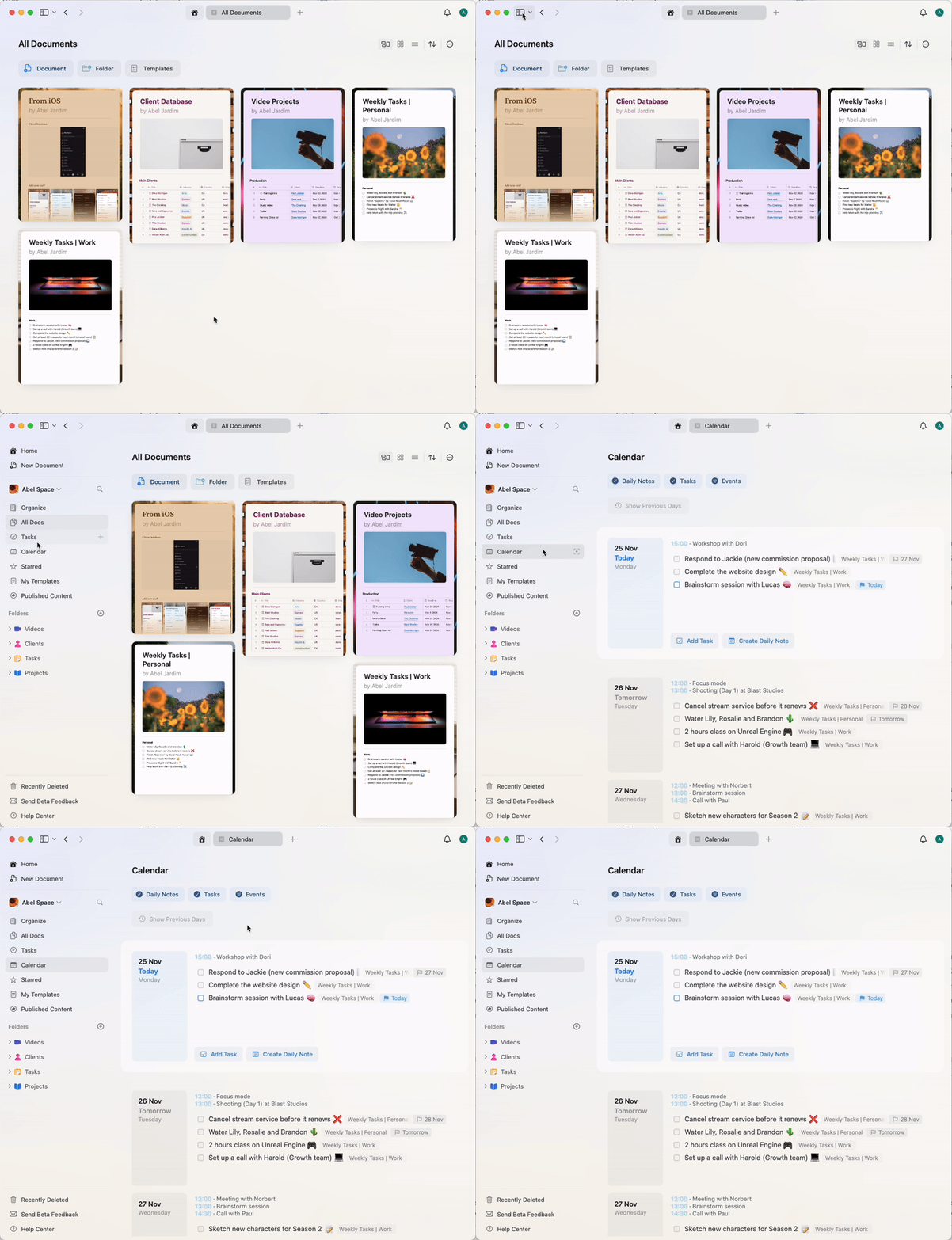
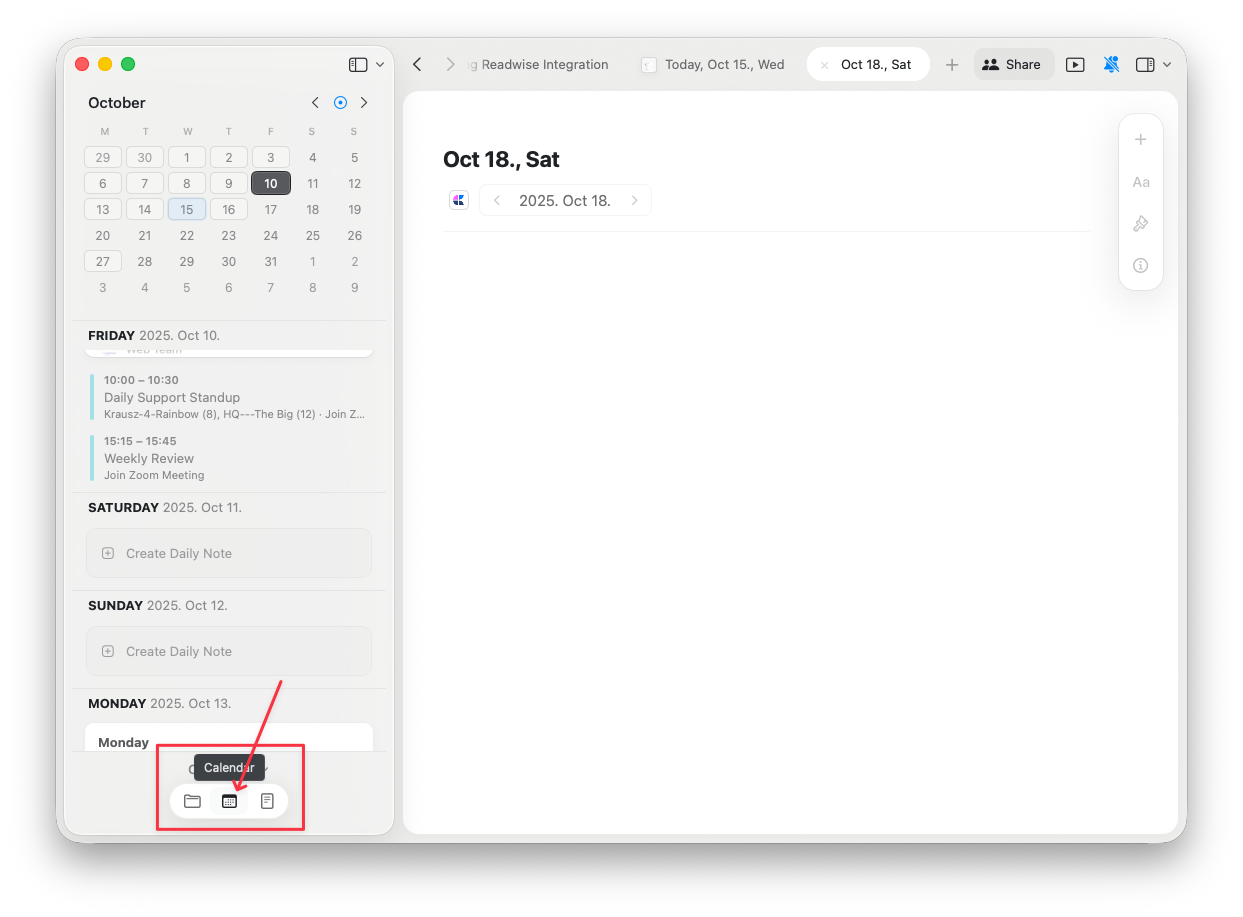
每日筆記可透過側邊欄的行事曆檢視存取。只要選擇日期即可檢視或建立該日的每日筆記。
 ## 在每日筆記中使用範本
你可以將範本加入每日筆記,以維持一致的每日規劃結構。這對建立日常例行、公用區塊或有結構的規劃格式非常有幫助。
將範本加入每日筆記的方法:
開啟欲使用之日期的每日筆記
輸入 `/template` 或使用斜線指令選單
從自訂或預設範本中選擇
## 在每日筆記中使用範本
你可以將範本加入每日筆記,以維持一致的每日規劃結構。這對建立日常例行、公用區塊或有結構的規劃格式非常有幫助。
將範本加入每日筆記的方法:
開啟欲使用之日期的每日筆記
輸入 `/template` 或使用斜線指令選單
從自訂或預設範本中選擇
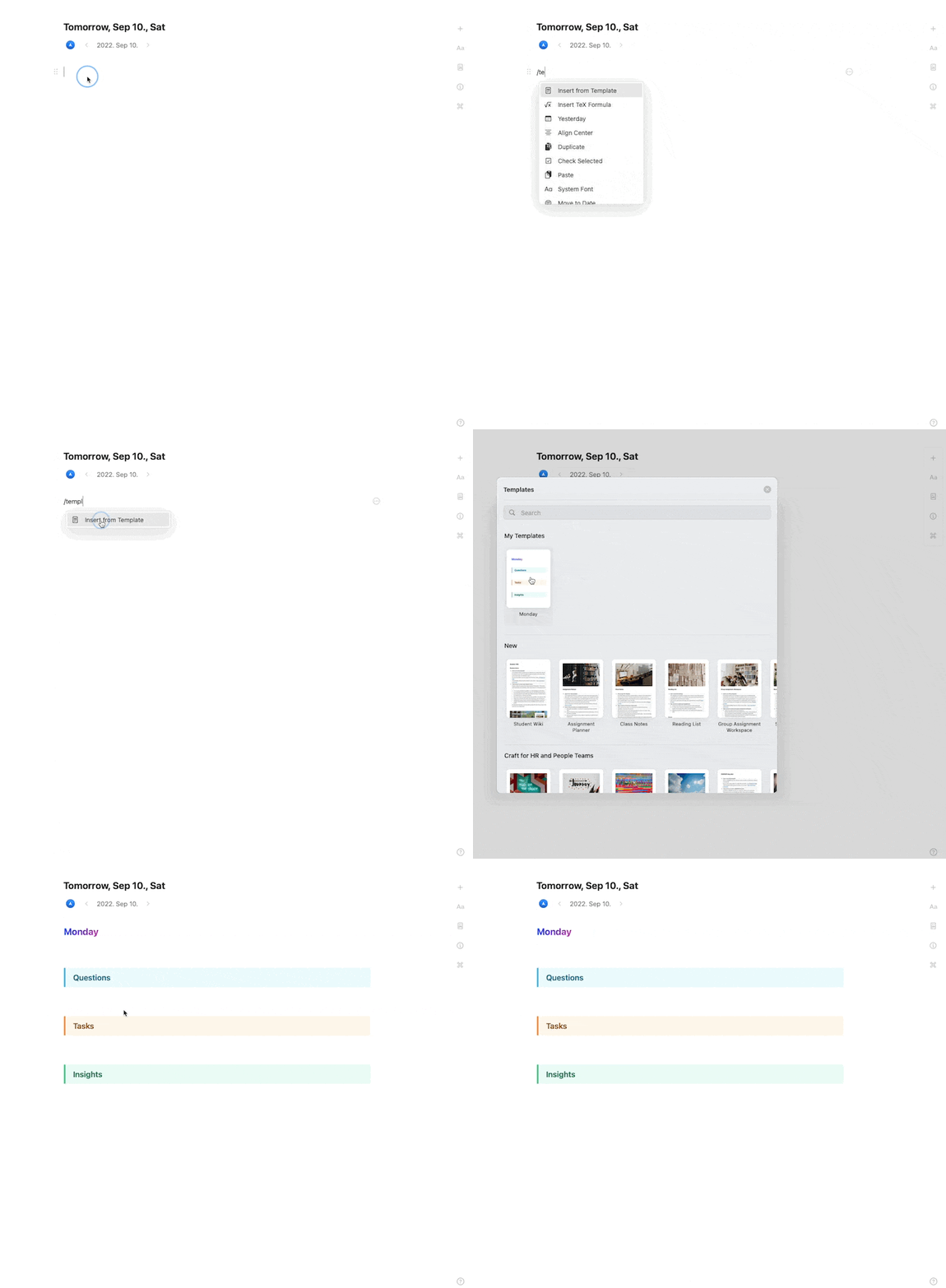 建議建立自訂的每日筆記範本,包含「今天的目標」、「筆記」及「反思」等區塊,以在所有每日筆記中維持一致的架構。
## 整理每日筆記
每日筆記會自動依日期排序。你可以:
* **在日期間切換**:使用行事曆檢視快速跳到任一日期
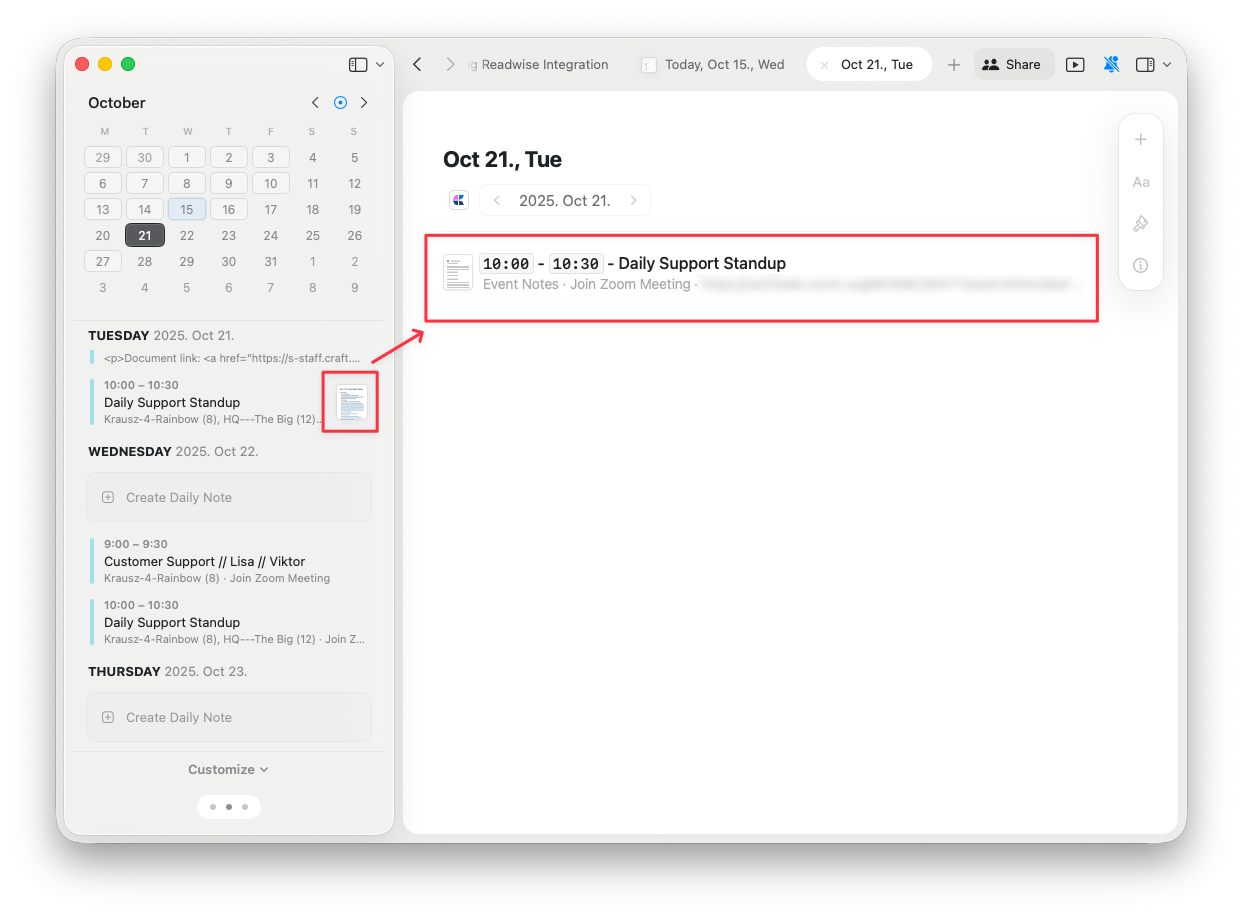
* **新增子頁面**:將活動紀錄或會議記錄建立為每日筆記的子頁面
* **日期間連結**:使用 `@` 提及來連結其他日期的每日筆記
### 將活動紀錄作為子頁面
當你從行事曆整合建立活動紀錄時,系統會自動把這些活動新增為對應每日筆記的子頁面。這能將特定日期的所有相關資訊集中管理。
建議建立自訂的每日筆記範本,包含「今天的目標」、「筆記」及「反思」等區塊,以在所有每日筆記中維持一致的架構。
## 整理每日筆記
每日筆記會自動依日期排序。你可以:
* **在日期間切換**:使用行事曆檢視快速跳到任一日期
* **新增子頁面**:將活動紀錄或會議記錄建立為每日筆記的子頁面
* **日期間連結**:使用 `@` 提及來連結其他日期的每日筆記
### 將活動紀錄作為子頁面
當你從行事曆整合建立活動紀錄時,系統會自動把這些活動新增為對應每日筆記的子頁面。這能將特定日期的所有相關資訊集中管理。
 ## 在行事曆檢視中的每日筆記
在行事曆檢視中,每日筆記會與你的任務和活動一起顯示,提供完整的一天總覽:
* **任務**:查看當天所有排程任務
* **活動**:查看同步的行事曆事件
* **每日筆記**:開啟你的每日筆記以記錄想法與計劃
## 在行事曆檢視中的每日筆記
在行事曆檢視中,每日筆記會與你的任務和活動一起顯示,提供完整的一天總覽:
* **任務**:查看當天所有排程任務
* **活動**:查看同步的行事曆事件
* **每日筆記**:開啟你的每日筆記以記錄想法與計劃
 ## 每日筆記最佳實踐
### 早晨規劃
開始一天時,打開每日筆記並:
* 檢視已排定的任務
* 查看行事曆事件
* 寫下主要優先事項
* 加入前一晚的快速擷取內容
### 在一天中
使用你的每日筆記來:
* 將會議記錄建立為子頁面
* 記錄臨時想法與靈感
* 更新任務狀態
* 記錄決策與學習重點
### 晚間反思
結束一天時:
* 檢視今日完成事項
* 將未完成的任務移到未來的日期
* 寫下反思或學到的內容
* 為明日做規劃
培養每日筆記的習慣能幫助你維持組織性、回顧進度,並專注於最重要的事。
## 相關文章
在同一處查看你的每日筆記、任務與事件
透過集中式樞紐在各文件間管理任務
為你的文件建立可重複使用的結構
連接 Apple Calendar 以在每日筆記中查看事件
了解子頁面如何與每日筆記及活動筆記協同運作
## 每日筆記最佳實踐
### 早晨規劃
開始一天時,打開每日筆記並:
* 檢視已排定的任務
* 查看行事曆事件
* 寫下主要優先事項
* 加入前一晚的快速擷取內容
### 在一天中
使用你的每日筆記來:
* 將會議記錄建立為子頁面
* 記錄臨時想法與靈感
* 更新任務狀態
* 記錄決策與學習重點
### 晚間反思
結束一天時:
* 檢視今日完成事項
* 將未完成的任務移到未來的日期
* 寫下反思或學到的內容
* 為明日做規劃
培養每日筆記的習慣能幫助你維持組織性、回顧進度,並專注於最重要的事。
## 相關文章
在同一處查看你的每日筆記、任務與事件
透過集中式樞紐在各文件間管理任務
為你的文件建立可重複使用的結構
連接 Apple Calendar 以在每日筆記中查看事件
了解子頁面如何與每日筆記及活動筆記協同運作