> ## Documentation Index
> Fetch the complete documentation index at: https://craft-support.mintlify.site/llms.txt
> Use this file to discover all available pages before exploring further.
# 提醒事項
> 為任務、區塊與獨立後續追蹤建立、排程並管理 Craft 提醒。
Craft 提醒可協助你在適當的時間記住任務、想法與後續追蹤事項。你可以將提醒新增到文件中的區塊或任務,也可以建立一則不連結任何文件的獨立提醒。
這篇文章說明的是 Craft 內建的提醒事項。若要將 Apple Reminders 中的任務匯入 Craft,請參閱 [Apple Reminders 整合](/zh-Hant/integrate/reminders) 指南。
## 提醒事項類型
Craft 支援兩種主要的提醒事項類型:
* **區塊或任務提醒事項**:附加在區塊或任務上。開啟提醒事項時,會帶你回到相關內容。
* **獨立提醒事項**:從提醒事項面板建立。適合用來處理不需要連結到文件的快速後續追蹤事項。
## 建立提醒事項
在 Craft 中建立提醒事項有幾種方式。請依照你目前的工作情境選擇最適合的方法。
### 從提醒事項面板
使用提醒事項面板建立不與特定文件、區塊或任務連結的獨立提醒事項。
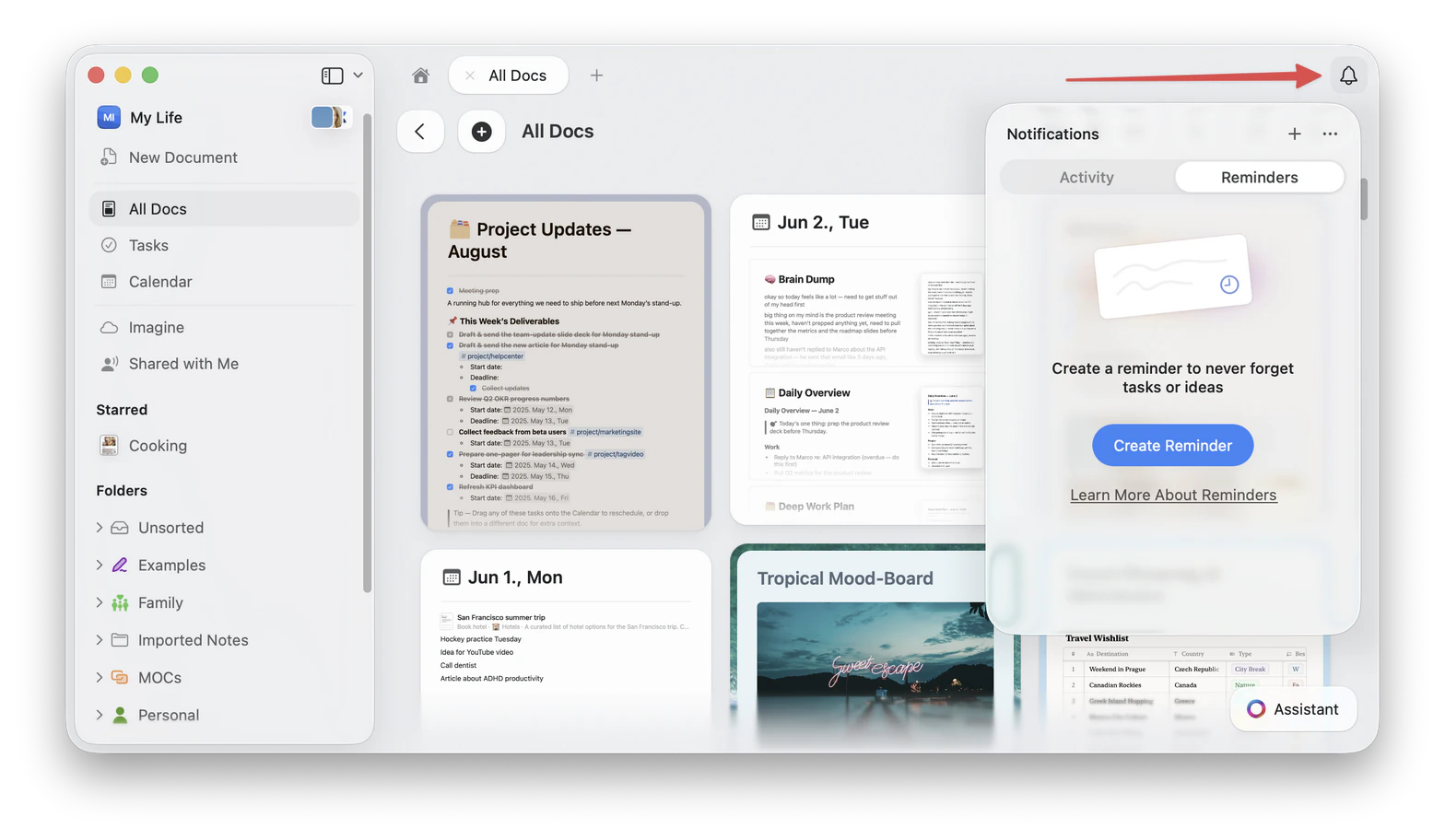 點擊 **鈴鐺圖示** 以開啟 **通知**。
選擇 **提醒事項** 分頁。
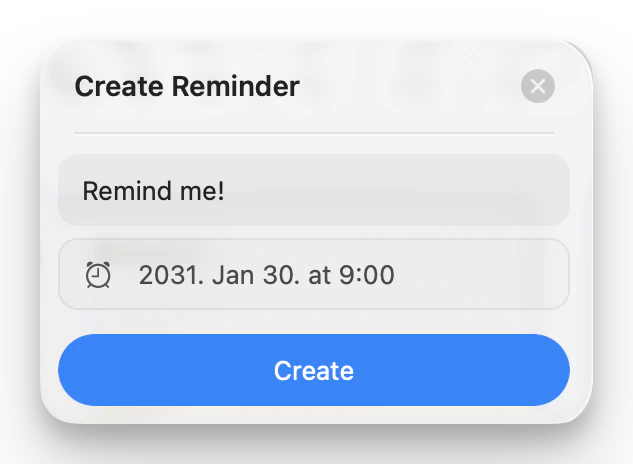
點擊 **+** 按鈕或 **建立提醒事項**。
輸入提醒事項標題,並選擇 Craft 應在何時提醒你。
點擊 **建立**。
開啟 **通知**。
切換到 **提醒事項** 分頁。
點擊 **+** 或 **建立提醒事項**。
輸入標題,選擇日期與時間,然後點擊 **建立**。
點擊 **鈴鐺圖示** 以開啟 **通知**。
選擇 **提醒事項** 分頁。
點擊 **+** 按鈕或 **建立提醒事項**。
輸入提醒事項標題,並選擇 Craft 應在何時提醒你。
點擊 **建立**。
開啟 **通知**。
切換到 **提醒事項** 分頁。
點擊 **+** 或 **建立提醒事項**。
輸入標題,選擇日期與時間,然後點擊 **建立**。
 ### 從區塊選單
當提醒事項應該帶你回到特定的一行、筆記、圖片、連結或其他區塊時,請使用區塊選單。
將游標移到或選取你想提醒的區塊。
開啟該區塊的 **•••** 選單或內容選單。
選擇 **提醒我** 或 **提醒事項** 動作。
選擇一個快速時間,或自訂日期與時間。
### 從區塊選單
當提醒事項應該帶你回到特定的一行、筆記、圖片、連結或其他區塊時,請使用區塊選單。
將游標移到或選取你想提醒的區塊。
開啟該區塊的 **•••** 選單或內容選單。
選擇 **提醒我** 或 **提醒事項** 動作。
選擇一個快速時間,或自訂日期與時間。
 當提醒事項到期時,選取它會開啟相關內容。
### 從斜線或指令選單
你也可以從 Craft 的斜線或指令選單建立區塊提醒事項。
選取你要新增提醒事項的區塊。
開啟斜線或指令選單,然後搜尋 **reminder** 或 **remind me**。
選擇你要套用的提醒時間。
當提醒事項到期時,選取它會開啟相關內容。
### 從斜線或指令選單
你也可以從 Craft 的斜線或指令選單建立區塊提醒事項。
選取你要新增提醒事項的區塊。
開啟斜線或指令選單,然後搜尋 **reminder** 或 **remind me**。
選擇你要套用的提醒時間。
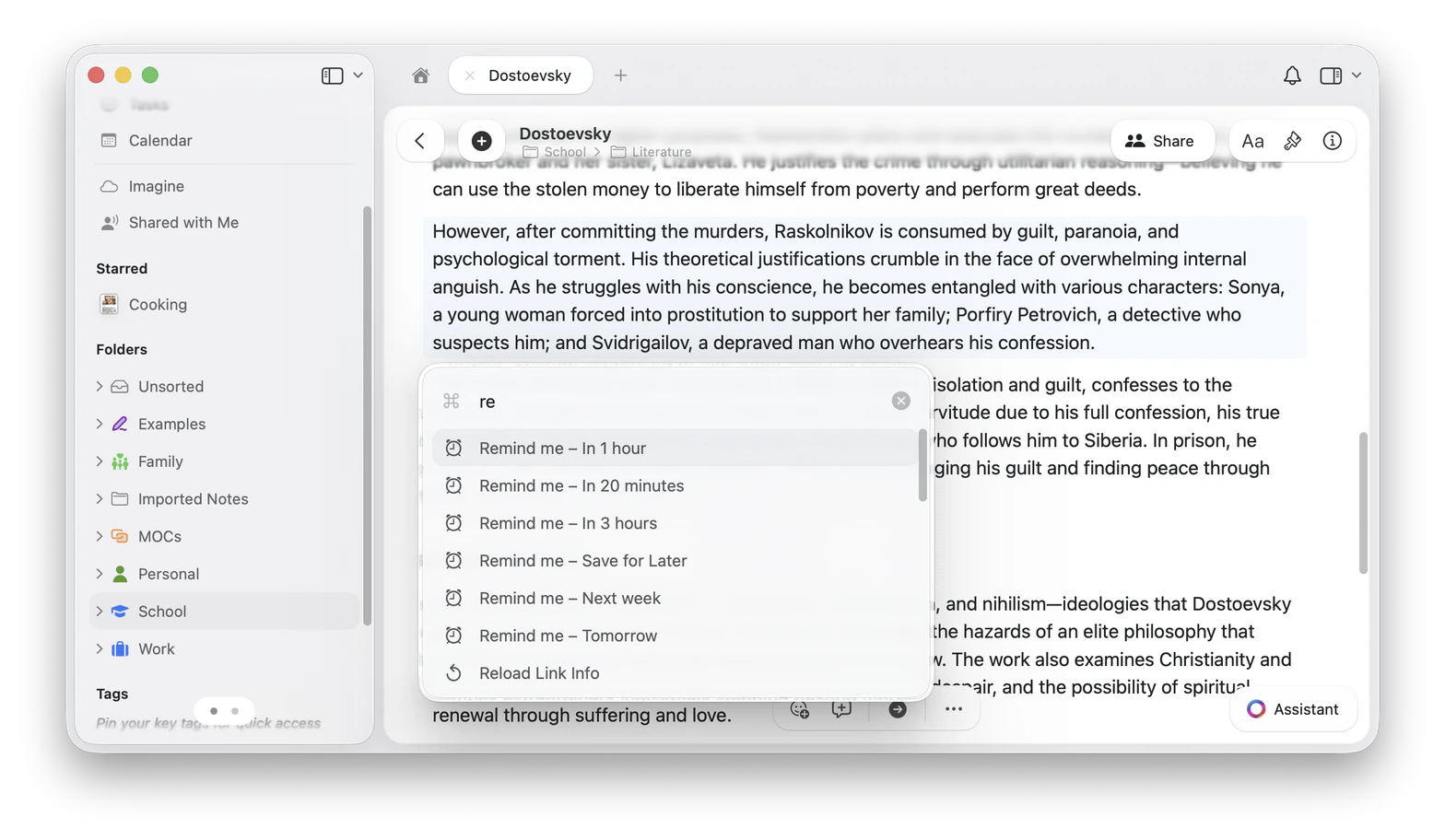 斜線和指令選單最適合用來建立提醒事項。若要重新排程、標示為已解決或移除現有提醒事項,請使用提醒標記或內容選單。
### 從任務
任務也可以有自己的提醒事項。你可以從與任務相關的選單與日期控制項新增或變更任務提醒事項,包括:
* 任務的內容選單。
* 任務排程或日期選擇器。
* 已具有提醒事項的任務上顯示的提醒標記。
* 任務檢視,例如 **任務**、**行事曆**,以及提供提醒控制項的任務面板。
如果你已經在規劃任務的排程或截止日期,可以直接使用相同的任務日期控制項新增提醒事項,而不必離開任務流程。
## 選擇提醒時間
在建立或重新排程提醒事項時,Craft 會提供快速選項與自訂排程。
常見的快速選項包括:
* **20 分鐘後**
* **1 小時後**
* **3 小時後**
* **明天**
* **下週**
* **自訂...**
* **稍後再說**
**稍後再說** 會將提醒事項保留在你的提醒清單中,但不會排定到期通知。等你準備好接收通知時,再新增日期和時間。
## 管理提醒事項
在提醒事項分頁中,使用核取方塊或內容選單來管理各個提醒事項。
斜線和指令選單最適合用來建立提醒事項。若要重新排程、標示為已解決或移除現有提醒事項,請使用提醒標記或內容選單。
### 從任務
任務也可以有自己的提醒事項。你可以從與任務相關的選單與日期控制項新增或變更任務提醒事項,包括:
* 任務的內容選單。
* 任務排程或日期選擇器。
* 已具有提醒事項的任務上顯示的提醒標記。
* 任務檢視,例如 **任務**、**行事曆**,以及提供提醒控制項的任務面板。
如果你已經在規劃任務的排程或截止日期,可以直接使用相同的任務日期控制項新增提醒事項,而不必離開任務流程。
## 選擇提醒時間
在建立或重新排程提醒事項時,Craft 會提供快速選項與自訂排程。
常見的快速選項包括:
* **20 分鐘後**
* **1 小時後**
* **3 小時後**
* **明天**
* **下週**
* **自訂...**
* **稍後再說**
**稍後再說** 會將提醒事項保留在你的提醒清單中,但不會排定到期通知。等你準備好接收通知時,再新增日期和時間。
## 管理提醒事項
在提醒事項分頁中,使用核取方塊或內容選單來管理各個提醒事項。
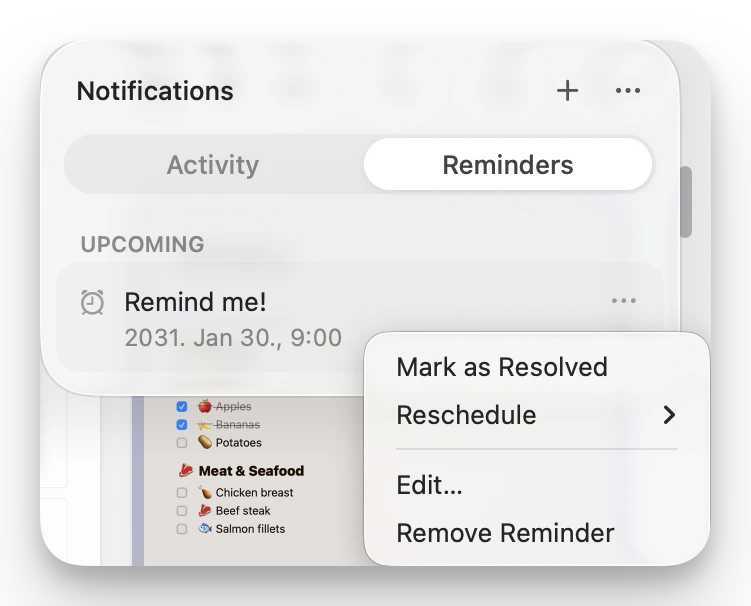 可用的動作可能包括:
* **標示為已解決**:完成提醒事項,並將其移至已解決提醒事項。
* **重新排程**:選擇新的提醒時間。
* **編輯...**:變更獨立提醒事項的標題或時間。
* **移除提醒事項**:刪除提醒事項。
對於附加到區塊或任務的提醒事項,你也可以從提醒標記或區塊/任務內容選單管理。
可用的動作可能包括:
* **標示為已解決**:完成提醒事項,並將其移至已解決提醒事項。
* **重新排程**:選擇新的提醒時間。
* **編輯...**:變更獨立提醒事項的標題或時間。
* **移除提醒事項**:刪除提醒事項。
對於附加到區塊或任務的提醒事項,你也可以從提醒標記或區塊/任務內容選單管理。
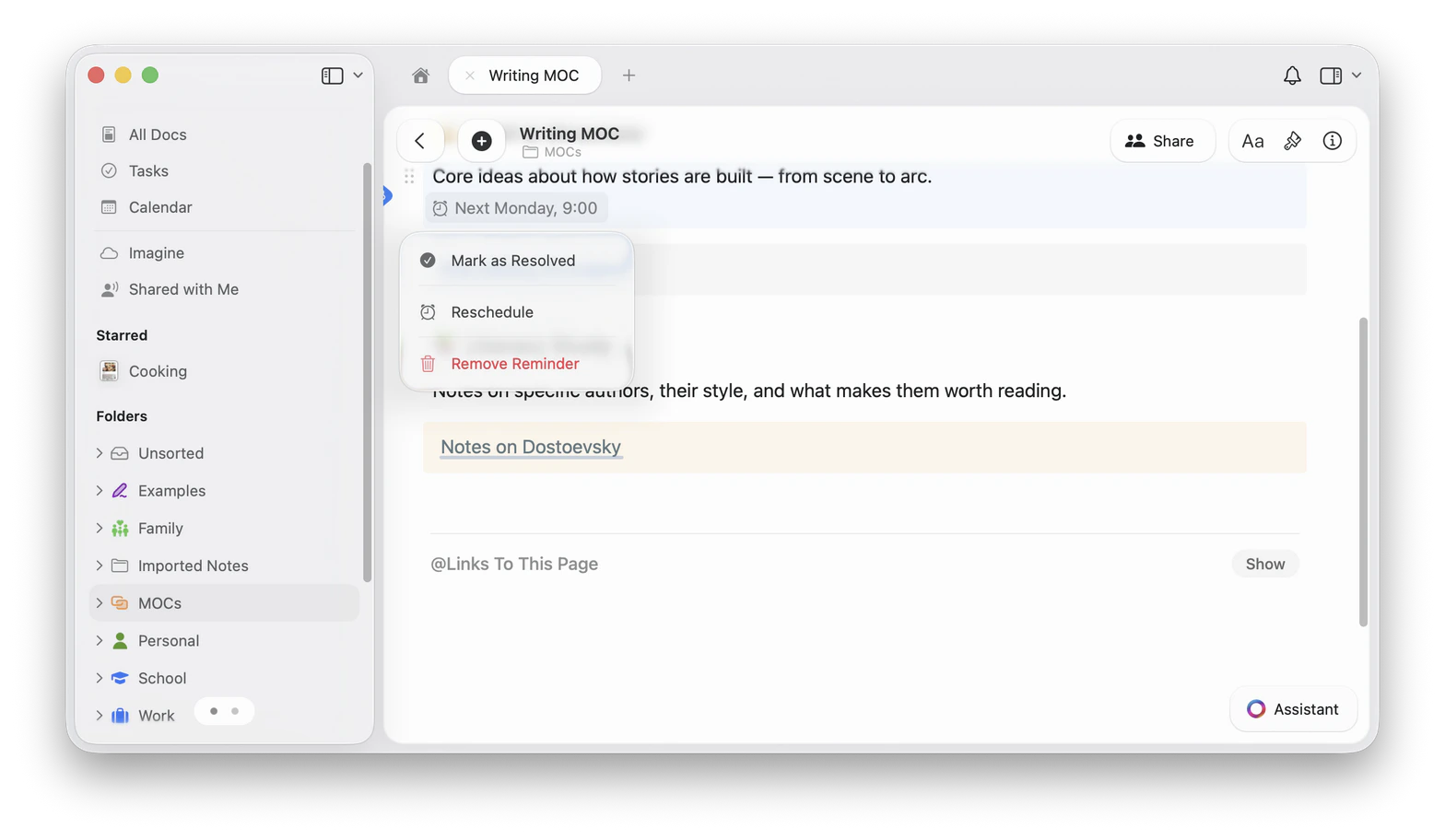 提醒事項建立指令可從斜線或指令選單中使用。當已選取的區塊已有啟用中的提醒事項時,部分應用程式也可能顯示解決與移除動作,但內容選單是管理現有提醒事項最可靠的地方。
## 開啟提醒事項的內容
如果提醒事項附加到區塊或任務,從提醒事項面板選取它會開啟相關內容。對於已連結的區塊,Craft 會在可用時使用區塊或連結標題,讓提醒事項更容易辨識。
獨立提醒事項不會連結到文件。選取它們時,會改為開啟提醒事項動作。
## 提醒通知
Craft 可以在提醒事項到期時,透過推播通知提醒你;如果已啟用,也會以電子郵件通知你。
### 推播通知
推播通知會透過你的作業系統顯示。請確認你想接收通知的裝置已允許 Craft 發送通知。
打開 **系統設定 > 通知**,然後確認已為 Craft 啟用通知。
打開 **設定 > 通知 > Craft**,然後確認已啟用通知。
打開 Windows 通知設定,然後確認已為 Craft 啟用通知。
### 電子郵件通知
你可以在 Craft 設定中啟用提醒事項的電子郵件通知。啟用後,Craft 會在提醒事項到期時寄送電子郵件給你。
提醒事項建立指令可從斜線或指令選單中使用。當已選取的區塊已有啟用中的提醒事項時,部分應用程式也可能顯示解決與移除動作,但內容選單是管理現有提醒事項最可靠的地方。
## 開啟提醒事項的內容
如果提醒事項附加到區塊或任務,從提醒事項面板選取它會開啟相關內容。對於已連結的區塊,Craft 會在可用時使用區塊或連結標題,讓提醒事項更容易辨識。
獨立提醒事項不會連結到文件。選取它們時,會改為開啟提醒事項動作。
## 提醒通知
Craft 可以在提醒事項到期時,透過推播通知提醒你;如果已啟用,也會以電子郵件通知你。
### 推播通知
推播通知會透過你的作業系統顯示。請確認你想接收通知的裝置已允許 Craft 發送通知。
打開 **系統設定 > 通知**,然後確認已為 Craft 啟用通知。
打開 **設定 > 通知 > Craft**,然後確認已啟用通知。
打開 Windows 通知設定,然後確認已為 Craft 啟用通知。
### 電子郵件通知
你可以在 Craft 設定中啟用提醒事項的電子郵件通知。啟用後,Craft 會在提醒事項到期時寄送電子郵件給你。
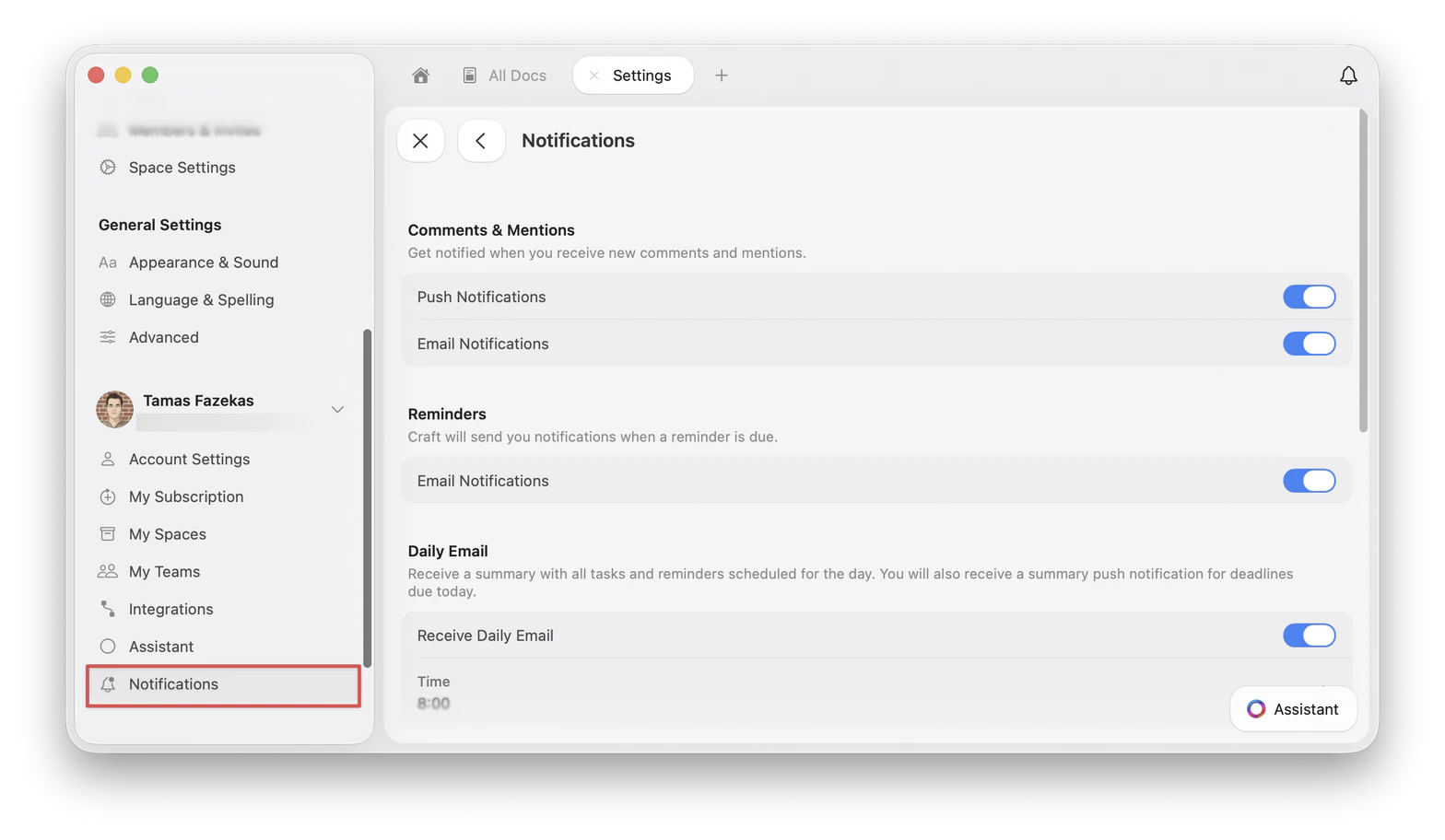 若要變更此設定,請打開 **設定 > 通知**,然後使用 **提醒事項 > 電子郵件通知** 切換開關。
### 每日電子郵件
**每日電子郵件** 設定會傳送當天排定的任務與提醒事項摘要。你可以在 **設定 > 通知** 中啟用或停用它,並選擇寄送時間。
## 疑難排解
檢查提醒事項是否有日期和時間、你的系統設定是否允許 Craft 通知,以及如果你原本預期會收到電子郵件,提醒事項電子郵件通知是否已啟用。
已儲存為稍後的提醒事項沒有到期時間,因此 Craft 目前不會發送到期通知。請重新排程以加入日期和時間。
開啟提醒標記或區塊/任務內容選單,然後選擇 **移除提醒事項**。
## 相關文章
將 Apple Reminders 的任務匯入 Craft
在中央樞紐中管理你文件中的任務
設定依排程重複的任務
在行事曆檢視中查看任務與提醒事項
若要變更此設定,請打開 **設定 > 通知**,然後使用 **提醒事項 > 電子郵件通知** 切換開關。
### 每日電子郵件
**每日電子郵件** 設定會傳送當天排定的任務與提醒事項摘要。你可以在 **設定 > 通知** 中啟用或停用它,並選擇寄送時間。
## 疑難排解
檢查提醒事項是否有日期和時間、你的系統設定是否允許 Craft 通知,以及如果你原本預期會收到電子郵件,提醒事項電子郵件通知是否已啟用。
已儲存為稍後的提醒事項沒有到期時間,因此 Craft 目前不會發送到期通知。請重新排程以加入日期和時間。
開啟提醒標記或區塊/任務內容選單,然後選擇 **移除提醒事項**。
## 相關文章
將 Apple Reminders 的任務匯入 Craft
在中央樞紐中管理你文件中的任務
設定依排程重複的任務
在行事曆檢視中查看任務與提醒事項