> ## Documentation Index
> Fetch the complete documentation index at: https://craft-support.mintlify.site/llms.txt
> Use this file to discover all available pages before exploring further.
# 任務
> 透過集中式樞紐、Inbox 與行事曆整合,在你的各個文件中管理任務。
在 Craft 中,文件是我們一切工作的核心。任務管理把你的任務顯示出來,讓你更容易在所有文件中管理任務,同時保持任務與其所屬內容的連結,而不會打斷你的工作流程。
Craft 的任務系統以 GTD(Getting Things Done)框架為靈感,幫助你高效地捕捉、整理與完成任務。
## 任務中心
任務中心提供一個集中檢視介面,讓你管理所有專案的任務。你可以直接在此介面查看任務清單與釘選的文件,無需逐一打開每個文件。
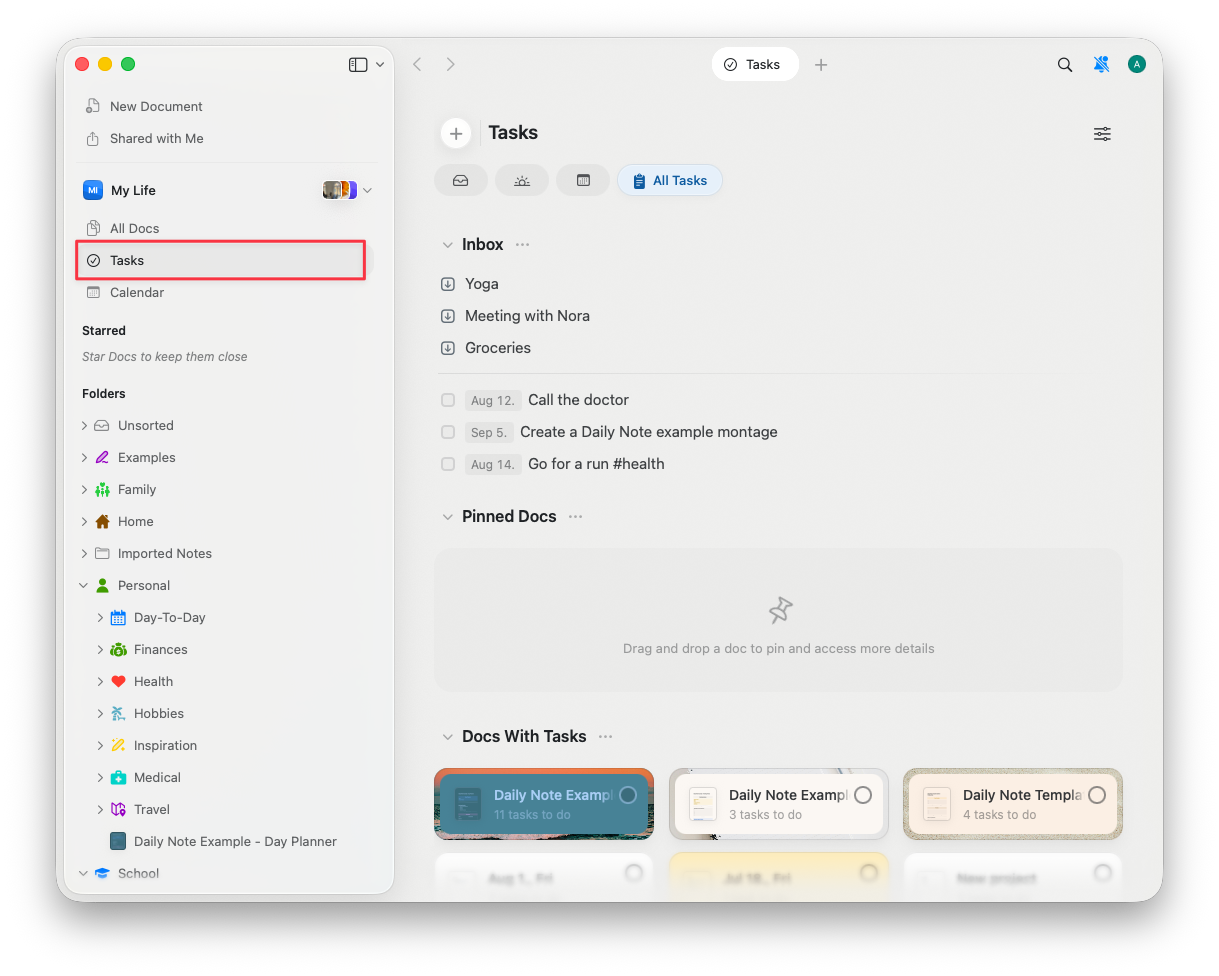 任務中心由三個主要區段組成:
* **Inbox** – 迅速記錄任務而不必把它們綁定到文件
* **已釘選的文件** – 將常用的任務清單保留在觸手可及的位置
* **包含任務的文件** – 檢視所有含有任務的文件
## Inbox
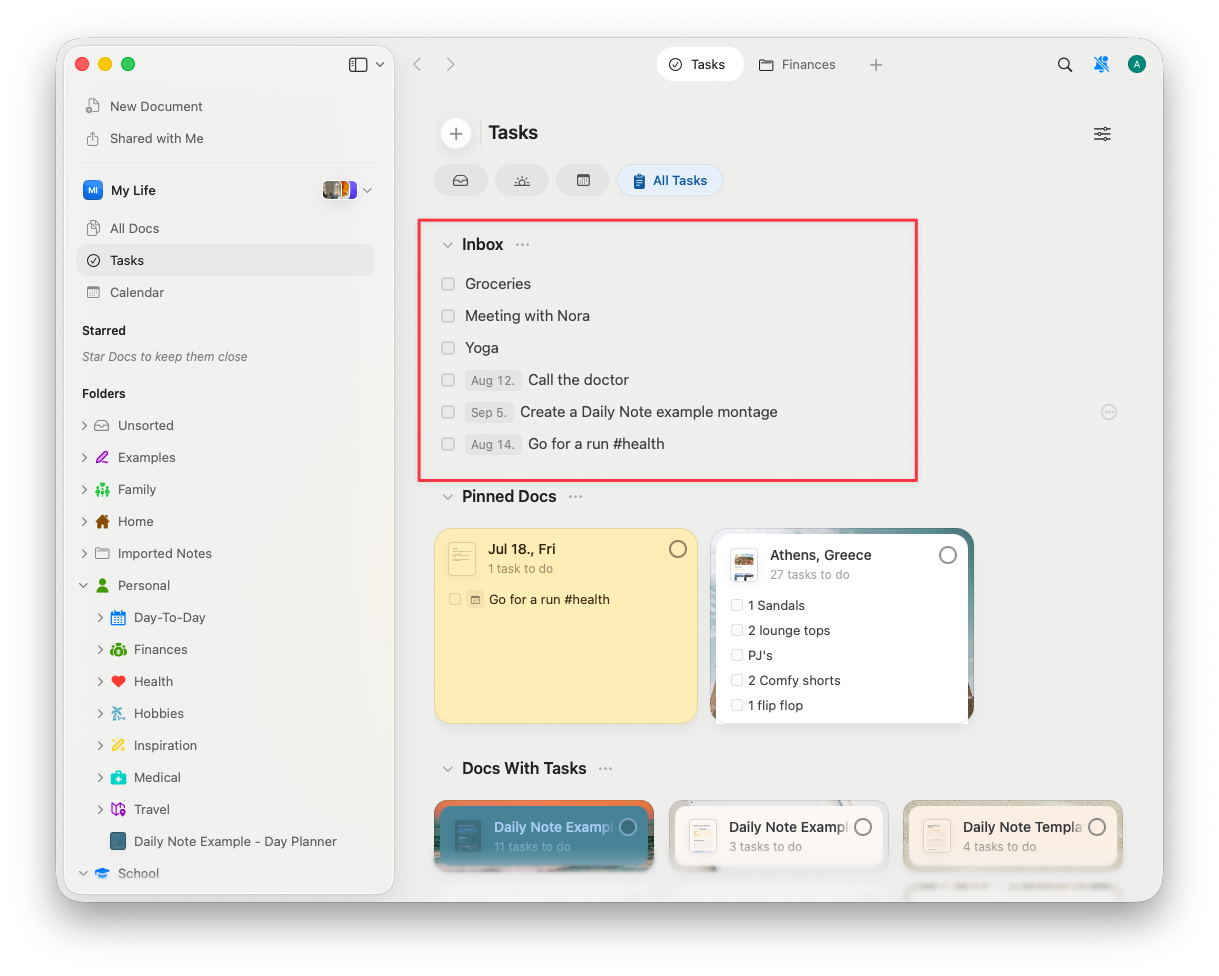
Inbox 是讓你在文件之外快速捕捉與整理任務的空間。Inbox 中的任務可以在你準備好時再移到任何文件。
任務中心由三個主要區段組成:
* **Inbox** – 迅速記錄任務而不必把它們綁定到文件
* **已釘選的文件** – 將常用的任務清單保留在觸手可及的位置
* **包含任務的文件** – 檢視所有含有任務的文件
## Inbox
Inbox 是讓你在文件之外快速捕捉與整理任務的空間。Inbox 中的任務可以在你準備好時再移到任何文件。
 ### 功能
* **無需文件即可新增任務**:快速記下任務而不必把它們關聯到文件
* **設定開始日期**:排定任務何時在行事曆檢視中出現,讓任務與每日優先事項對齊
* **新增截止日期**:為任務指定截止日,但請注意目前截止日期不會觸發通知或顯示在行事曆上
* **定義任務位置**:選擇將任務保留在 Inbox 或直接加入任一文件。如果加入文件,該任務會顯示在最上方
### 檢視選項
* **已排程的任務**:決定是否要讓已排程的任務出現在 Inbox 中
* **已完成的任務**:啟用以顯示或隱藏已完成的任務
Inbox 非常適合在會議或外出時快速捕捉任務,之後再花時間分類與整理。
## 已釘選的文件
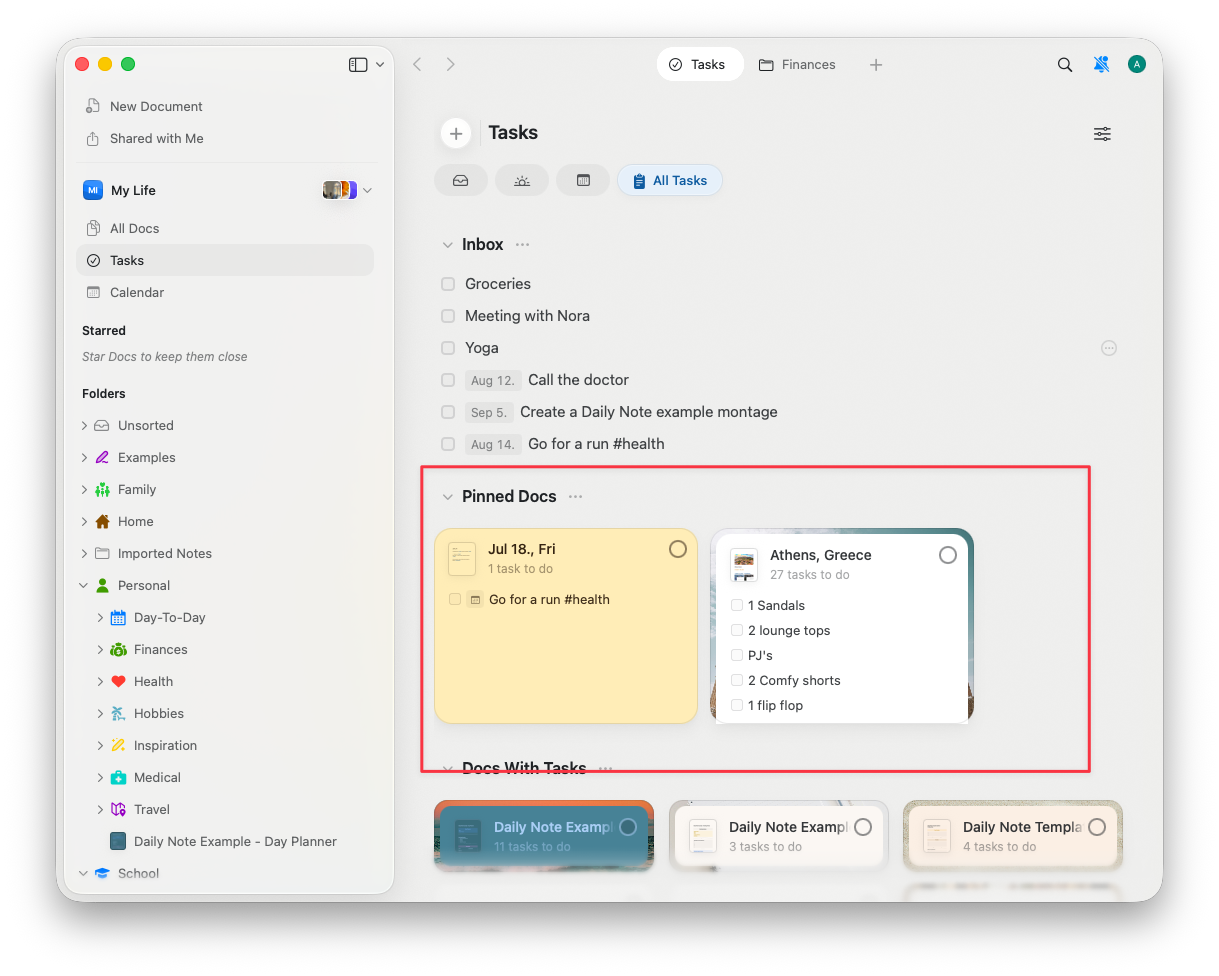
是否有某些文件你經常參考或更新?在任務中心釘選文件以快速存取。無論是專案計畫或持續更新的待辦清單,都能將最重要的文件放在手邊。
### 功能
* **無需文件即可新增任務**:快速記下任務而不必把它們關聯到文件
* **設定開始日期**:排定任務何時在行事曆檢視中出現,讓任務與每日優先事項對齊
* **新增截止日期**:為任務指定截止日,但請注意目前截止日期不會觸發通知或顯示在行事曆上
* **定義任務位置**:選擇將任務保留在 Inbox 或直接加入任一文件。如果加入文件,該任務會顯示在最上方
### 檢視選項
* **已排程的任務**:決定是否要讓已排程的任務出現在 Inbox 中
* **已完成的任務**:啟用以顯示或隱藏已完成的任務
Inbox 非常適合在會議或外出時快速捕捉任務,之後再花時間分類與整理。
## 已釘選的文件
是否有某些文件你經常參考或更新?在任務中心釘選文件以快速存取。無論是專案計畫或持續更新的待辦清單,都能將最重要的文件放在手邊。
 ### 已釘選文件的操作
* **釘選文件**:使用釘選圖示輕鬆釘選優先文件
* **搜尋或拖曳**:快速找到或將文件拖到釘選區
* **直接管理任務**:在釘選區內標示任務為完成、取消勾選或新增任務
* **排程與設定截止日期**:釘選文件中的已排程任務會在行事曆檢視中於相關日期顯示
* **標記/取消標記任務為完成**:可直接在釘選文件區或行事曆中將任務標示為完成或取消
* **移動任務**:若需要,可將任務從釘選文件移回 Inbox
### 已釘選文件的操作
* **釘選文件**:使用釘選圖示輕鬆釘選優先文件
* **搜尋或拖曳**:快速找到或將文件拖到釘選區
* **直接管理任務**:在釘選區內標示任務為完成、取消勾選或新增任務
* **排程與設定截止日期**:釘選文件中的已排程任務會在行事曆檢視中於相關日期顯示
* **標記/取消標記任務為完成**:可直接在釘選文件區或行事曆中將任務標示為完成或取消
* **移動任務**:若需要,可將任務從釘選文件移回 Inbox
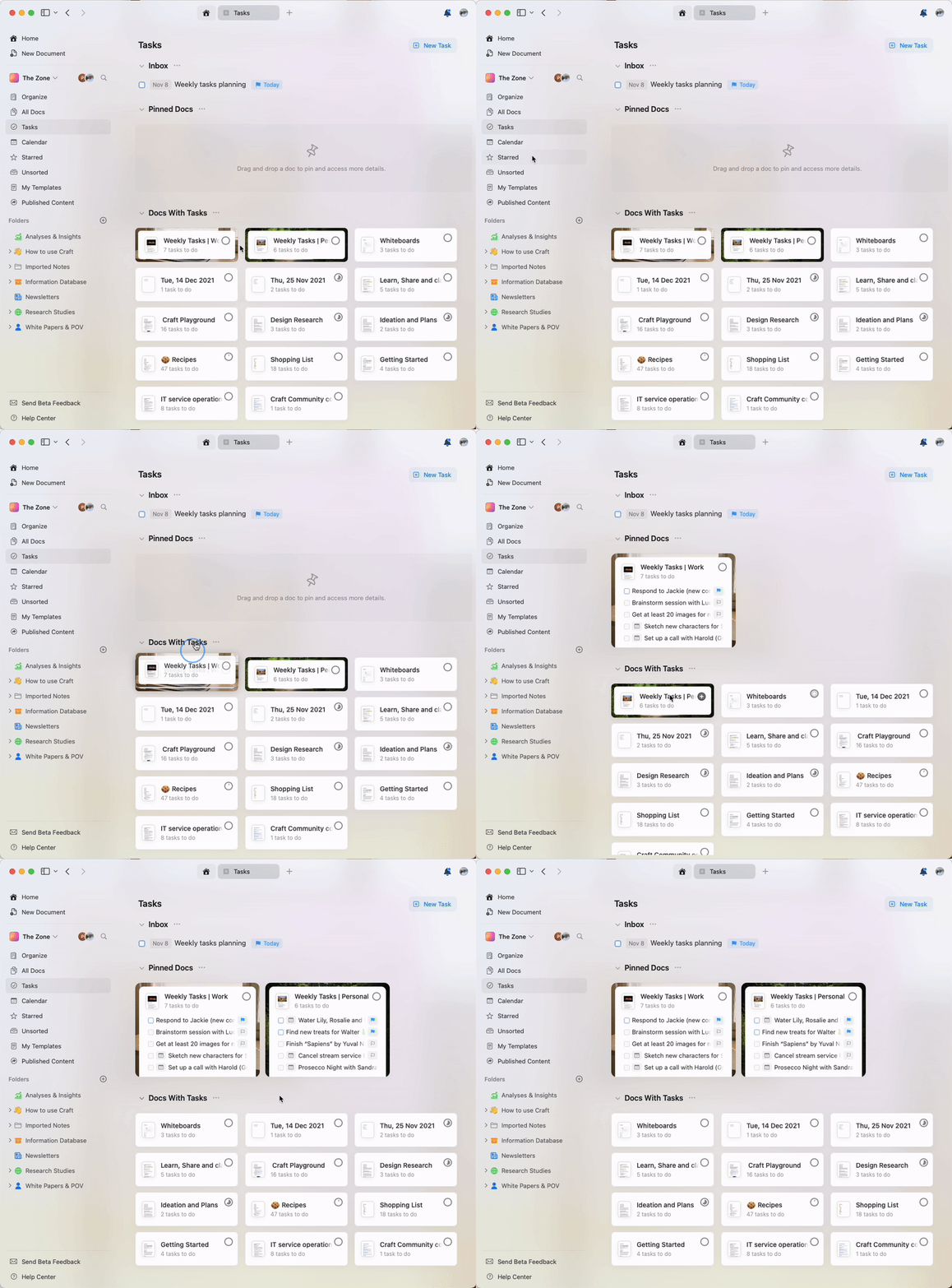 使用已釘選的文件將專案計畫或常用參考文件集中放置,能更快速地管理相關任務。
## 包含任務的文件
此區段會顯示所有包含任務的文件,確保沒有任務被遺忘。
使用已釘選的文件將專案計畫或常用參考文件集中放置,能更快速地管理相關任務。
## 包含任務的文件
此區段會顯示所有包含任務的文件,確保沒有任務被遺忘。
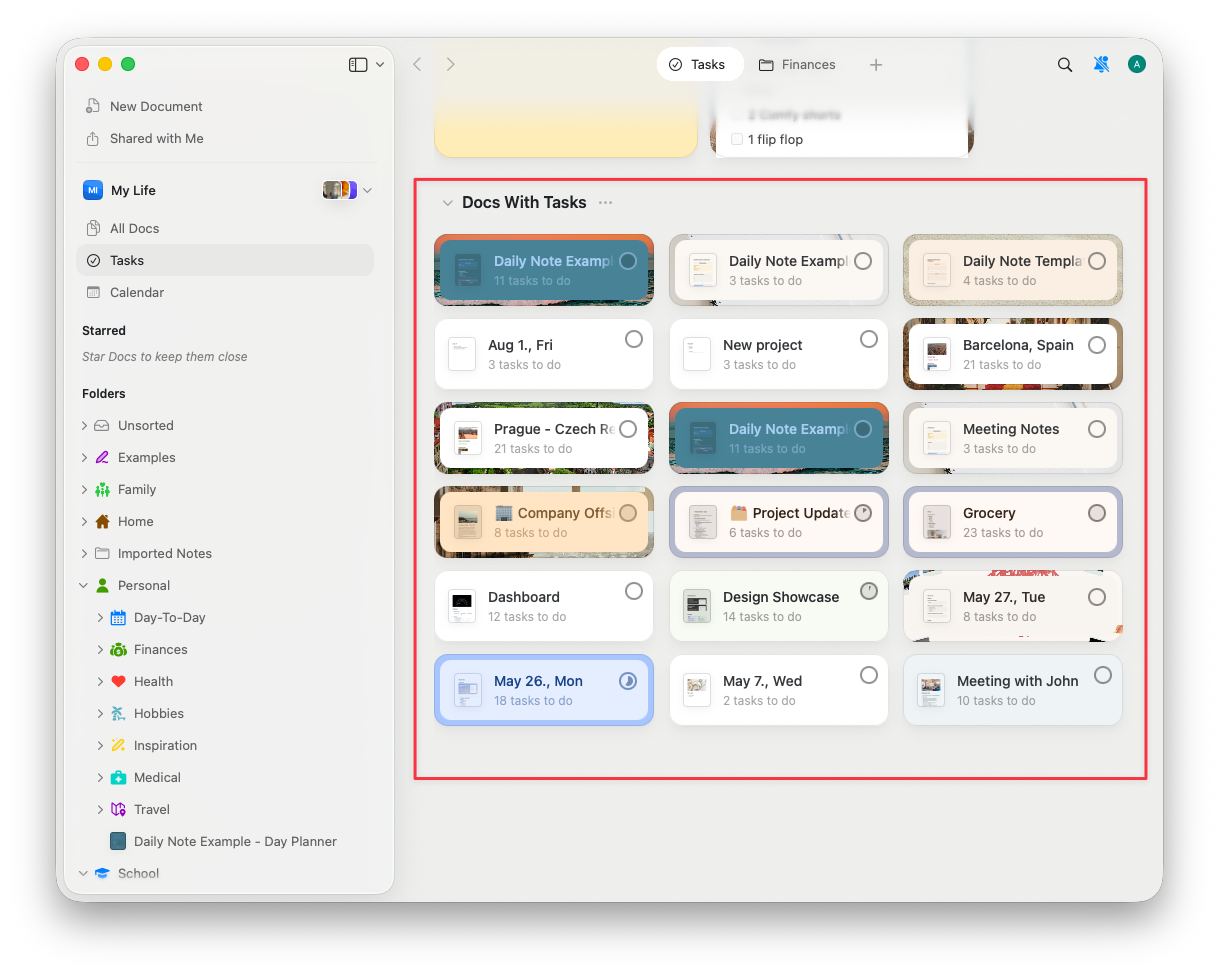 ### 功能
* **啟用每日筆記或已完成文件**:切換是否顯示每日筆記或包含已完成任務的文件
* **任務管理**:點選文件即可查看、管理與更新任務
* **標記為完成或取消**:輕鬆將任務標記為完成或取消。一旦完成,系統會記錄完成日期
* **管理任務**:可直接在清單中移動、刪除或取消任務
* **開啟文件**:直接進入文件以完整檢視內容
使用此區段可快速檢閱所有開啟中的任務,幫助你優先處理接下來要完成的事項。
## 規劃你的一週
在一週開始時規劃接下來幾天的任務,是建立更有計畫性例行的第一步。
根據需求將任務區分在不同領域會很有幫助。例如,你可以把「個人任務」與「工作任務」放在不同的 Craft 文件中:
### 功能
* **啟用每日筆記或已完成文件**:切換是否顯示每日筆記或包含已完成任務的文件
* **任務管理**:點選文件即可查看、管理與更新任務
* **標記為完成或取消**:輕鬆將任務標記為完成或取消。一旦完成,系統會記錄完成日期
* **管理任務**:可直接在清單中移動、刪除或取消任務
* **開啟文件**:直接進入文件以完整檢視內容
使用此區段可快速檢閱所有開啟中的任務,幫助你優先處理接下來要完成的事項。
## 規劃你的一週
在一週開始時規劃接下來幾天的任務,是建立更有計畫性例行的第一步。
根據需求將任務區分在不同領域會很有幫助。例如,你可以把「個人任務」與「工作任務」放在不同的 Craft 文件中:
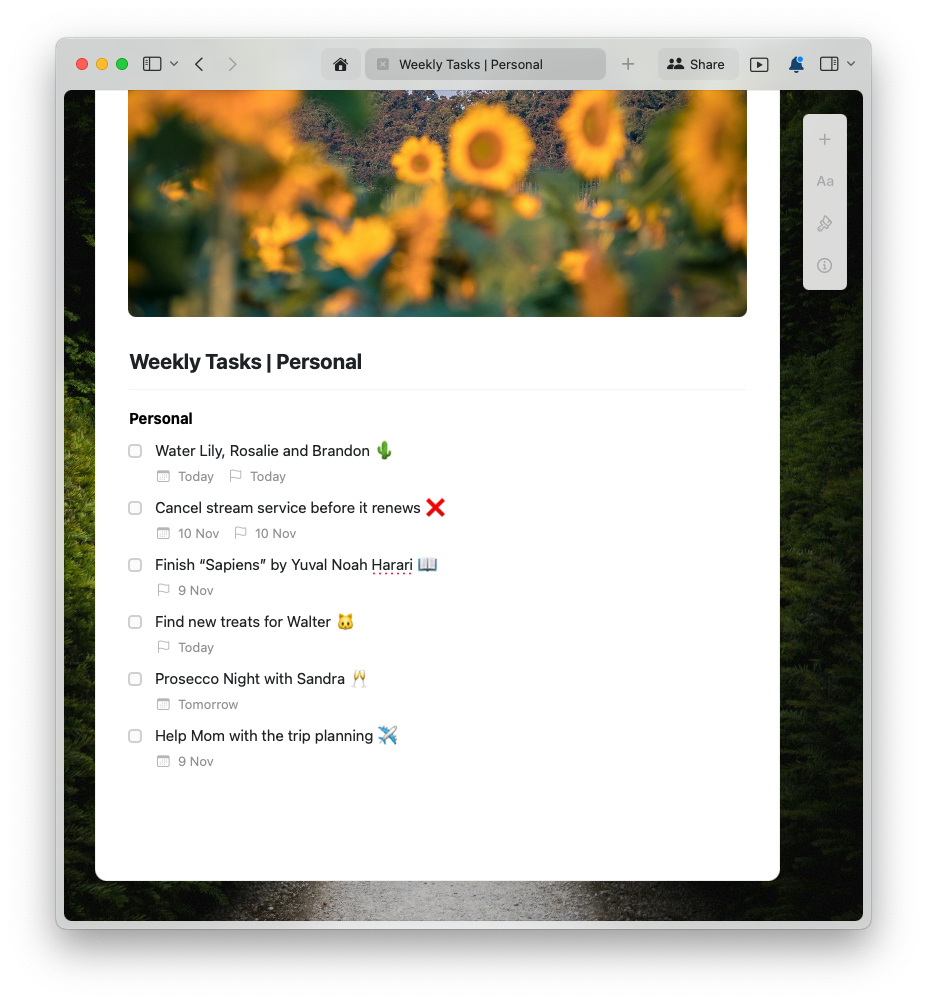
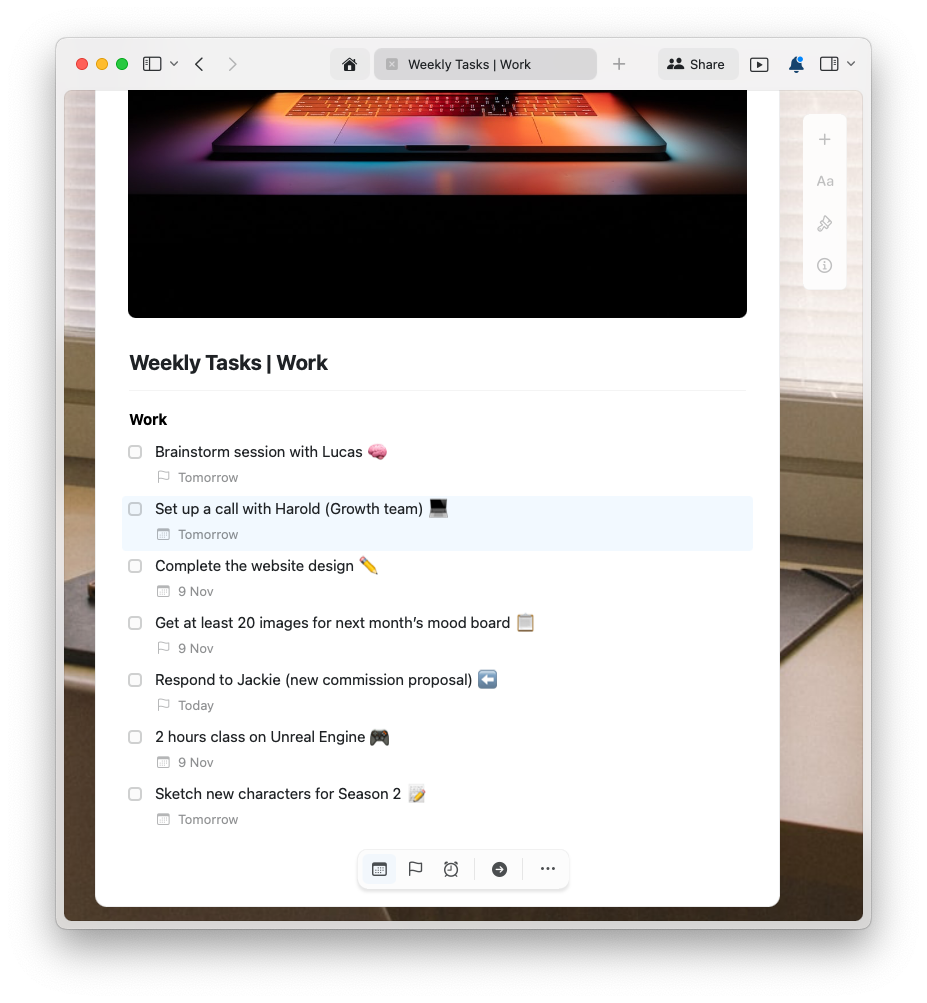 一開始專注只放下必要或重複性的任務。面對一長串任務容易讓人不知所措。視你的工作流程,10–20 項的清單可能是理想範圍。小小的勝利會維持你的動力。
### 用排程與截止日期定義優先順序
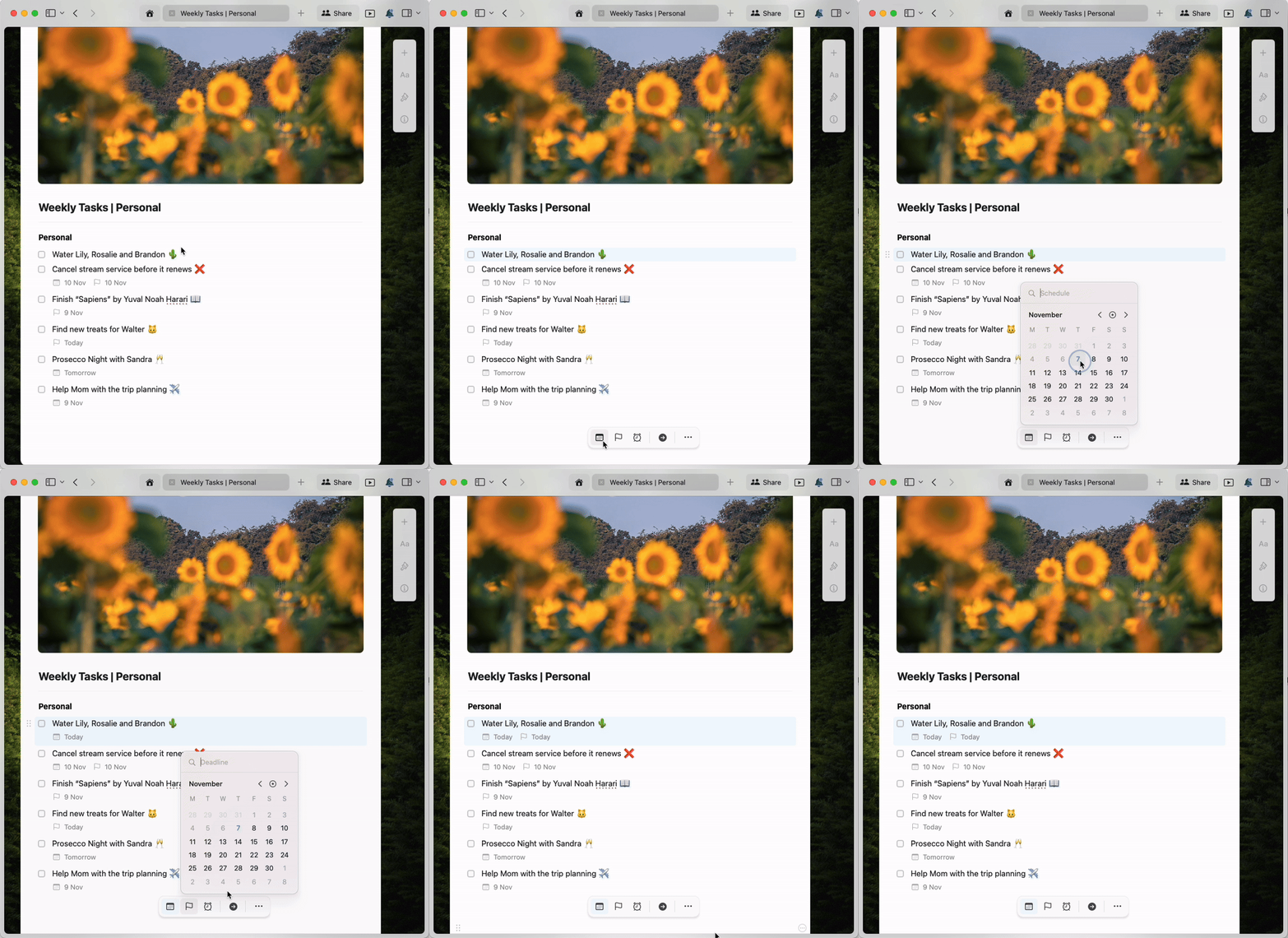
你可以為每個任務設定特定的排程或截止日期。選取想要指派截止或排程的任務區塊,並使用浮動工具列來定義日期:
一開始專注只放下必要或重複性的任務。面對一長串任務容易讓人不知所措。視你的工作流程,10–20 項的清單可能是理想範圍。小小的勝利會維持你的動力。
### 用排程與截止日期定義優先順序
你可以為每個任務設定特定的排程或截止日期。選取想要指派截止或排程的任務區塊,並使用浮動工具列來定義日期:
 完成你的每週目標文件後,前往 Craft 的任務區並釘選那些文件以便更好地檢視。
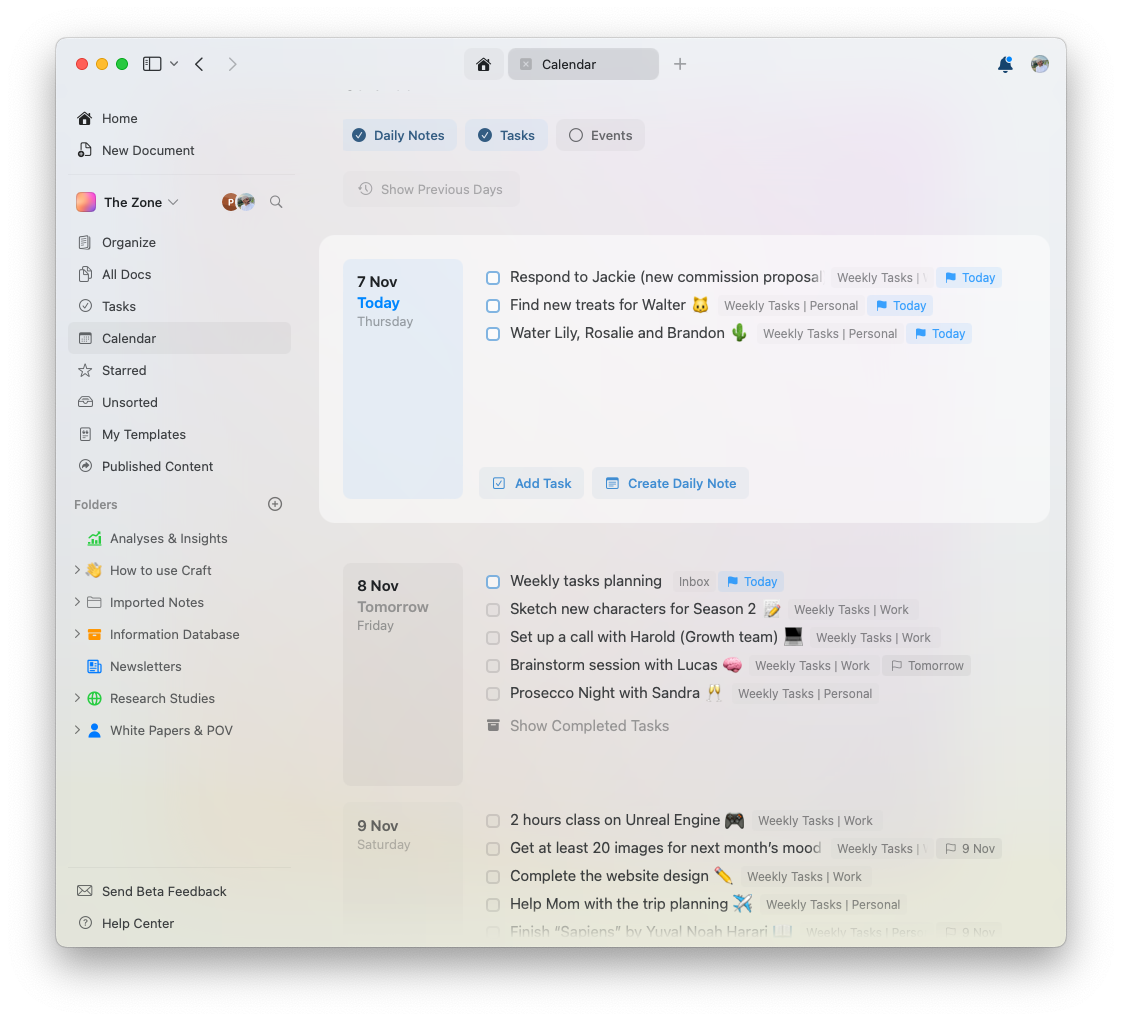
### 使用行事曆以檢視每日任務概況
為任務設定排程特別有用,因為系統會依你設定的日期自動整理每一項待辦事項。
完成你的每週目標文件後,前往 Craft 的任務區並釘選那些文件以便更好地檢視。
### 使用行事曆以檢視每日任務概況
為任務設定排程特別有用,因為系統會依你設定的日期自動整理每一項待辦事項。
 這時你會看到,將任務分散到不同且具描述性的文件標題會很有幫助,因為文件名稱會在任務項目旁顯示,連同其截止日期:
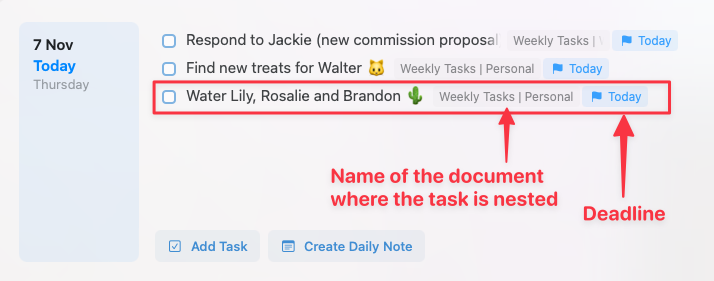 將滑鼠游標移到文件名稱上以查看預覽。點擊文件名稱並選擇 "Open" 以進入文件。
### 為重要任務設定提醒
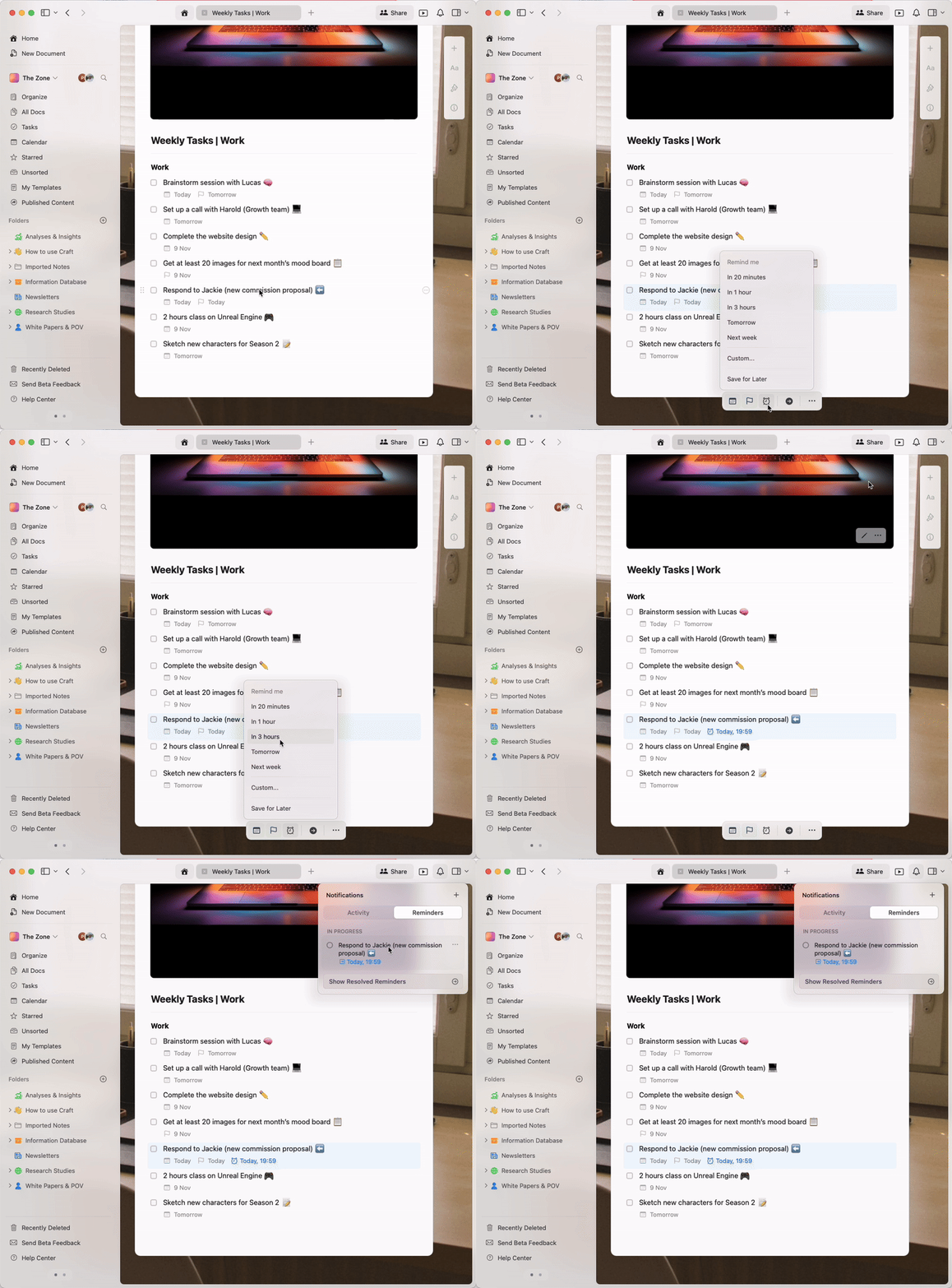
透過為重要任務設定提醒,確保不會遺漏任何關鍵事項。提醒選項可在選取欲提醒的任務區塊後,於浮動工具列中找到。
將滑鼠游標移到文件名稱上以查看預覽。點擊文件名稱並選擇 "Open" 以進入文件。
### 為重要任務設定提醒
透過為重要任務設定提醒,確保不會遺漏任何關鍵事項。提醒選項可在選取欲提醒的任務區塊後,於浮動工具列中找到。
 ## 相關文章
設定每日、每週或自訂排程的重複任務
在同一處查看你的任務、事件與每日筆記
接收重要任務與截止日期的通知
同步 Apple Calendar 與 Craft 以並列查看事件與任務
從 Apple Reminders 匯入任務到 Craft
透過自動建立的每日頁面來整理每日任務
## 相關文章
設定每日、每週或自訂排程的重複任務
在同一處查看你的任務、事件與每日筆記
接收重要任務與截止日期的通知
同步 Apple Calendar 與 Craft 以並列查看事件與任務
從 Apple Reminders 匯入任務到 Craft
透過自動建立的每日頁面來整理每日任務