> ## Documentation Index
> Fetch the complete documentation index at: https://craft-support.mintlify.site/llms.txt
> Use this file to discover all available pages before exploring further.
# 任務檢視
> 依檢視瀏覽你的任務。Inbox、今天、即將到來與全部分頁各自從不同角度呈現任務,並提供專屬的排序、分組與顯示選項。
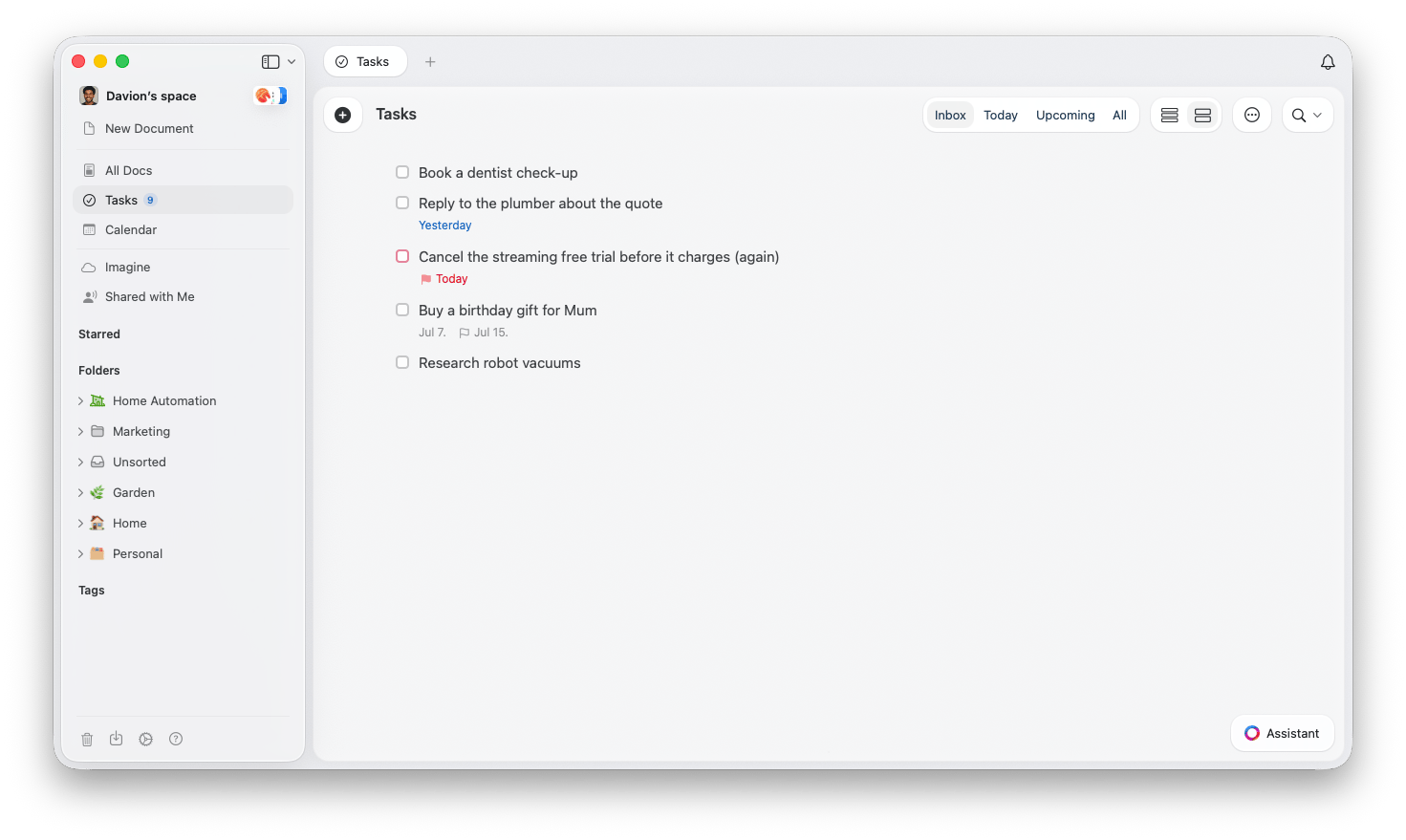
從側邊欄開啟任務(或在 Mac 上按 `Cmd` + `Option` + `4`),所有內容會整理成四個分頁,由左至右依序為:**Inbox**、**今天**、**即將到來**與**全部**。每個分頁都從不同角度呈現你的任務,也各自在清單右上角的選單中提供專屬的檢視選項。
## Inbox
**Inbox** 是第一個分頁,存放尚未附屬於任何文件的任務。它專為快速捕捉而設計,是各種靈感在你整理之前的落腳處。準備好之後,把 Inbox 中的任務移入任何文件,它就會被放到該文件的最上方。
想了解新增任務的所有方式,請參閱[建立任務](/zh-Hant/plan-and-do/tasks/creating-tasks)。
 ## 今天
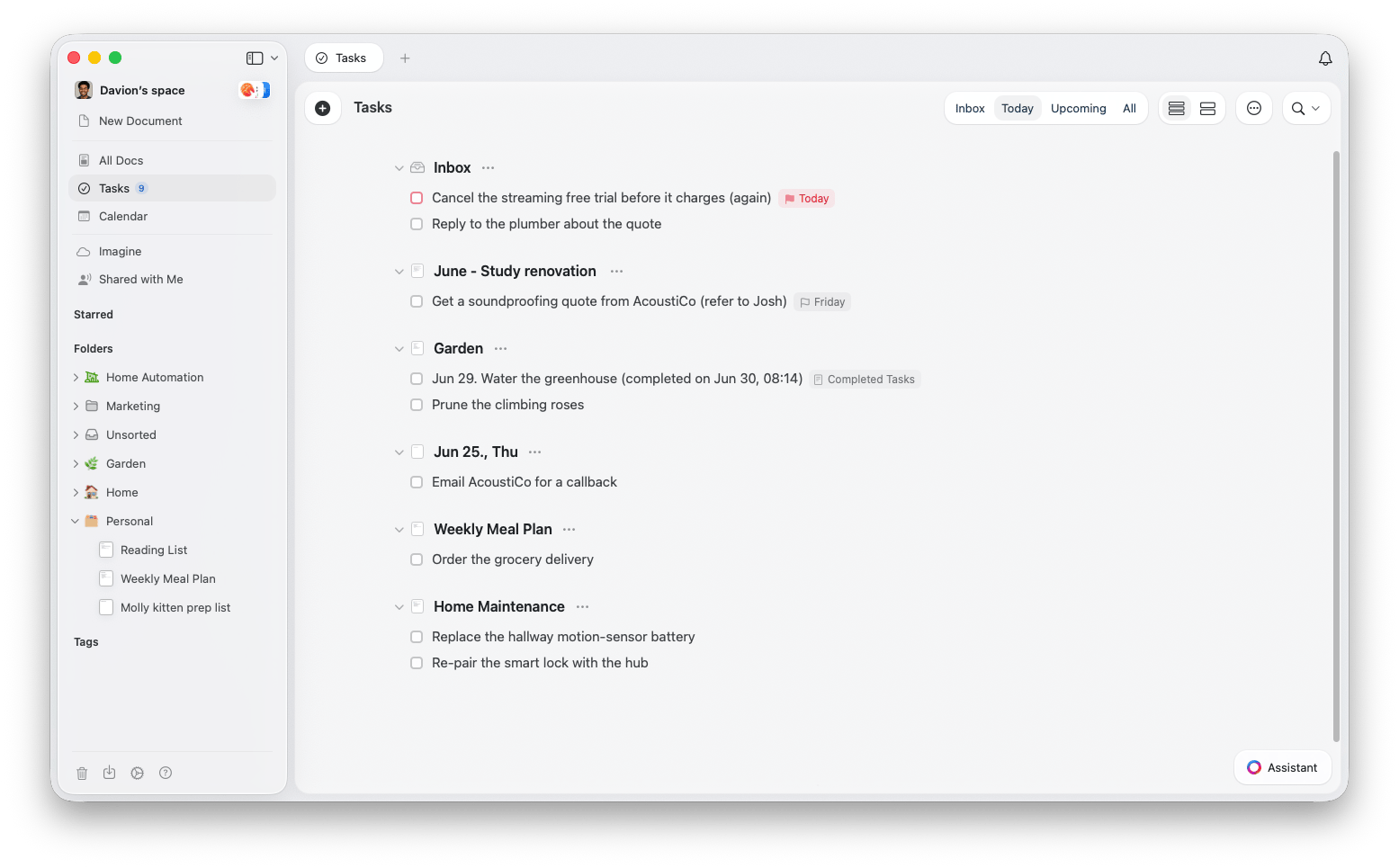
**今天**分頁是你每日的指揮中心。它顯示所有排程在今天的事項,讓你專注於現在真正需要完成的工作。
它基本上就是你在**行事曆**上看到的今日清單;如果你在今天的**每日筆記**中顯示任務,也是同一份清單。在任何一處勾選完成,所有地方都會同步更新,你排列任務的順序也會保持一致。
* **順延,而非逾期**:先前日期尚未完成的已排程任務會自動順延到「今天」,因此不會有事情從縫隙中溜走
* **顯示過去日期的任務**:開啟後,那些較早、仍未完成的任務會連同其原本的日期一併列出
* **顯示已完成**:切換已完成的任務是否保持可見
* **分組方式**:依**無**或**文件**將清單分組
## 今天
**今天**分頁是你每日的指揮中心。它顯示所有排程在今天的事項,讓你專注於現在真正需要完成的工作。
它基本上就是你在**行事曆**上看到的今日清單;如果你在今天的**每日筆記**中顯示任務,也是同一份清單。在任何一處勾選完成,所有地方都會同步更新,你排列任務的順序也會保持一致。
* **順延,而非逾期**:先前日期尚未完成的已排程任務會自動順延到「今天」,因此不會有事情從縫隙中溜走
* **顯示過去日期的任務**:開啟後,那些較早、仍未完成的任務會連同其原本的日期一併列出
* **顯示已完成**:切換已完成的任務是否保持可見
* **分組方式**:依**無**或**文件**將清單分組
 在**設定 > 通知**中可以開啟每日摘要電子郵件,將當天的所有任務寄送給你。
## 即將到來
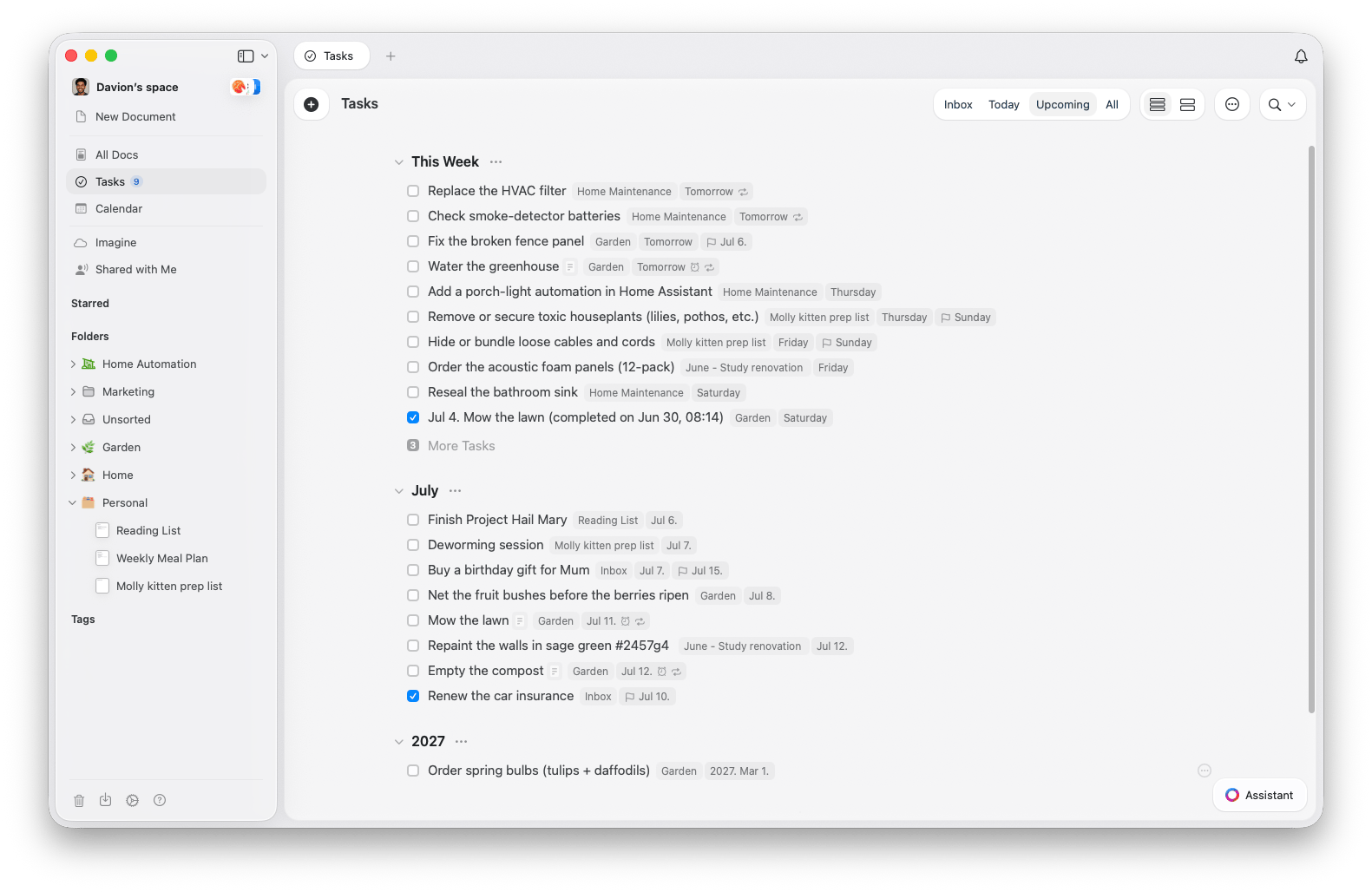
**即將到來**分頁著眼於未來,顯示排程在接下來幾天、幾週與幾個月的任務。排程在明年及之後的任務會歸在年份標題底下,讓清單保持整潔。
你可以依**排程**、**截止日期**或**文件**為「即將到來」分組,配合你的規劃方式。
在**設定 > 通知**中可以開啟每日摘要電子郵件,將當天的所有任務寄送給你。
## 即將到來
**即將到來**分頁著眼於未來,顯示排程在接下來幾天、幾週與幾個月的任務。排程在明年及之後的任務會歸在年份標題底下,讓清單保持整潔。
你可以依**排程**、**截止日期**或**文件**為「即將到來」分組,配合你的規劃方式。
 ## 全部
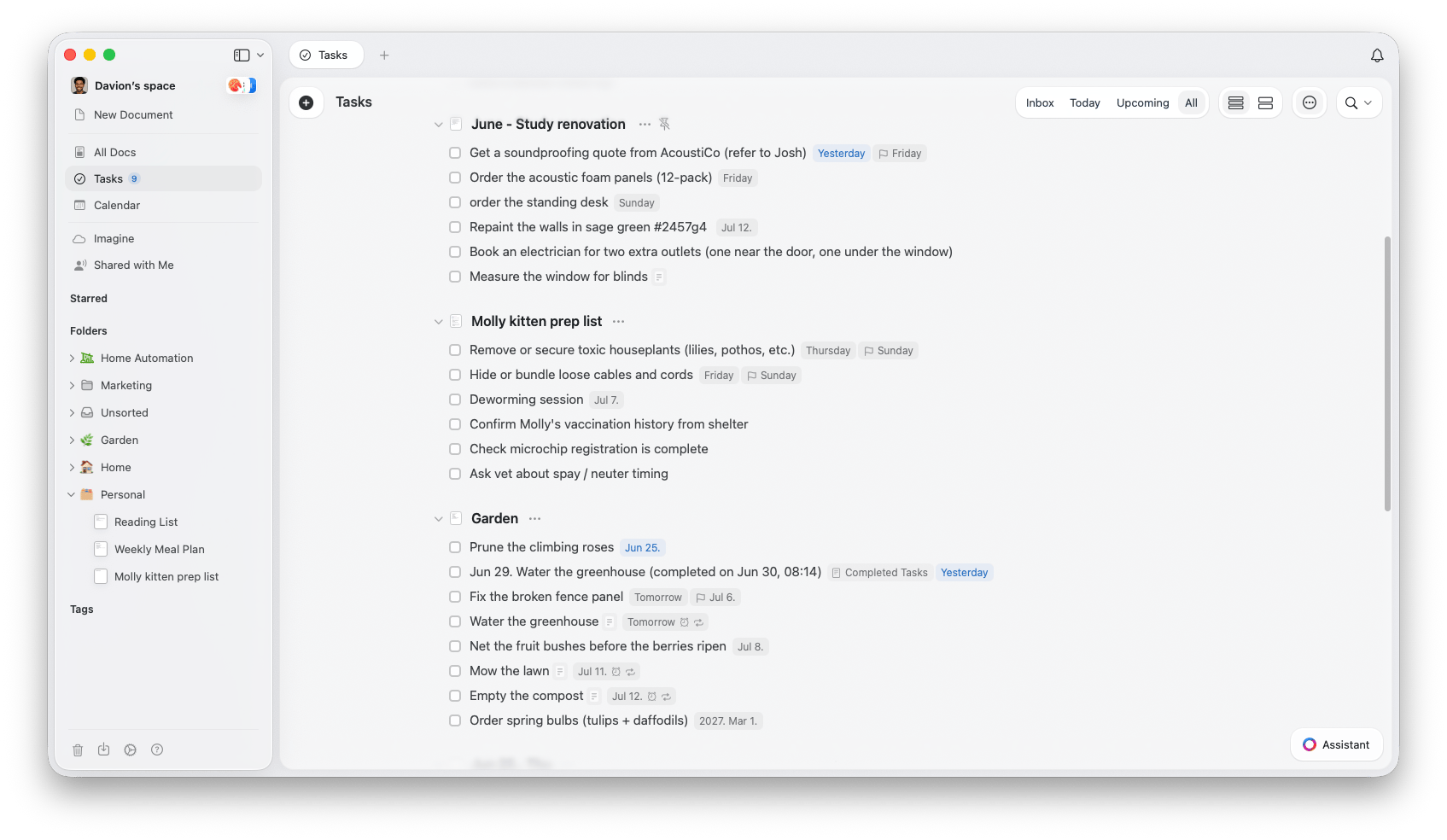
**全部**分頁(在 iPhone 與 iPad 上顯示為**所有任務**)是一網打盡的地方:整個空間裡的每一項任務都收在同一份連續清單中。與其說是獨立功能,不如說是所有內容的集合,任務仍歸在各自所屬的文件底下,讓你不會失去脈絡。清單依以下順序排列:
1. **Inbox**:尚未附屬於任何文件的任務
2. **已釘選的文件**:你為了快速存取而釘選的文件
3. **包含任務的文件**:其他所有含有任務的文件,包括每日筆記
## 全部
**全部**分頁(在 iPhone 與 iPad 上顯示為**所有任務**)是一網打盡的地方:整個空間裡的每一項任務都收在同一份連續清單中。與其說是獨立功能,不如說是所有內容的集合,任務仍歸在各自所屬的文件底下,讓你不會失去脈絡。清單依以下順序排列:
1. **Inbox**:尚未附屬於任何文件的任務
2. **已釘選的文件**:你為了快速存取而釘選的文件
3. **包含任務的文件**:其他所有含有任務的文件,包括每日筆記
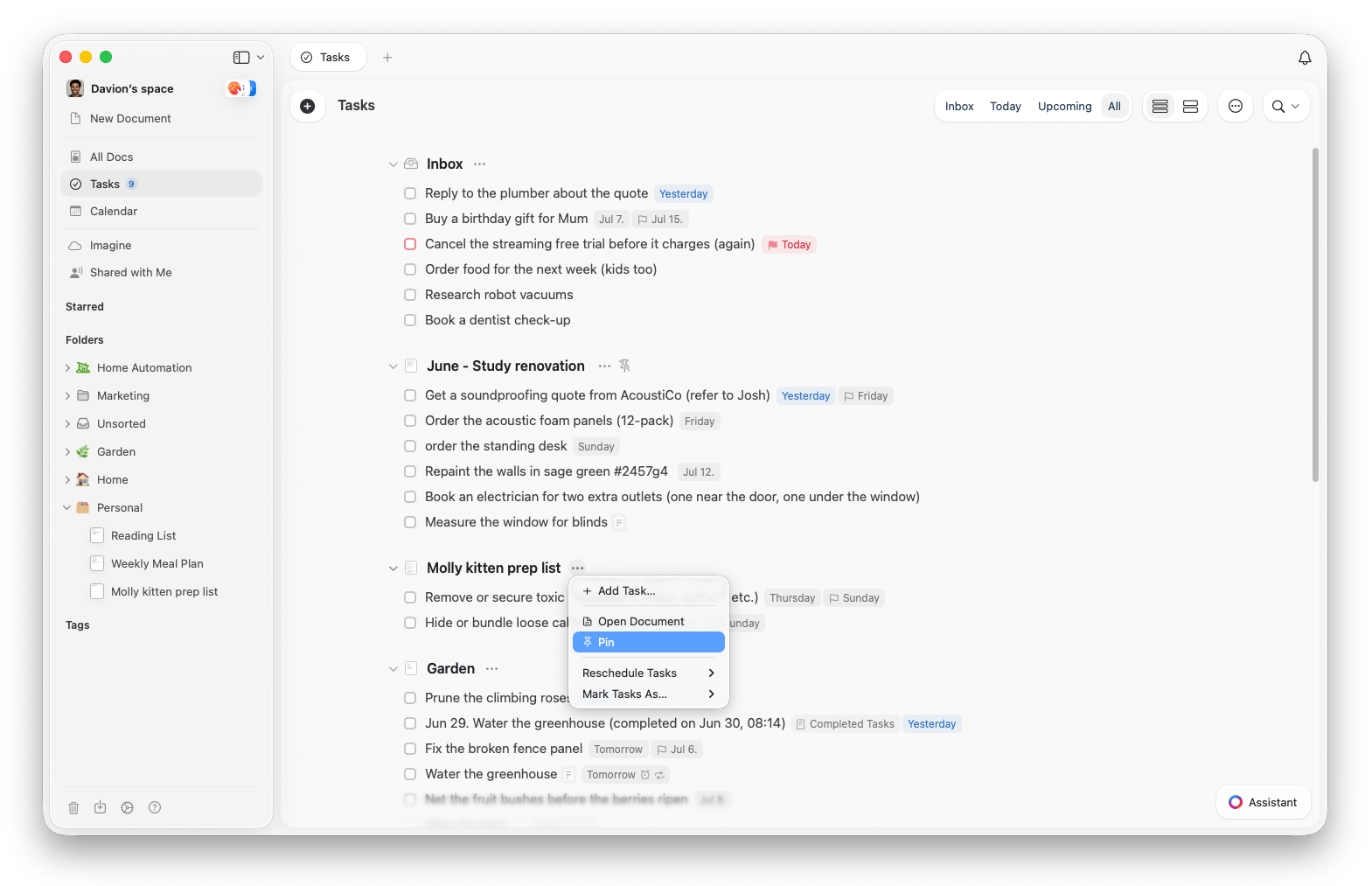
 ### 已釘選的文件
有經常參考或更新的文件嗎?把它們釘選起來,它們就會固定顯示在**全部**分頁的頂端附近。無論是專案計畫還是持續更新的待辦清單,最重要的文件都能隨手可得。
* **釘選文件**:使用**釘選文件**加入目前的文件,或使用**釘選現有文件**挑選一份
* **取消釘選**:使用**取消釘選文件**將它從釘選區移除
* **直接管理任務**:在已釘選的文件內直接勾選、取消勾選或新增任務
你最多可以在任務檢視中釘選 20 份文件。Inbox 一律固定在最頂端。
### 已釘選的文件
有經常參考或更新的文件嗎?把它們釘選起來,它們就會固定顯示在**全部**分頁的頂端附近。無論是專案計畫還是持續更新的待辦清單,最重要的文件都能隨手可得。
* **釘選文件**:使用**釘選文件**加入目前的文件,或使用**釘選現有文件**挑選一份
* **取消釘選**:使用**取消釘選文件**將它從釘選區移除
* **直接管理任務**:在已釘選的文件內直接勾選、取消勾選或新增任務
你最多可以在任務檢視中釘選 20 份文件。Inbox 一律固定在最頂端。
 ### 排序與顯示
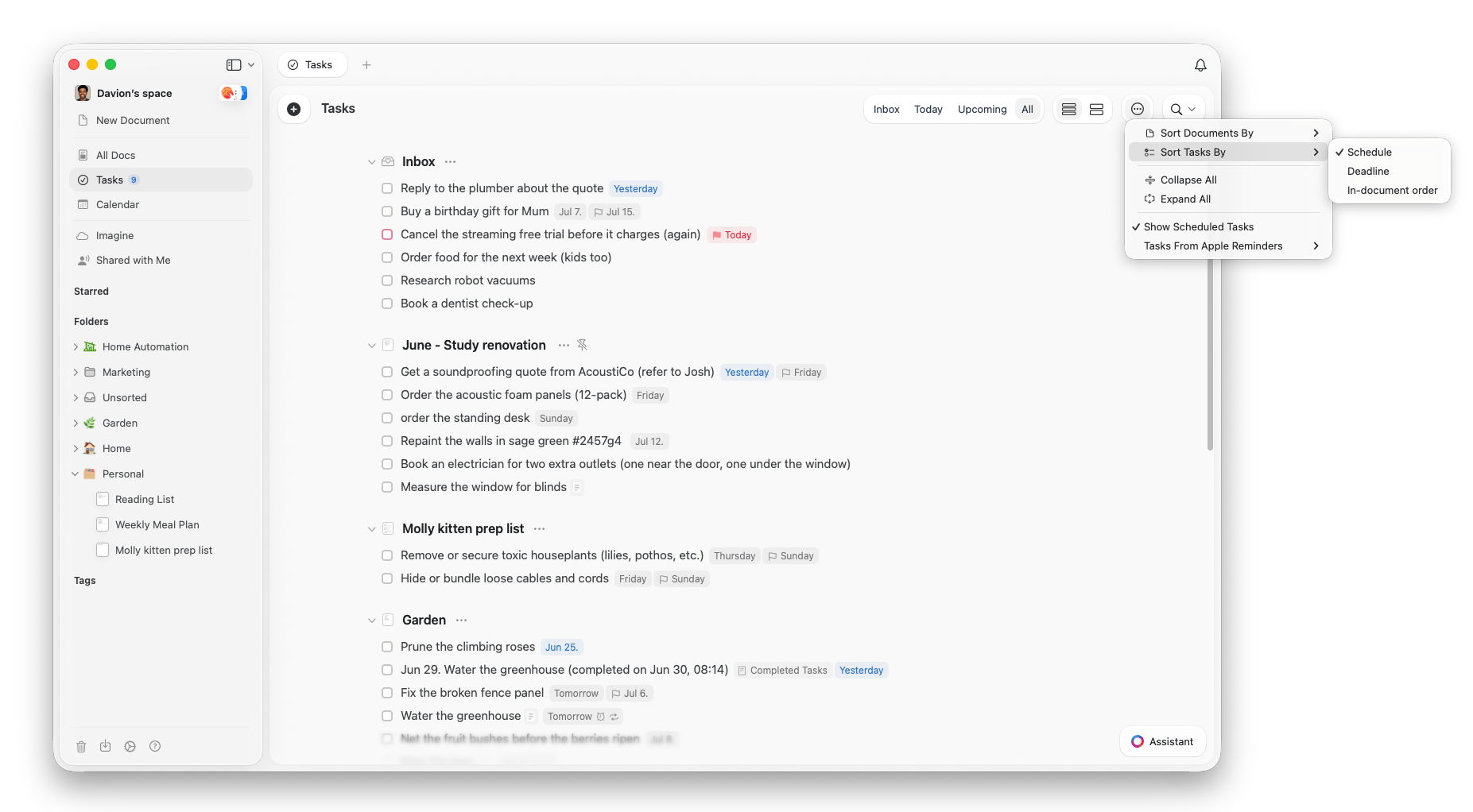
在**全部**分頁中,開啟選項選單即可控制清單的整理方式:
* **文件排序方式**:**名稱**、**更新日期**或**建立日期**
* **任務排序方式**:**排程**、**截止日期**或**文件內順序**(任務在其文件中出現的順序)
* **全部摺疊**/**全部展開**:將每個文件區段收合為僅剩標題,或再全部展開
* **顯示樣式**:在**精簡**與**展開**之間切換,在畫面上容納更多內容,或給每項任務更多空間
### 排序與顯示
在**全部**分頁中,開啟選項選單即可控制清單的整理方式:
* **文件排序方式**:**名稱**、**更新日期**或**建立日期**
* **任務排序方式**:**排程**、**截止日期**或**文件內順序**(任務在其文件中出現的順序)
* **全部摺疊**/**全部展開**:將每個文件區段收合為僅剩標題,或再全部展開
* **顯示樣式**:在**精簡**與**展開**之間切換,在畫面上容納更多內容,或給每項任務更多空間
 目前,這些任務功能提供於 Mac 與 iPhone/iPad 應用程式。任務在 Windows 與網頁版上也能使用,體驗相近,但功能與檢視選項較為精簡。
## 相關文章
選取、批次編輯、完成任務並回顧日誌簿
為任務設定日期、提醒與重複規則
在同一處查看你的任務、事件與每日筆記
回到任務總覽
目前,這些任務功能提供於 Mac 與 iPhone/iPad 應用程式。任務在 Windows 與網頁版上也能使用,體驗相近,但功能與檢視選項較為精簡。
## 相關文章
選取、批次編輯、完成任務並回顧日誌簿
為任務設定日期、提醒與重複規則
在同一處查看你的任務、事件與每日筆記
回到任務總覽