> ## Documentation Index
> Fetch the complete documentation index at: https://craft-support.mintlify.site/llms.txt
> Use this file to discover all available pages before exploring further.
# 區塊與頁面
> 瞭解 Craft 的區塊式結構如何讓你的文件隨著想法成長並擴充。
Craft 採用獨特的區塊式結構,讓你直覺且靈活地組織工作。理解區塊、頁面與文件如何協同運作,是充分發揮 Craft 的關鍵。
## 什麼是區塊?
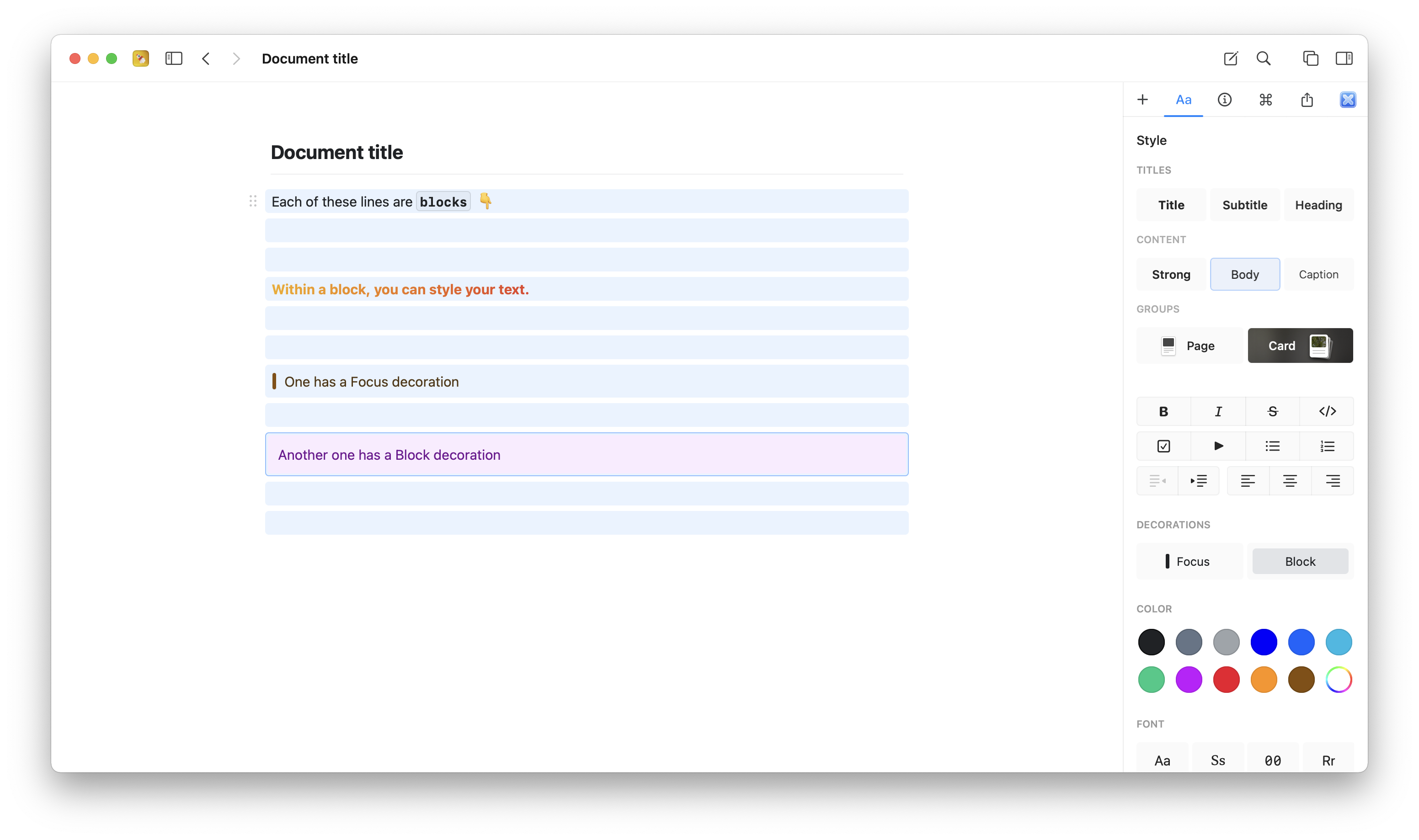
在 Craft 中,你建立的每一樣東西都是一個區塊。每個段落、圖片、表格或標題都是獨立的單位。這看似簡單,卻非常強大。
每個區塊可以:
* 包含自己的內容(文字、媒體、表格等)
* 獨立設定樣式
* 單獨移動、複製或刪除
* 轉換成具有更深層內容的頁面
把區塊想成樂高積木。你可以任意排列組合,每個區塊也能扮演多種用途。
 ## 從區塊到頁面
有趣的地方在於:任何區塊都可以成為頁面。當一個區塊底下有巢狀內容時,它就變成一個頁面。你可以點擊頁面區塊進入,查看所有巢狀內容。
由此形成自然的階層:
* **區塊** 是單一的內容單位
* **頁面** 是包含其他區塊的區塊
* **文件** 是你在 sidebar 中看到的最高層容器
你不需要事先規劃好結構。先開始寫作,當某個章節變長或需要更多細節時,再把它變成頁面。Craft 會配合你的思考流程自動調整。
## 使用頁面樣式建立結構
技術上只要有巢狀內容的區塊都算頁面,但 Craft 提供特殊的視覺樣式,讓頁面更突出:
**頁面樣式**:這種文字樣式專為頁面區塊設計,讓該區塊的外觀明顯表示「裡面有更多內容」。
**卡片樣式**:卡片提供更具視覺性的頁面呈現方式。卡片可以包含:
* 封面圖片
* 自訂顏色
* 豐富預覽
這兩種樣式都能讓你快速掃描文件,清楚了解結構。
## 將區塊群組為頁面
當你有多個相關區塊時,可以把它們群組成一個頁面。這對寫作時整理思路很有幫助。
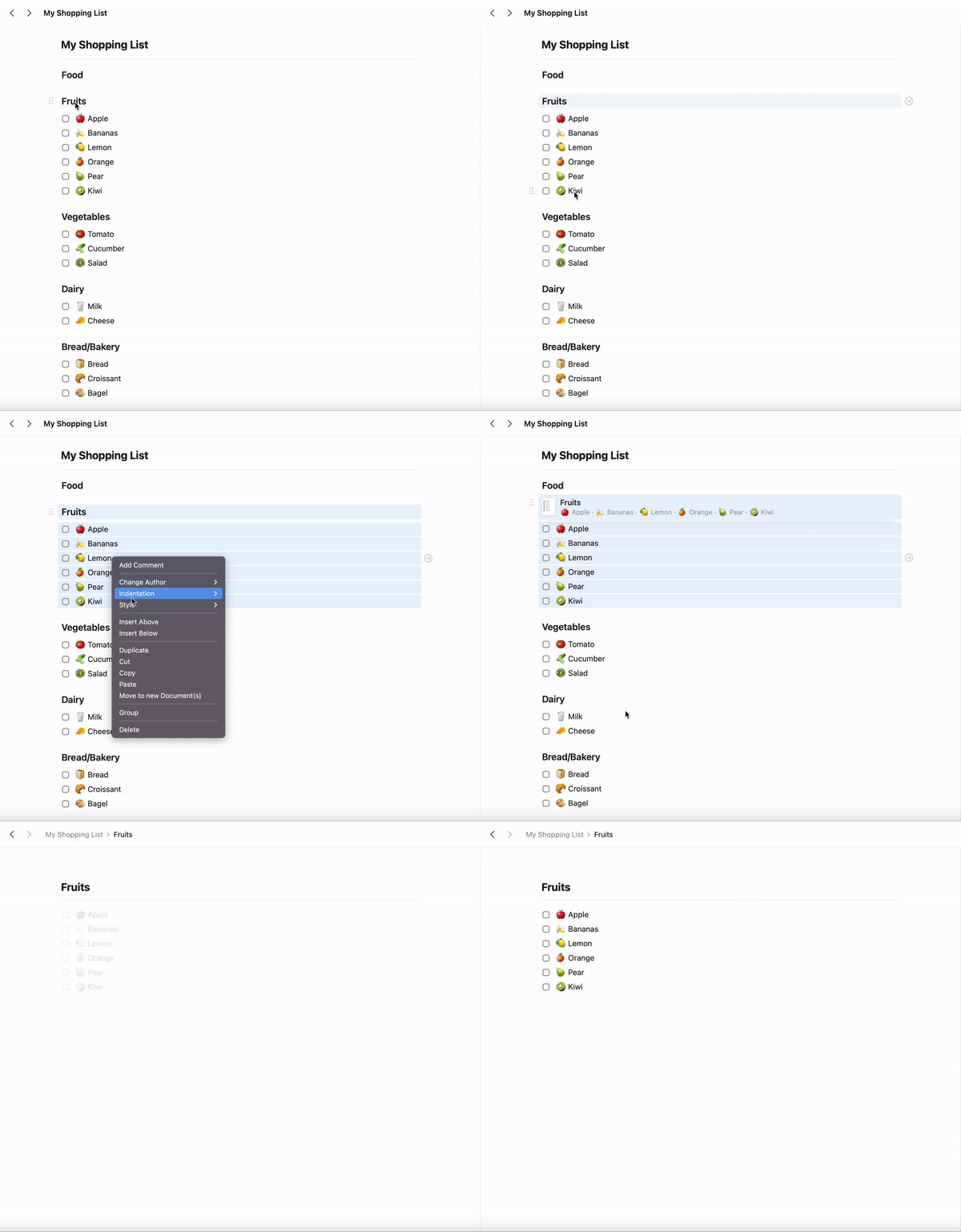
**要在 macOS 上群組區塊:**
選取要群組的區塊(Click and drag,或 Cmd+click multiple blocks)
在選取範圍上 Right-click
從選單中選擇「Group」,或 Press `Cmd+G`
選取中的第一個區塊會成為頁面標題,其餘區塊會移入該頁面之內。
## 從區塊到頁面
有趣的地方在於:任何區塊都可以成為頁面。當一個區塊底下有巢狀內容時,它就變成一個頁面。你可以點擊頁面區塊進入,查看所有巢狀內容。
由此形成自然的階層:
* **區塊** 是單一的內容單位
* **頁面** 是包含其他區塊的區塊
* **文件** 是你在 sidebar 中看到的最高層容器
你不需要事先規劃好結構。先開始寫作,當某個章節變長或需要更多細節時,再把它變成頁面。Craft 會配合你的思考流程自動調整。
## 使用頁面樣式建立結構
技術上只要有巢狀內容的區塊都算頁面,但 Craft 提供特殊的視覺樣式,讓頁面更突出:
**頁面樣式**:這種文字樣式專為頁面區塊設計,讓該區塊的外觀明顯表示「裡面有更多內容」。
**卡片樣式**:卡片提供更具視覺性的頁面呈現方式。卡片可以包含:
* 封面圖片
* 自訂顏色
* 豐富預覽
這兩種樣式都能讓你快速掃描文件,清楚了解結構。
## 將區塊群組為頁面
當你有多個相關區塊時,可以把它們群組成一個頁面。這對寫作時整理思路很有幫助。
**要在 macOS 上群組區塊:**
選取要群組的區塊(Click and drag,或 Cmd+click multiple blocks)
在選取範圍上 Right-click
從選單中選擇「Group」,或 Press `Cmd+G`
選取中的第一個區塊會成為頁面標題,其餘區塊會移入該頁面之內。
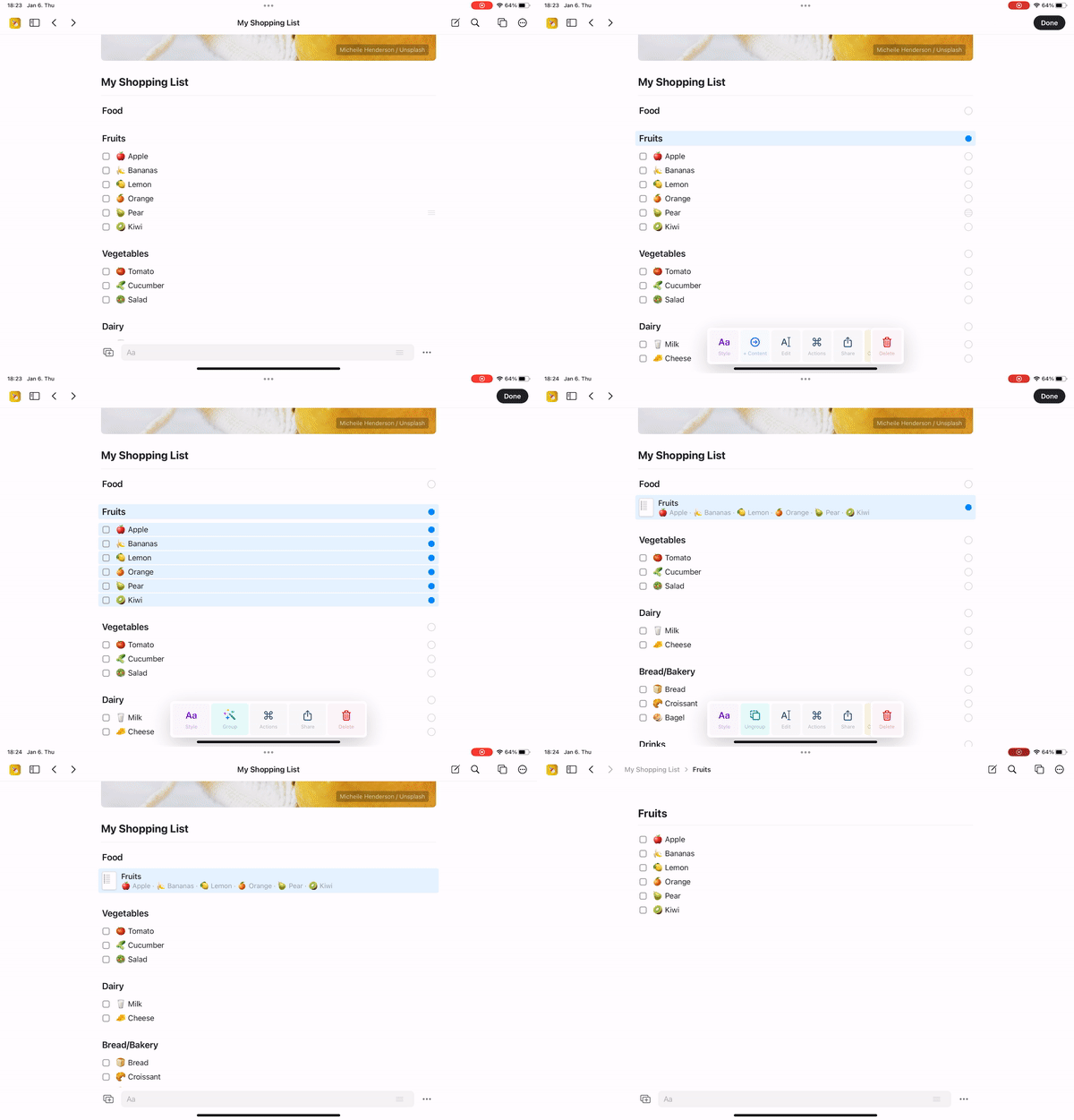
 **要在 iOS 上群組區塊:**
Swipe 向右滑動區塊以選取(或使用 Long press 進行多選)
Tap 操作選單
選擇「Group」
**要在 iOS 上群組區塊:**
Swipe 向右滑動區塊以選取(或使用 Long press 進行多選)
Tap 操作選單
選擇「Group」
 **取消群組**:要還原操作,選取頁面區塊並 Press `Cmd+Shift+G`(macOS),或使用「Ungroup」動作。所有巢狀區塊會移回與頁面同一層級。
## 在文件間移動區塊
由於區塊是獨立的單位,你可以輕鬆地移動它們 – 甚至在不同文件之間。
**方法 1:剪下並貼上**
1. 選取要移動的區塊
2. Press `Cmd+X` 以剪下
3. 前往目的地文件
4. Press `Cmd+V` 以貼上
**方法 2:拖放**
1. 開啟兩個 Craft 視窗並排(`Cmd+Shift+N` 可用來開新視窗)
2. Click and drag 區塊從一個視窗到另一個視窗
3. 釋放以放置到新位置
**取消群組**:要還原操作,選取頁面區塊並 Press `Cmd+Shift+G`(macOS),或使用「Ungroup」動作。所有巢狀區塊會移回與頁面同一層級。
## 在文件間移動區塊
由於區塊是獨立的單位,你可以輕鬆地移動它們 – 甚至在不同文件之間。
**方法 1:剪下並貼上**
1. 選取要移動的區塊
2. Press `Cmd+X` 以剪下
3. 前往目的地文件
4. Press `Cmd+V` 以貼上
**方法 2:拖放**
1. 開啟兩個 Craft 視窗並排(`Cmd+Shift+N` 可用來開新視窗)
2. Click and drag 區塊從一個視窗到另一個視窗
3. 釋放以放置到新位置
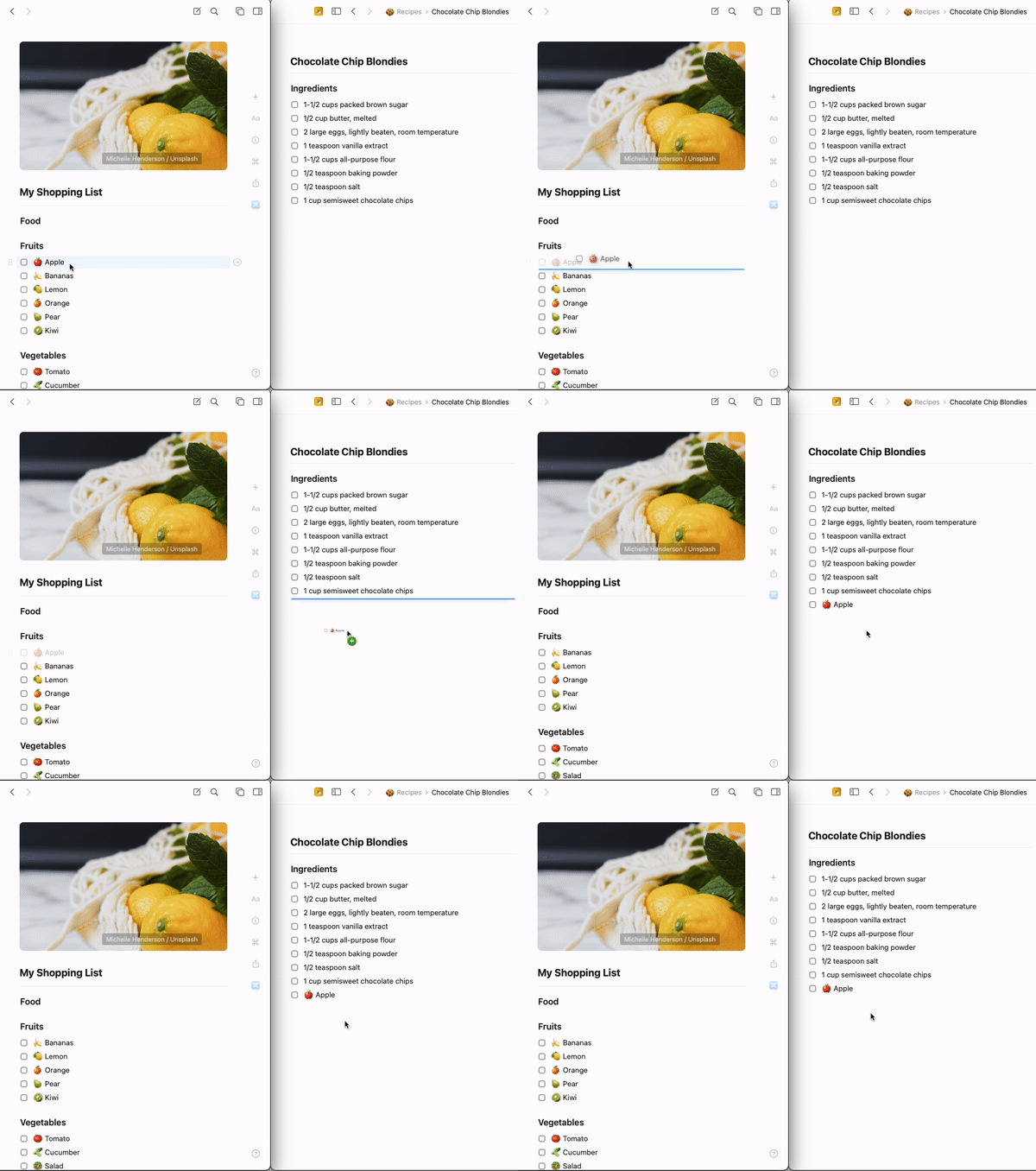 你也可以直接將區塊拖到 sidebar 中的文件名稱上,以快速移動。
**方法 1:剪下並貼上**
1. Swipe 選取區塊
2. Tap 在操作選單選擇「Cut」
3. 前往目的地文件
4. Tap 想貼上的位置並選擇「Paste」
**方法 2:移動到文件**
1. 選取區塊
2. Tap the three-dot menu (⋯)
3. 選擇「Move to Document」
4. 選擇目的地
**剪下並貼上方法**
1. 選取區塊(click and drag,或 Ctrl+click on Windows)
2. Press `Ctrl+X`(Windows)或 `Cmd+X`(macOS)以剪下
3. 前往目的地
4. Press `Ctrl+V` 或 `Cmd+V` 以貼上
## 關於頁面與文件的重要說明
理解頁面與文件之間的差異,對於整理工作非常重要:
**文件** 是出現在你 sidebar 的最高層項目。文件可以:
* 加星以快速存取
* 整理至資料夾
* 移到垃圾桶並可復原
* 可獨立分享或發佈
**頁面** 是文件內的區塊。頁面:
* 只存在於父文件內
* 不會在你的 sidebar 中單獨顯示
* 被視為文件內的內容
* 無法單獨加星或獨立整理
當你刪除一個頁面(即包含巢狀內容的區塊)時,它不會像文件那樣進入最近刪除資料夾。要還原已刪除的頁面,你需要:
* 在刪除後立即使用 `Cmd+Z`(撤銷),或
* 使用版本歷史還原該文件的舊版本
進一步資訊請參閱 [版本歷史](/zh-Hant/write-and-edit/version-history) 與 [資料復原](/zh-Hant/account-and-subscription/storage-and-recovery)。
## 一次一個區塊建立你的知識庫
Craft 的區塊系統貼近人的思考方式。你不需要事先決定某件事是獨立文件或是文件內的頁面。
先開始寫作。如果某個章節需要更多細節,就把它變成頁面;如果某個頁面變得太複雜,你也可以把那些區塊移到新的文件。
這種彈性讓你的結構能隨著想法自然演進。先專注於捕捉想法 – Craft 會幫你後續整理。
## 常見工作流程
**建立專案計畫**
1. 建立一個名為「Q1 Projects」的文件
2. 將每個專案名稱寫成一個區塊
3. Click 進入每個專案區塊以新增內部細節
4. 在各專案頁面內新增任務、筆記與檔案
**會議記錄**
1. 以議程項目作為區塊開始
2. 討論進行時,在每個項目下方加入細節
3. 議程項目會自動成為頁面
4. 在概覽與細節間切換瀏覽
**建立知識庫**
1. 以廣泛主題作為區塊開始
2. 點擊每個主題以新增子主題
3. 每個子主題都可以成為自己的頁面
4. 依需要建立多層階層
摺疊和展開內容區段
學習如何格式化與設定區塊樣式
需要類似資料庫功能時
資料夾、標籤與空間
在區塊與頁面間建立連結
使用 AI 協助理解與處理內容結構
你也可以直接將區塊拖到 sidebar 中的文件名稱上,以快速移動。
**方法 1:剪下並貼上**
1. Swipe 選取區塊
2. Tap 在操作選單選擇「Cut」
3. 前往目的地文件
4. Tap 想貼上的位置並選擇「Paste」
**方法 2:移動到文件**
1. 選取區塊
2. Tap the three-dot menu (⋯)
3. 選擇「Move to Document」
4. 選擇目的地
**剪下並貼上方法**
1. 選取區塊(click and drag,或 Ctrl+click on Windows)
2. Press `Ctrl+X`(Windows)或 `Cmd+X`(macOS)以剪下
3. 前往目的地
4. Press `Ctrl+V` 或 `Cmd+V` 以貼上
## 關於頁面與文件的重要說明
理解頁面與文件之間的差異,對於整理工作非常重要:
**文件** 是出現在你 sidebar 的最高層項目。文件可以:
* 加星以快速存取
* 整理至資料夾
* 移到垃圾桶並可復原
* 可獨立分享或發佈
**頁面** 是文件內的區塊。頁面:
* 只存在於父文件內
* 不會在你的 sidebar 中單獨顯示
* 被視為文件內的內容
* 無法單獨加星或獨立整理
當你刪除一個頁面(即包含巢狀內容的區塊)時,它不會像文件那樣進入最近刪除資料夾。要還原已刪除的頁面,你需要:
* 在刪除後立即使用 `Cmd+Z`(撤銷),或
* 使用版本歷史還原該文件的舊版本
進一步資訊請參閱 [版本歷史](/zh-Hant/write-and-edit/version-history) 與 [資料復原](/zh-Hant/account-and-subscription/storage-and-recovery)。
## 一次一個區塊建立你的知識庫
Craft 的區塊系統貼近人的思考方式。你不需要事先決定某件事是獨立文件或是文件內的頁面。
先開始寫作。如果某個章節需要更多細節,就把它變成頁面;如果某個頁面變得太複雜,你也可以把那些區塊移到新的文件。
這種彈性讓你的結構能隨著想法自然演進。先專注於捕捉想法 – Craft 會幫你後續整理。
## 常見工作流程
**建立專案計畫**
1. 建立一個名為「Q1 Projects」的文件
2. 將每個專案名稱寫成一個區塊
3. Click 進入每個專案區塊以新增內部細節
4. 在各專案頁面內新增任務、筆記與檔案
**會議記錄**
1. 以議程項目作為區塊開始
2. 討論進行時,在每個項目下方加入細節
3. 議程項目會自動成為頁面
4. 在概覽與細節間切換瀏覽
**建立知識庫**
1. 以廣泛主題作為區塊開始
2. 點擊每個主題以新增子主題
3. 每個子主題都可以成為自己的頁面
4. 依需要建立多層階層
摺疊和展開內容區段
學習如何格式化與設定區塊樣式
需要類似資料庫功能時
資料夾、標籤與空間
在區塊與頁面間建立連結
使用 AI 協助理解與處理內容結構