> ## Documentation Index
> Fetch the complete documentation index at: https://craft-support.mintlify.site/llms.txt
> Use this file to discover all available pages before exploring further.
# 程式碼
> 新增程式碼區塊,提供語法高亮與格式化選項。
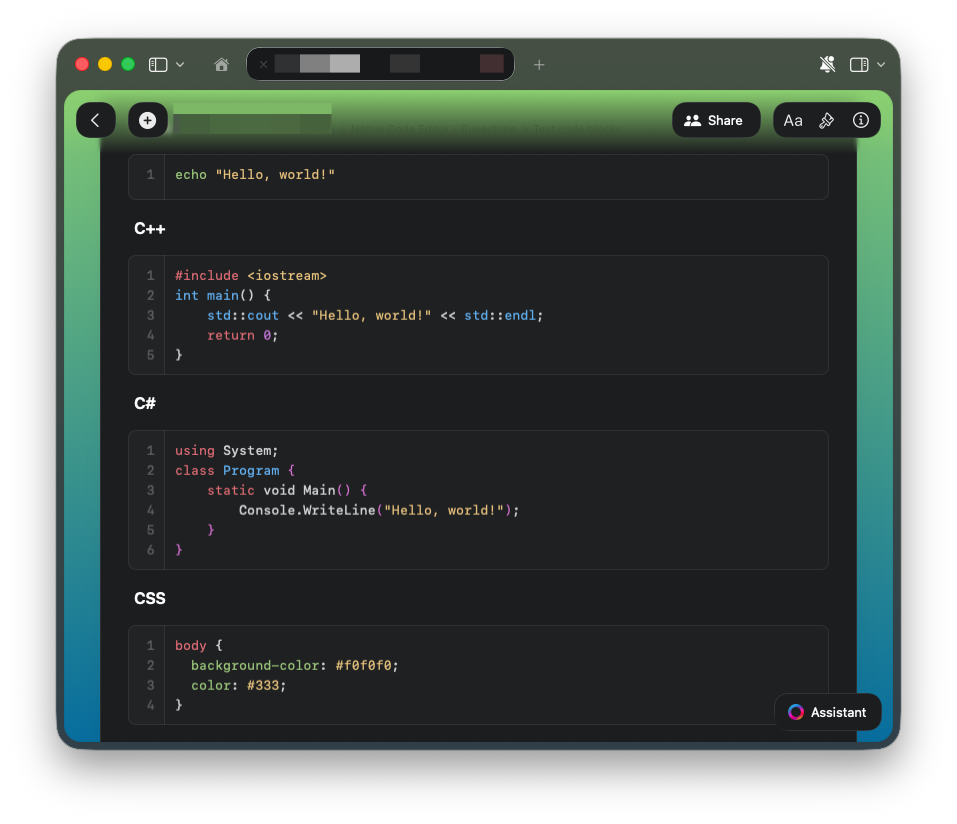
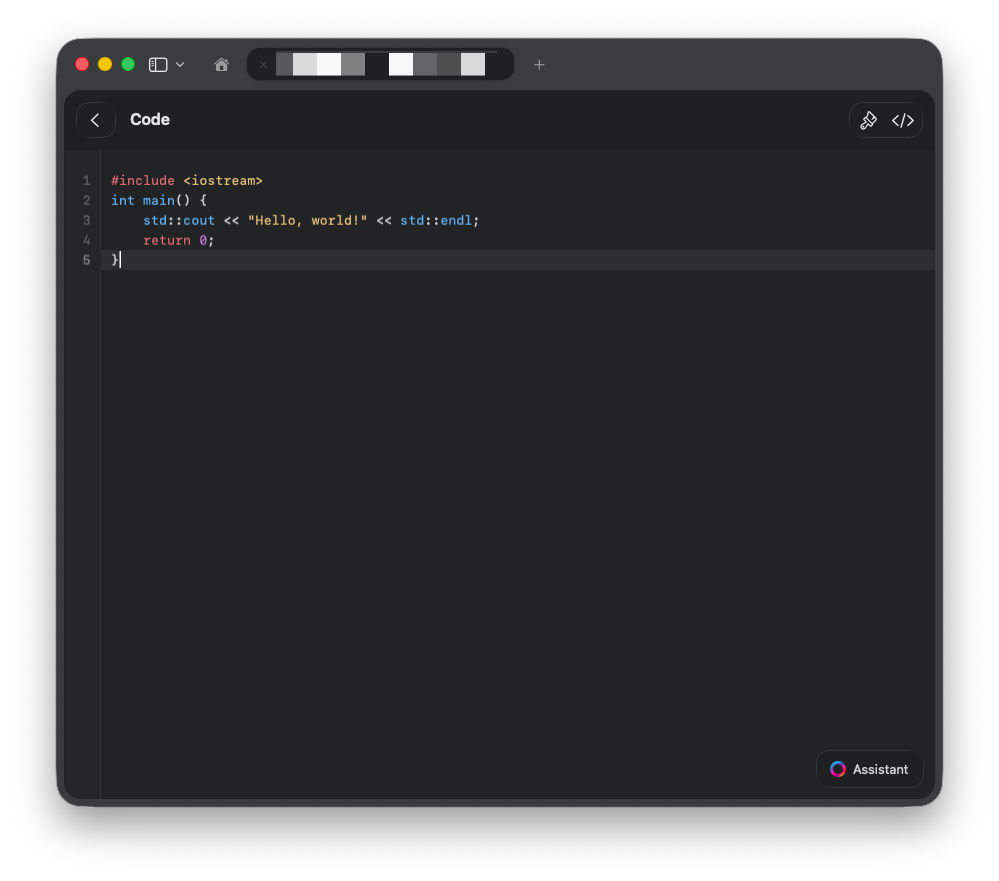
Craft 的程式碼編輯器讓你能在文件內直接建立、編輯與顯示程式碼。它支援超過 30 種程式語言,為大多數語言提供語法高亮,並為技術寫作與文件維護提供乾淨、可靠的使用體驗。
 ## 插入區塊
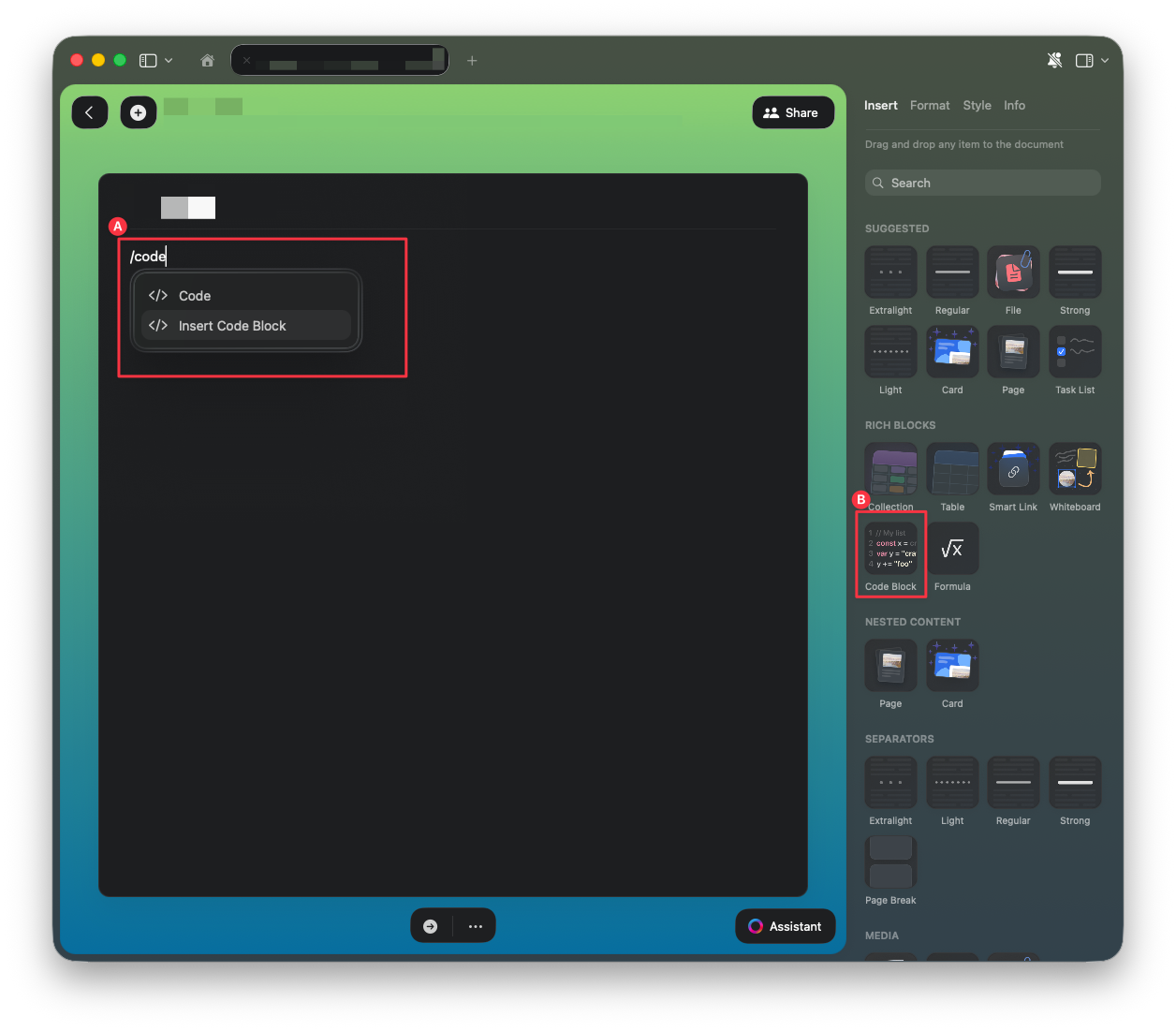
可使用下列任一方式在文件中的任意位置新增程式碼區塊:
* 輸入 `/code`,然後選擇 **Insert Code Block**
* 在右側 sidebar 的 Insert 選單中選擇 **Code Block**
* 輸入三個反引號 ` ``` ` 以插入程式碼區塊
## 插入區塊
可使用下列任一方式在文件中的任意位置新增程式碼區塊:
* 輸入 `/code`,然後選擇 **Insert Code Block**
* 在右側 sidebar 的 Insert 選單中選擇 **Code Block**
* 輸入三個反引號 ` ``` ` 以插入程式碼區塊
 ## 變更語言
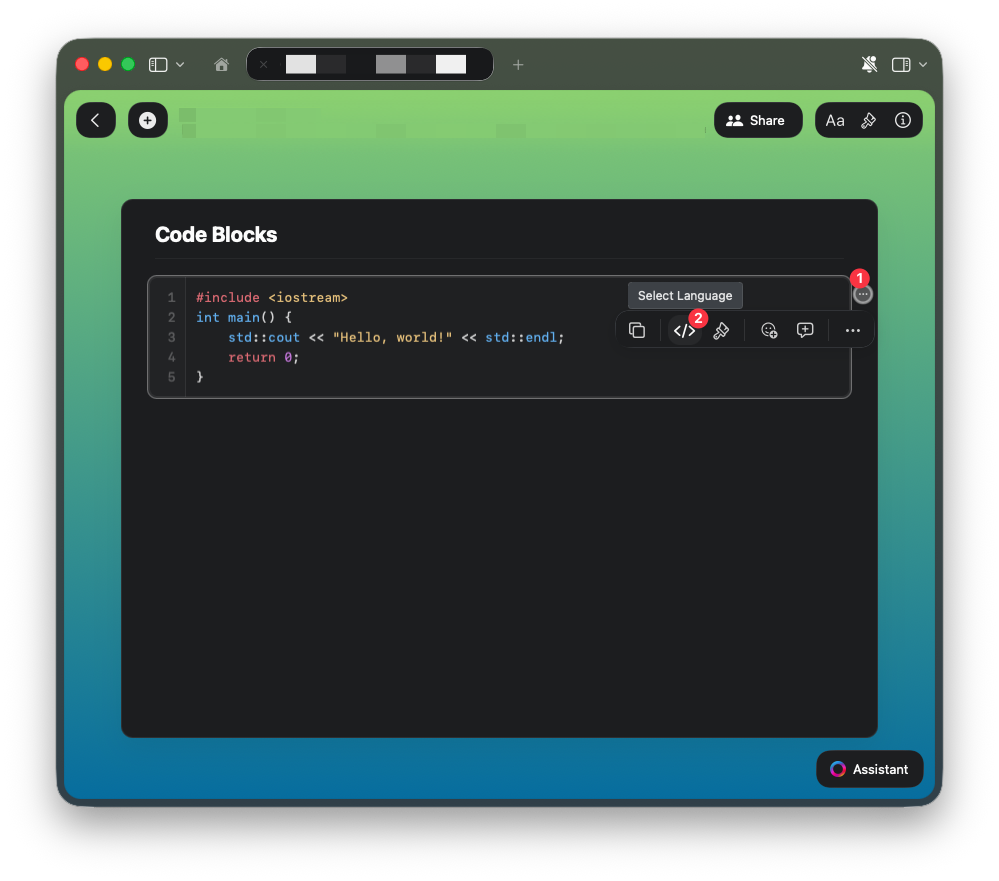
設定程式語言以正確顯示語法高亮:
在區塊右上角點選 **three-dot menu (⋯)**。
點選 **Select Language**(程式碼圖示)。
從清單中選擇另一種語言。
支援的語言會立即更新語法高亮顯示。
## 變更語言
設定程式語言以正確顯示語法高亮:
在區塊右上角點選 **three-dot menu (⋯)**。
點選 **Select Language**(程式碼圖示)。
從清單中選擇另一種語言。
支援的語言會立即更新語法高亮顯示。
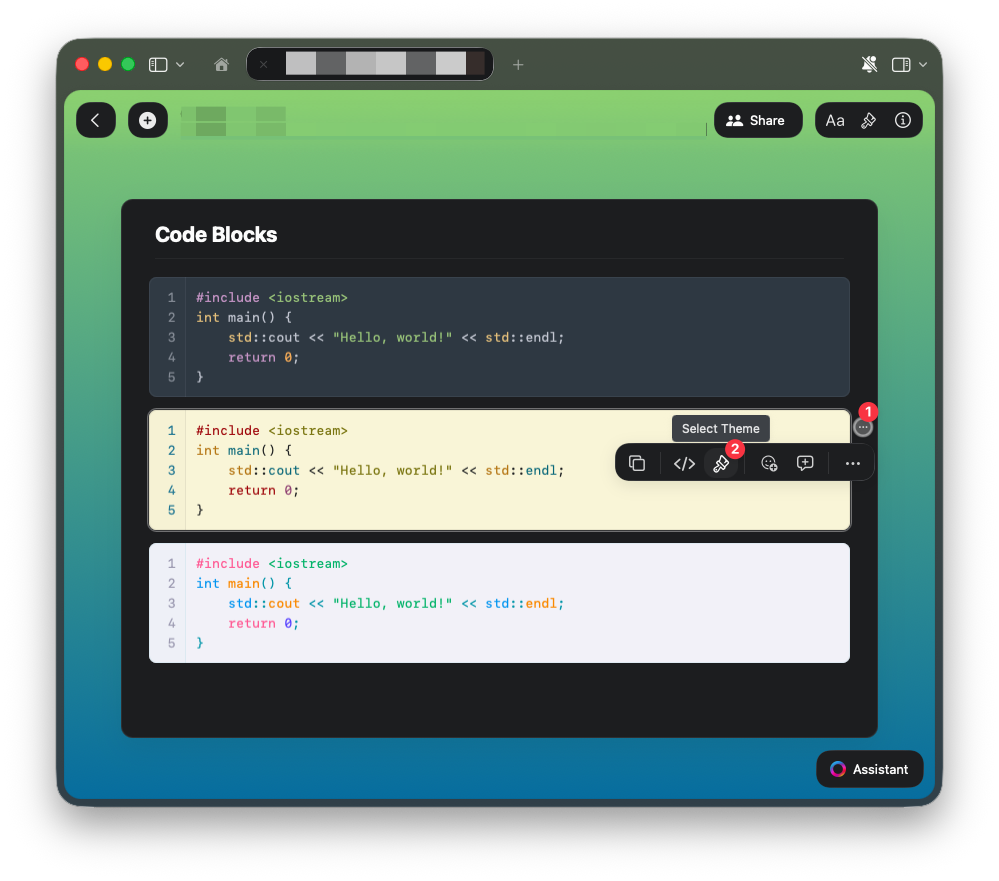
 ## 自訂主題
變更程式碼區塊的顯示樣式:
在區塊右上角點選 **three-dot menu (⋯)**。
點選 **Select Theme**(畫筆圖示)。
從清單中選擇你偏好的主題。
## 自訂主題
變更程式碼區塊的顯示樣式:
在區塊右上角點選 **three-dot menu (⋯)**。
點選 **Select Theme**(畫筆圖示)。
從清單中選擇你偏好的主題。
 ## 主要功能
Craft 更新後的程式碼編輯器包含多項改進:
* **Craft AI 助理整合** - 可直接在程式碼上使用 AI 幫助
* **全螢幕模式** - 聚焦程式碼,減少干擾
* **無字元限制** - 支援長篇程式碼範例
* **自動換行** - 長行更易閱讀
* **穩定性改善** - 已修正過去程式碼區塊消失的問題
* **乾淨、重新設計的全螢幕模式** - 在 macOS 上提供更佳體驗
這些改進讓撰寫與維護技術內容更順暢且更可預期。
## 限制事項
程式碼編輯器仍在持續演進中,請注意下列行為:
* **數學公式** - 無法透過語言選擇器將程式碼區塊轉換為數學公式。數學公式必須明確使用 `/menu → Insert TeX formula` 或從 Insert sidebar 插入。
* **固定高度** - 文件檢視中的程式碼區塊具有固定高度,且不會捲動。此設計可避免頁面捲動與區塊捲動之間的衝突。
* **下列語言不支援語法高亮**:Ada, Dart, Haskell, Julia, Matlab, Objective-C, Perl, Prolog, Scala, VB.NET
* **不支援自動補完** - 如自動加入關閉標籤等自動補完功能目前不支援,因為這些功能非 Runestone(我們程式碼編輯器的基礎)的一部分。
* **舊款裝置效能** - 如果同一頁面新增大量程式碼區塊,較不強的裝置可能會影響效能,儘管整體效能已有顯著提升。
* **拼寫檢查** - 拼寫檢查行為由 Safari 或系統設定控制,非由 Craft 控制。
Craft 的 AI 助理可以直接在你的程式碼區塊中協助你除錯、說明或重構程式碼,無需離開你的文件。
## 主要功能
Craft 更新後的程式碼編輯器包含多項改進:
* **Craft AI 助理整合** - 可直接在程式碼上使用 AI 幫助
* **全螢幕模式** - 聚焦程式碼,減少干擾
* **無字元限制** - 支援長篇程式碼範例
* **自動換行** - 長行更易閱讀
* **穩定性改善** - 已修正過去程式碼區塊消失的問題
* **乾淨、重新設計的全螢幕模式** - 在 macOS 上提供更佳體驗
這些改進讓撰寫與維護技術內容更順暢且更可預期。
## 限制事項
程式碼編輯器仍在持續演進中,請注意下列行為:
* **數學公式** - 無法透過語言選擇器將程式碼區塊轉換為數學公式。數學公式必須明確使用 `/menu → Insert TeX formula` 或從 Insert sidebar 插入。
* **固定高度** - 文件檢視中的程式碼區塊具有固定高度,且不會捲動。此設計可避免頁面捲動與區塊捲動之間的衝突。
* **下列語言不支援語法高亮**:Ada, Dart, Haskell, Julia, Matlab, Objective-C, Perl, Prolog, Scala, VB.NET
* **不支援自動補完** - 如自動加入關閉標籤等自動補完功能目前不支援,因為這些功能非 Runestone(我們程式碼編輯器的基礎)的一部分。
* **舊款裝置效能** - 如果同一頁面新增大量程式碼區塊,較不強的裝置可能會影響效能,儘管整體效能已有顯著提升。
* **拼寫檢查** - 拼寫檢查行為由 Safari 或系統設定控制,非由 Craft 控制。
Craft 的 AI 助理可以直接在你的程式碼區塊中協助你除錯、說明或重構程式碼,無需離開你的文件。