> ## Documentation Index
> Fetch the complete documentation index at: https://craft-support.mintlify.site/llms.txt
> Use this file to discover all available pages before exploring further.
# 拼字檢查與校正
> 在 Craft 中為您的文件設定 34 種語言的拼字檢查功能。
Craft 支援 34 種語言的拼字檢查,協助您找出文件中的拼字問題。您可以在設定中全域設定預設語言,或針對特定文件個別變更。
## 全域拼字檢查設定
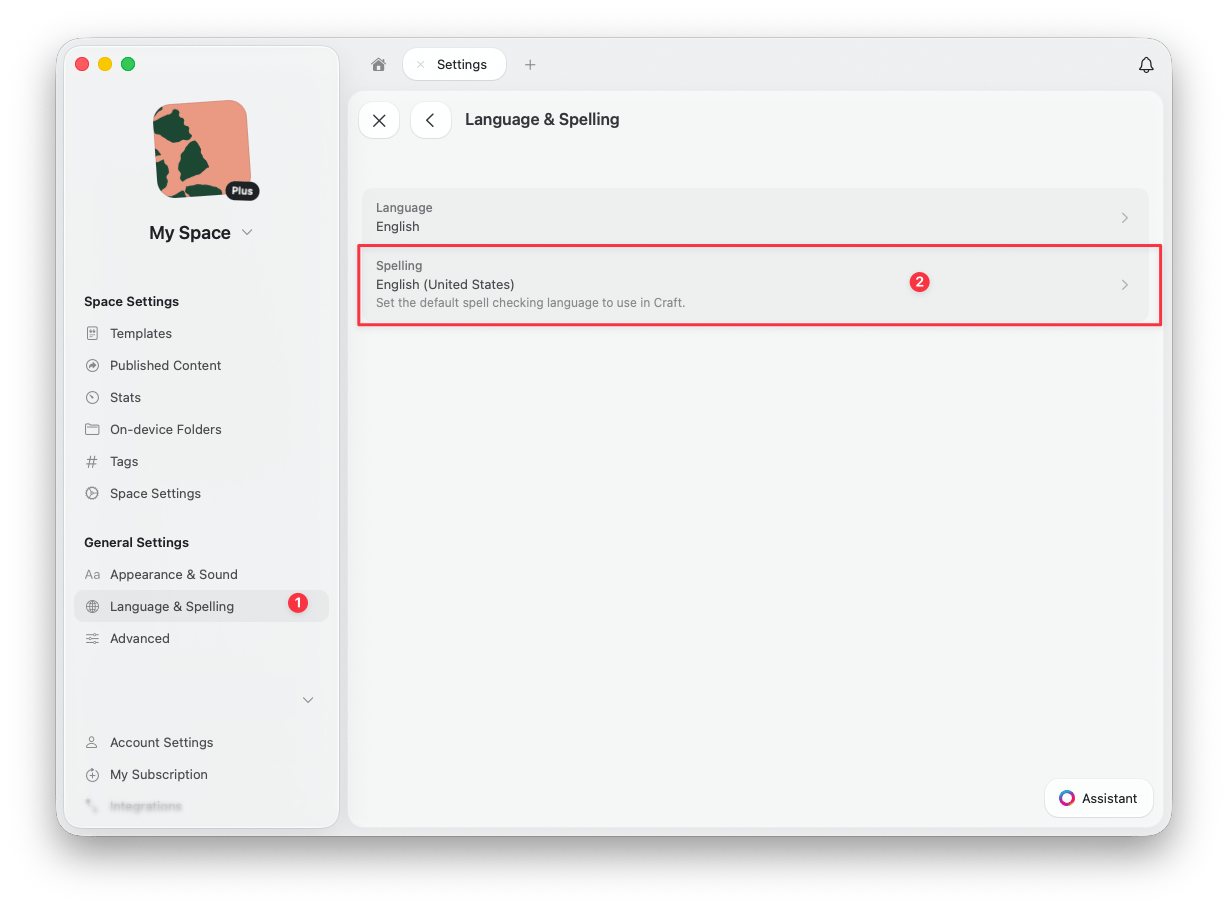
如需設定預設拼字檢查語言,請前往 **設定** > **語言與拼字**,然後在 **拼字** 下選擇您偏好的語言。
 ## 文件層級的拼字檢查
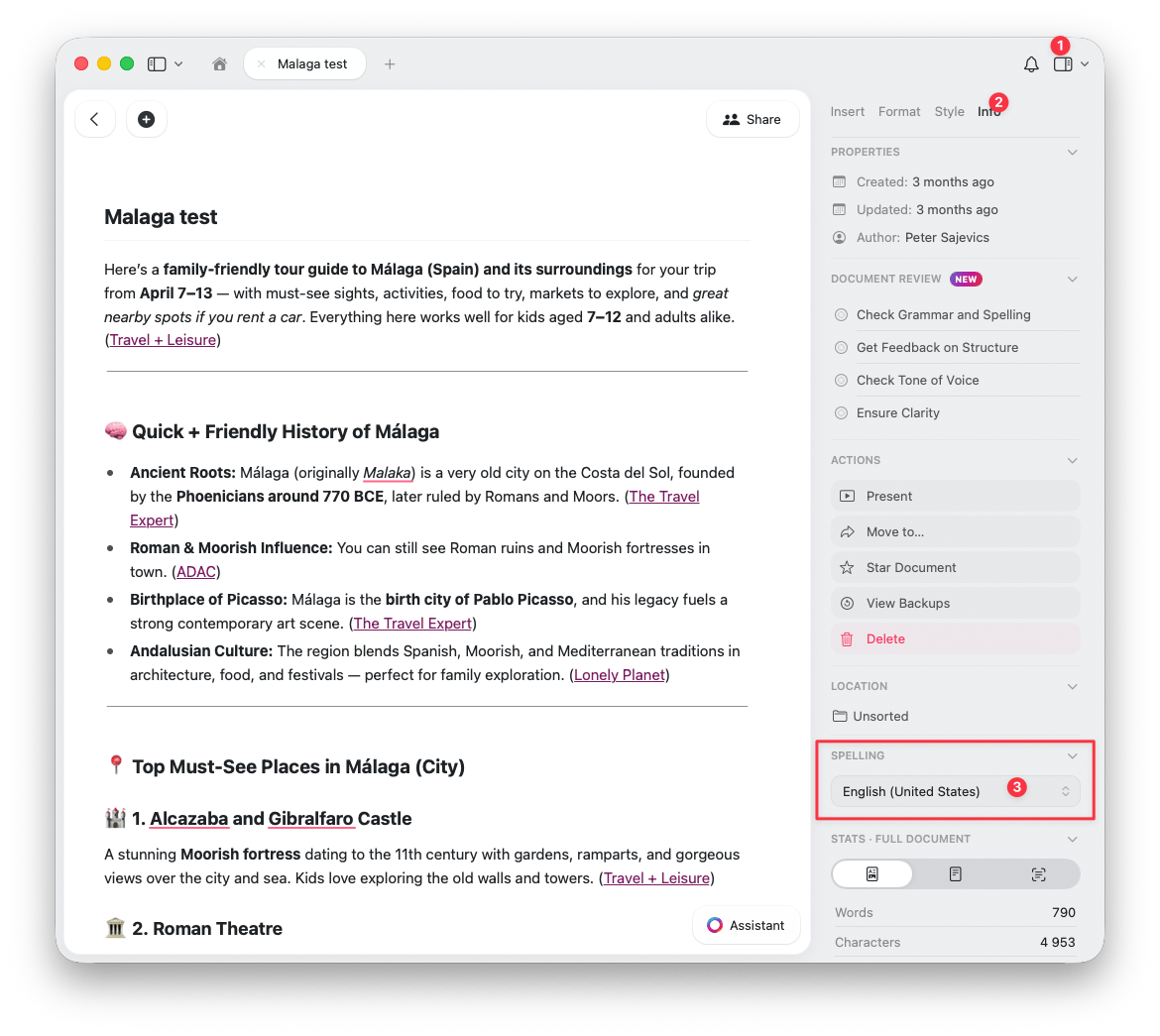
如需變更特定文件的拼字檢查語言,請開啟右側側邊欄中的 **資訊** 標籤。在 **拼字** 下,選擇您要用於該文件的語言。
## 文件層級的拼字檢查
如需變更特定文件的拼字檢查語言,請開啟右側側邊欄中的 **資訊** 標籤。在 **拼字** 下,選擇您要用於該文件的語言。
 當您需要在工作區中以不同語言撰寫時,文件層級的設定非常實用。
## 管理已學習的單字
Craft 將拼字檢查委由作業系統處理——它不維護自己的拼字詞典。已學習的單字儲存並管理於系統層級,而非 Craft 內部。
當拼字檢查器將正確拼寫的單字標記為錯誤時,您可以讓系統記住它。一旦學習完成,該單字在 Craft 或任何其他使用相同作業系統拼字檢查器的應用程式中都不再顯示底線。
### 學習單字
在標有底線的單字上按右鍵(或在行動裝置上長按),然後選擇 **學習拼字**。該單字將被加入所有應用程式共用的系統詞典。
### 取消學習單字
如果您不小心學習了拼錯的單字,可以將其移除。
開啟「終端機」並執行:
```
open ~/Library/Spelling/LocalDictionary
```
這會在 TextEdit 中開啟該檔案。移除不需要的單字(每行一個單字),儲存後重新啟動 Craft。
點一下該單字,然後在建議列中點一下 **取消學習拼字**。
如果您需要一次重設所有已學習的單字,請前往 iOS **設定** App > **一般** > **傳輸或重置 iPhone** > **重置** > **重置鍵盤字典**。
若已啟用 iCloud 鍵盤同步(**設定 > Apple 帳號 > iCloud > 顯示全部** > **iCloud 雲碟**,然後確認鍵盤是否正在同步),重置後先前學習的單字可能會從 iCloud 還原。如果您希望完全清空,請在重置詞典前先停用 iCloud 鍵盤同步。
當您需要在工作區中以不同語言撰寫時,文件層級的設定非常實用。
## 管理已學習的單字
Craft 將拼字檢查委由作業系統處理——它不維護自己的拼字詞典。已學習的單字儲存並管理於系統層級,而非 Craft 內部。
當拼字檢查器將正確拼寫的單字標記為錯誤時,您可以讓系統記住它。一旦學習完成,該單字在 Craft 或任何其他使用相同作業系統拼字檢查器的應用程式中都不再顯示底線。
### 學習單字
在標有底線的單字上按右鍵(或在行動裝置上長按),然後選擇 **學習拼字**。該單字將被加入所有應用程式共用的系統詞典。
### 取消學習單字
如果您不小心學習了拼錯的單字,可以將其移除。
開啟「終端機」並執行:
```
open ~/Library/Spelling/LocalDictionary
```
這會在 TextEdit 中開啟該檔案。移除不需要的單字(每行一個單字),儲存後重新啟動 Craft。
點一下該單字,然後在建議列中點一下 **取消學習拼字**。
如果您需要一次重設所有已學習的單字,請前往 iOS **設定** App > **一般** > **傳輸或重置 iPhone** > **重置** > **重置鍵盤字典**。
若已啟用 iCloud 鍵盤同步(**設定 > Apple 帳號 > iCloud > 顯示全部** > **iCloud 雲碟**,然後確認鍵盤是否正在同步),重置後先前學習的單字可能會從 iCloud 還原。如果您希望完全清空,請在重置詞典前先停用 iCloud 鍵盤同步。