> ## Documentation Index
> Fetch the complete documentation index at: https://craft-support.mintlify.site/llms.txt
> Use this file to discover all available pages before exploring further.
# 數學公式
> 使用 LaTeX 語法撰寫數學方程式——可嵌入文字行內,或以獨立公式區塊呈現。
Craft 支援 LaTeX 數學符號,涵蓋從簡單的上下標到複雜的多行方程式。公式在所有平台上原生呈現,在編輯器、區塊預覽和匯出中顯示效果完全一致。
有兩種使用公式的方式:**區塊公式**用於獨立方程式,**行內公式**用於文字中的數學表達式。
## 區塊公式
區塊公式是獨立的方程式區塊,置中顯示在單獨一行。適用於重要的方程式、推導過程和多行數學表達式。
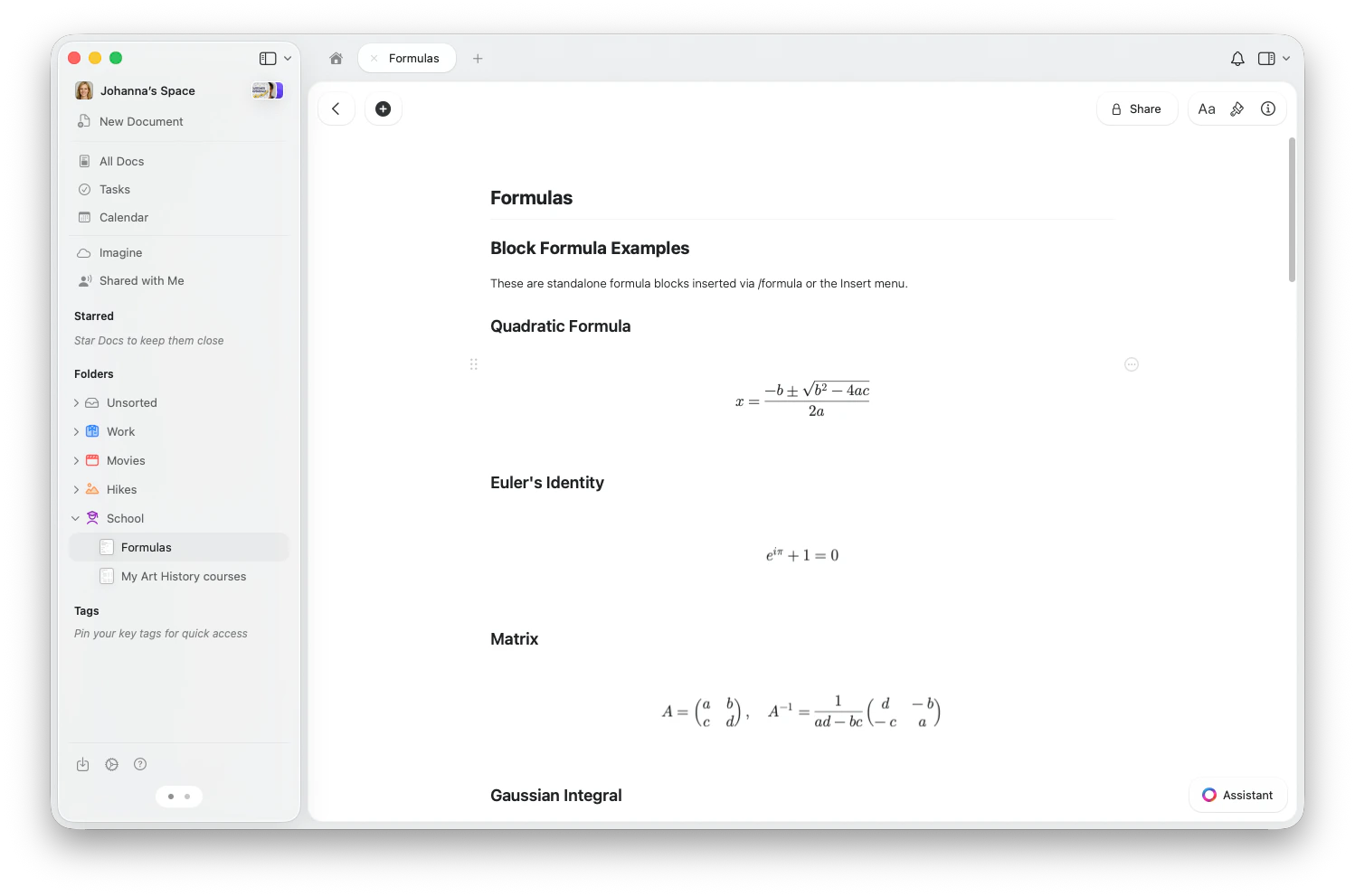 ### 插入區塊公式
* 輸入 `/formula` 或 `/math`,然後從斜線選單中選擇 **Insert Formula (TeX)**
* 或開啟工具列中的 **Insert menu**,選擇 **Formula (TeX)**
* 點選工具列中的 **+**,選擇 **Formula (TeX)**
* 或輸入 `/formula`,從斜線選單中選擇
* 輸入 `/formula` 或 `/math`,然後從斜線選單中選擇 **Insert Formula (TeX)**
* 或使用側邊欄中的 **Insert menu**,選擇 **Formula (TeX)**
### 編輯區塊公式
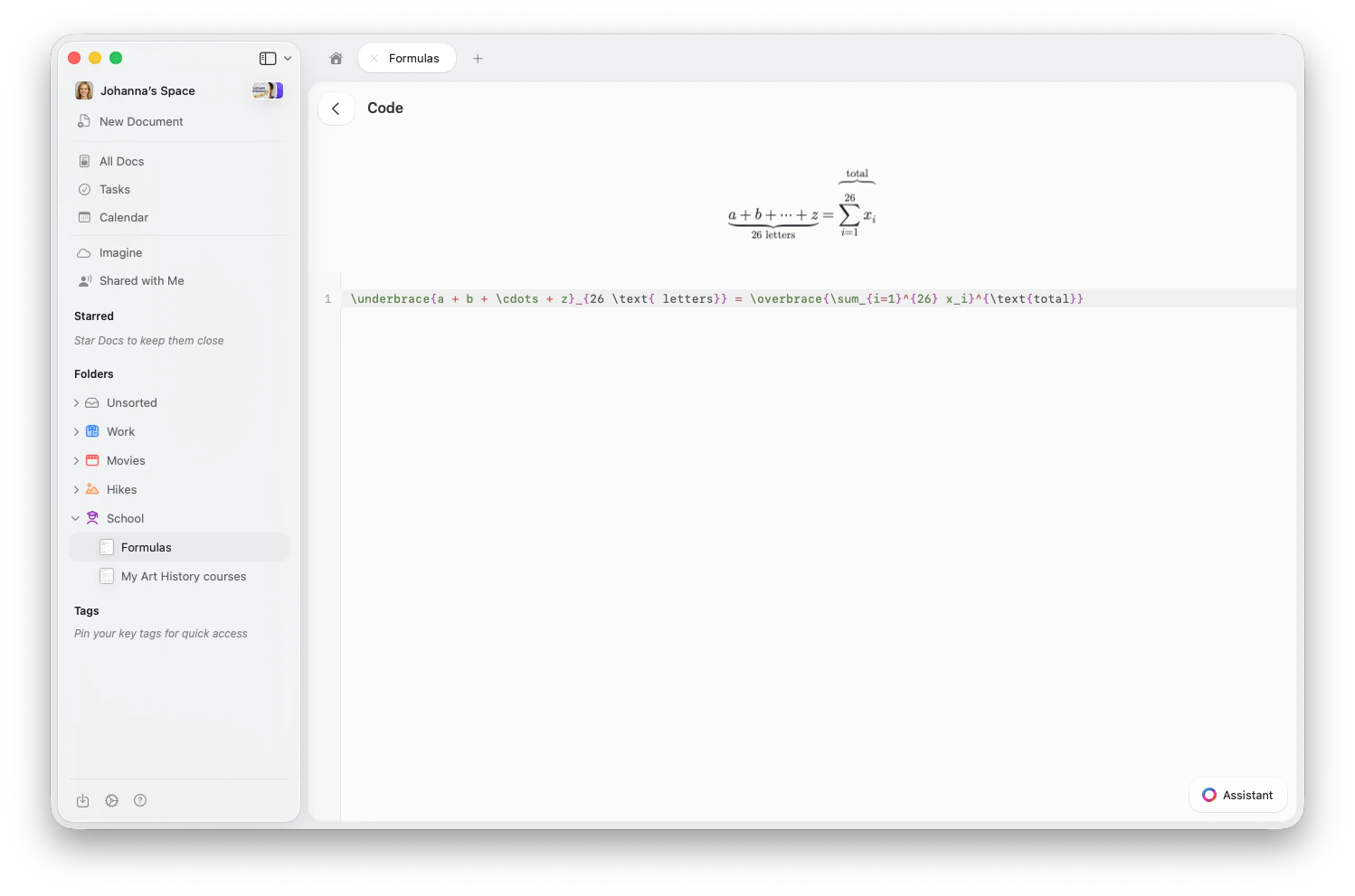
點擊區塊公式即可開啟公式編輯器。在輸入欄位中輸入 LaTeX 程式碼——上方的呈現公式會即時更新。
### 插入區塊公式
* 輸入 `/formula` 或 `/math`,然後從斜線選單中選擇 **Insert Formula (TeX)**
* 或開啟工具列中的 **Insert menu**,選擇 **Formula (TeX)**
* 點選工具列中的 **+**,選擇 **Formula (TeX)**
* 或輸入 `/formula`,從斜線選單中選擇
* 輸入 `/formula` 或 `/math`,然後從斜線選單中選擇 **Insert Formula (TeX)**
* 或使用側邊欄中的 **Insert menu**,選擇 **Formula (TeX)**
### 編輯區塊公式
點擊區塊公式即可開啟公式編輯器。在輸入欄位中輸入 LaTeX 程式碼——上方的呈現公式會即時更新。
 ## 行內公式
行內公式直接在文字中呈現,方便你引用變數、表達式和簡短的方程式,而不會打斷閱讀節奏。
## 行內公式
行內公式直接在文字中呈現,方便你引用變數、表達式和簡短的方程式,而不會打斷閱讀節奏。
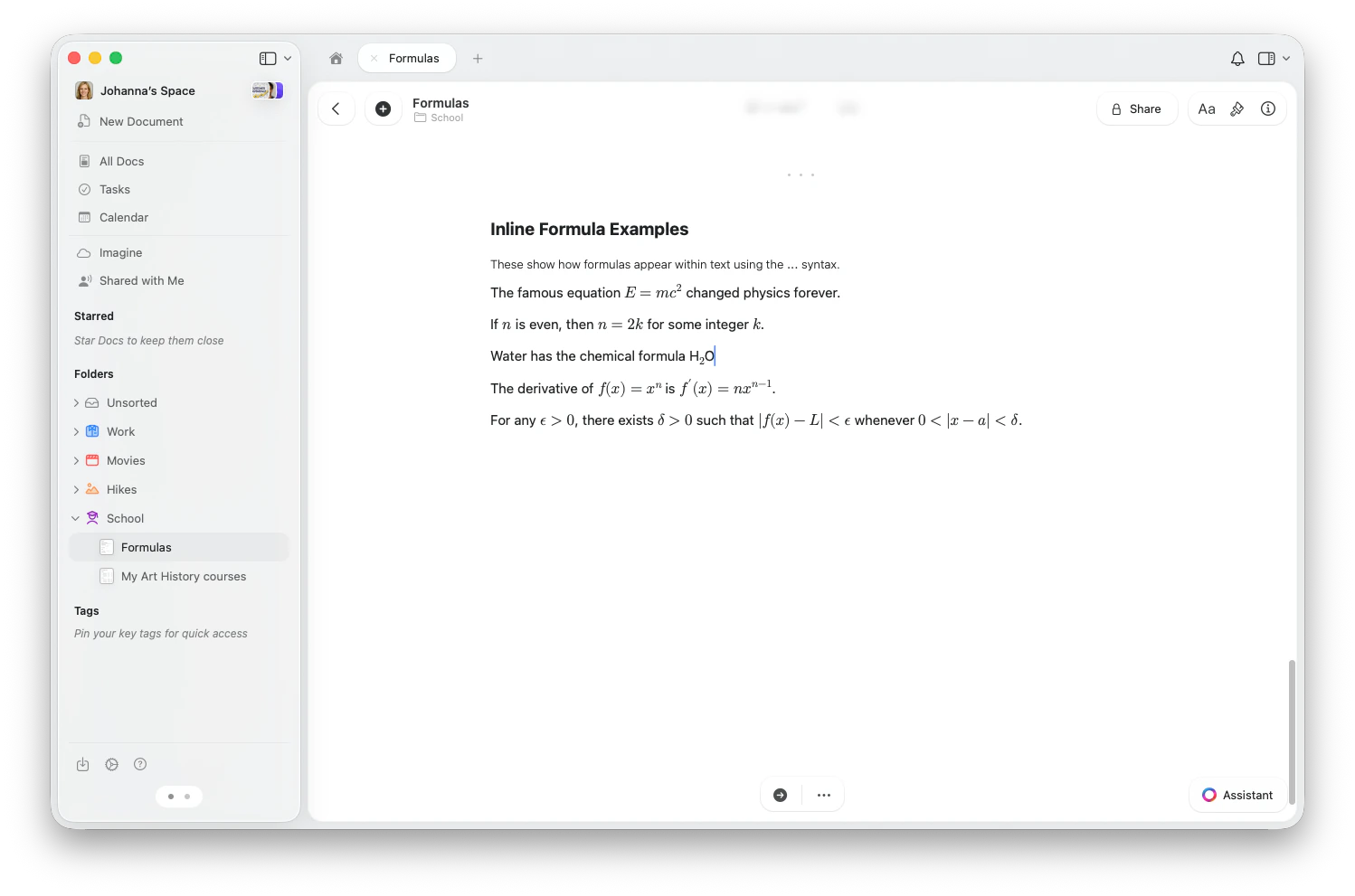 插入行內公式的方法:
1. 輸入 `$$` 開啟公式編輯器
2. 輸入 LaTeX 語法(例如 `E = mc^2`)
3. 再次輸入 `$$` 關閉並呈現公式
在句子中引用變數和簡短表達式時使用行內公式。對於重要的獨立方程式、推導過程或多行內容,使用區塊公式。
## LaTeX 快速參考
以下是 Craft 中最常用的 LaTeX 指令。
### 基礎數學
| 你想要的效果 | LaTeX | Result |
| ------ | ---------------------------- | ---------- |
| 分數 | `\frac{a}{b}` | a/b |
| 平方根 | `\sqrt{x}` | √x |
| n 次根 | `\sqrt[3]{x}` | ∛x |
| 上標 | `x^2` | x² |
| 下標 | `x_i` | xᵢ |
| 上下標 | `x_i^2` | xᵢ² |
| 希臘字母 | `\alpha, \beta, \pi, \Sigma` | α, β, π, Σ |
| 無窮 | `\infty` | ∞ |
### 運算子與關係
| 你想要的效果 | LaTeX |
| ------- | --------------------- |
| 求和 | `\sum_{i=1}^{n}` |
| 求積 | `\prod_{i=1}^{n}` |
| 積分 | `\int_a^b` |
| 極限 | `\lim_{x \to \infty}` |
| 不等於 | `\neq` |
| 小於/大於等於 | `\leq, \geq` |
| 約等於 | `\approx` |
| 加減 | `\pm` |
### 結構
使用 `\begin{pmatrix}...\end{pmatrix}` 表示圓括號矩陣,或用 `bmatrix` 表示方括號矩陣:
```
\begin{pmatrix} a & b \\ c & d \end{pmatrix}
```
其他矩陣類型:`vmatrix`(豎線)、`Vmatrix`(雙豎線)、`Bmatrix`(大括號)。
```
f(x) = \begin{cases} x & \text{if } x \geq 0 \\ -x & \text{if } x < 0 \end{cases}
```
使用 `align*` 在 `&` 符號處對齊方程式:
```
\begin{align*}
(a + b)^2 &= (a + b)(a + b) \\
&= a^2 + 2ab + b^2
\end{align*}
```
使用 `\begin{array}{lcr}` 搭配欄位對齊標識符(l、c、r)和 `\\` 分隔列:
```
\begin{array}{c|c}
x & f(x) \\ \hline
0 & 1 \\
1 & 2
\end{array}
```
### 裝飾
* `\cancel{x}` — 對角刪除線
* `\bcancel{x}` — 反對角刪除線
* `\xcancel{x}` — X 形刪除線
* `\boxed{expression}` — 給結果加方框
* `\overbrace{a+b+c}^{\text{label}}` — 上方大括號
* `\underbrace{a+b+c}_{\text{label}}` — 下方大括號
* `\overrightarrow{AB}` — 上方箭頭
* `\overleftarrow{AB}` — 上方箭頭(向左)
箭頭會自動伸縮以配合標籤:
* `\xrightarrow[\text{below}]{\text{above}}` — 帶標籤的右箭頭
* `\xleftarrow{\text{label}}` — 左箭頭
* `\xRightarrow{}` — 雙線右箭頭
* `\xleftrightarrow{}` — 雙向箭頭
手動調整定界符大小:
* `\big( \Big( \bigg( \Bigg(` — 依次增大的括號
* 適用於所有定界符類型:`()`、`[]`、`\{\}`、`|`、`\|`
### 顏色
為公式的部分內容新增顏色:
* `\color{blue}{x+y}` — 為子表達式著色
* `\textcolor{red}{x}` — 為文字著色
* `\colorbox{yellow}{expression}` — 彩色背景
也可使用簡寫顏色指令:`\red{x}`、`\blue{x}`、`\green{x}`、`\purple{x}` 等。
支援的顏色名稱:red、blue、green、cyan、magenta、yellow、orange、purple、brown、black、white、gray、teal、pink、olive、violet。
### 專業符號
Craft 內建了物理符號指令:
* `\abs{x}` — 絕對值
* `\norm{x}` — 範數
* `\dd{x}` — 微分
* `\dv{f}{x}` — 全導數
* `\pdv{f}{x}` — 偏導數
* `\grad`、`\curl`、`\divergence`、`\cross` — 向量微積分算子
* `\vb{F}` — 向量粗體
* `\bra{\psi}` — bra ⟨ψ|
* `\ket{\phi}` — ket |φ⟩
* `\braket{\psi | \phi}` — 內積 ⟨ψ|φ⟩
使用黑板粗體快速輸入常用數集:
* `\R` — 實數 ℝ
* `\N` — 自然數 ℕ
* `\Z` — 整數 ℤ
* `\Q` — 有理數 ℚ
* `\C` — 複數 ℂ
或使用 `\mathbb{X}` 表示任意字母。
使用標準 TeX 巨集語法在公式中定義可重複使用的指令:
```
\def\RR{\mathbb{R}}
\def\norm#1{\left\| #1 \right\|}
f: \RR \to \RR, \quad \norm{x} < 1
```
也可以使用 `\newcommand{\cmd}[n]{definition}` 語法。
### 方程式編號
使用 `\tag{n}` 為方程式新增標籤:
```
E = mc^2 \tag{1}
```
使用 `\tag*{text}` 新增無括號的標籤,或使用 `\notag` 在對齊環境中取消編號。
## 範例
以下是一些常見的實際公式,幫助你快速上手:
| 公式 | LaTeX |
| --------- | ----------------------------------------------------- |
| 一元二次方程式公式 | `x = \frac{-b \pm \sqrt{b^2 - 4ac}}{2a}` |
| 尤拉恆等式 | `e^{i\pi} + 1 = 0` |
| 高斯積分 | `\int_{-\infty}^{\infty} e^{-x^2} dx = \sqrt{\pi}` |
| 巴塞爾級數 | `\sum_{n=1}^{\infty} \frac{1}{n^2} = \frac{\pi^2}{6}` |
| 二項式係數 | `\binom{n}{k} = \frac{n!}{k!(n-k)!}` |
| 化學方程式 | `2\text{H}_2 + \text{O}_2 \to 2\text{H}_2\text{O}` |
使用行內公式快速設定上標和下標格式
插入並格式化帶語法醒目提示的程式碼區塊
使用 Markdown 風格的快捷鍵格式化文字,包括行內方程式
插入行內公式的方法:
1. 輸入 `$$` 開啟公式編輯器
2. 輸入 LaTeX 語法(例如 `E = mc^2`)
3. 再次輸入 `$$` 關閉並呈現公式
在句子中引用變數和簡短表達式時使用行內公式。對於重要的獨立方程式、推導過程或多行內容,使用區塊公式。
## LaTeX 快速參考
以下是 Craft 中最常用的 LaTeX 指令。
### 基礎數學
| 你想要的效果 | LaTeX | Result |
| ------ | ---------------------------- | ---------- |
| 分數 | `\frac{a}{b}` | a/b |
| 平方根 | `\sqrt{x}` | √x |
| n 次根 | `\sqrt[3]{x}` | ∛x |
| 上標 | `x^2` | x² |
| 下標 | `x_i` | xᵢ |
| 上下標 | `x_i^2` | xᵢ² |
| 希臘字母 | `\alpha, \beta, \pi, \Sigma` | α, β, π, Σ |
| 無窮 | `\infty` | ∞ |
### 運算子與關係
| 你想要的效果 | LaTeX |
| ------- | --------------------- |
| 求和 | `\sum_{i=1}^{n}` |
| 求積 | `\prod_{i=1}^{n}` |
| 積分 | `\int_a^b` |
| 極限 | `\lim_{x \to \infty}` |
| 不等於 | `\neq` |
| 小於/大於等於 | `\leq, \geq` |
| 約等於 | `\approx` |
| 加減 | `\pm` |
### 結構
使用 `\begin{pmatrix}...\end{pmatrix}` 表示圓括號矩陣,或用 `bmatrix` 表示方括號矩陣:
```
\begin{pmatrix} a & b \\ c & d \end{pmatrix}
```
其他矩陣類型:`vmatrix`(豎線)、`Vmatrix`(雙豎線)、`Bmatrix`(大括號)。
```
f(x) = \begin{cases} x & \text{if } x \geq 0 \\ -x & \text{if } x < 0 \end{cases}
```
使用 `align*` 在 `&` 符號處對齊方程式:
```
\begin{align*}
(a + b)^2 &= (a + b)(a + b) \\
&= a^2 + 2ab + b^2
\end{align*}
```
使用 `\begin{array}{lcr}` 搭配欄位對齊標識符(l、c、r)和 `\\` 分隔列:
```
\begin{array}{c|c}
x & f(x) \\ \hline
0 & 1 \\
1 & 2
\end{array}
```
### 裝飾
* `\cancel{x}` — 對角刪除線
* `\bcancel{x}` — 反對角刪除線
* `\xcancel{x}` — X 形刪除線
* `\boxed{expression}` — 給結果加方框
* `\overbrace{a+b+c}^{\text{label}}` — 上方大括號
* `\underbrace{a+b+c}_{\text{label}}` — 下方大括號
* `\overrightarrow{AB}` — 上方箭頭
* `\overleftarrow{AB}` — 上方箭頭(向左)
箭頭會自動伸縮以配合標籤:
* `\xrightarrow[\text{below}]{\text{above}}` — 帶標籤的右箭頭
* `\xleftarrow{\text{label}}` — 左箭頭
* `\xRightarrow{}` — 雙線右箭頭
* `\xleftrightarrow{}` — 雙向箭頭
手動調整定界符大小:
* `\big( \Big( \bigg( \Bigg(` — 依次增大的括號
* 適用於所有定界符類型:`()`、`[]`、`\{\}`、`|`、`\|`
### 顏色
為公式的部分內容新增顏色:
* `\color{blue}{x+y}` — 為子表達式著色
* `\textcolor{red}{x}` — 為文字著色
* `\colorbox{yellow}{expression}` — 彩色背景
也可使用簡寫顏色指令:`\red{x}`、`\blue{x}`、`\green{x}`、`\purple{x}` 等。
支援的顏色名稱:red、blue、green、cyan、magenta、yellow、orange、purple、brown、black、white、gray、teal、pink、olive、violet。
### 專業符號
Craft 內建了物理符號指令:
* `\abs{x}` — 絕對值
* `\norm{x}` — 範數
* `\dd{x}` — 微分
* `\dv{f}{x}` — 全導數
* `\pdv{f}{x}` — 偏導數
* `\grad`、`\curl`、`\divergence`、`\cross` — 向量微積分算子
* `\vb{F}` — 向量粗體
* `\bra{\psi}` — bra ⟨ψ|
* `\ket{\phi}` — ket |φ⟩
* `\braket{\psi | \phi}` — 內積 ⟨ψ|φ⟩
使用黑板粗體快速輸入常用數集:
* `\R` — 實數 ℝ
* `\N` — 自然數 ℕ
* `\Z` — 整數 ℤ
* `\Q` — 有理數 ℚ
* `\C` — 複數 ℂ
或使用 `\mathbb{X}` 表示任意字母。
使用標準 TeX 巨集語法在公式中定義可重複使用的指令:
```
\def\RR{\mathbb{R}}
\def\norm#1{\left\| #1 \right\|}
f: \RR \to \RR, \quad \norm{x} < 1
```
也可以使用 `\newcommand{\cmd}[n]{definition}` 語法。
### 方程式編號
使用 `\tag{n}` 為方程式新增標籤:
```
E = mc^2 \tag{1}
```
使用 `\tag*{text}` 新增無括號的標籤,或使用 `\notag` 在對齊環境中取消編號。
## 範例
以下是一些常見的實際公式,幫助你快速上手:
| 公式 | LaTeX |
| --------- | ----------------------------------------------------- |
| 一元二次方程式公式 | `x = \frac{-b \pm \sqrt{b^2 - 4ac}}{2a}` |
| 尤拉恆等式 | `e^{i\pi} + 1 = 0` |
| 高斯積分 | `\int_{-\infty}^{\infty} e^{-x^2} dx = \sqrt{\pi}` |
| 巴塞爾級數 | `\sum_{n=1}^{\infty} \frac{1}{n^2} = \frac{\pi^2}{6}` |
| 二項式係數 | `\binom{n}{k} = \frac{n!}{k!(n-k)!}` |
| 化學方程式 | `2\text{H}_2 + \text{O}_2 \to 2\text{H}_2\text{O}` |
使用行內公式快速設定上標和下標格式
插入並格式化帶語法醒目提示的程式碼區塊
使用 Markdown 風格的快捷鍵格式化文字,包括行內方程式