> ## Documentation Index
> Fetch the complete documentation index at: https://craft-support.mintlify.site/llms.txt
> Use this file to discover all available pages before exploring further.
# 媒體
> 在文件中新增與管理圖片、影片、音訊檔案與豐富的媒體內容。
Craft 可讓你從相機、照片庫、檔案或 Unsplash 插入照片、影片與音訊檔案。媒體內容在文件中呈現十分美觀,Craft 會自動以最佳版面排列它們。
## 插入媒體
使用斜線選單、加號按鈕或直接拖放,將媒體加入你的文件。
按下 `/`,然後從選單中選取所需的媒體類型。你也可以從資料夾或任何網站將圖片拖放至 Mac 應用程式中。
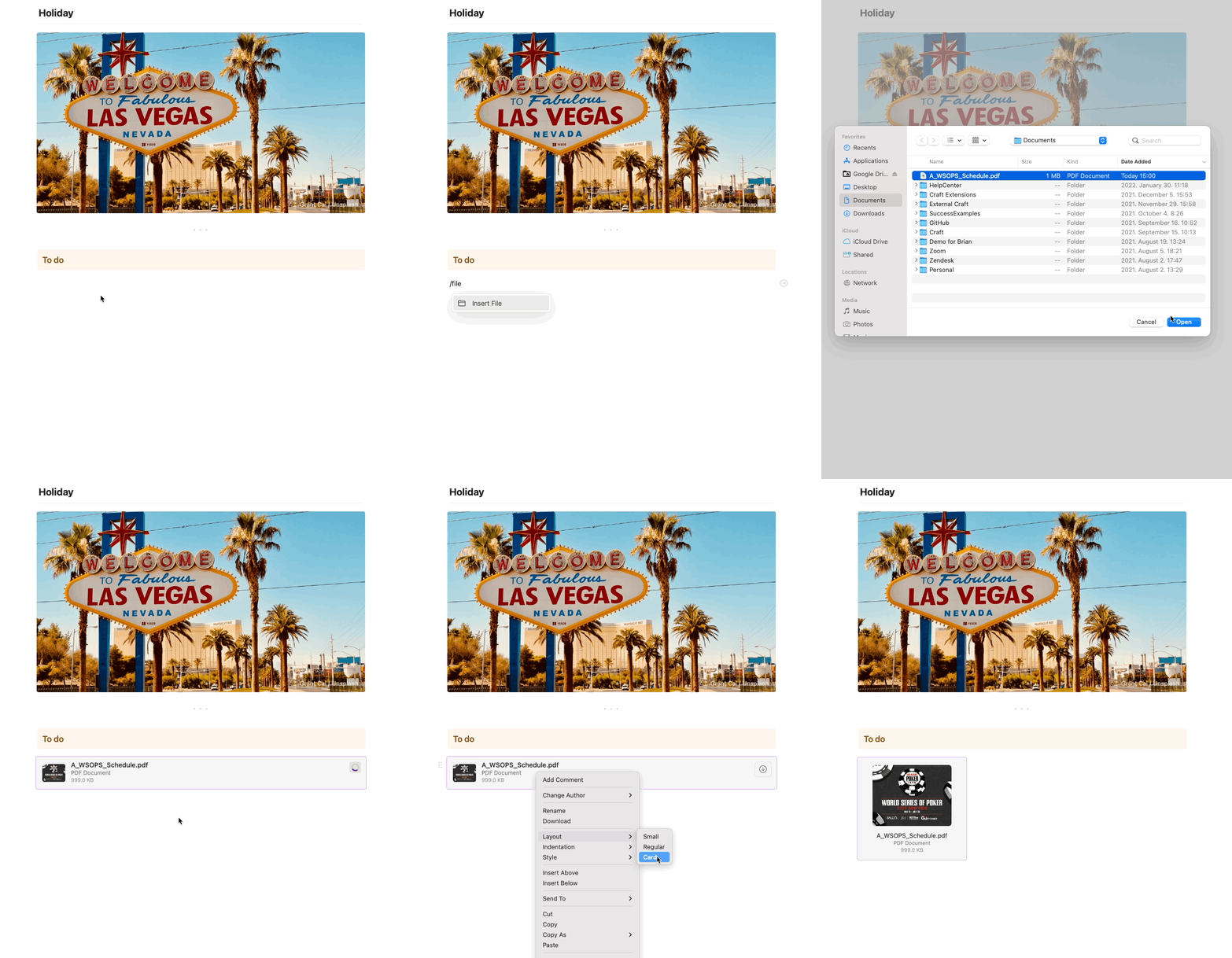 在編輯時輸入 `/` 並從選單選取所需項目。你也可以點按左下角的 **+** 按鈕來檢視可用選項。
 使用斜線符號、插入功能表,或將媒體檔案拖放到你的文件中。
對於頁首圖片,我們建議使用 1200 x 630 的影像尺寸以達到最佳顯示效果。
## 圖片
Craft 會保留圖片的原始品質。在預覽圖片(點按或雙擊)或從 Craft 下載圖片時,皆會呈現完整畫質。
使用斜線符號、插入功能表,或將媒體檔案拖放到你的文件中。
對於頁首圖片,我們建議使用 1200 x 630 的影像尺寸以達到最佳顯示效果。
## 圖片
Craft 會保留圖片的原始品質。在預覽圖片(點按或雙擊)或從 Craft 下載圖片時,皆會呈現完整畫質。
 ### 支援的圖片格式
Craft 支援所有標準圖片格式,包括:
* **PNG、JPEG、GIF** – 傳統網路格式
* **WebP** – 具更好壓縮效果的現代網路格式
* **AVIF** (Advanced Video Image Format) – 次世代格式,具優越壓縮效能
* **SVG** – 向量圖(以向量資料保留,顯示為附件區塊)
* **HEIC** – iOS 原生格式(從 iOS/Mac 上傳時)
**AVIF 優勢:**
* 相較於 JPEG,檔案大小最多可減少約 50%
* 在更小的檔案大小下仍能保持更佳畫質
* 適合圖片較多的文件,可減少儲存空間使用量
**.webp** 與 **.heic** 圖片若從 Web 或 Windows 應用上傳,可能會以附件區塊顯示。為了在各平台上獲得最佳相容性,建議使用 PNG 或 JPEG 格式。
### 自動版面配置
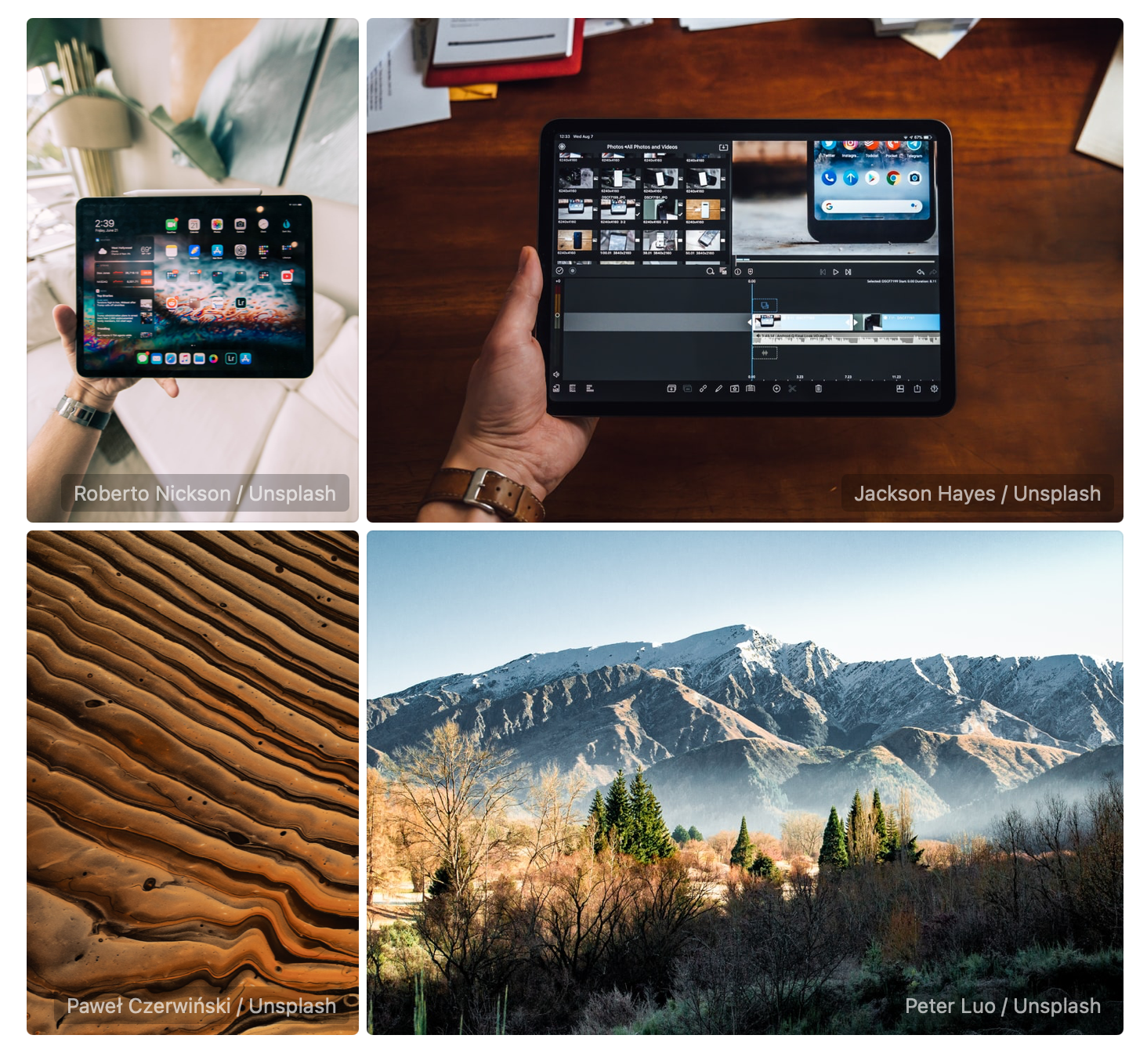
當你並排放置尺寸相近的圖片時,Craft 會直覺地將它們編排在一起。文件中的縮圖可能會降低解析度以維持應用效能,但原始畫質始終會被保留。
### 重新排列圖片
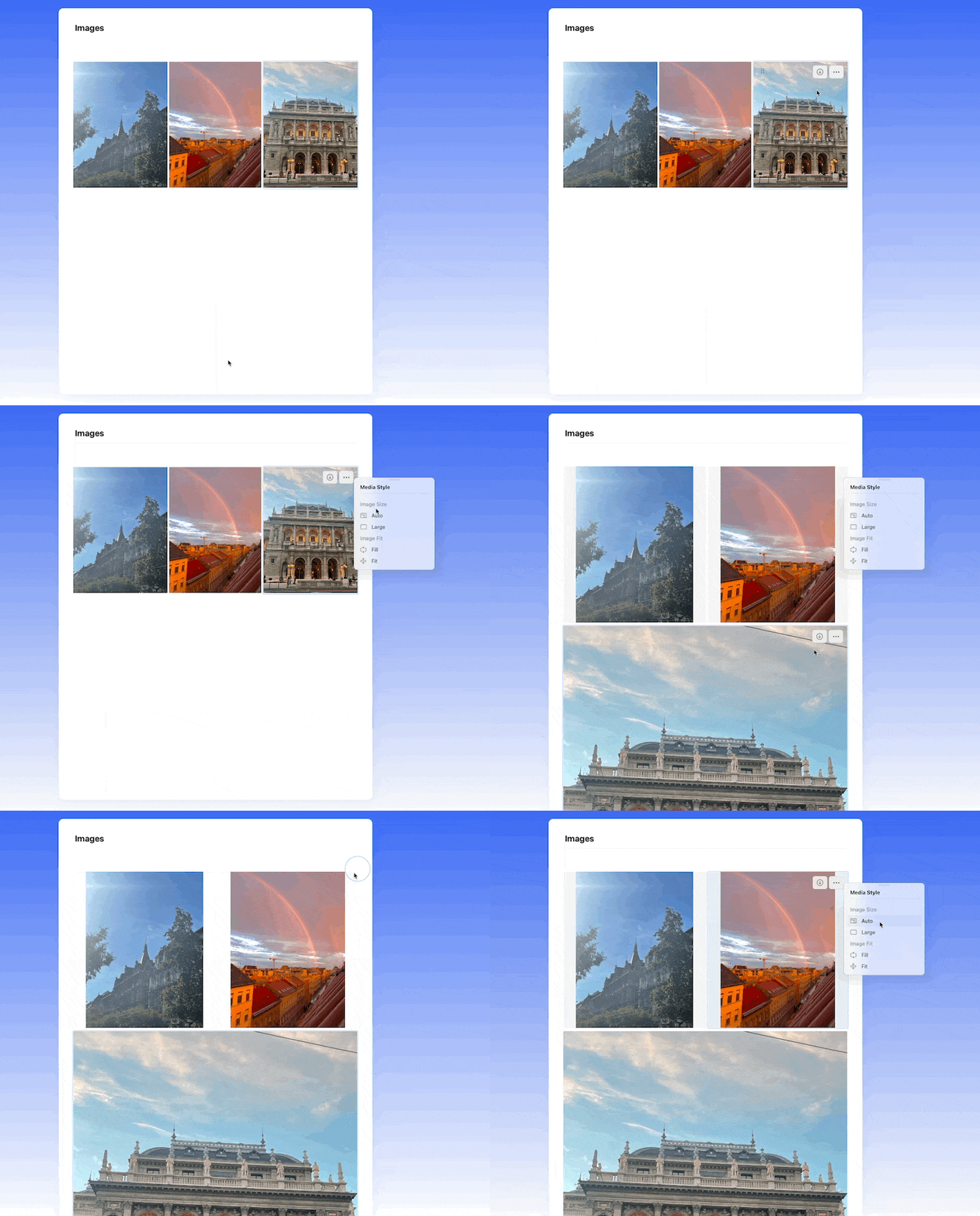
要調整自動群組的圖片順序,你可以:
* 將它們移到文件中的其他區塊
* 在 three-dot menu (⋯) 中,將「Image Size」設定由「Auto」改為「Large」
### 支援的圖片格式
Craft 支援所有標準圖片格式,包括:
* **PNG、JPEG、GIF** – 傳統網路格式
* **WebP** – 具更好壓縮效果的現代網路格式
* **AVIF** (Advanced Video Image Format) – 次世代格式,具優越壓縮效能
* **SVG** – 向量圖(以向量資料保留,顯示為附件區塊)
* **HEIC** – iOS 原生格式(從 iOS/Mac 上傳時)
**AVIF 優勢:**
* 相較於 JPEG,檔案大小最多可減少約 50%
* 在更小的檔案大小下仍能保持更佳畫質
* 適合圖片較多的文件,可減少儲存空間使用量
**.webp** 與 **.heic** 圖片若從 Web 或 Windows 應用上傳,可能會以附件區塊顯示。為了在各平台上獲得最佳相容性,建議使用 PNG 或 JPEG 格式。
### 自動版面配置
當你並排放置尺寸相近的圖片時,Craft 會直覺地將它們編排在一起。文件中的縮圖可能會降低解析度以維持應用效能,但原始畫質始終會被保留。
### 重新排列圖片
要調整自動群組的圖片順序,你可以:
* 將它們移到文件中的其他區塊
* 在 three-dot menu (⋯) 中,將「Image Size」設定由「Auto」改為「Large」
 目前無法在 Craft 內裁切或編輯已上傳的圖片。
### 圖庫檢視
按兩下圖片(在觸控裝置上輕點)即可在圖庫檢視器中開啟。檢視器會占滿整個應用程式視窗(或瀏覽器分頁),並包含文件中的所有圖片,讓你無需捲動頁面即可逐張瀏覽。子頁面中的圖片不會包含在內。
目前無法在 Craft 內裁切或編輯已上傳的圖片。
### 圖庫檢視
按兩下圖片(在觸控裝置上輕點)即可在圖庫檢視器中開啟。檢視器會占滿整個應用程式視窗(或瀏覽器分頁),並包含文件中的所有圖片,讓你無需捲動頁面即可逐張瀏覽。子頁面中的圖片不會包含在內。
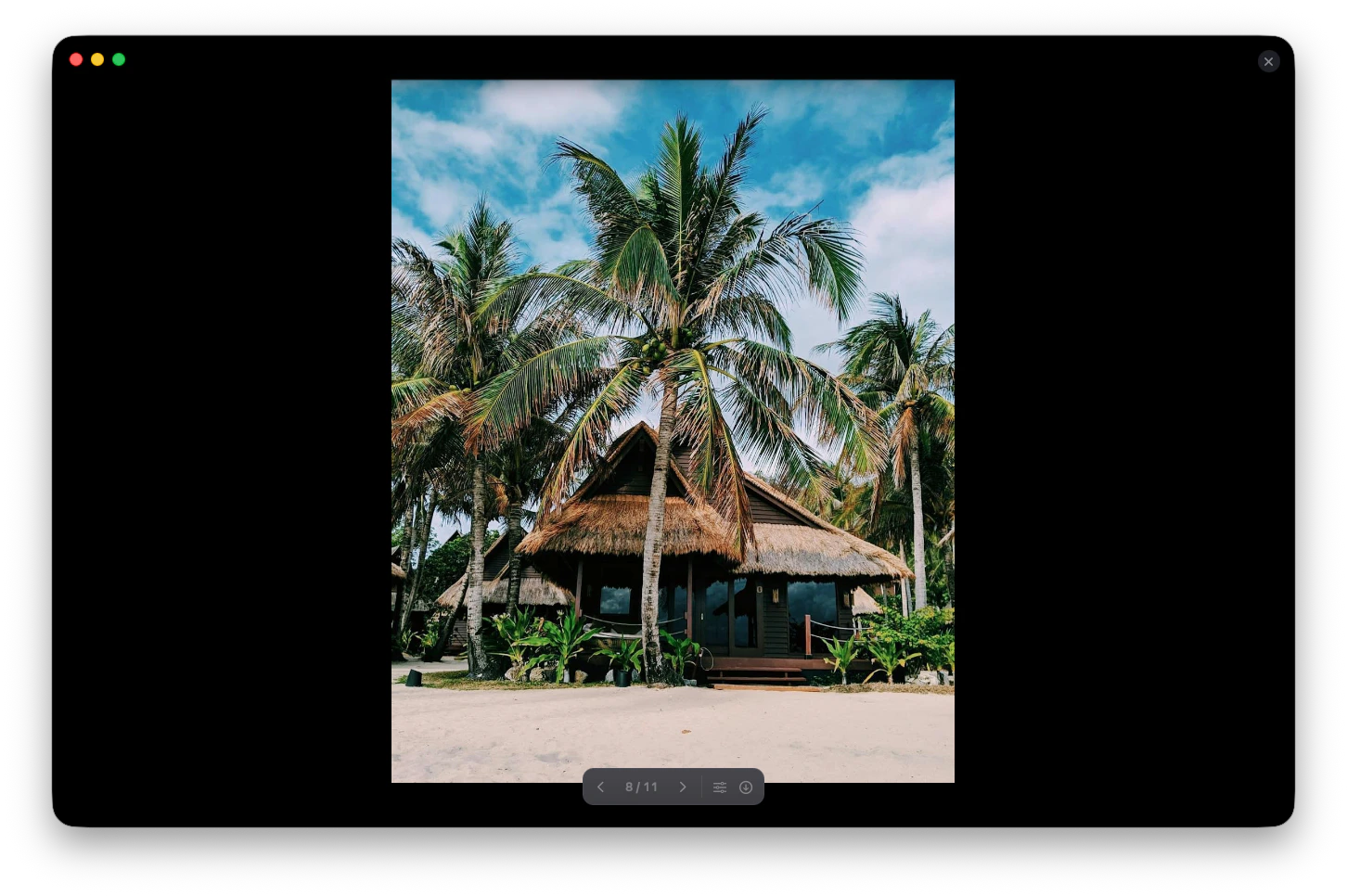 使用檢視器底部的箭頭和計數器在圖片之間前後切換,也可以將目前檢視的圖片下載到裝置。
在 macOS 上,檢視器還提供編輯選項,可在「預覽程式」中開啟圖片進行標記或調整。儲存變更後,編輯後的版本會重新上傳到 Craft。
儲存編輯後的圖片會覆寫文件中的原始圖片,且此操作無法復原。如果你想保留未編輯的版本,請先複製該圖片。
## 影片
Craft 不會轉換或壓縮影片檔案 – 原始品質會被保留。你可以將任何影片格式上傳至 Craft 文件。
### 影片格式
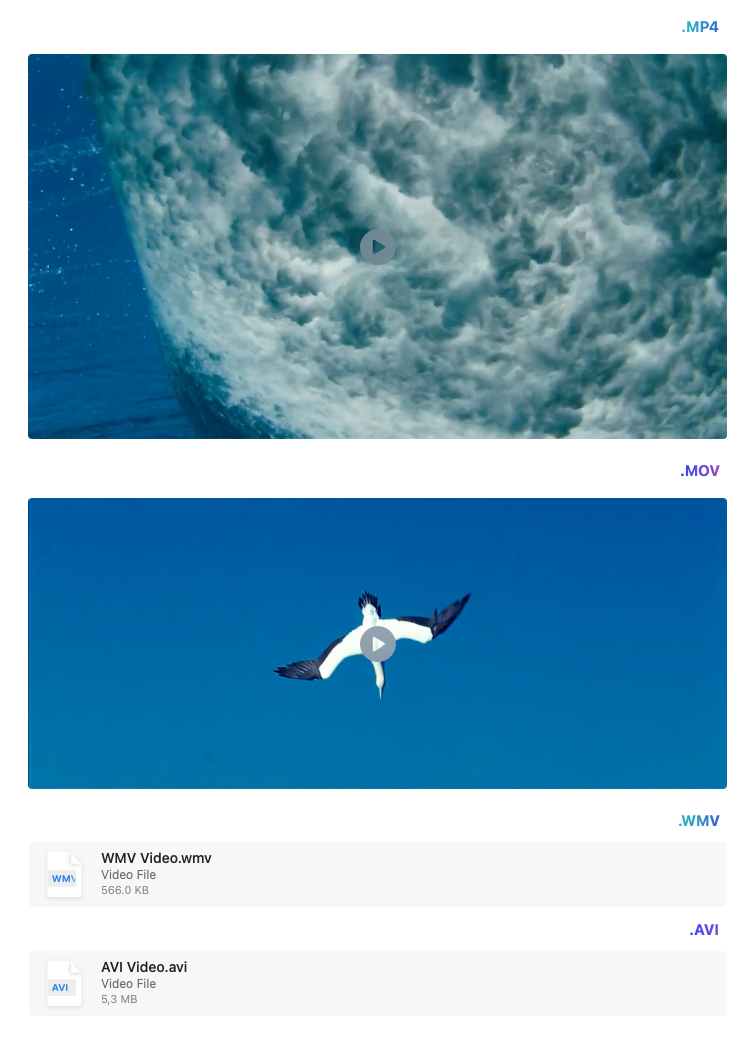
* **支援預覽**:*.mp4* 與 *.mov* 檔案會顯示縮圖預覽
* **附件區塊**:其他格式(如 *.avi*、*.wmv* 及較少見的格式)會以標準附件區塊顯示
使用檢視器底部的箭頭和計數器在圖片之間前後切換,也可以將目前檢視的圖片下載到裝置。
在 macOS 上,檢視器還提供編輯選項,可在「預覽程式」中開啟圖片進行標記或調整。儲存變更後,編輯後的版本會重新上傳到 Craft。
儲存編輯後的圖片會覆寫文件中的原始圖片,且此操作無法復原。如果你想保留未編輯的版本,請先複製該圖片。
## 影片
Craft 不會轉換或壓縮影片檔案 – 原始品質會被保留。你可以將任何影片格式上傳至 Craft 文件。
### 影片格式
* **支援預覽**:*.mp4* 與 *.mov* 檔案會顯示縮圖預覽
* **附件區塊**:其他格式(如 *.avi*、*.wmv* 及較少見的格式)會以標準附件區塊顯示
 ### 播放影片
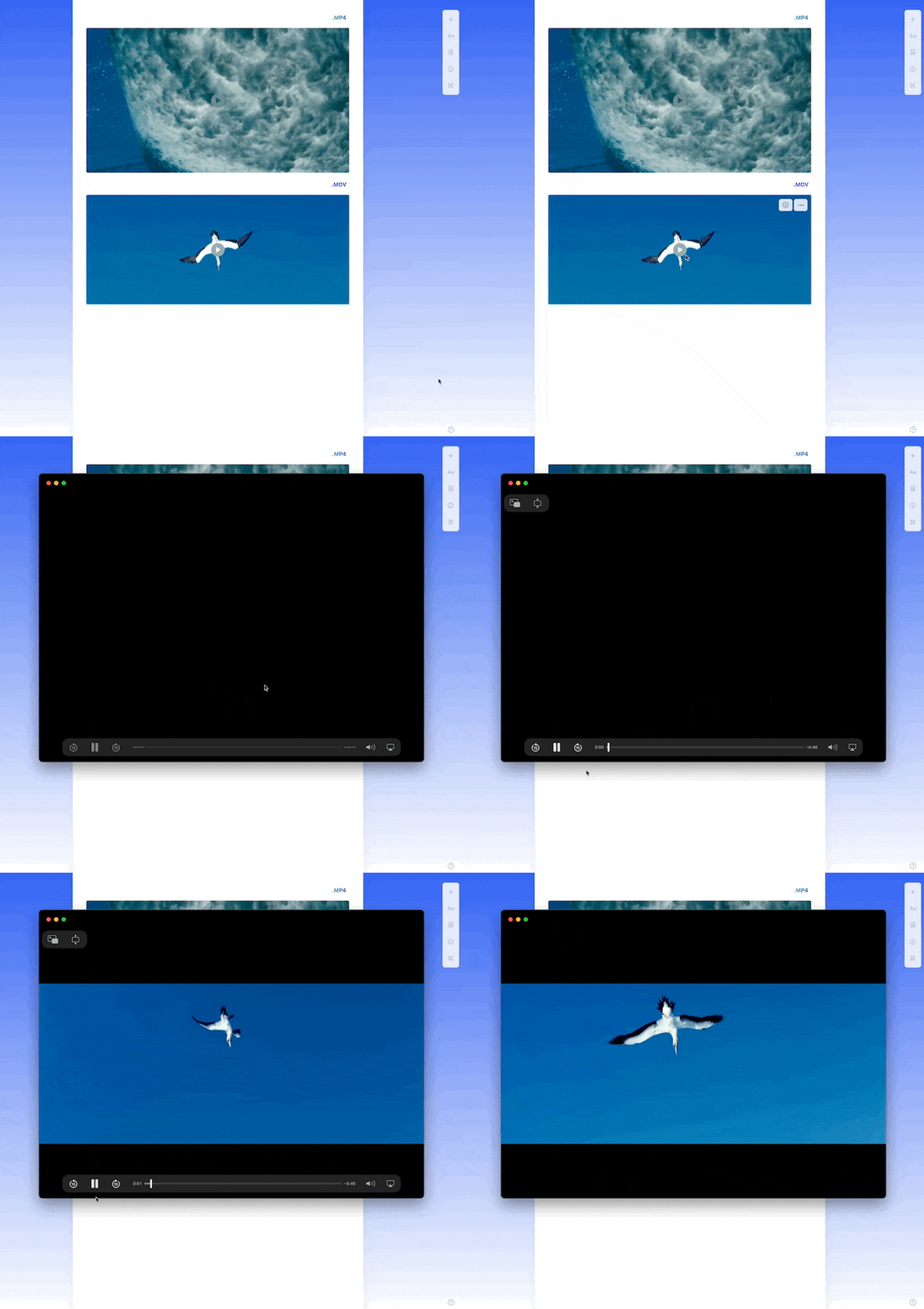
帶有縮圖預覽的影片會在 Craft 內以獨立播放器開啟。以附件區塊顯示的影片需先下載,然後以相容程式播放。
### 播放影片
帶有縮圖預覽的影片會在 Craft 內以獨立播放器開啟。以附件區塊顯示的影片需先下載,然後以相容程式播放。
 目前 Craft 尚未提供來自 YouTube 或 Vimeo 等外部平台的嵌入功能。
## 音訊檔案
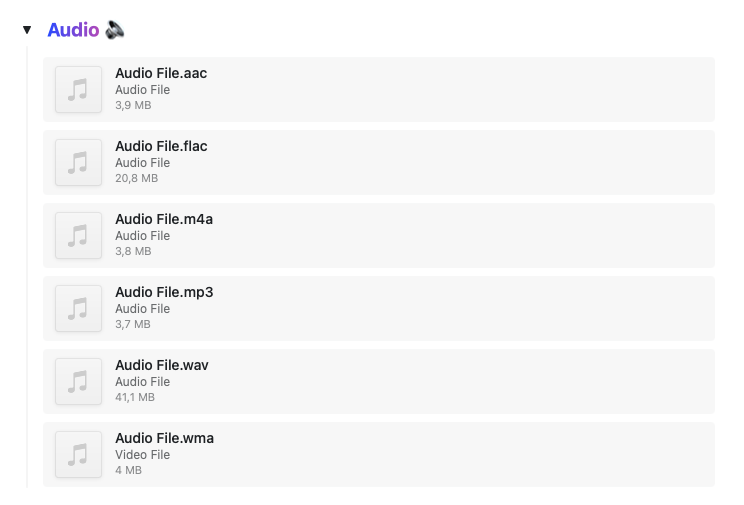
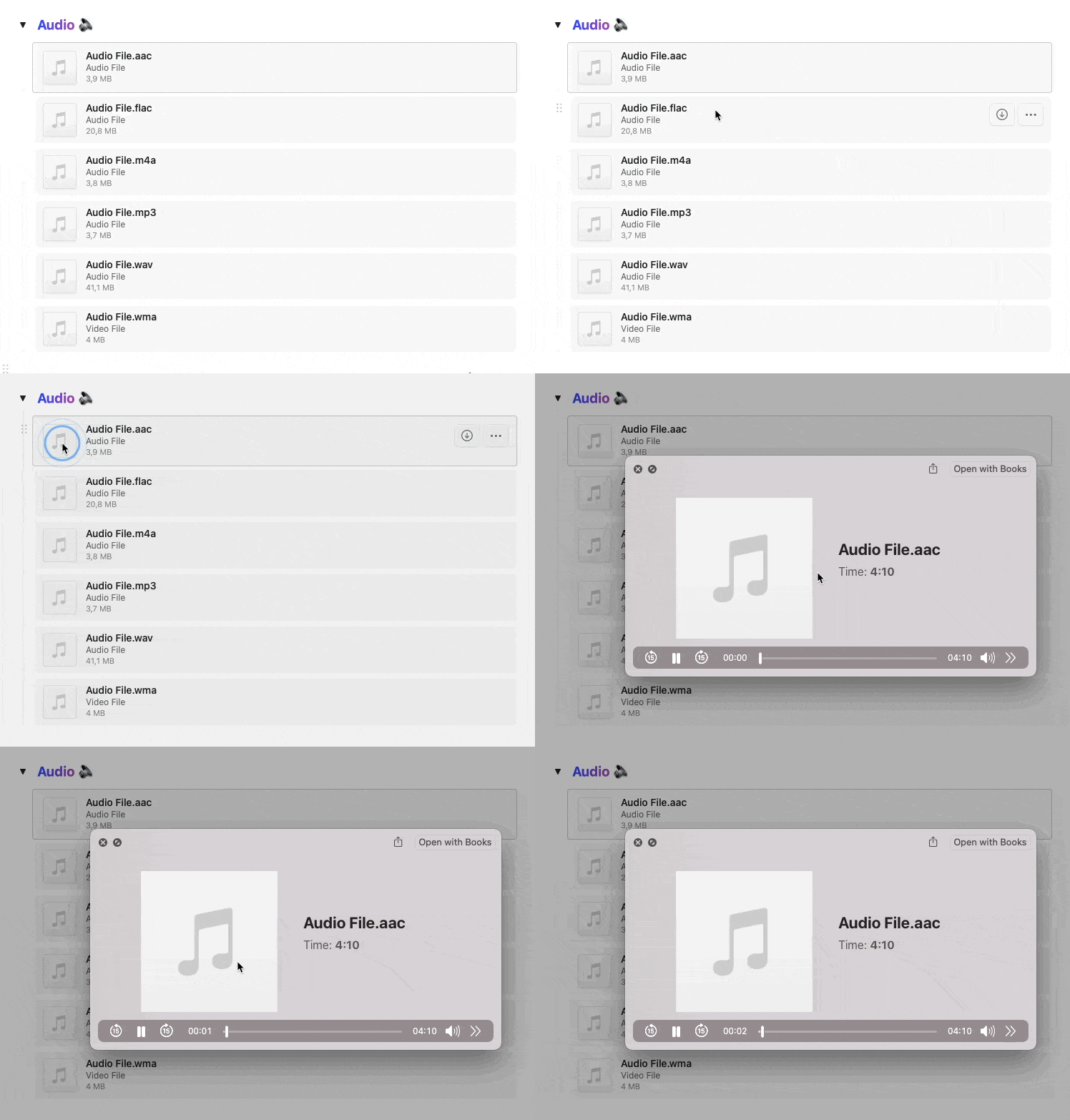
音訊檔案會以標準附件區塊顯示於文件中。當你點選音訊檔案時,會在獨立的播放器視窗中開啟。
目前 Craft 尚未提供來自 YouTube 或 Vimeo 等外部平台的嵌入功能。
## 音訊檔案
音訊檔案會以標準附件區塊顯示於文件中。當你點選音訊檔案時,會在獨立的播放器視窗中開啟。
 音訊播放器會提供播放控制,讓你管理音訊內容的播放。
 ## Unsplash 整合
Craft 與 Unsplash 整合,讓你能在 Craft 中直接瀏覽並搜尋數百萬張高品質、免費照片。插入圖片時,選擇 Unsplash 選項即可在 Craft 內搜尋專業照片。
這對於下列用途特別有幫助:
* 頁首圖片
* 視覺靈感
* 專業風格的文件
* 簡報與發佈頁面
## Image Playground
在具備 Apple Intelligence 的裝置(iOS 18.2+、macOS 15.2+)上,你可以透過 Image Playground 在 Craft 內直接產生自訂影像。由文字描述生成 AI 圖像,支援動畫、插畫或速寫等風格 – 非常適合視覺腦力激盪、佔位圖或創意專案。
[深入了解 Image Playground](/zh-Hant/zhuan-xie-yu-bian-ji/ying-xiang-you-le-chang)
## Unsplash 整合
Craft 與 Unsplash 整合,讓你能在 Craft 中直接瀏覽並搜尋數百萬張高品質、免費照片。插入圖片時,選擇 Unsplash 選項即可在 Craft 內搜尋專業照片。
這對於下列用途特別有幫助:
* 頁首圖片
* 視覺靈感
* 專業風格的文件
* 簡報與發佈頁面
## Image Playground
在具備 Apple Intelligence 的裝置(iOS 18.2+、macOS 15.2+)上,你可以透過 Image Playground 在 Craft 內直接產生自訂影像。由文字描述生成 AI 圖像,支援動畫、插畫或速寫等風格 – 非常適合視覺腦力激盪、佔位圖或創意專案。
[深入了解 Image Playground](/zh-Hant/zhuan-xie-yu-bian-ji/ying-xiang-you-le-chang)