> ## Documentation Index
> Fetch the complete documentation index at: https://craft-support.mintlify.site/llms.txt
> Use this file to discover all available pages before exploring further.
# 預設頁面樣式
> 將你偏好的頁面樣式設為所有新文件的預設。
為你的文件建立一套反映個人風格的自訂設計,然後儲存為預設。每次建立新的文件都會自動套用你選擇的樣式。
## 設定預設樣式
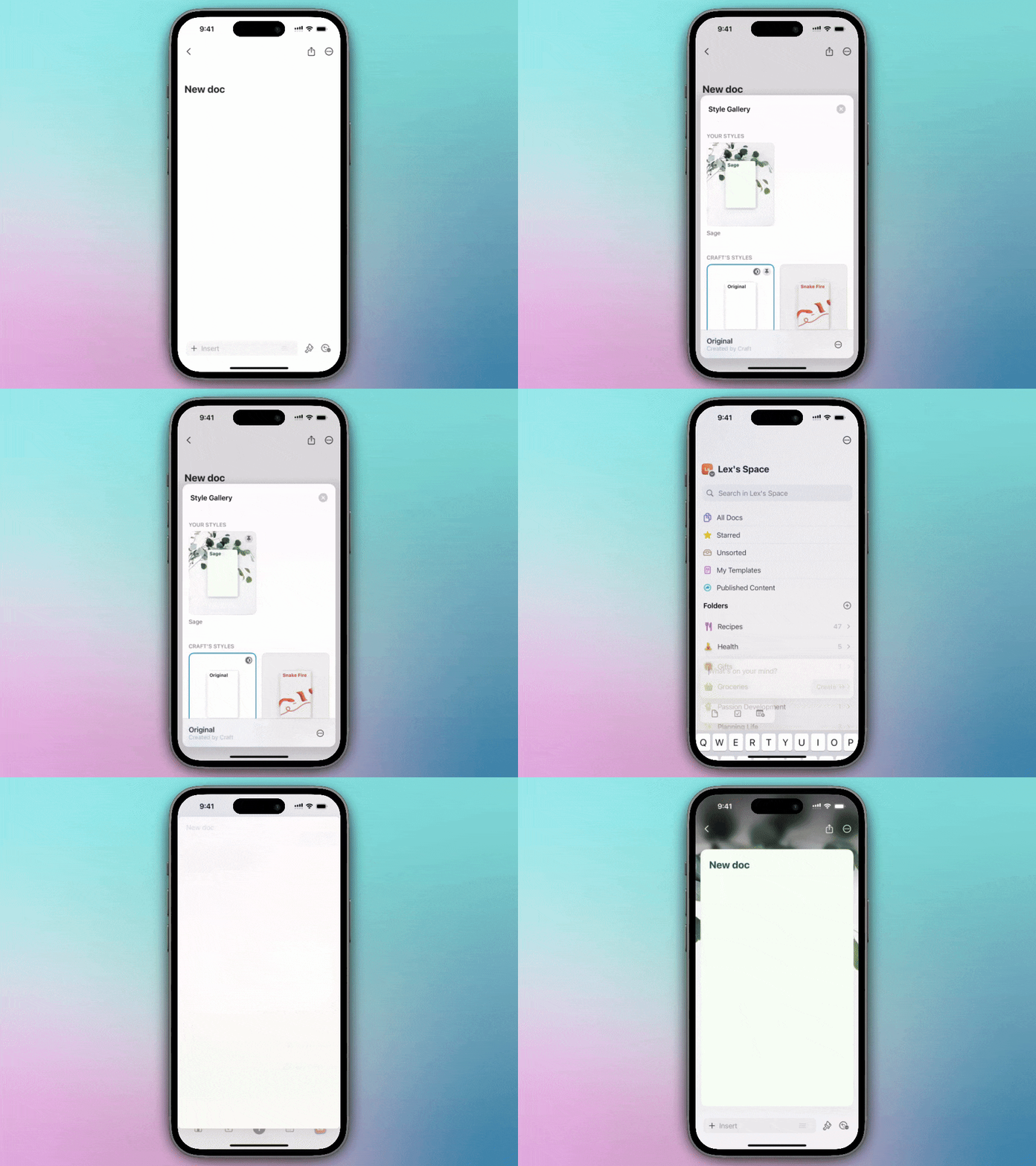
建立新的文件或開啟現有的文件
Tap 螢幕右下方的 **paintbrush icon**
Tap **Styles** 方塊
Long press 你喜歡的頁面樣式,或建立自己的自訂樣式
如果建立自訂樣式,請在設為預設前 Tap **Save**
再次 Long press,然後選擇 **Set as Default Style**
 建立新的文件或開啟現有的文件
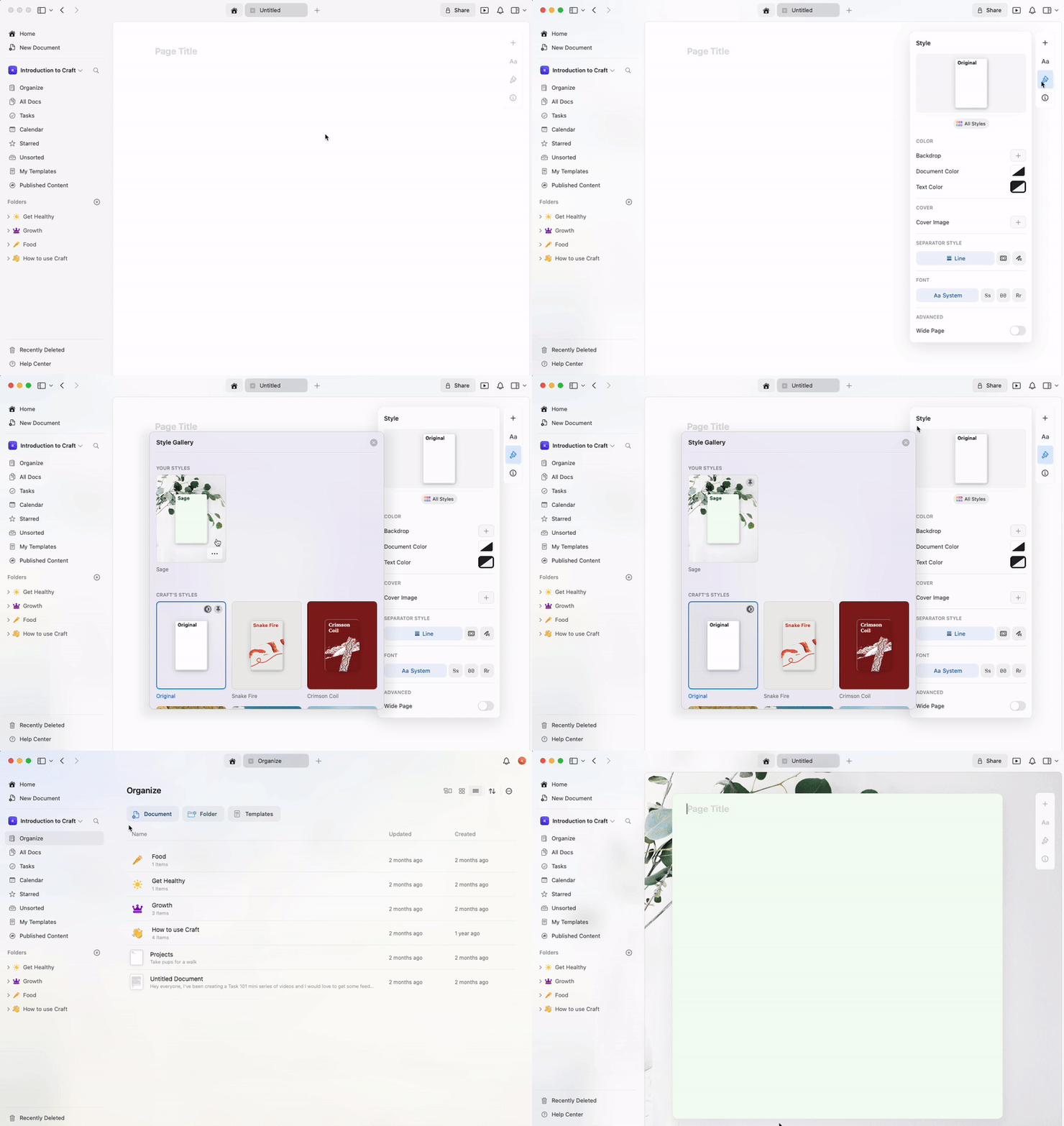
Click 右側 sidebar 的 **paintbrush icon**
建立自訂樣式或從 **All Styles** 圖庫中選擇
在 All Styles 圖庫中,將滑鼠移到你偏好的樣式上方
Click **three-dot menu (⋯)**
Select **Set as Default Style**
建立新的文件或開啟現有的文件
Click 右側 sidebar 的 **paintbrush icon**
建立自訂樣式或從 **All Styles** 圖庫中選擇
在 All Styles 圖庫中,將滑鼠移到你偏好的樣式上方
Click **three-dot menu (⋯)**
Select **Set as Default Style**
 ## 預設會儲存的項目
你的預設頁面樣式包含:
* **字型** – 系統、襯線、等寬或圓體
* **文字顏色** – 自訂顏色或系統預設
* **文件顏色** – 背景顏色
* **封面圖片** – 若你已新增封面
* **Backdrop** – 單色、漸層或圖片
你可以在右側 sidebar 的 Style 分頁中設定偏好的文字字型,然後儲存為預設。每個新建立的文件都會自動套用你選擇的字型。
## 建立自訂樣式
在設定預設樣式之前,你可以建立完整的自訂樣式:
從 sidebar 開啟 Styles 選單
自訂你的字型、顏色、Backdrop 與封面圖片
儲存你的自訂樣式
將其設為預設
你的自訂樣式會被儲存,並可在不同文件中重複使用。
## 管理預設樣式
* **變更預設**:對其他樣式執行相同步驟即可取代目前的預設
* **重設為系統預設**:選擇系統預設樣式並將其設為預設
* **個別文件覆寫**:你可以隨時變更單一文件的樣式而不影響預設
## 使用情境
設定預設樣式特別適用於:
* **一致的品牌風格** – 讓所有文件在視覺上保持一致
* **個人偏好** – 自動套用你喜愛的字型與顏色
* **專案範本** – 為不同的 空間 建立不同的預設
* **專業外觀** – 確保所有文件都有精緻的呈現
預設樣式是依每個 空間 設定。如果你在多個 空間 工作,需在每個 空間 分別設定預設樣式。
## 相關文章
完整的樣式功能指南
將文件樣式擴展到應用介面
為你的文件自訂封面圖片
## 預設會儲存的項目
你的預設頁面樣式包含:
* **字型** – 系統、襯線、等寬或圓體
* **文字顏色** – 自訂顏色或系統預設
* **文件顏色** – 背景顏色
* **封面圖片** – 若你已新增封面
* **Backdrop** – 單色、漸層或圖片
你可以在右側 sidebar 的 Style 分頁中設定偏好的文字字型,然後儲存為預設。每個新建立的文件都會自動套用你選擇的字型。
## 建立自訂樣式
在設定預設樣式之前,你可以建立完整的自訂樣式:
從 sidebar 開啟 Styles 選單
自訂你的字型、顏色、Backdrop 與封面圖片
儲存你的自訂樣式
將其設為預設
你的自訂樣式會被儲存,並可在不同文件中重複使用。
## 管理預設樣式
* **變更預設**:對其他樣式執行相同步驟即可取代目前的預設
* **重設為系統預設**:選擇系統預設樣式並將其設為預設
* **個別文件覆寫**:你可以隨時變更單一文件的樣式而不影響預設
## 使用情境
設定預設樣式特別適用於:
* **一致的品牌風格** – 讓所有文件在視覺上保持一致
* **個人偏好** – 自動套用你喜愛的字型與顏色
* **專案範本** – 為不同的 空間 建立不同的預設
* **專業外觀** – 確保所有文件都有精緻的呈現
預設樣式是依每個 空間 設定。如果你在多個 空間 工作,需在每個 空間 分別設定預設樣式。
## 相關文章
完整的樣式功能指南
將文件樣式擴展到應用介面
為你的文件自訂封面圖片