> ## Documentation Index
> Fetch the complete documentation index at: https://craft-support.mintlify.site/llms.txt
> Use this file to discover all available pages before exploring further.
# 範本
> 使用 Craft 範本更快速地開始重複性文件,將現有文件轉換為範本,並保持您的工作流程一致。
**範本**能幫助您更快速地開始重複性工作。使用內建的**範本庫**取得現成版面,或為您經常重新建立的文件建立自訂範本,例如會議記錄、每週更新、專案摘要、日誌或規劃文件。
當您多次使用相同的結構時,就適合建立範本。如果文件只是一次性的,複製它可能就足夠了。但如果它成為您例行工作的一部分,就應該將它轉換為範本。
## 開啟您的範本
**範本**的位置因平台而異。
開啟**設定**,然後在**空間設定**下選取**範本**。
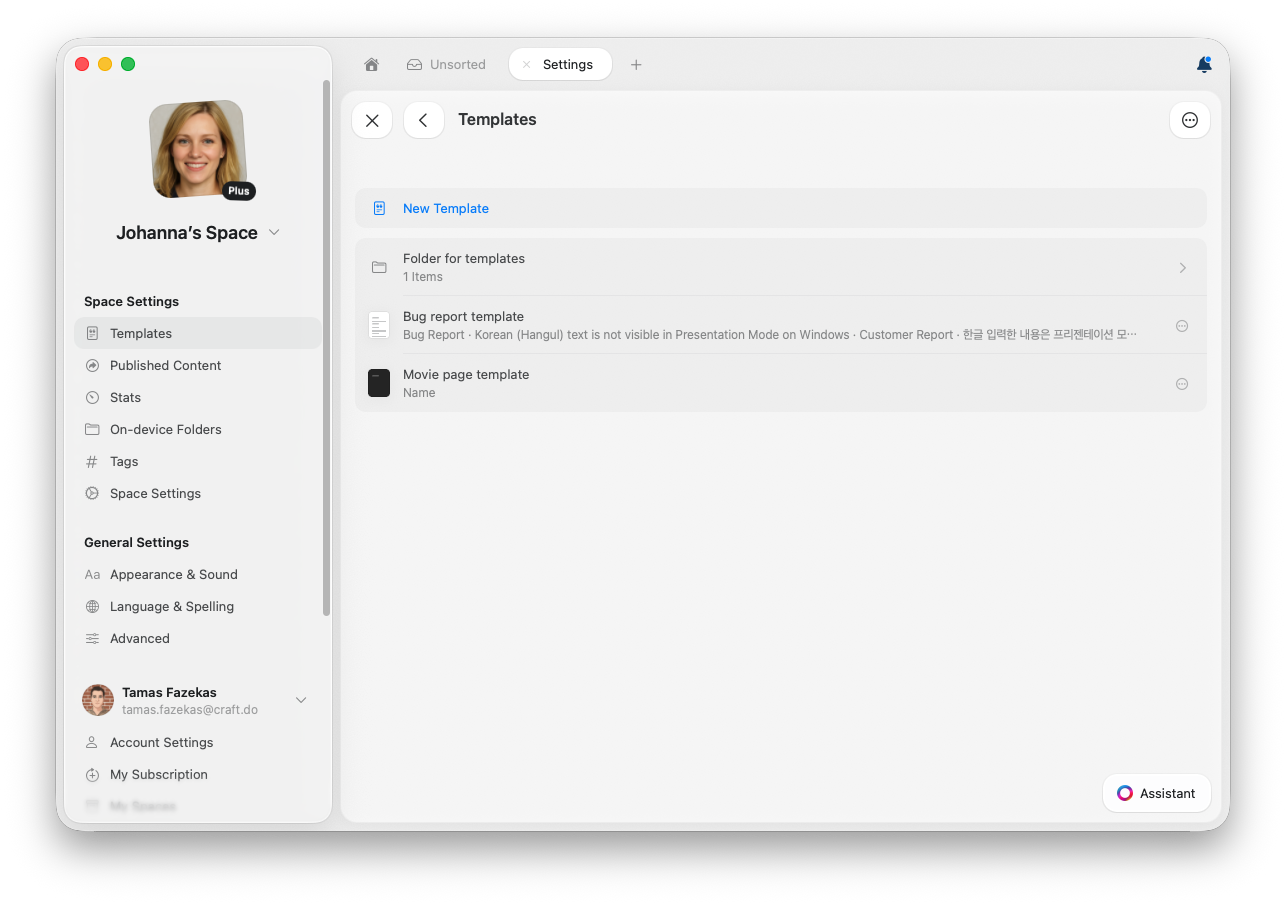 在此,您可以在目前空間中建立、開啟、編輯或管理範本。
在側邊欄中選取**我的範本**。
在此,您可以在目前空間中建立、開啟、編輯或管理範本。
在側邊欄中選取**我的範本**。
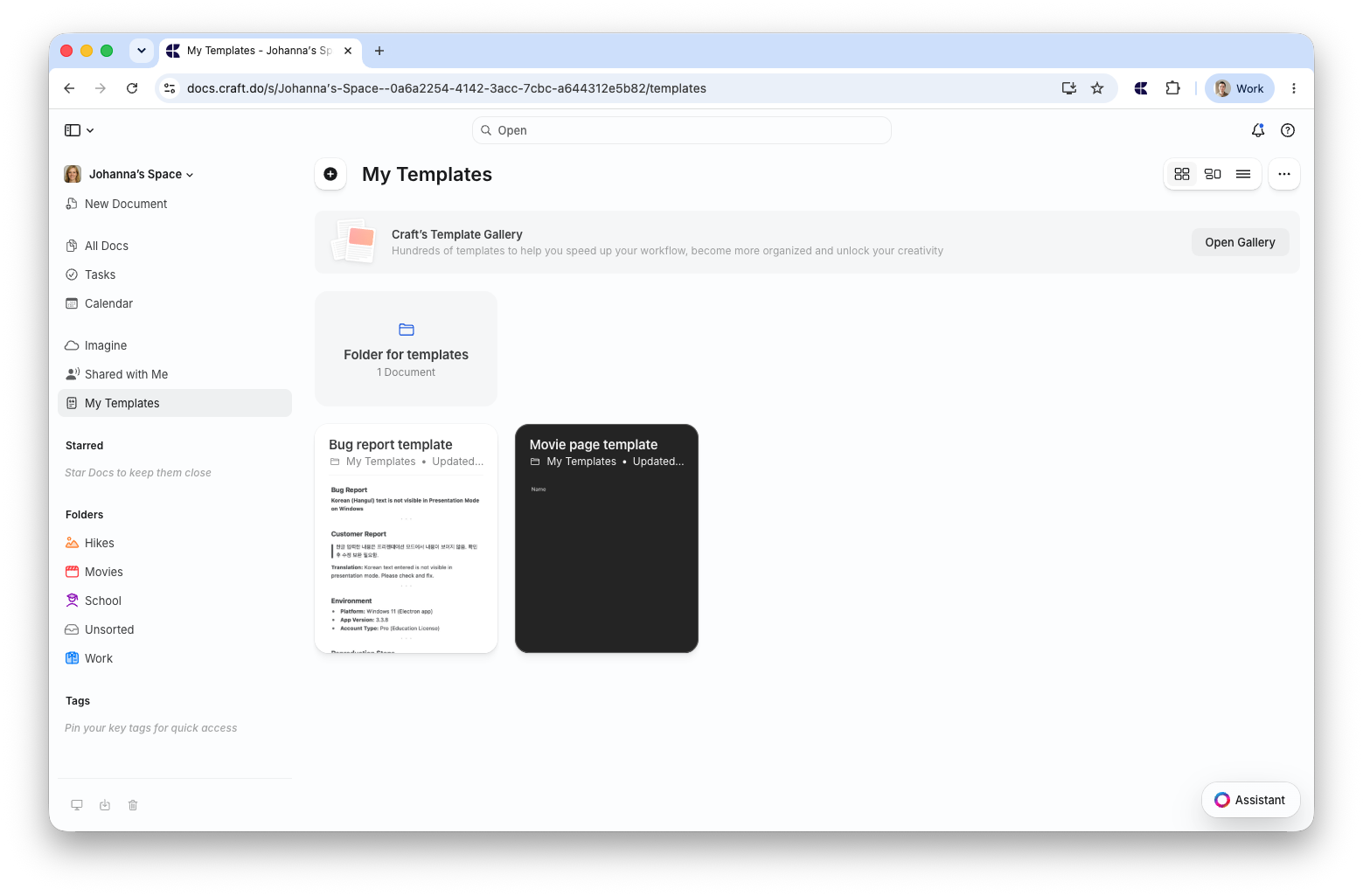 在此,您可以使用您的範本,或點擊**開啟庫**來瀏覽內建的範本庫。
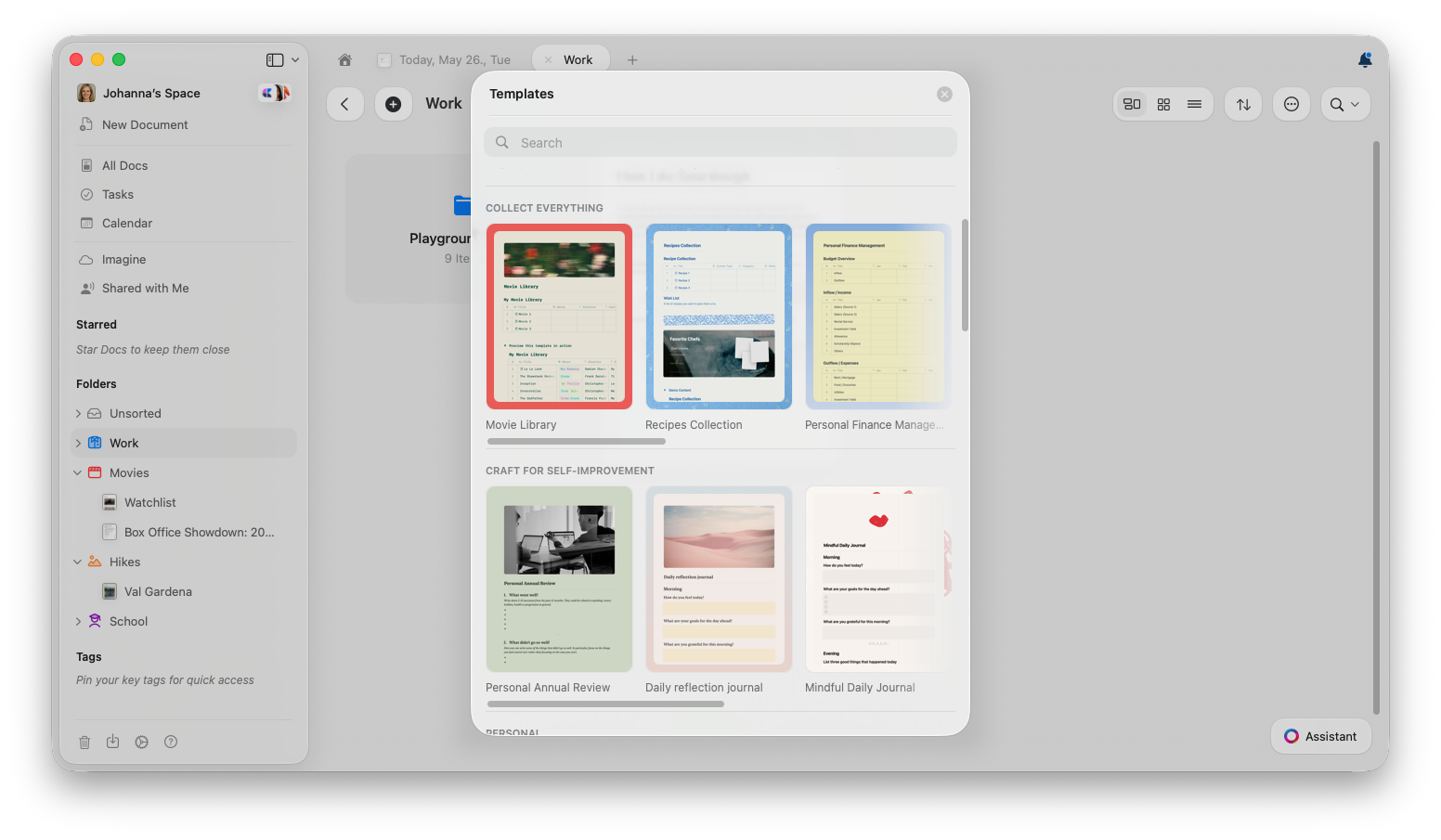
點選您的 **All Docs** 資料夾,然後點選**範本**以開啟庫。瀏覽可用的範本,點選任一範本即可依此建立新文件。
您的範本會儲存到目前的空間。如果您使用多個空間,請在建立或編輯範本前切換到正確的空間。
我們的內建**範本庫**是很好的起點,提供日誌、規劃表、追蹤器等現成版面。
在此,您可以使用您的範本,或點擊**開啟庫**來瀏覽內建的範本庫。
點選您的 **All Docs** 資料夾,然後點選**範本**以開啟庫。瀏覽可用的範本,點選任一範本即可依此建立新文件。
您的範本會儲存到目前的空間。如果您使用多個空間,請在建立或編輯範本前切換到正確的空間。
我們的內建**範本庫**是很好的起點,提供日誌、規劃表、追蹤器等現成版面。
 ## 建立自訂範本
您可以從頭建立範本,也可以將現有文件轉換為範本。
### 從頭建立新範本
當您已知道想要的結構,但沒有現有文件可重複使用時,適合使用此方式。
前往**設定 → 範本**。
選取**新增範本**。
新增您想重複使用的區段、佔位文字、樣式、封面圖片、表格或其他內容。
範本會出現在**範本**中,可用來建立新文件。
在側邊欄中選取**我的範本**。
點擊**我的範本**標題旁的 **+** 按鈕,開始建立新範本。
新增您想重複使用的區段、佔位文字、樣式、封面圖片、表格或其他內容。
範本會出現在**我的範本**中,可用來建立新文件。
### 將現有文件轉換為範本
當您已有結構合適的文件,並想將其作為未來文件的起點時,適合使用此方式。
**移至...** 會變更目前文件的位置。如果您同時需要保留原始文件,請先複製它,再將副本移至**我的範本**。
開啟您想作為範本重複使用的文件。
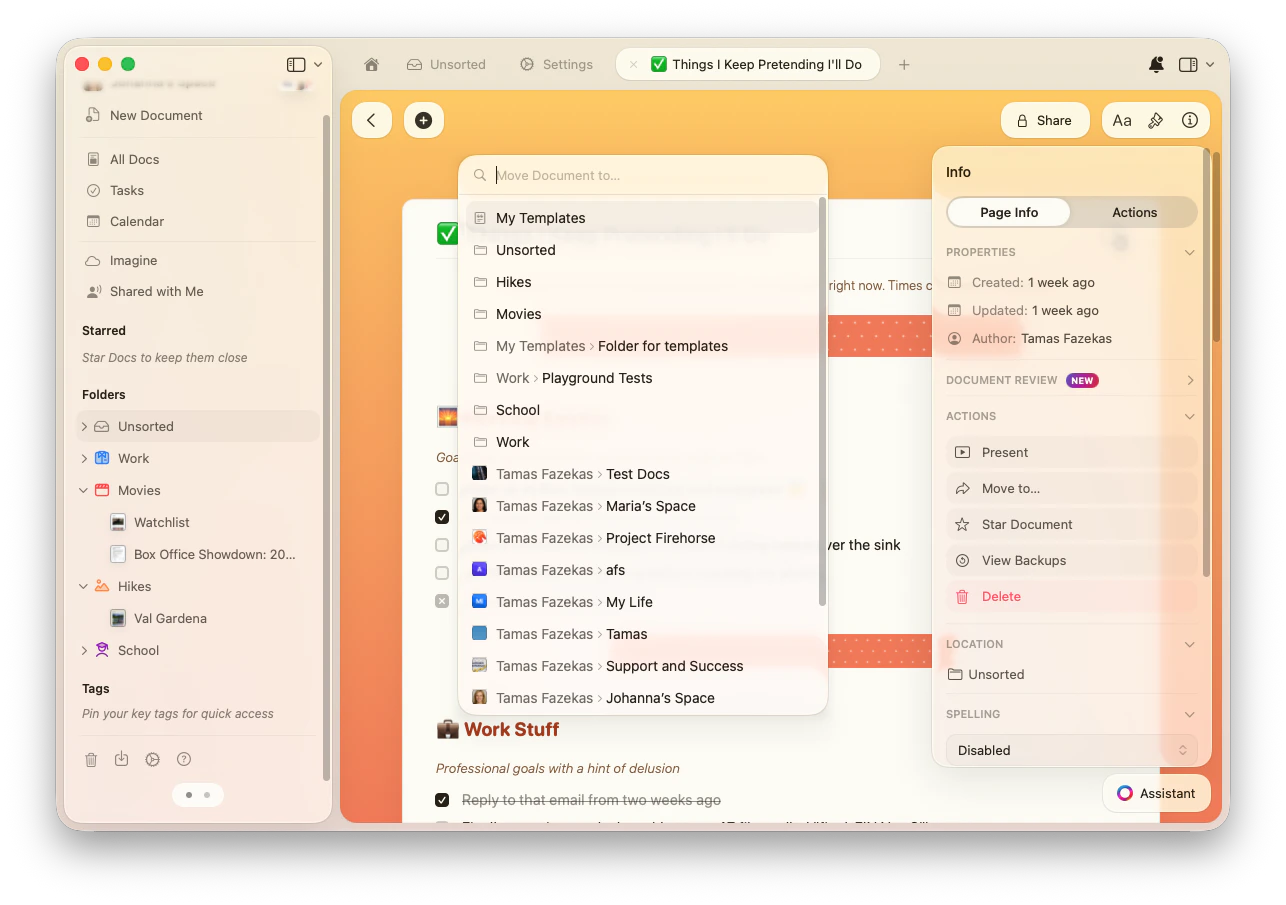
點擊右上角的**資訊 (i)** 按鈕,或開啟右側邊欄並選取**資訊**。
在**動作**區段中,選取**移至...**。
選取**我的範本**作為目的地。您也可以選擇**我的範本**內的資料夾。
## 建立自訂範本
您可以從頭建立範本,也可以將現有文件轉換為範本。
### 從頭建立新範本
當您已知道想要的結構,但沒有現有文件可重複使用時,適合使用此方式。
前往**設定 → 範本**。
選取**新增範本**。
新增您想重複使用的區段、佔位文字、樣式、封面圖片、表格或其他內容。
範本會出現在**範本**中,可用來建立新文件。
在側邊欄中選取**我的範本**。
點擊**我的範本**標題旁的 **+** 按鈕,開始建立新範本。
新增您想重複使用的區段、佔位文字、樣式、封面圖片、表格或其他內容。
範本會出現在**我的範本**中,可用來建立新文件。
### 將現有文件轉換為範本
當您已有結構合適的文件,並想將其作為未來文件的起點時,適合使用此方式。
**移至...** 會變更目前文件的位置。如果您同時需要保留原始文件,請先複製它,再將副本移至**我的範本**。
開啟您想作為範本重複使用的文件。
點擊右上角的**資訊 (i)** 按鈕,或開啟右側邊欄並選取**資訊**。
在**動作**區段中,選取**移至...**。
選取**我的範本**作為目的地。您也可以選擇**我的範本**內的資料夾。
 範本可以包含文字、頁面、卡片、圖片、表格、集合、格式設定、封面圖片、圖示和背景。從範本建立新文件時,會建立一份副本,因此您的更改不會影響原始範本。
## 使用範本
### 從範本建立新文件
前往**設定 → 範本**。
瀏覽或搜尋您想使用的範本。
開啟範本,即可依此建立新文件。
在側邊欄中選取**我的範本**。
瀏覽或搜尋您想使用的範本。
點擊範本,即會依此建立一份新文件。
您在新文件中所做的更改不會影響原始範本。
### 將範本插入現有文件
當您想在正在編輯的文件中加入可重複使用的區段、清單或版面時,適合使用此方式。
在文件中輸入 **/template**,然後選擇您想插入的範本。
使用斜線指令插入範本時,只會將範本的內容區塊加入目前文件。文件層級的設定(例如封面圖片和背景)不會套用。
## 管理自訂範本
您可以在**設定 → 範本**中編輯、複製、移動或刪除範本。
前往**設定 → 範本**。
點擊您想管理的範本旁的**三點選單(⋯)**。
選取**編輯**、**複製**、**移動**或**刪除**。
您可以在**我的範本**中管理範本。
在側邊欄中選取**我的範本**。
點擊您想管理的範本的**三點選單(⋯)**。
選取您想執行的動作,例如編輯、移動、複製或刪除範本。
更新範本不會更新已從中建立的文件。這些更改會在下次有人使用此範本時才會套用。
## 實用範本範例
與其將每份重複的文件都轉換為範本,不如專注在結構特別重要的文件上。以下是一些實用的起點範例。
適合定期團隊會議、一對一面談、客戶通話或專案進度確認。
**建議結構:**
* 日期與出席者
* 議程
* 已做出的決定
* 附責任人的行動項目
* 待解問題
* 下次會議日期
適合進度報告、團隊更新或個人每週回顧。
**建議結構:**
* 本週重點
* 已完成的工作
* 進行中的工作
* 阻礙或風險
* 下週優先事項
* 相關文件連結
適合每次以相同規劃結構啟動專案。
**建議結構:**
* 專案目標
* 範圍與非目標
* 時程與里程碑
* 利害關係人
* 重要文件與資源
* 成功標準
適合您定期重複的例行事項,例如日記、旅遊規劃、餐點計劃或習慣追蹤。
**建議結構:**
* 目標或意圖
* 清單
* 備註區塊
* 重要日期
* 連結、檔案或參考資料
* 反思或後續追蹤區塊
## 相關文章
搭配每日筆記使用範本,讓日記寫作更一致
使用背景和封面為您的範本設計樣式
了解建立範本的內容結構
範本可以包含文字、頁面、卡片、圖片、表格、集合、格式設定、封面圖片、圖示和背景。從範本建立新文件時,會建立一份副本,因此您的更改不會影響原始範本。
## 使用範本
### 從範本建立新文件
前往**設定 → 範本**。
瀏覽或搜尋您想使用的範本。
開啟範本,即可依此建立新文件。
在側邊欄中選取**我的範本**。
瀏覽或搜尋您想使用的範本。
點擊範本,即會依此建立一份新文件。
您在新文件中所做的更改不會影響原始範本。
### 將範本插入現有文件
當您想在正在編輯的文件中加入可重複使用的區段、清單或版面時,適合使用此方式。
在文件中輸入 **/template**,然後選擇您想插入的範本。
使用斜線指令插入範本時,只會將範本的內容區塊加入目前文件。文件層級的設定(例如封面圖片和背景)不會套用。
## 管理自訂範本
您可以在**設定 → 範本**中編輯、複製、移動或刪除範本。
前往**設定 → 範本**。
點擊您想管理的範本旁的**三點選單(⋯)**。
選取**編輯**、**複製**、**移動**或**刪除**。
您可以在**我的範本**中管理範本。
在側邊欄中選取**我的範本**。
點擊您想管理的範本的**三點選單(⋯)**。
選取您想執行的動作,例如編輯、移動、複製或刪除範本。
更新範本不會更新已從中建立的文件。這些更改會在下次有人使用此範本時才會套用。
## 實用範本範例
與其將每份重複的文件都轉換為範本,不如專注在結構特別重要的文件上。以下是一些實用的起點範例。
適合定期團隊會議、一對一面談、客戶通話或專案進度確認。
**建議結構:**
* 日期與出席者
* 議程
* 已做出的決定
* 附責任人的行動項目
* 待解問題
* 下次會議日期
適合進度報告、團隊更新或個人每週回顧。
**建議結構:**
* 本週重點
* 已完成的工作
* 進行中的工作
* 阻礙或風險
* 下週優先事項
* 相關文件連結
適合每次以相同規劃結構啟動專案。
**建議結構:**
* 專案目標
* 範圍與非目標
* 時程與里程碑
* 利害關係人
* 重要文件與資源
* 成功標準
適合您定期重複的例行事項,例如日記、旅遊規劃、餐點計劃或習慣追蹤。
**建議結構:**
* 目標或意圖
* 清單
* 備註區塊
* 重要日期
* 連結、檔案或參考資料
* 反思或後續追蹤區塊
## 相關文章
搭配每日筆記使用範本,讓日記寫作更一致
使用背景和封面為您的範本設計樣式
了解建立範本的內容結構