> ## Documentation Index
> Fetch the complete documentation index at: https://craft-support.mintlify.site/llms.txt
> Use this file to discover all available pages before exploring further.
# 版本歷史
> 追蹤變更、還原先前版本並管理文件的歷史記錄。
Craft 會自動為你的文件建立備份,讓你在需要時還原先前版本。此功能可在意外變更或刪除時協助你復原內容。
## 版本歷史如何運作
Craft 會在你積極修改文件時自動建立快照。
* **每小時自動備份**:當你積極編輯時,每 60 分鐘會建立一個快照
* **計時器機制**:你編輯後系統會啟動計時器;若你持續修改,當計時器達到一小時時會自動儲存快照
* **持續追蹤**:只要你持續編輯,系統會持續重複此流程 - 每小時建立新的快照
### 範例時間線
* 你在 **上午 10:00** 更新文件 → 計時器啟動
* 你持續修改到 **上午 11:00** → 一個備份被儲存
* 計時器重置並追蹤變更直到 **中午 12:00**,此時下一個備份被儲存
## 檢視文件備份
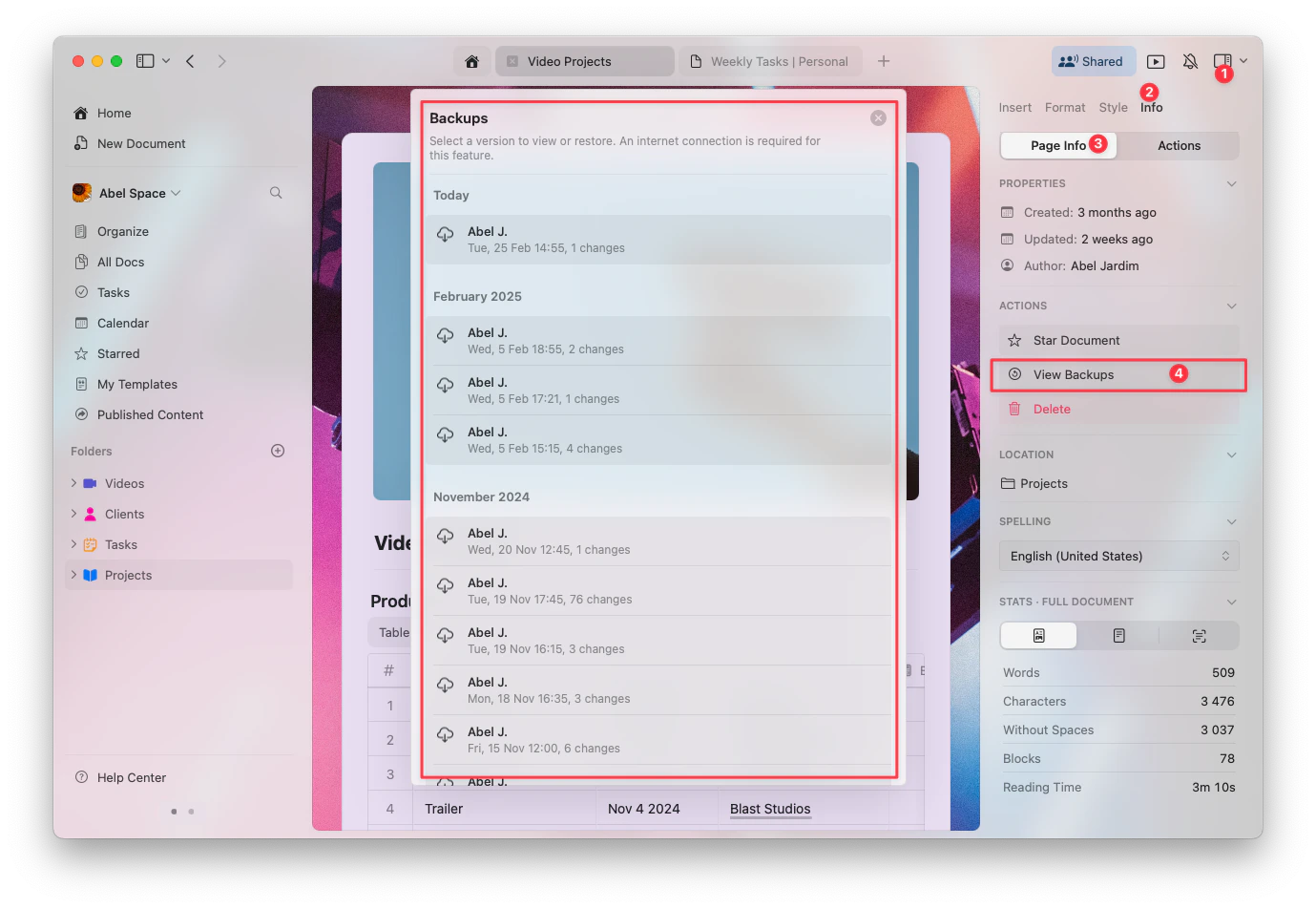
透過 **Info tab** 存取文件的先前版本。
打開要檢視的文件。
在右側側邊欄中點選 **Info tab**。
選取 **View Backups** 以檢視已儲存版本的列表。
從清單中選擇一個備份以預覽,必要時還原。
 ## 各方案的備份保留期限
文件版本可存取的天數取決於你的 Craft 訂閱方案:
| 方案 | 版本歷史保留期限 |
| ----------------- | -------- |
| **Starter(免費)** | 7 天 |
| **Plus、Family** | 30 天 |
| **Team、Business** | 180 天 |
超過方案保留期限後,較舊的備份會自動刪除,且無法再存取。
備份僅會保留至你方案所指定的期限。如需更長的版本歷史保留,請考慮升級至更高階方案。
## 無法看到先前版本的可能原因
有幾個因素可能導致你無法看到文件的先前版本:
### 1. 備份超出保留期限
若你要尋找的版本早於你方案的保留期限,則該版本將無法存取。
### 2. 編輯時間不足
當你積極編輯時,Craft 會每 60 分鐘建立一次快照。如果你沒有持續編輯滿一小時,可能不會產生備份。
例如,若你僅做了快速修改並在幾分鐘內關閉文件,則不會儲存備份。
### 3. 自上次備份後未有變更
版本歷史僅在文件有實際變更時建立。若你僅查看文件或所做的微小變動未達系統門檻,可能不會儲存新版本。
### 4. 文件為新建立
若文件為新建且尚未編輯至少 60 分鐘,可能尚無任何已儲存版本。首次備份僅會在持續編輯一小時後發生。
### 5. 文件或空間被刪除
若整個文件或 **空間** 被刪除,版本歷史將無法使用,除非在允許的時間內從 **Recently Deleted** 還原。
### 6. 同步問題
若裝置間同步中斷,版本歷史可能無法正確顯示。請檢查你的網路連線,並確認 Craft 已為最新版本,以避免潛在的同步問題。
如果仍找不到所需版本,請確認你的訂閱方案以確保保留期限涵蓋所需的時間範圍。若懷疑同步或備份有問題,請聯絡支援團隊。
## 各方案的備份保留期限
文件版本可存取的天數取決於你的 Craft 訂閱方案:
| 方案 | 版本歷史保留期限 |
| ----------------- | -------- |
| **Starter(免費)** | 7 天 |
| **Plus、Family** | 30 天 |
| **Team、Business** | 180 天 |
超過方案保留期限後,較舊的備份會自動刪除,且無法再存取。
備份僅會保留至你方案所指定的期限。如需更長的版本歷史保留,請考慮升級至更高階方案。
## 無法看到先前版本的可能原因
有幾個因素可能導致你無法看到文件的先前版本:
### 1. 備份超出保留期限
若你要尋找的版本早於你方案的保留期限,則該版本將無法存取。
### 2. 編輯時間不足
當你積極編輯時,Craft 會每 60 分鐘建立一次快照。如果你沒有持續編輯滿一小時,可能不會產生備份。
例如,若你僅做了快速修改並在幾分鐘內關閉文件,則不會儲存備份。
### 3. 自上次備份後未有變更
版本歷史僅在文件有實際變更時建立。若你僅查看文件或所做的微小變動未達系統門檻,可能不會儲存新版本。
### 4. 文件為新建立
若文件為新建且尚未編輯至少 60 分鐘,可能尚無任何已儲存版本。首次備份僅會在持續編輯一小時後發生。
### 5. 文件或空間被刪除
若整個文件或 **空間** 被刪除,版本歷史將無法使用,除非在允許的時間內從 **Recently Deleted** 還原。
### 6. 同步問題
若裝置間同步中斷,版本歷史可能無法正確顯示。請檢查你的網路連線,並確認 Craft 已為最新版本,以避免潛在的同步問題。
如果仍找不到所需版本,請確認你的訂閱方案以確保保留期限涵蓋所需的時間範圍。若懷疑同步或備份有問題,請聯絡支援團隊。