

/ während du ein Dokument bearbeitest, und gib dann den Namen der gewünschten Aktion ein.
Inhalte hinzufügen
Klicke in einen leeren Bereich und beginne zu tippen. Um Inhalte an einer bestimmten Stelle einzufügen, ziehe sie per Drag-and-drop in dein Dokument (macOS) oder nutze die auf deiner Plattform verfügbaren Einfügeoptionen. Wenn ein Block fokussiert ist, drücke die Leertaste, um einen neuen Block darunter einzufügen.Slash-Menü öffnen
Tippe/ während du in einem Dokument schreibst, um das Menü zu öffnen. Du kannst:
/in einem leeren Block eingeben, um verfügbare Befehle zu durchsuchen- Nach dem
/einen Suchbegriff eingeben, z. B./tabelle,/überschrift,/bildoder/erinnerung - Das Menü während der Bearbeitung eines Blocks verwenden, um Stile anzuwenden oder Inhalte in der Nähe einzufügen
- Einen oder mehrere Blöcke auswählen und dann das Menü nutzen, um Aktionen auf die Auswahl anzuwenden
- Drücke die Pfeiltasten Nach-oben und Nach-unten, um zwischen Befehlen zu navigieren
- Drücke die Pfeiltaste Nach-rechts, um ein Untermenü zu öffnen (z. B. Liste, Textstil oder Farbe)
- Drücke die Pfeiltaste Nach-links, um zum vorherigen Menü zurückzukehren
- Drücke Eingabe, um den markierten Befehl auszuführen
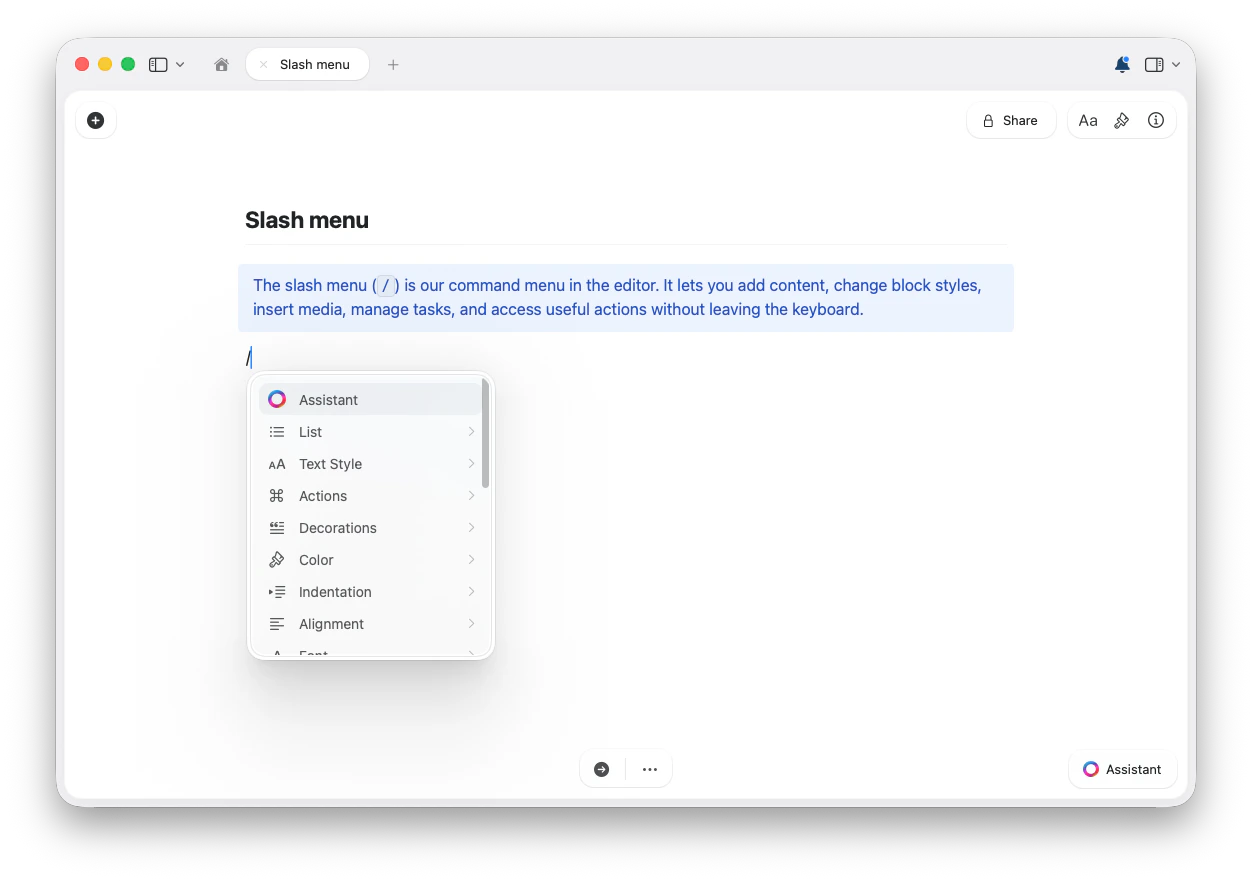
Das Slash-Menü passt sich an das an, was du gerade bearbeitest. Einige Befehle erscheinen nur bei ausgewählten Blöcken, Aufgaben, Links, Tabellen oder Tabellenzellen. Die Verfügbarkeit kann je nach Plattform und Workspace-Einstellungen variieren.
Befehle durchsuchen
Das genaue Menü kann je nach Kontext variieren, aber dies sind die wichtigsten Arten von Slash-Menü-Befehlen. Klappe eine Gruppe auf, um ihre Befehle zu sehen.KI und Schreiben
KI und Schreiben
- Assistent — Crafts KI-Assistent direkt aus dem Editor öffnen
Text- und Blockstile
Text- und Blockstile
Den aktuellen Block oder ausgewählte Blöcke in einen anderen Stil umwandeln:
- Titel
- Untertitel
- Überschrift
- Hervorgehoben
- Fließtext
- Bildunterschrift
- Seite
- Karte
- Block
- Fokus
Listen und Aufgaben
Listen und Aufgaben
Listenstile erstellen oder ändern:
- Aufgabe
- Aufklappliste
- Aufzählungsliste
- Nummerierte Liste
- Keine Liste
- Planen: Heute, Morgen, Nächsten Montag, Datum auswählen oder Planung löschen
- Fälligkeitsdatum: Heute, Morgen, Nächsten Montag, Datum auswählen oder Fälligkeitsdatum löschen
- Ausgewählte Aufgaben abhaken
- Ausgewählte Aufgaben abhaken rückgängig machen
Textformatierung
Textformatierung
Inline-Formatierung auf ausgewählten Text oder den aktuellen Bearbeitungskontext anwenden:
- Fett
- Kursiv
- Durchgestrichen
- Code
Farbe, Schriftart, Ausrichtung und Einzug
Farbe, Schriftart, Ausrichtung und Einzug
Je nach ausgewähltem Inhalt kann das Slash-Menü Befehle für folgende Optionen enthalten:
- Farben
- Schriftarten: System, Serif, Mono und Round
- Ausrichtung: Links, Mitte, Rechts und Blocksatz (wo verfügbar)
- Einzug vergrößern und Einzug verkleinern
Datum, Uhrzeit und Erinnerungen
Datum, Uhrzeit und Erinnerungen
Datums- und Zeitreferenzen einfügen:
- Heute
- Morgen
- Gestern
- Jetzt
- Datum & Uhrzeit / Datumsauswahl-Optionen (wo verfügbar)
- In 20 Minuten
- In 1 Stunde
- In 3 Stunden
- Morgen
- Nächste Woche
- Später
- Erinnerung entfernen
- Erinnerung als erledigt markieren
Inhalte einfügen
Inhalte einfügen
Häufig verwendete Inhaltsblöcke und Anhänge hinzufügen:
- Datei
- Bild
- Unsplash-Bild
- Tabelle
- Codeblock
- Nur-Text-Block
- TeX-Formel
- Mermaid-Diagramm
- Whiteboard
- Excalidraw
Trennlinien und Seitenumbrüche
Trennlinien und Seitenumbrüche
Visuelle Trennelemente zwischen Abschnitten einfügen:
- Trennlinie
- Starke Trennlinie
- Normale Trennlinie
- Leichte Trennlinie
- Sehr leichte Trennlinie
- Seitenumbruch
Sammlungen
Sammlungen
Strukturierte Sammlungen direkt aus dem Menü erstellen:
- Tabellensammlung
- Galeriesammlung
- Kanban-Sammlung
Vorlagen und Snippets
Vorlagen und Snippets
Je nach Workspace und Kontext kann das Menü Folgendes enthalten:
- Vorlage einfügen
- Code-Snippet
- Text-Snippet
- Formel-Snippet
- Mermaid-Snippet
Bereinigung und Aktionen
Bereinigung und Aktionen
Nützliche Bearbeitungsaktionen können ebenfalls im Slash-Menü erscheinen:
- Formatierung löschen
- Link-Informationen neu laden
- In Textlink umwandeln
- In Rich-Link umwandeln
- Datei in Sammlung umwandeln
- Tabelle in Sammlung umwandeln
Tabellenzellen
Tabellenzellen
Wenn sich der Cursor in einer Tabellenzelle befindet, zeigt das Slash-Menü Befehle zur Tabellenbearbeitung an. Tippe einen Teil eines Befehls, z. B. 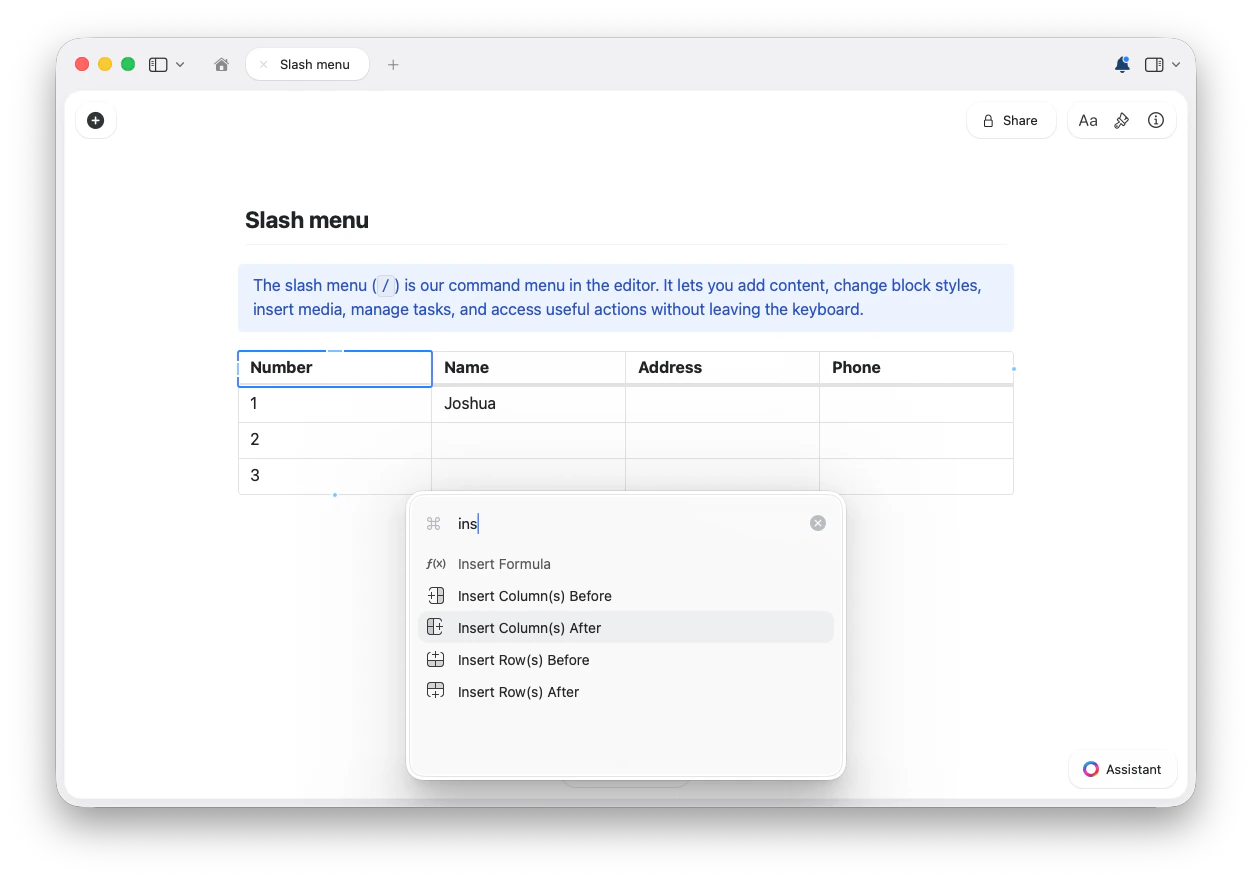
/ein, um die passenden Aktionen zu filtern.- Zeile(n) davor einfügen
- Zeile(n) danach einfügen
- Spalte(n) davor einfügen
- Spalte(n) danach einfügen
- Formel einfügen
- Zeile nach oben verschieben
- Zeile nach unten verschieben
- Tabellenspalte nach links verschieben
- Tabellenspalte nach rechts verschieben
- Zeile löschen
- Tabellenspalte löschen
- Zelleninhalt löschen
- Formatierung löschen
Tipps
- Wenn du den Befehlsnamen kennst, tippe ihn nach dem
/ein, um sofort zu filtern. - Wenn ein Befehl nicht erscheint, versuche zunächst den entsprechenden Block auszuwählen oder setze den Cursor in den jeweiligen Block, die Tabelle oder die Zelle, die du bearbeiten möchtest.
- Nutze das Slash-Menü, um Befehle zu entdecken, und lerne dann die Tastaturkürzel für die Aktionen, die du am häufigsten verwendest.
Weitere Schnelleingabe-Tastenkürzel
Slash-Befehle sind eine von mehreren tastaturorientierten Arbeitsweisen in Craft. Du kannst außerdem folgende Optionen nutzen::gefolgt von einem Namen, um Emoji einzufügen@oder[[, um auf Seiten, Blöcke oder Daten zu verlinken- Markdown-Kürzel wie
#,-,[],>und**fett** - Tastaturkürzel wie
Cmd+B/Ctrl+Bfür Fett undTab/Shift+Tabfür Einzüge
Verwandte Artikel
Markdown-Kürzel
Text beim Schreiben mit Markdown-Syntax formatieren
Tastaturkürzel
Vollständige Liste aller Tastaturkürzel