

Craft로 전환해야 하는 이유
가장 많이 언급되는 장점은 다음과 같습니다.- 깔끔하고 집중을 돕는 인터페이스 - 아름답게 스타일링된 콘텐츠를 만들며 생각과 작업에 집중할 수 있도록 설계되었습니다
- 플랫폼 전반의 오프라인 사용 - macOS, iOS, iPadOS, Windows, Web, Android에서 인터넷 없이 작업하고 자동 동기화할 수 있습니다
- 아름답고 구조화된 문서 - 유연한 레이아웃, 스타일 카드, 직관적인 중첩으로 시각적으로 세련된 페이지를 만들 수 있습니다
- 빠르고 반응성 좋음 - 모든 플랫폼에서 가볍고 성능에 최적화되어 있습니다
- 원하는 방식으로 정리 - 폴더, 중첩 페이지, 백링크, 컬렉션으로 콘텐츠를 원하는 대로 관리할 수 있습니다
- 원활한 공유와 협업 - 강력한 발행 옵션과 실시간 협업을 지원합니다
가져오기 위치
Craft를 연 다음 왼쪽 사이드바 하단의 가져오기 아이콘을 클릭하세요. 또한 모든 문서, 정리, 또는 미분류 보기에서 오른쪽 상단의 세 점 메뉴(⋯)로도 이동할 수 있습니다.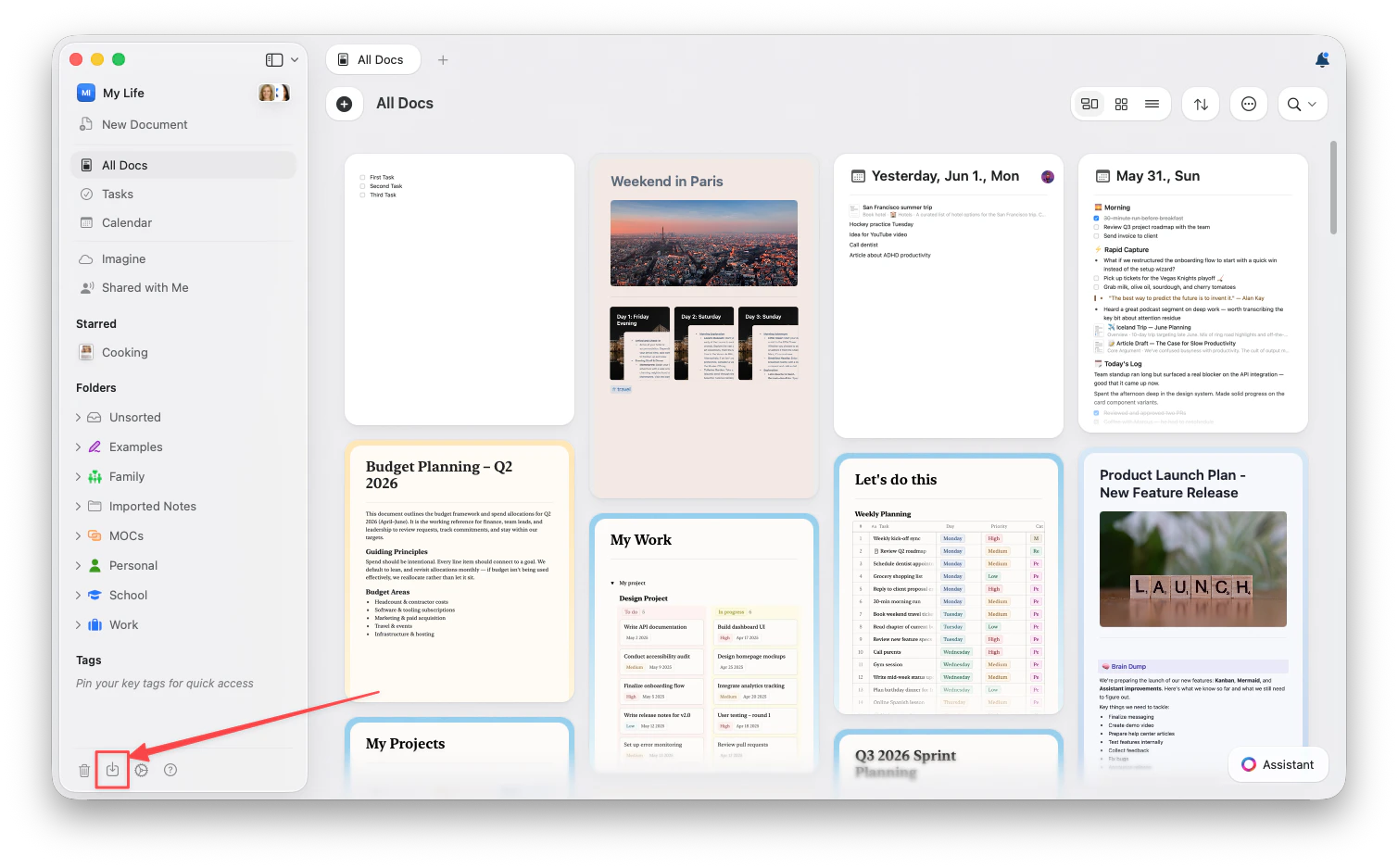
Web과 Windows에서는 TextBundle 가져오기를 사용할 수 없습니다.
앱을 선택하세요
각 앱마다 가져오기 흐름이 다릅니다. 단계별 안내를 보려면 아래에서 앱을 선택하세요.Notion
워크스페이스를 직접 연결하세요. 파일 내보내기가 필요 없습니다
Evernote
.enex 파일을 내보내 업로드하세요
Google Docs
Google Drive에서 문서를 가져오세요
Obsidian
백링크를 보존한 채 볼트를 가져오세요
Apple Notes
Markdown으로 내보내고 폴더 업로드
Bear
태그와 첨부 파일이 포함된 노트를 옮기세요
OneNote
노트북과 섹션을 가져오세요
Roam Research
지식 그래프를 그대로 가져오세요
Anytype
스페이스와 오브젝트를 가져오세요
Markdown 및 TextBundle
표준 파일 형식을 바로 가져오세요
무엇이 가져와지나요?
원본 앱과 형식에 따라 다음 항목이 포함될 수 있습니다.- 서식이 적용된 텍스트(굵게, 기울임꼴, 링크)
- 이미지와 첨부 파일
- 문서 구조(제목, 목록, 중첩)
- 표와 구조화된 데이터
- 문서 간 링크(지원되는 경우)
- 태그와 메타데이터(지원되는 경우)
가져온 후
콘텐츠를 Craft로 가져온 뒤에는 다음을 확인하세요.- 검토하고 정리하기 - 모든 내용이 올바르게 가져와졌는지 확인하세요
- 링크 업데이트하기 - 내부 링크는 작동해야 하지만 외부 참조는 다시 확인하세요
- Craft 스타일 적용하기 - 문서 스타일, 카드, 페이지 스타일로 콘텐츠를 더 보기 좋게 다듬으세요
- 폴더와 스페이스 설정하기 - Craft의 폴더 구조를 사용해 콘텐츠를 정리하세요
도움이 필요하신가요?
전환 중 문제가 있거나 궁금한 점이 있으면 언제든지 지원팀에 문의하세요. Craft 커뮤니티에 오신 것을 환영합니다!관련 문서
가져오기 가이드
각 앱에서 가져오는 자세한 안내를 확인하세요
문서 정리
Craft에서 콘텐츠를 정리하는 방법을 알아보세요
컬렉션
데이터베이스와 구조화된 콘텐츠를 다뤄보세요