

如何导出文档
1
打开要导出的文档。
2
点击分享按钮(位于右上角)。
3
选择”导出为”。
4
选择所需的导出格式。
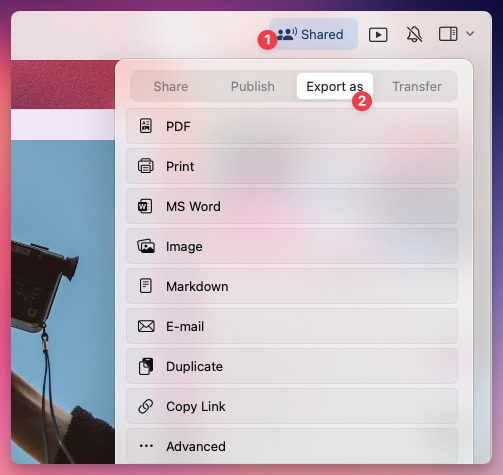
可用的导出格式
可用格式会根据你使用的平台而有所不同:- macOS
- iOS
- Windows
- Web
- PDF (.pdf) - 适合共享格式化、可打印的文档。
- Microsoft Word (.docx) - 导出为可在 Word 中进一步编辑的文件。
- Image (.png/.jpeg) - 将文档转换为图像文件。
- Markdown (.md) - 保留结构和基本格式,便于在其他应用中使用。
- TextBundle (.textbundle) - 将 Markdown 与嵌入的图片和附件一起导出。
- Email - 通过电子邮件直接发送文档。
PDF 导出选项
将文档导出为 PDF 时,Craft 会打开一个导出面板,其中包含纸张大小、字体大小以及要包含在输出中的内容等选项。可用的开关和默认值因平台而略有不同。- macOS / iOS
- Web / Windows
点击 Save As… 完成导出。
在 Web 和 Windows 上,Show Watermark 开关默认开启。如果你不希望 PDF 底部出现 Craft 水印,请在导出面板中将其关闭。在 macOS 和 iOS 上,水印默认关闭。
要将 Craft 中创建的表格导出或复制到 Excel:
- 将 Craft 中的文档或页面导出为 Word。
- 在 Word 中复制需要的表格,然后粘贴到 Excel。
同时导出多个文档
批量导出多个文档仅在 Mac 和 iPad 上可用。可用于批量导出的格式包括:- Markdown (.md)
- TextBundle (.textbundle)
- PDF (.pdf)
如何批量导出多个文档
1
导航到包含要导出文档的文件夹。
2
通过长按(iPad)或使用 Shift + Click(Mac)选择多个文档。
3
点击三点菜单 (⋯)(位于右上角)。
4
选择”导出为”,然后选择格式。
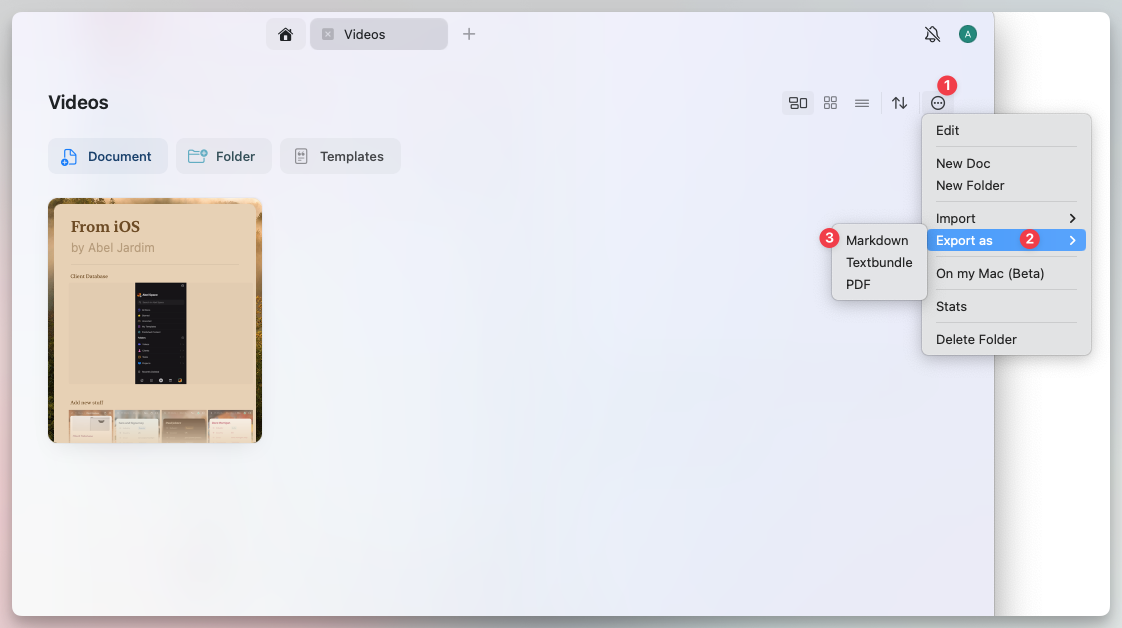
导出每日笔记
在 Mac、iPhone 和 iPad 上,你可以将每日笔记导出为 Markdown 文件。可以一次性导出全部,也可以选择日期范围。导出可以从两个位置发起:- 从 All Docs 导出
- 从日历导出
1
在侧边栏中打开 All Docs。
2
点按右上角的三点菜单(⋯)。
3
选择 Export As,然后选择 Export Daily Notes。
4
选择 All,或选择 Select Dates… 导出某个日期范围。
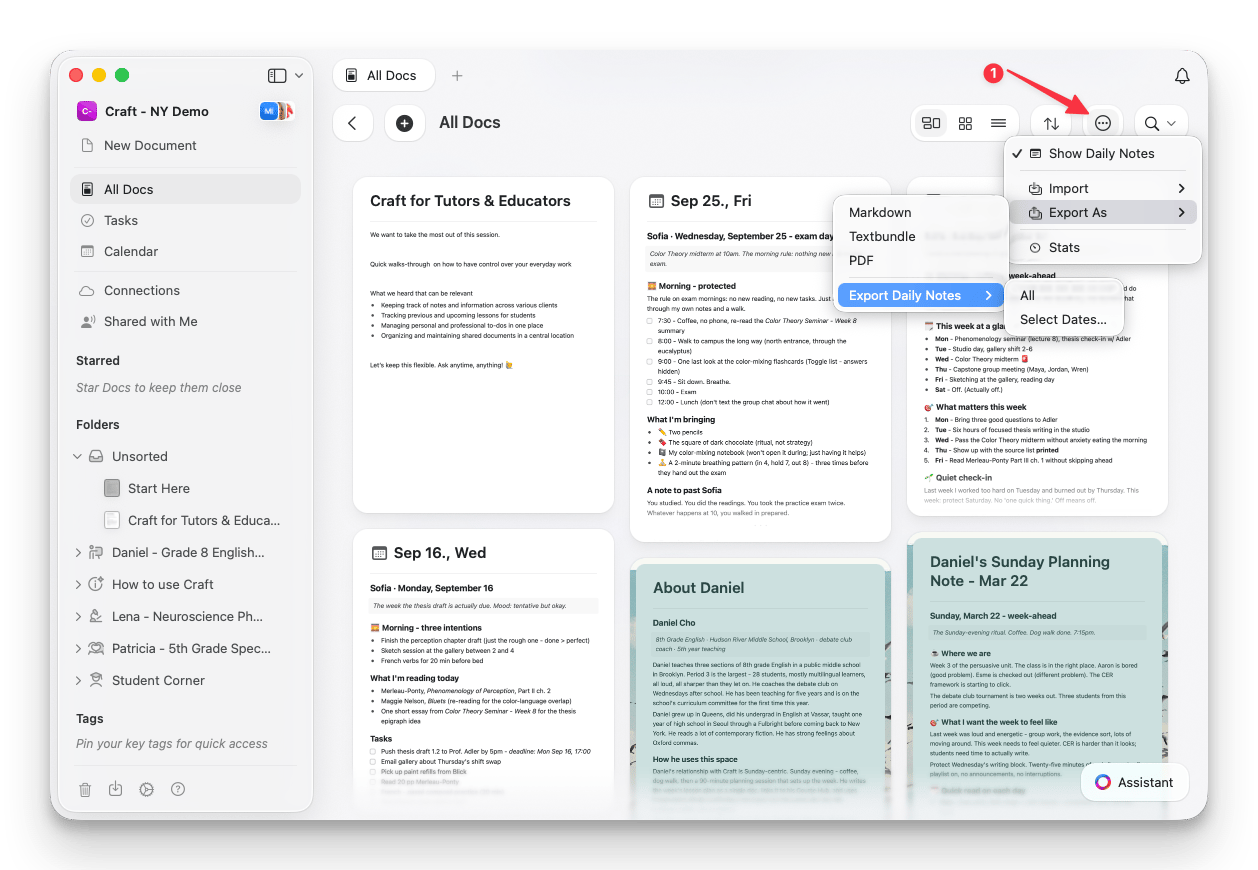
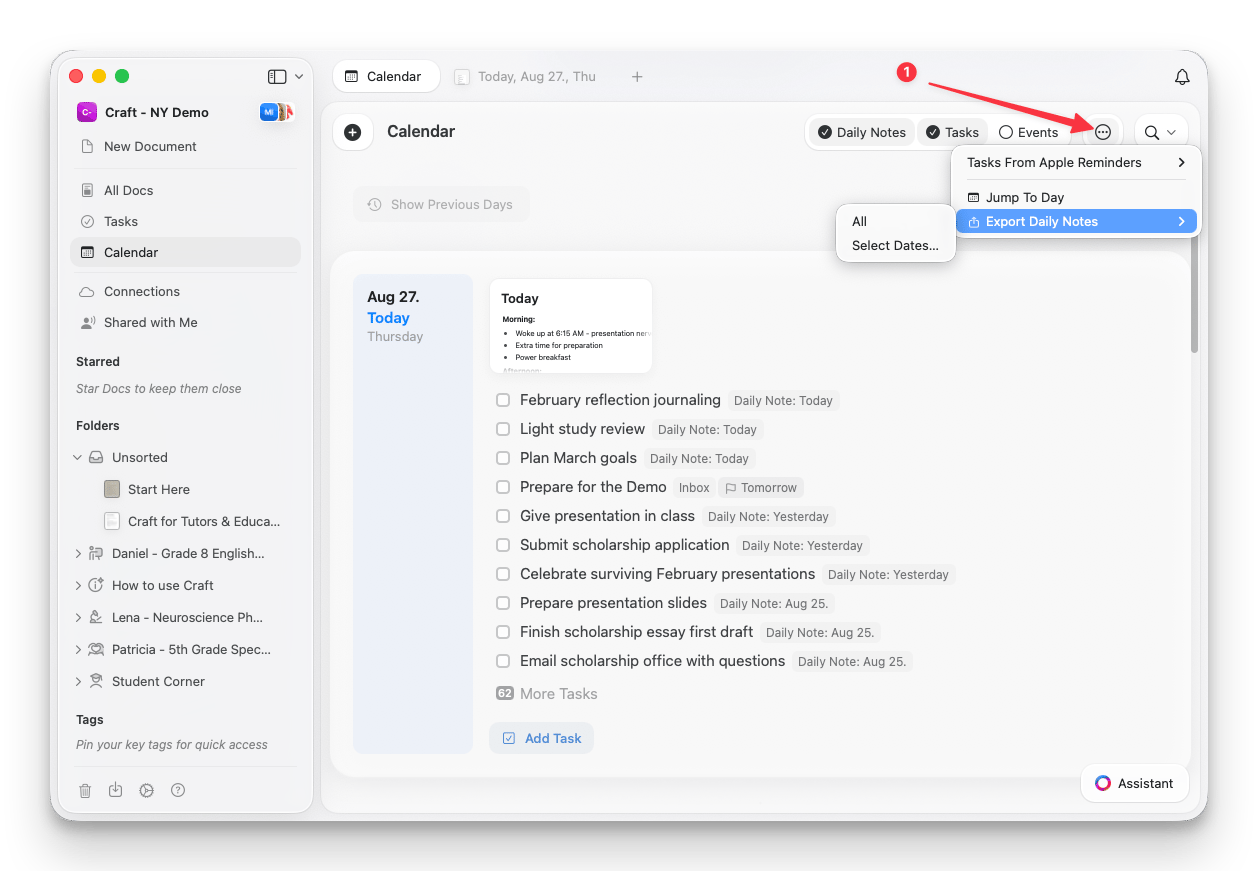
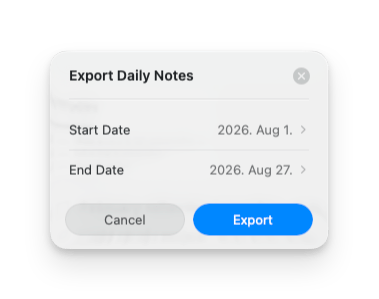
导出只包含有每日笔记的日期,没有笔记的日期会被跳过。
共享与导出
- 如果你想在文档上协作,可以考虑使用 Share Links 而不是导出。这样其他人可以在 Craft 中查看或编辑文档。
- 你也可以通过 Public Links 在线发布文档以便轻松共享。
导出最佳实践
- 对于专业文档共享,使用 PDF 或 Microsoft Word。
- 若需跨平台兼容,选择 Markdown 或 TextBundle。
- 对于备份或迁移,使用 批量导出(仅限 Mac 与 iPad)。
- 导出后请 检查格式,以确保所有元素显示正确。