

滑动以选择块
通过在块上向左或向右滑动,可快速选择任意块。这比轻触选择圆点更快,尤其在处理多个块时更为高效。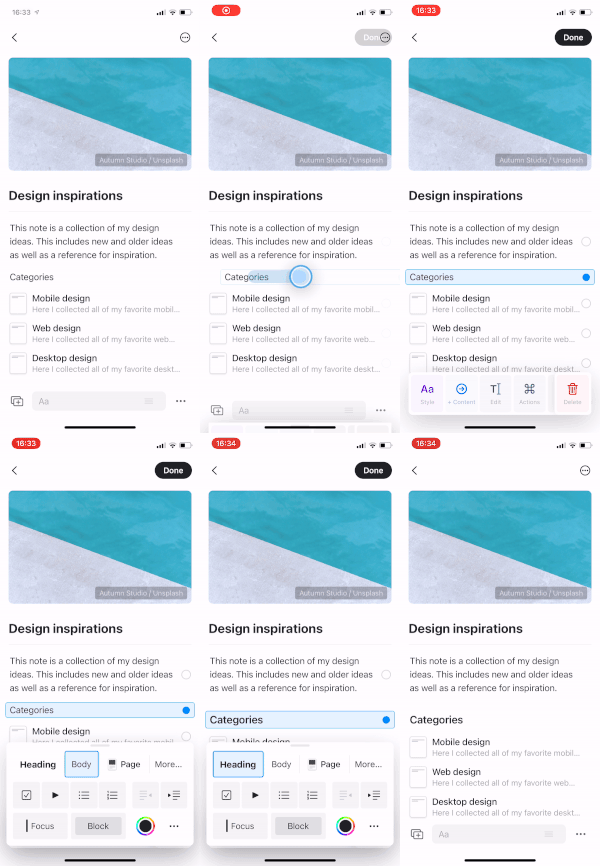
此手势在块上任何位置均可使用 - 你不需要瞄准特定的按钮。
选择多个块
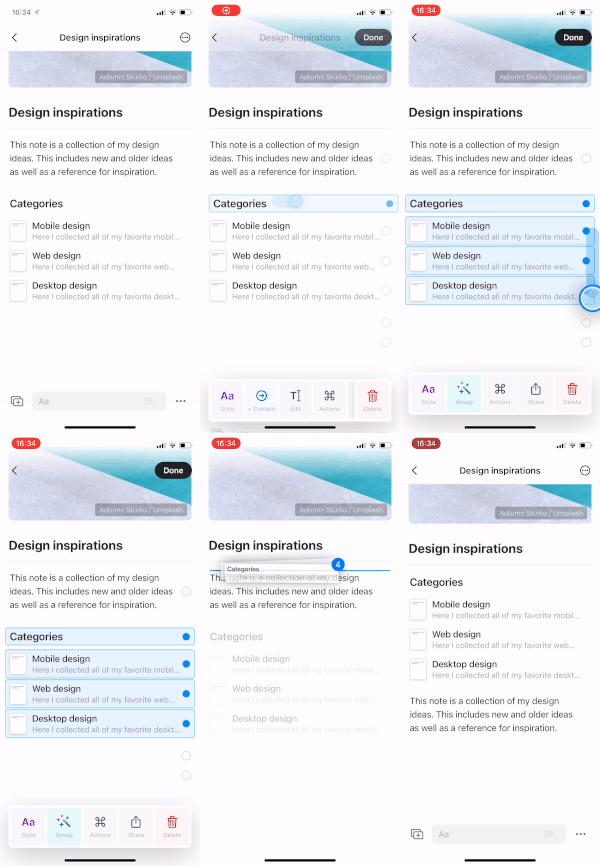
选中一个块后,有两种方式可以扩展你的选择:- 轻触 其他块的选择圆点以逐个添加
- 向上或向下滑动 以快速选中连续的块
滑动以缩进/取消缩进
在编辑块时,向左或向右滑动即可快速更改该块的缩进级别。此操作在你处于编辑状态时(光标可见)即可使用。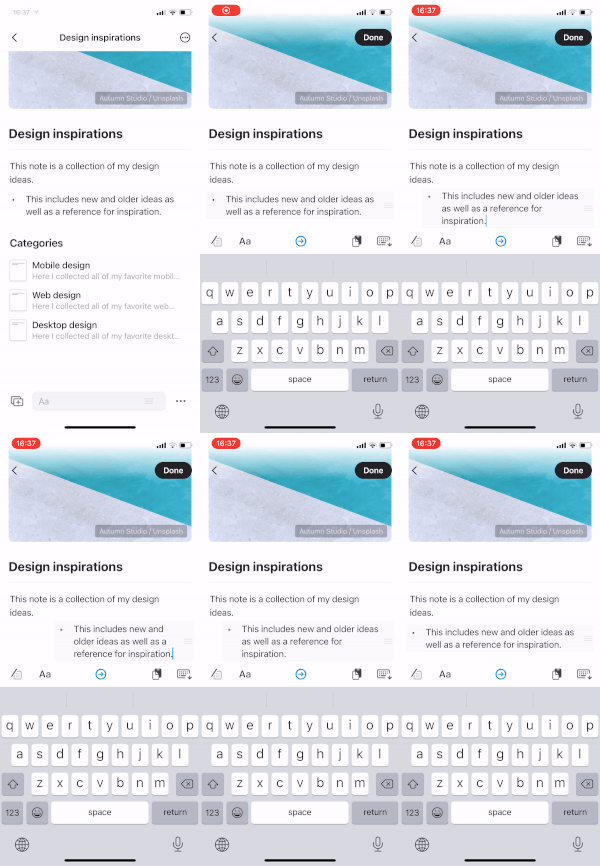
双指轻触打开搜索
用两根手指在任意位置轻触即可立即打开搜索。该手势在整个应用中均可使用,让你无需去按搜索按钮就能快速查找内容或跳转到不同的文档。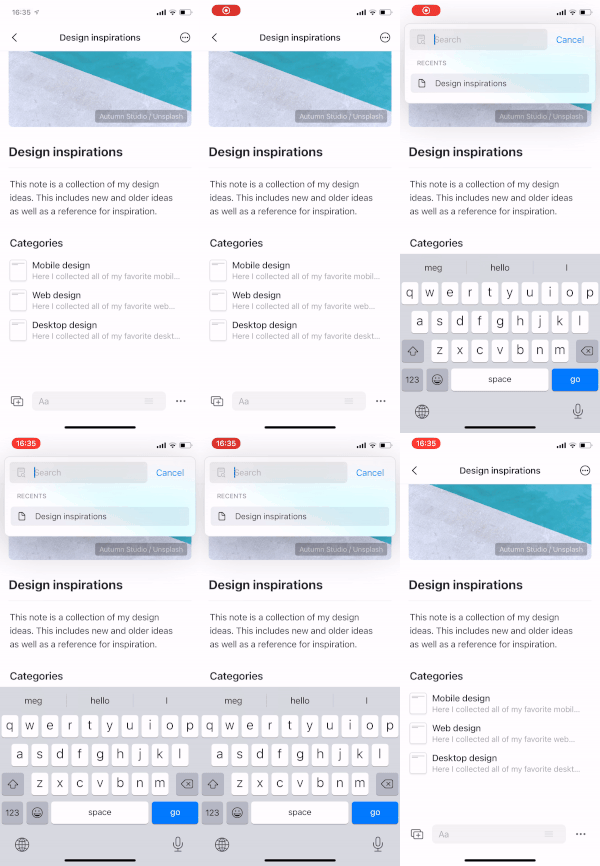
搜索是 Craft 中最快的导航方式之一 - 使用此手势可快速在文档间跳转、查找特定内容或访问最近页面。
其他 iOS 手势
除了这些以编辑为中心的手势外,iOS 还支持:- 在侧边栏的文档上向左滑动,以显示诸如收藏、分享和删除的选项
- 在文档上向下拉动 以刷新并同步最新更改
- 长按 元素以显示上下文菜单