

Dokumente erstellen
- macOS
- iOS
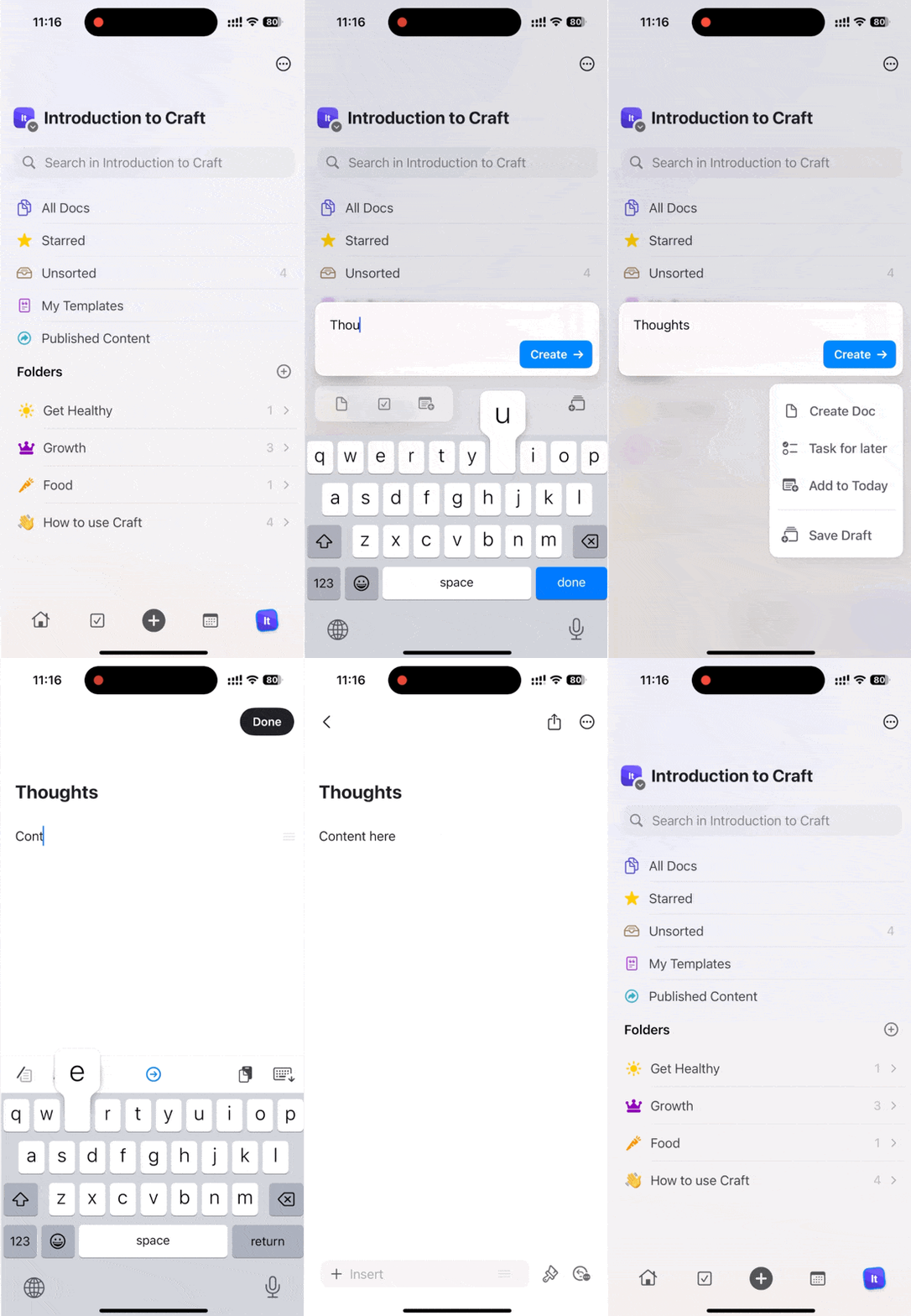
Du hast mehrere Optionen, um ein neues Dokument zu erstellen:
- Klicke auf das New Document-Icon oben in der Mitte des Fensters
- Klicke auf das New Document-Icon in der linken Sidebar
-
Verwende die Tastenkombination
⌘ (Command) + N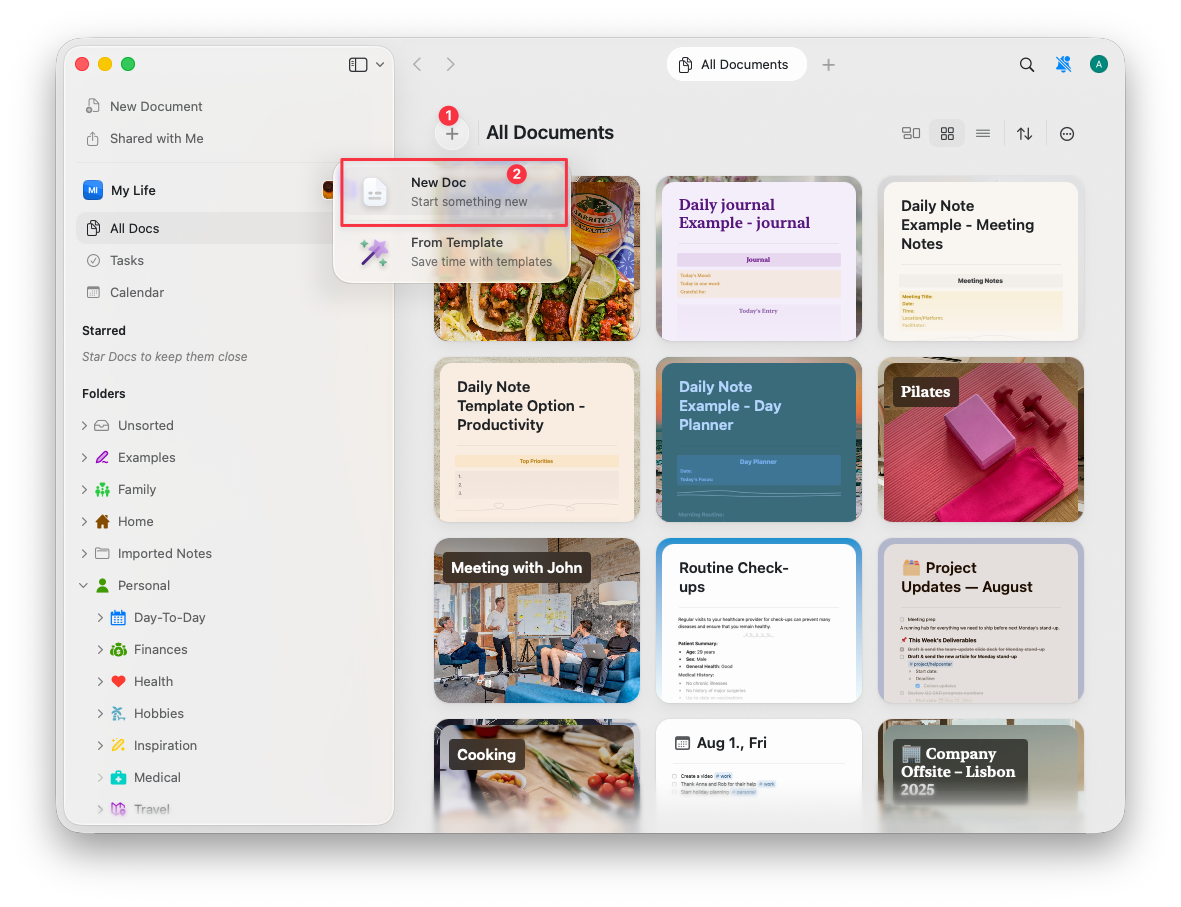
Dokumente löschen
- macOS
- iOS
Aus der Sidebar:Klicke mit der rechten Maustaste auf das Dokument und wähle Delete, oder wähle das Dokument aus und drücke die Delete‑Taste.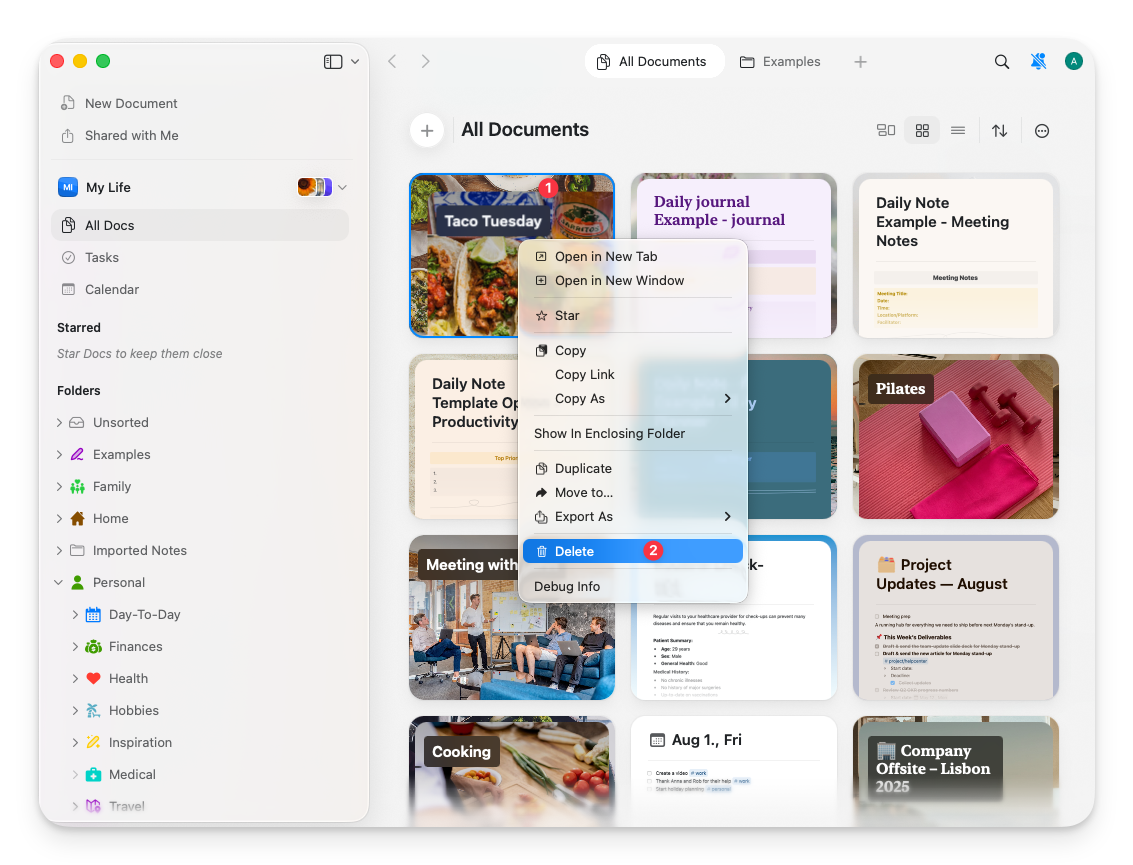
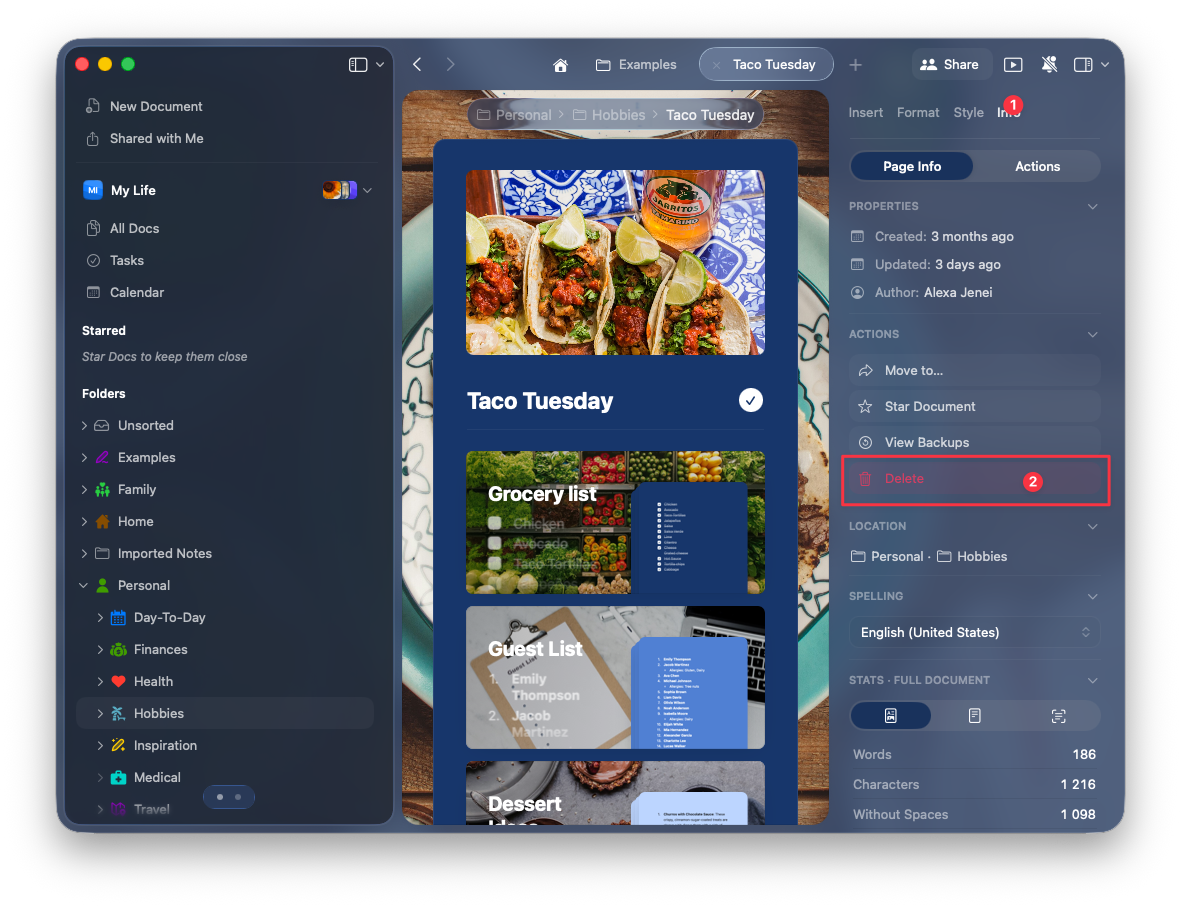
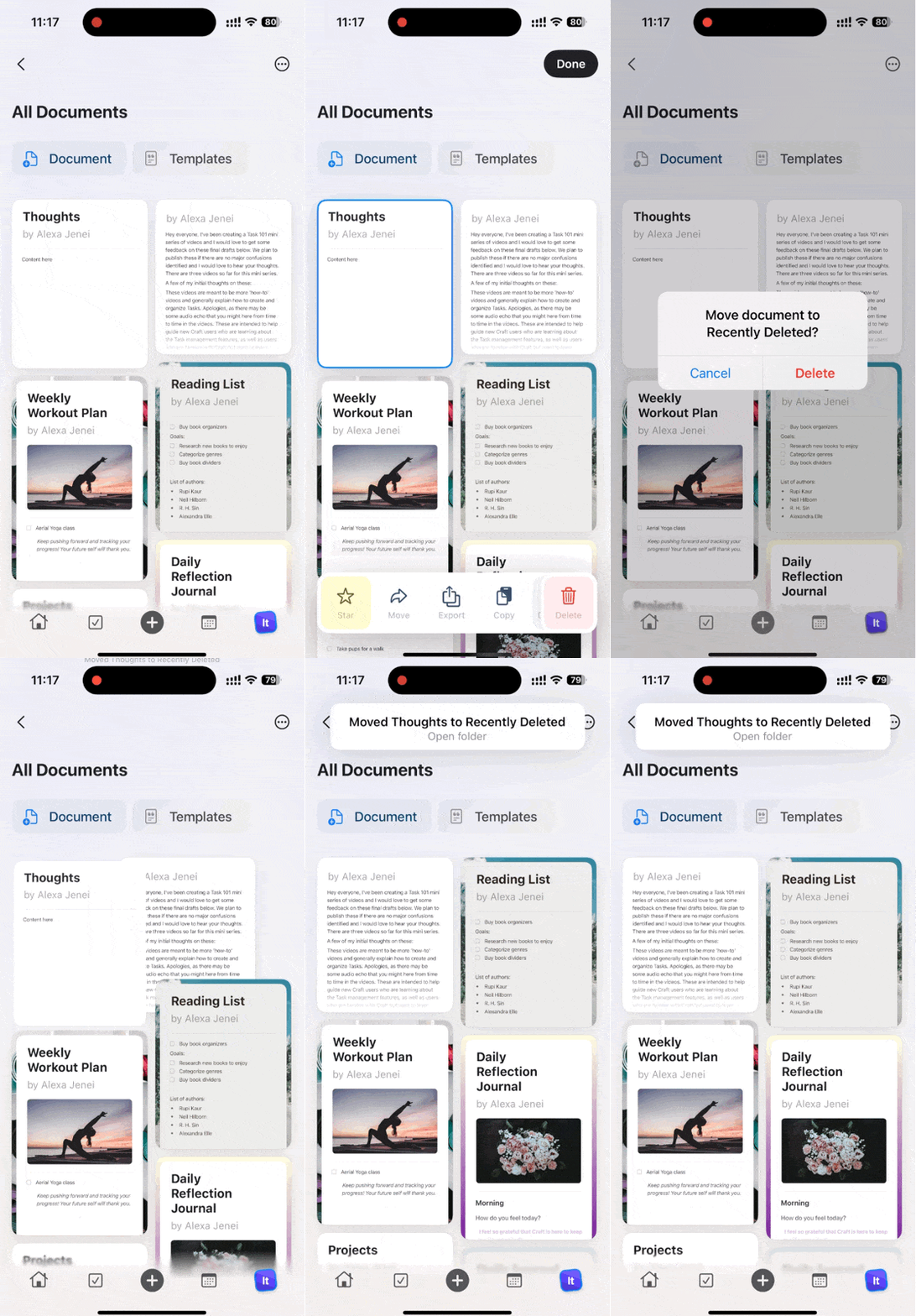
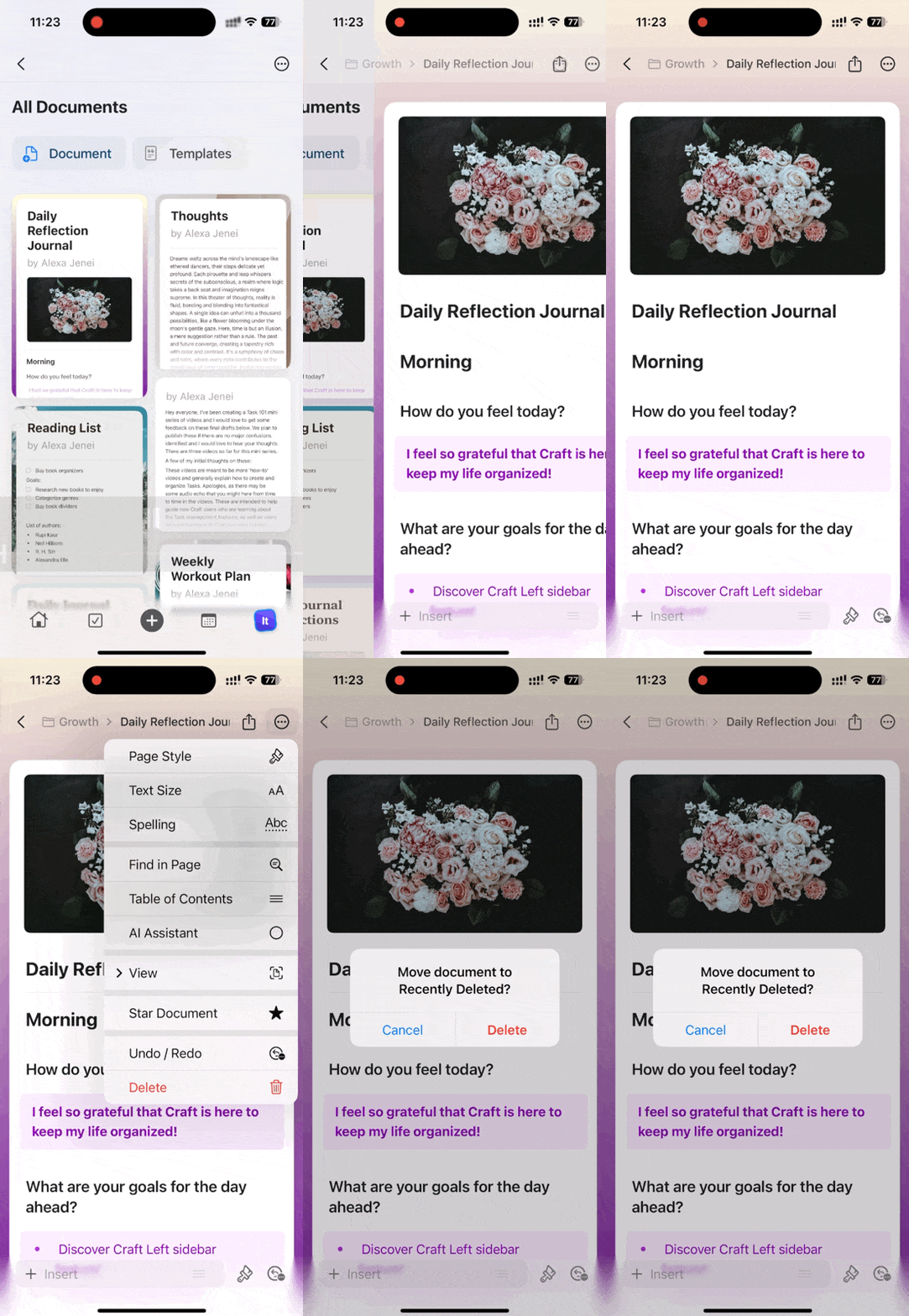
Gelöschte Dokumente werden in den Ordner Recently Deleted verschoben, wo du sie für 30 Tage wiederherstellen kannst, bevor sie endgültig gelöscht werden.
Dokumente mit Stern markieren
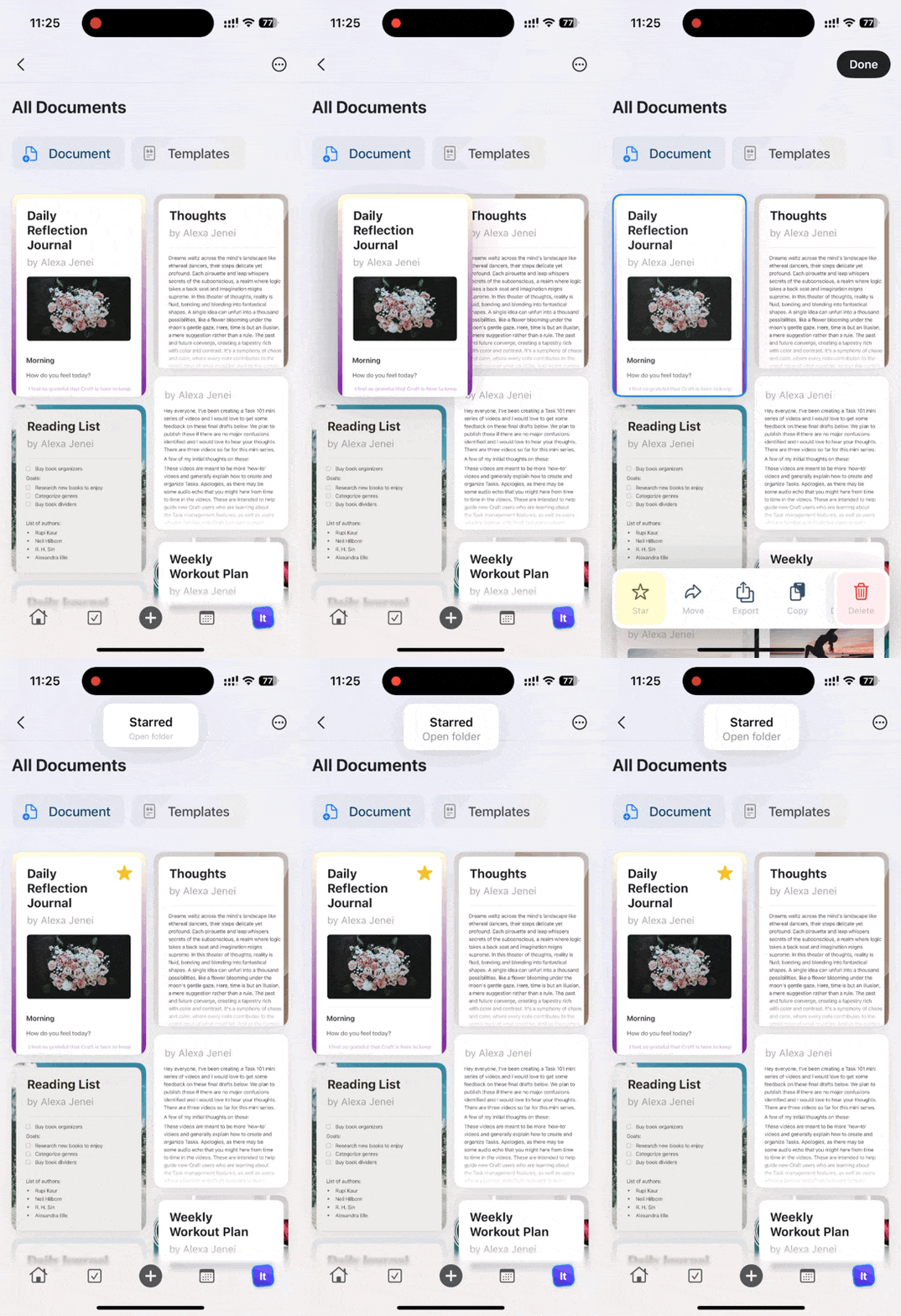
Markiere wichtige Dokumente mit einem Stern, um später schnell aus dem Ordner Starred darauf zuzugreifen.- macOS
- iOS
Klicke mit der rechten Maustaste auf ein Dokument und wähle Star im Kontextmenü. Markierte Dokumente erscheinen im Ordner Starred in deiner Sidebar.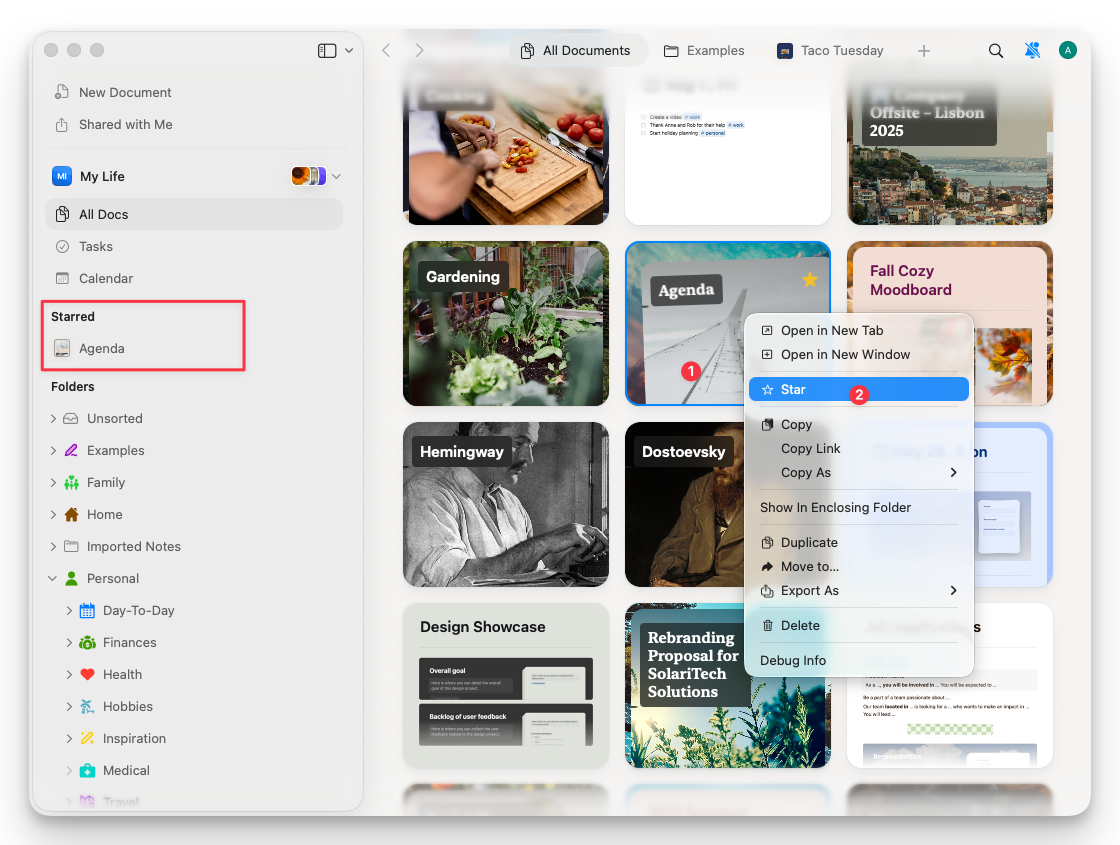
Dokumente teilen
- macOS
- iOS
Öffne ein Dokument und klicke auf den Share-Button oben rechts.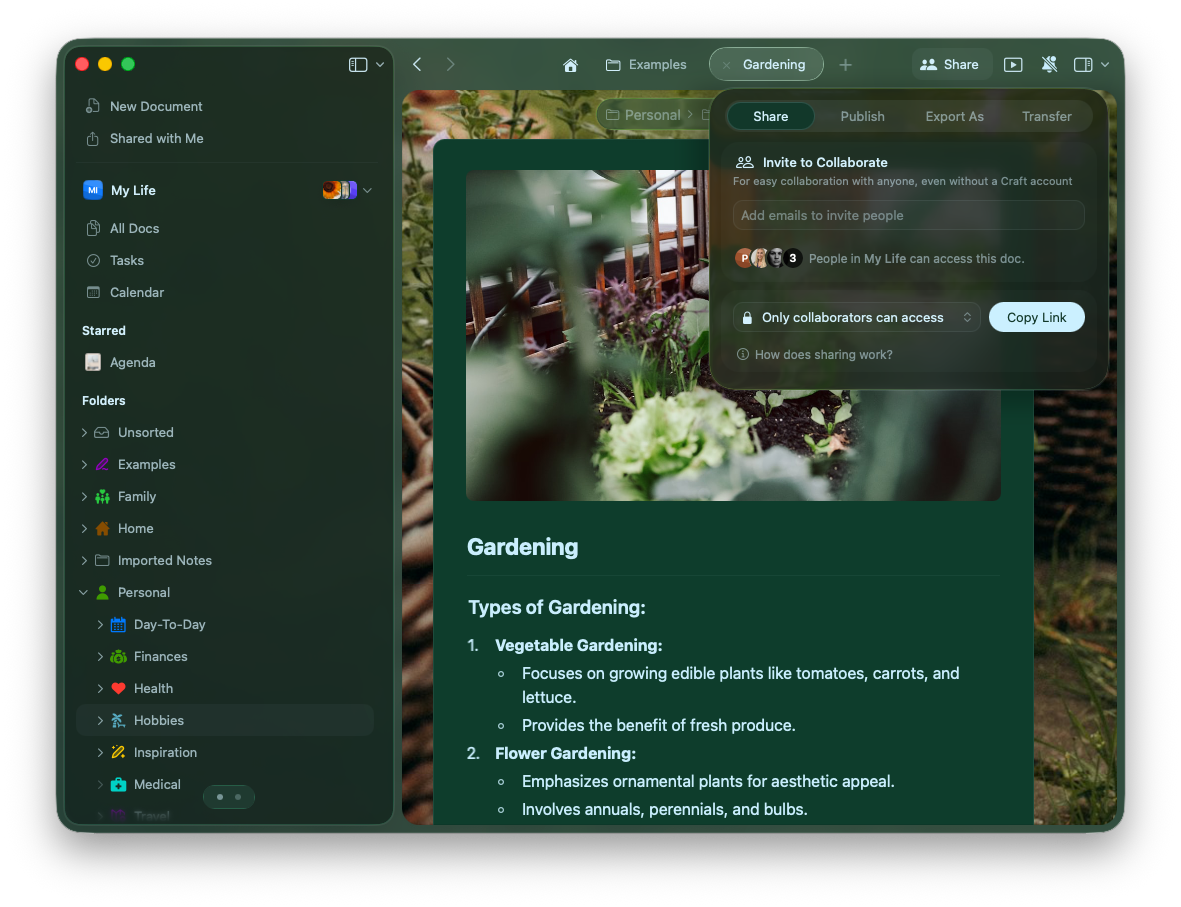
- Only collaborators – Zugriff nur für eingeladene Mitglieder beschränken
- Anyone with the link can view – Ansicht ohne Bearbeitungsrechte erlauben
- Anyone with the link can edit – Gemeinsames Bearbeiten ermöglichen
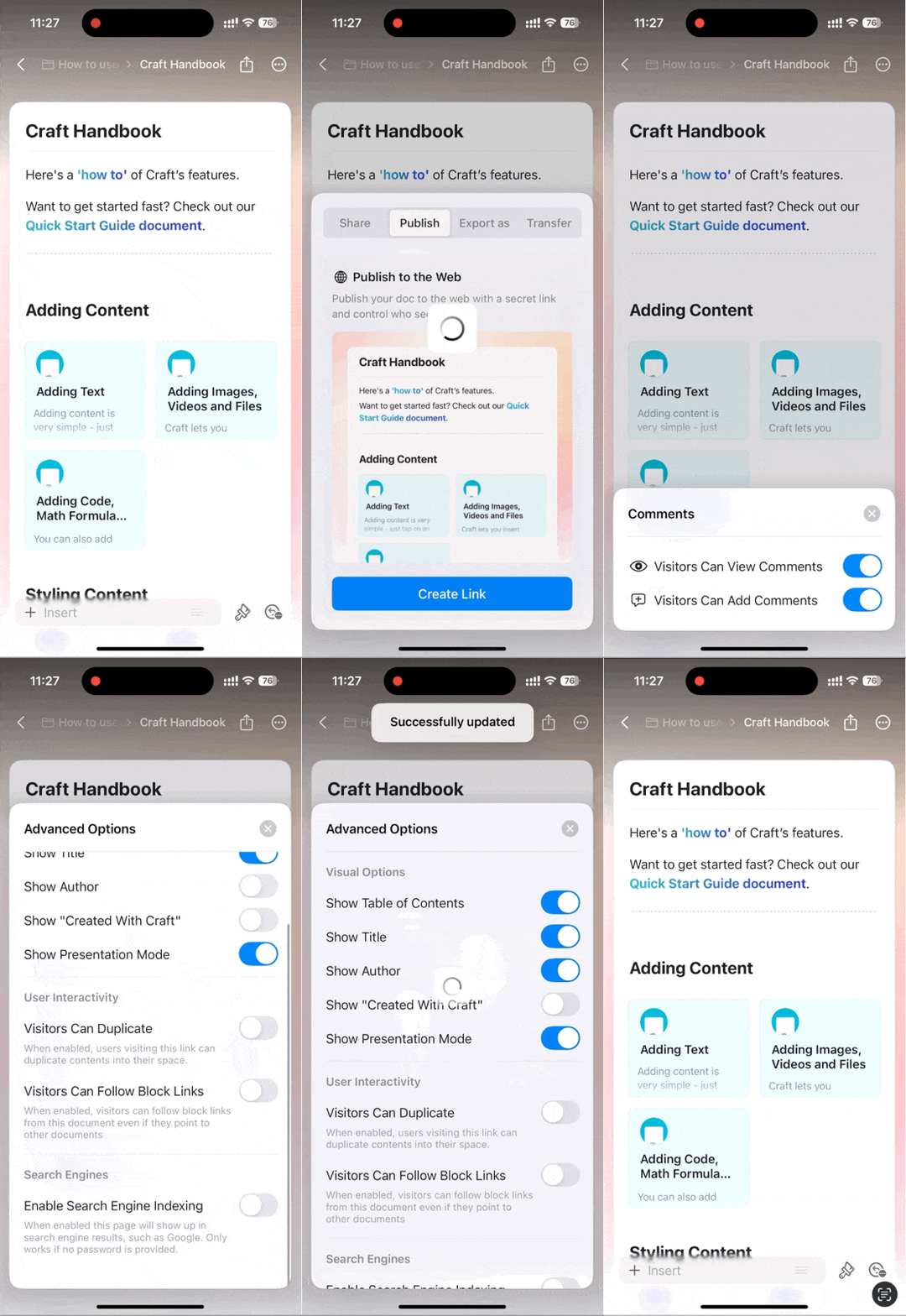
Du kannst Dokumente außerdem aus demselben Menü veröffentlichen, exportieren oder übertragen (Publish, Export, Transfer).
Inhaltsverzeichnis
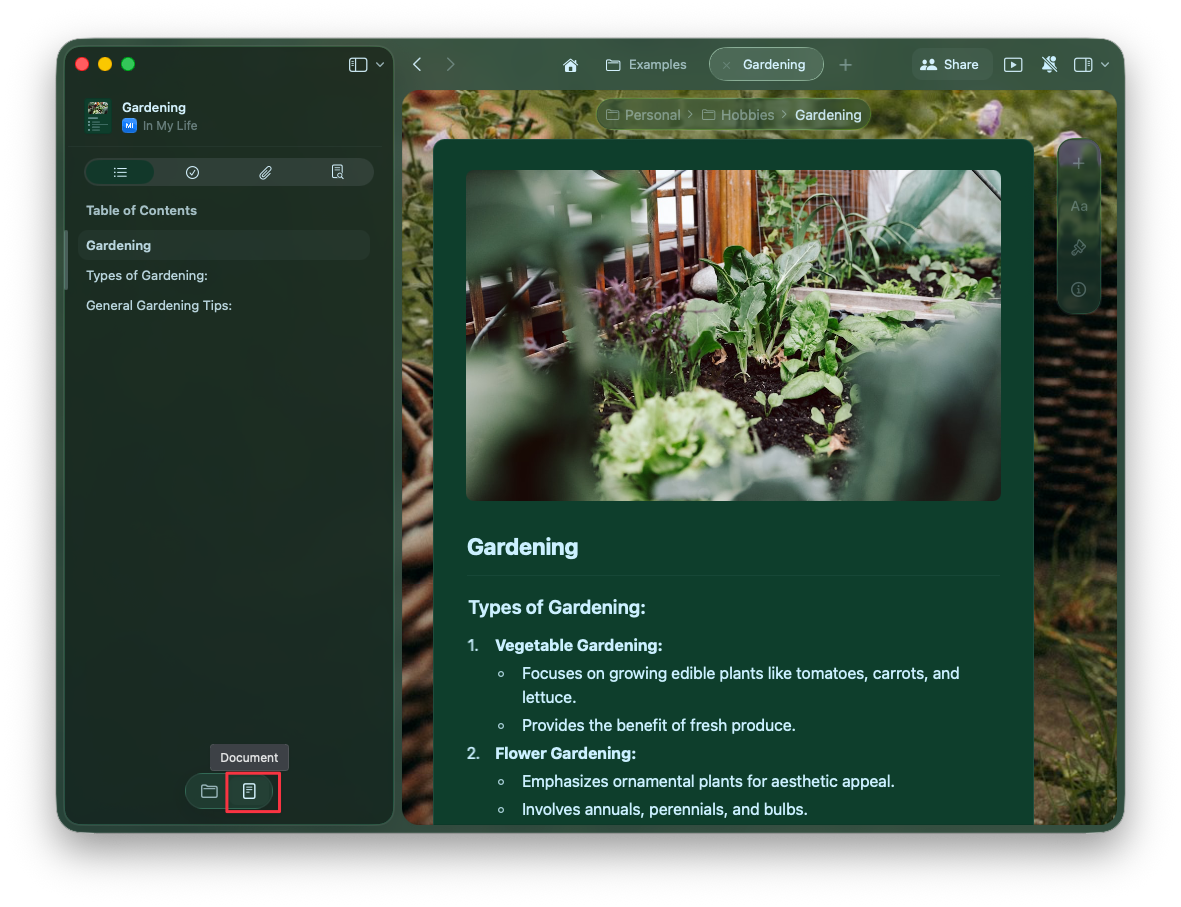
Jedes Dokument erzeugt automatisch ein Inhaltsverzeichnis basierend auf deinen Überschriften.macOS
Das Inhaltsverzeichnis erscheint in der linken Sidebar. Klicke auf den Sidebar Toggle oben links, um zwischen folgenden Ansichten zu wechseln:- Document view – Zeigt das Inhaltsverzeichnis des aktuellen Dokuments
- Folder view – Zeigt die Ordnerstruktur deines Space
Mit Ordnern organisieren
Lerne, wie du Dokumente in Ordnern und Spaces organisierst
Zusammenarbeit mit Sharing
Erkunde erweiterte Freigabe‑ und Kollaborationsfunktionen