

So funktioniert Offline auf deiner Plattform
- macOS
- iOS / iPadOS
- Web / Windows
- Android
Offline-Bearbeitung funktioniert sofort – keine Einrichtung erforderlich.Alle deine Dokumente werden im Hintergrund synchronisiert, sodass sie auch ohne Verbindung immer verfügbar sind. Wenn du dich wieder verbindest, werden Änderungen automatisch hochgeladen.
Was du offline tun kannst
Wenn du offline arbeitest, kannst du:- Jedes zuvor geöffnete Dokument lesen und bearbeiten
- Text erstellen und mit allen Styling-Optionen formatieren
- Blöcke hinzufügen und organisieren
- Mit Tabellen, Listen und Überschriften arbeiten
- Aufgaben abhaken
- Inhalte umordnen und umstrukturieren
Was eine Internetverbindung erfordert
Einige Funktionen sind nur online verfügbar:- Neue Dokumente oder Ordner erstellen
- Suche
- Kommentare und Reaktionen hinzufügen
- Neue Bilder oder Dateien hochladen
- Freigabe- oder Veröffentlichungseinstellungen ändern
- Funktionen von AI Assistant und Verbindungen verwenden
- Dokumente verwalten (Favorisieren, Anheften, Duplizieren, Verschieben, Löschen)
- Aufgabenansicht (Posteingang, Anstehende und aktive Aufgaben)
Synchronisierung und Wiederverbindung
Bei Verbindungsverlust
Craft arbeitet ohne Unterbrechung weiter. Alle deine Bearbeitungen werden lokal gespeichert und die App versucht automatisch, sich im Hintergrund wieder zu verbinden.Bei Wiederverbindung
- Nicht synchronisierte Änderungen werden automatisch hochgeladen
- Wenn das Dokument geöffnet ist, wird es sofort synchronisiert
- Wenn das Dokument geschlossen ist, wird es bei der nächsten Öffnung synchronisiert
Arbeiten auf mehreren Geräten
Wenn du dasselbe Dokument auf verschiedenen Geräten offline bearbeitest, sieht keines der Geräte die Änderungen des anderen, bis beide online sind und du das Dokument erneut öffnest.Hinweise für Web und Windows
Diese Details gelten speziell für die Web-, Windows- und Android-Apps.Dokumentenspeicherung
Dokumente werden lokal gespeichert, wenn du sie öffnest (nicht dein gesamter Space auf einmal). Dein Browser oder die App verwaltet den Speicher automatisch. Wenn der Speicher knapp wird, können ältere zwischengespeicherte Dokumente entfernt werden – du kannst sie jederzeit wieder aufrufen, indem du sie online öffnest.Mehrere Tabs
Der Offline-Modus funktioniert über mehrere Browser-Tabs oder -Fenster hinweg. Wenn du ihn aktivierst oder deaktivierst, gilt die Einstellung automatisch für alle offenen Tabs.Seiten-Neuladen
Fehlerbehebung
Dokument lässt sich offline nicht laden
Dokument lässt sich offline nicht laden
- Stelle sicher, dass du das Dokument mindestens einmal online geöffnet hast
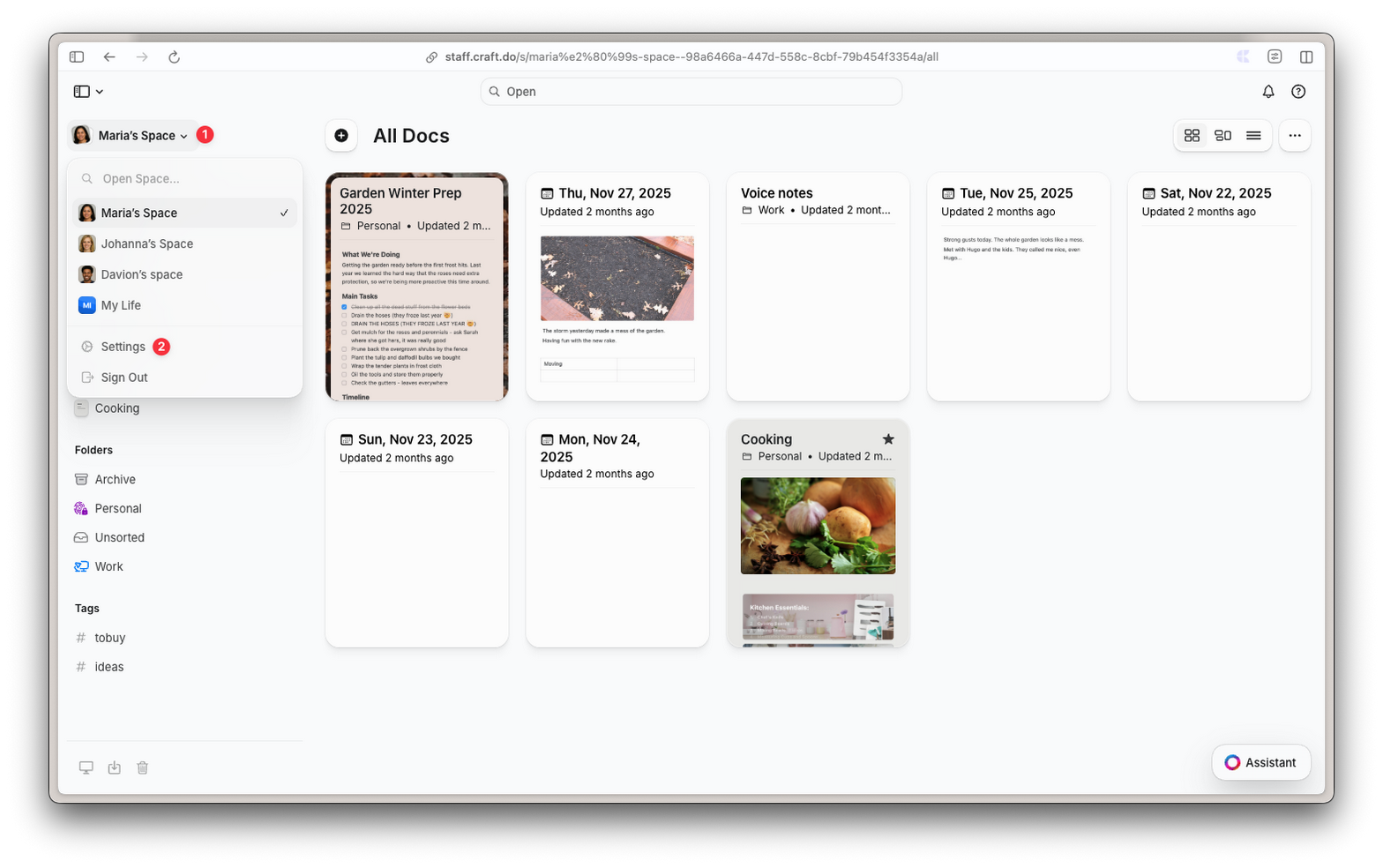
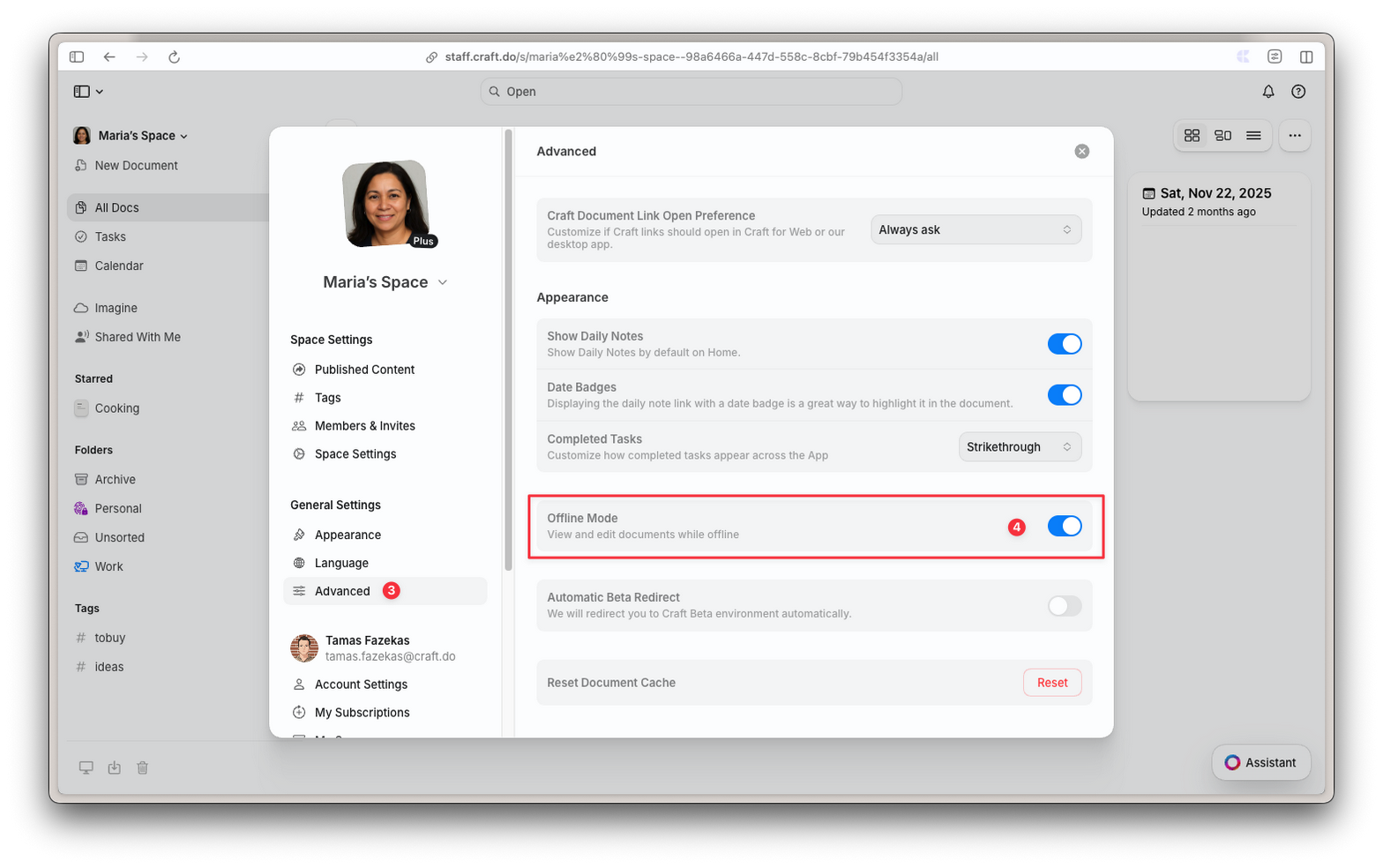
- Auf Web/Windows/Android: Prüfe, ob der Offline-Modus in Einstellungen → Erweitert aktiviert ist
- Überprüfe, ob dein Browser seinen Speicher nicht gelöscht hat
- Versuche, das Dokument erneut online zu öffnen, um die lokale Kopie zu aktualisieren
Änderungen werden nicht synchronisiert
Änderungen werden nicht synchronisiert
- Überprüfe deine Internetverbindung
- Öffne das Dokument erneut, um eine Synchronisierung auszulösen
- Im Web: Stelle sicher, dass du die Seite nicht neu geladen hast, bevor die Änderungen synchronisiert wurden
Häufig gestellte Fragen
Muss ich auswählen, welche Dokumente offline verfügbar sein sollen?
Muss ich auswählen, welche Dokumente offline verfügbar sein sollen?
Auf macOS und iOS werden alle Dokumente automatisch synchronisiert. Auf Web, Windows und Android werden Dokumente gespeichert, wenn du sie öffnest – aktiviere einfach den Offline-Modus in den Einstellungen und Craft erledigt den Rest.
Was ist der Unterschied zwischen nativem und Web/Windows/Android-Offline?
Was ist der Unterschied zwischen nativem und Web/Windows/Android-Offline?
Der Hauptunterschied ist die Hintergrund-Synchronisierung. Native macOS- und iOS-Apps synchronisieren alle Dokumente im Hintergrund, auch wenn sie geschlossen sind. Web, Windows und Android synchronisieren Dokumente nur, wenn du sie geöffnet hast. Das bedeutet, du musst ein Dokument online öffnen, um die neuesten Änderungen von anderen Geräten zu erhalten.
Was passiert, wenn der Speicherplatz knapp wird?
Was passiert, wenn der Speicherplatz knapp wird?
Dein Browser verwaltet den Speicher automatisch. Wenn der Platz knapp wird, können ältere oder seltener genutzte Dokumente aus dem lokalen Speicher entfernt werden. Du kannst sie jederzeit wieder aufrufen, indem du sie online öffnest.
Gehen meine Änderungen verloren, wenn ich den Browser schließe?
Gehen meine Änderungen verloren, wenn ich den Browser schließe?
Nein, nicht synchronisierte Änderungen werden sicher lokal gespeichert. Sie werden automatisch synchronisiert, wenn du Craft erneut öffnest und eine Internetverbindung hast.
Kann ich am selben Dokument offline auf zwei verschiedenen Geräten arbeiten?
Kann ich am selben Dokument offline auf zwei verschiedenen Geräten arbeiten?
Ja, aber keines der Geräte sieht die Änderungen des anderen, bis beide online sind und du das Dokument erneut öffnest. Um Konflikte zu vermeiden, arbeite an unterschiedlichen Dokumenten auf jedem Gerät oder synchronisiere vor dem Wechsel.