

/ mientras editas un documento y empieza a escribir el nombre de lo que quieres hacer.
Añadir contenido
Haz clic en un área vacía y empieza a escribir. Para insertar contenido en una ubicación concreta, arrástralo y suéltalo en tu documento en macOS, o usa los controles de inserción disponibles en tu plataforma. Cuando un bloque está en foco, pulsa la barra espaciadora para insertar un nuevo bloque debajo.Abrir el menú de barra
Escribe/ mientras escribes en un documento para abrir el menú. Puedes:
- Escribir
/en un bloque vacío para explorar los comandos disponibles - Escribir un término de búsqueda después de
/, como/table,/heading,/imageo/reminder - Usar el menú mientras editas un bloque para aplicar estilos o insertar contenido cerca de ese bloque
- Seleccionar uno o más bloques primero y, a continuación, usar el menú para aplicar acciones a la selección
- Pulsa las teclas de flecha Arriba y Abajo para moverte entre comandos
- Pulsa la tecla de flecha Derecha para abrir un submenú (como Lista, Estilo de texto o Color)
- Pulsa la tecla de flecha Izquierda para volver al menú anterior
- Pulsa Intro para ejecutar el comando resaltado
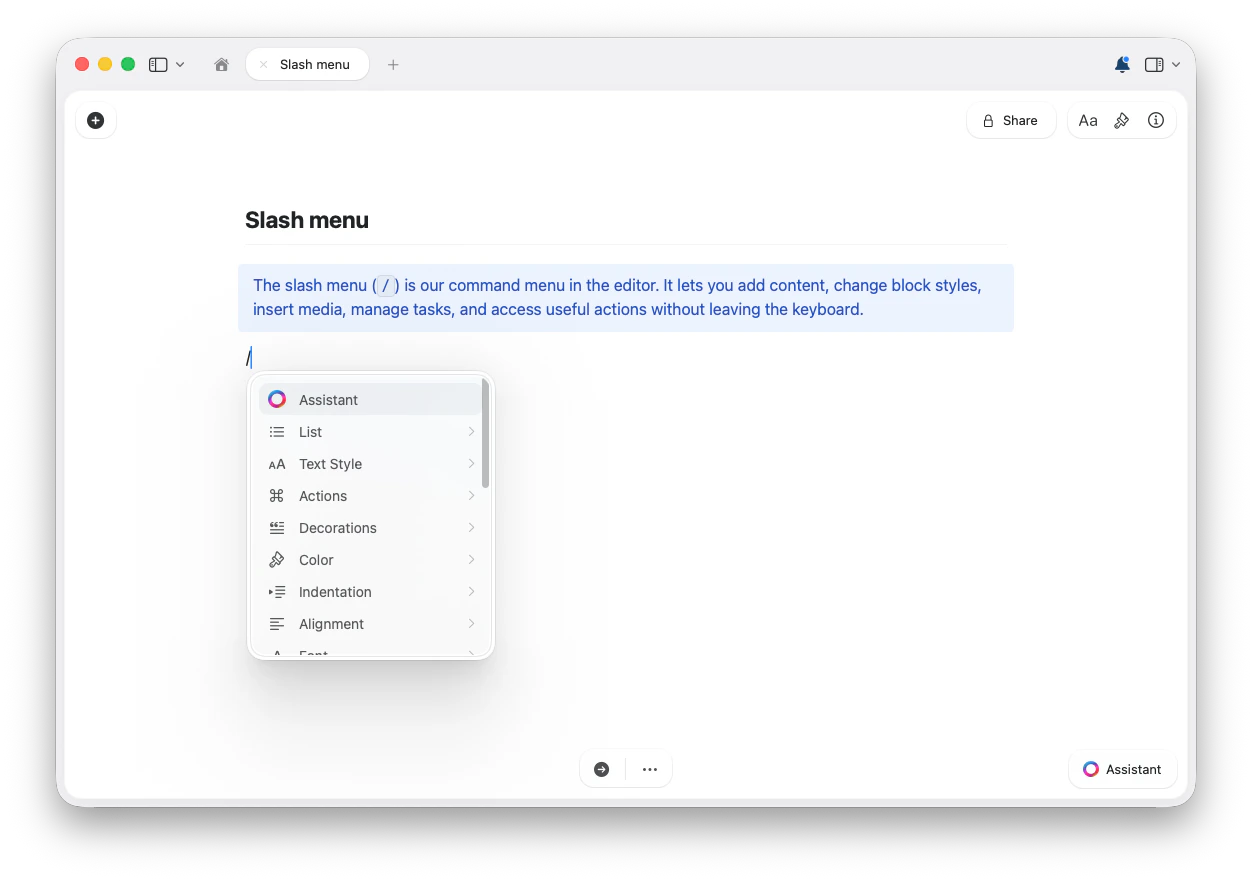
El menú de barra cambia en función de lo que estés editando. Algunos comandos solo aparecen para bloques seleccionados, tareas, enlaces, tablas o celdas de tabla. La disponibilidad también puede variar según la plataforma y la configuración del espacio de trabajo.
Explorar comandos
El menú exacto puede variar según el contexto, pero estos son los principales tipos de comandos que encontrarás en el menú de barra. Despliega un grupo para ver sus comandos.IA y escritura
IA y escritura
- Asistente — abre el Asistente de IA de Craft desde el editor
Estilos de texto y bloque
Estilos de texto y bloque
Cambia el bloque actual, o los bloques seleccionados, a otro estilo:
- Título
- Subtítulo
- Encabezado
- Destacado
- Cuerpo
- Leyenda
- Página
- Tarjeta
- Bloque
- Enfoque
Listas y tareas
Listas y tareas
Crea o cambia estilos de lista:
- Tarea pendiente
- Lista desplegable
- Lista con viñetas
- Lista numerada
- Sin lista
- Programar: Hoy, Mañana, El próximo lunes, Elegir una fecha o Eliminar programación
- Fecha límite: Hoy, Mañana, El próximo lunes, Elegir una fecha o Eliminar fecha límite
- Marcar las tareas seleccionadas
- Desmarcar las tareas seleccionadas
Formato de texto
Formato de texto
Aplica formato en línea al texto seleccionado o al contexto de edición actual:
- Negrita
- Cursiva
- Tachado
- Código
Color, fuente, alineación y sangría
Color, fuente, alineación y sangría
Según el contenido seleccionado, el menú de barra puede incluir comandos para:
- Colores
- Fuentes: Sistema, Serif, Mono y Redonda
- Alineación: Izquierda, Centro, Derecha y Justificado donde esté disponible
- Aumentar sangría y Reducir sangría
Fechas, hora y recordatorios
Fechas, hora y recordatorios
Inserta referencias de fecha y hora:
- Hoy
- Mañana
- Ayer
- Ahora
- Fecha y hora / opciones del selector de fecha donde esté disponible
- En 20 minutos
- En 1 hora
- En 3 horas
- Mañana
- La semana que viene
- Más tarde
- Eliminar recordatorio
- Resolver recordatorio
Insertar contenido
Insertar contenido
Añade bloques de contenido comunes y archivos adjuntos:
- Archivo
- Imagen
- Imagen de Unsplash
- Tabla
- Bloque de código
- Bloque de texto sin formato
- Fórmula TeX
- Diagrama Mermaid
- Whiteboard
- Excalidraw
Separadores y saltos de página
Separadores y saltos de página
Inserta separadores visuales entre secciones:
- Separador
- Separador fuerte
- Separador normal
- Separador ligero
- Separador muy ligero
- Salto de página
Colecciones
Colecciones
Crea colecciones estructuradas directamente desde el menú:
- Colección de tabla
- Colección de galería
- Colección Kanban
Plantillas y fragmentos
Plantillas y fragmentos
Según tu espacio de trabajo y el contexto, el menú puede incluir:
- Insertar plantilla
- Fragmento de código
- Fragmento de texto
- Fragmento de fórmula
- Fragmento de Mermaid
Limpieza y acciones
Limpieza y acciones
En el menú de barra también pueden aparecer acciones de edición útiles:
- Borrar formato
- Recargar información del enlace
- Convertir en enlace de texto
- Convertir en enlace enriquecido
- Convertir archivo en colección
- Convertir tabla en colección
Celdas de tabla
Celdas de tabla
Cuando el cursor está dentro de una celda de tabla, el menú de barra muestra comandos de edición de tablas. Escribe parte de un comando, como 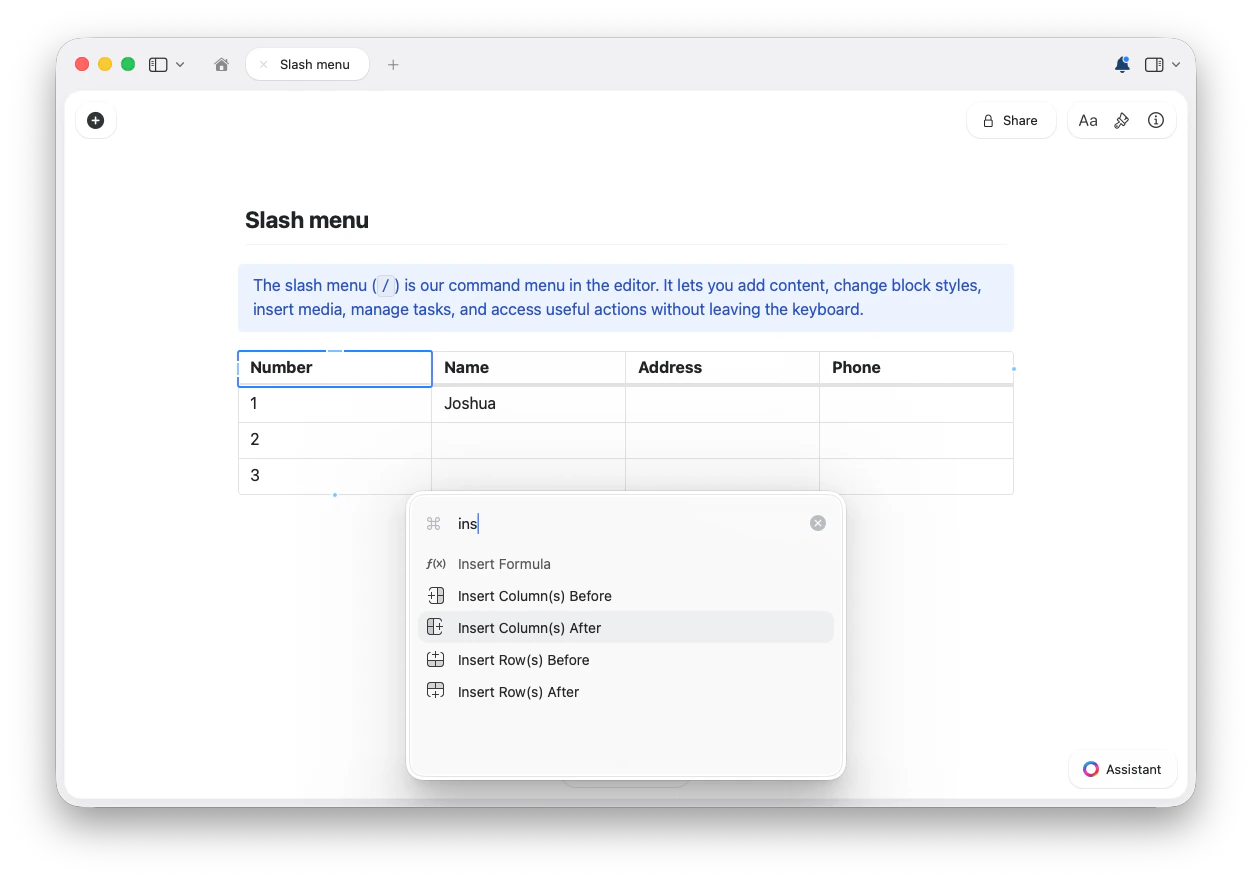
/ins, para filtrar y ver las acciones correspondientes.- Insertar filas antes
- Insertar filas después
- Insertar columnas antes
- Insertar columnas después
- Insertar fórmula
- Mover fila hacia arriba
- Mover fila hacia abajo
- Mover columna de tabla a la izquierda
- Mover columna de tabla a la derecha
- Eliminar fila
- Eliminar columna de tabla
- Borrar contenido de la celda
- Borrar formato
Consejos
- Si conoces el nombre del comando, escríbelo después de
/para filtrar de inmediato. - Si un comando no aparece, prueba a seleccionar primero el bloque correspondiente, o coloca el cursor en el bloque, tabla o celda concretos que quieras editar.
- Usa el menú de barra para descubrir comandos y, después, aprende los atajos de teclado para las acciones que uses con más frecuencia.
Otros atajos de escritura rápida
Los comandos de barra son una forma de trabajar en Craft sin usar el ratón. También puedes usar::seguido de un nombre para insertar emojis@o[[para enlazar a páginas, bloques o fechas- Atajos de estilo Markdown como
#,-,[],>y**negrita** - Atajos de teclado como
Cmd+B/Ctrl+Bpara negrita yTab/Shift+Tabpara la sangría
Artículos relacionados
Atajos de Markdown
Da formato al texto mientras escribes con la sintaxis de Markdown
Atajos de teclado
Lista completa de atajos de teclado