

Créer un nouvel Espace
- Mac
- Web / Windows
- iOS
- Android
Cliquez sur le nom de l’espace en haut de la barre latérale pour ouvrir les Réglages.



1
Sélectionnez Mes Espaces dans le panneau Réglages.
2
Cliquez sur Créer un nouvel Espace dans le panneau Mes Espaces.
3
Donnez un nom à votre Espace et configurez les réglages initiaux.
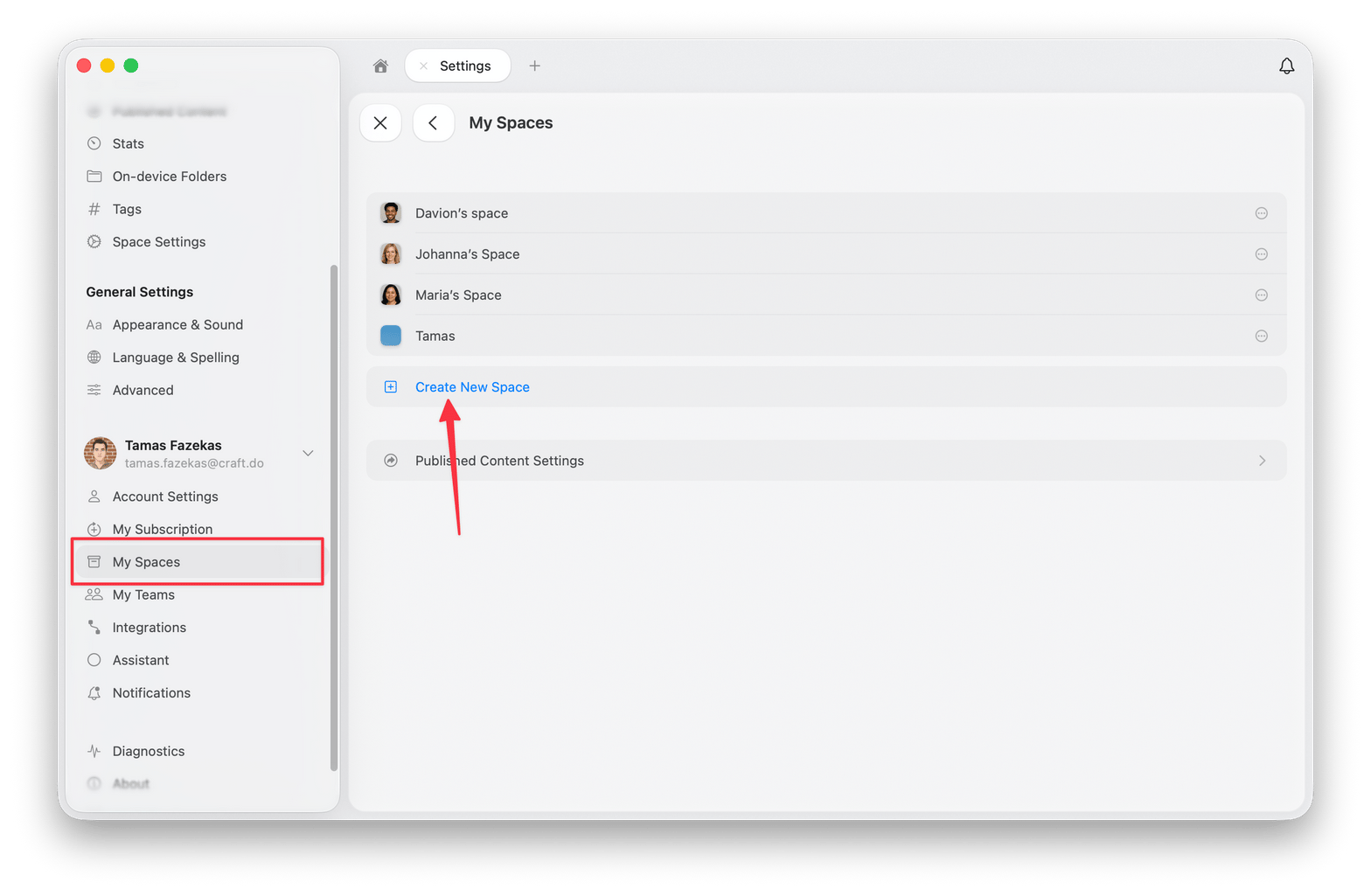
Votre abonnement détermine le nombre d’Espaces dont vous pouvez disposer. Une fois ce nombre atteint, Créer un nouvel Espace est retiré du panneau Mes Espaces au lieu d’être affiché comme indisponible, l’option semble donc avoir été déplacée ou avoir disparu. Supprimez un Espace dont vous n’avez plus besoin pour libérer une place, ou consultez Abonnements et tarifs pour connaître la limite de chaque abonnement.
Réglages de l’Espace
Accédez aux Réglages de l’Espace via Réglages → Réglages de l’Espace. La section Réglages de l’Espace apparaît vers le haut du panneau Réglages.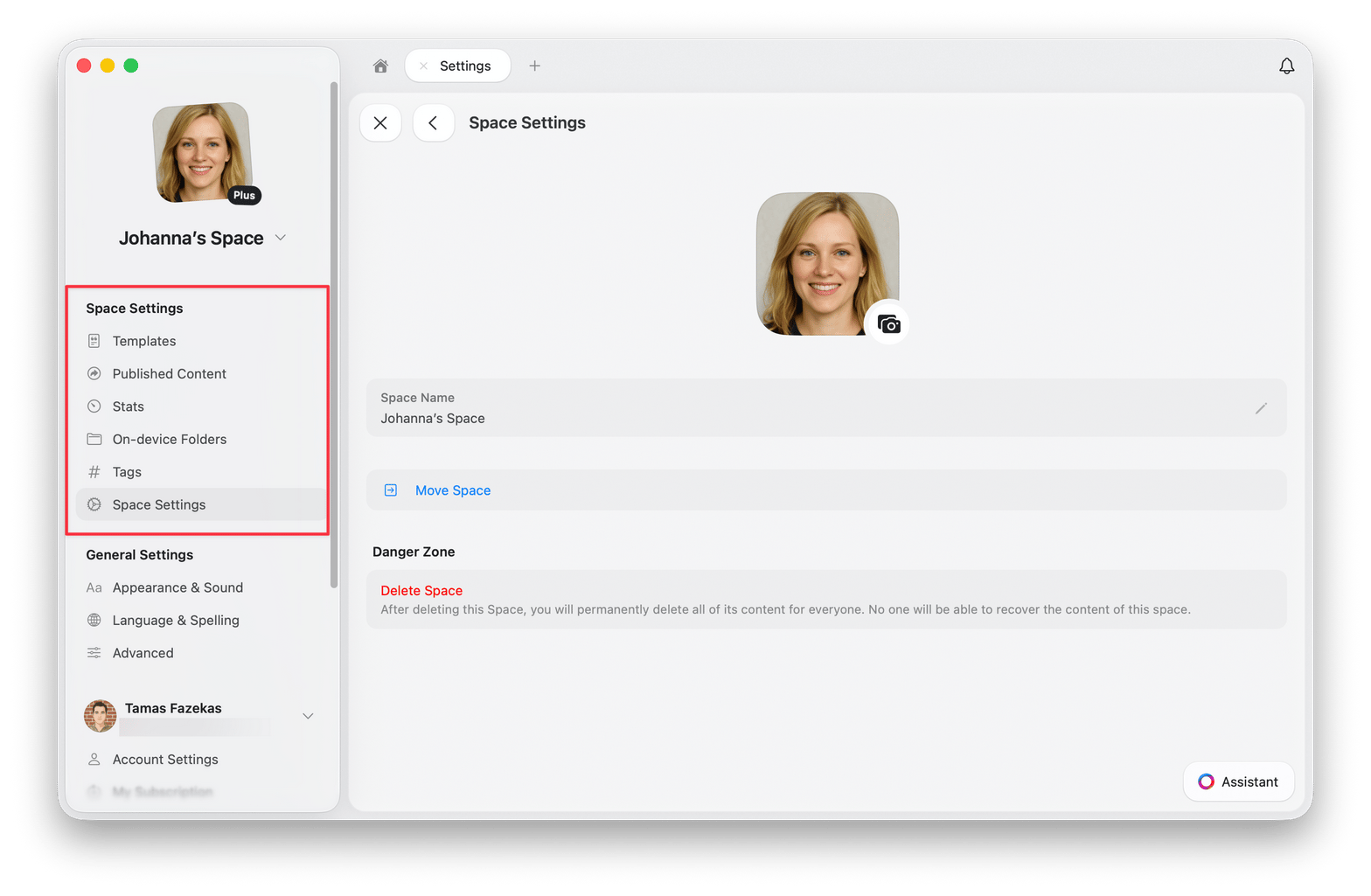
Options disponibles
- Modèles - Voir et modifier tous les modèles créés dans cet Espace
- Contenu publié - Gérer les pages publiées et consulter leurs statistiques
- Statistiques - Vérifier la limite de stockage, le nombre de documents, de blocs, de pages, de mots, de caractères et le temps de lecture
- Dossiers sur l’appareil - Voir quels dossiers sont téléchargés localement
- Tags - Activer ou désactiver les tags et ajouter des règles personnalisées pour les tags
- Membres et invitations - Gérer les membres de l’Espace et les invitations en attente, si l’Espace est partagé
- Réglages de l’Espace - Modifier le nom de l’Espace, déplacer l’Espace, quitter l’Espace ou supprimer l’Espace
Déplacer des documents entre les Espaces
Vous pouvez déplacer des documents entre les Espaces pour réorganiser votre contenu. Sélectionnez plusieurs documents au préalable pour les déplacer en une seule action, avec Shift + clic sur macOS ou par appui long sur iPad.- macOS
- iOS
- iPad
1
Sélectionnez un ou plusieurs documents dans la sidebar, puis faites un clic droit sur la sélection.
2
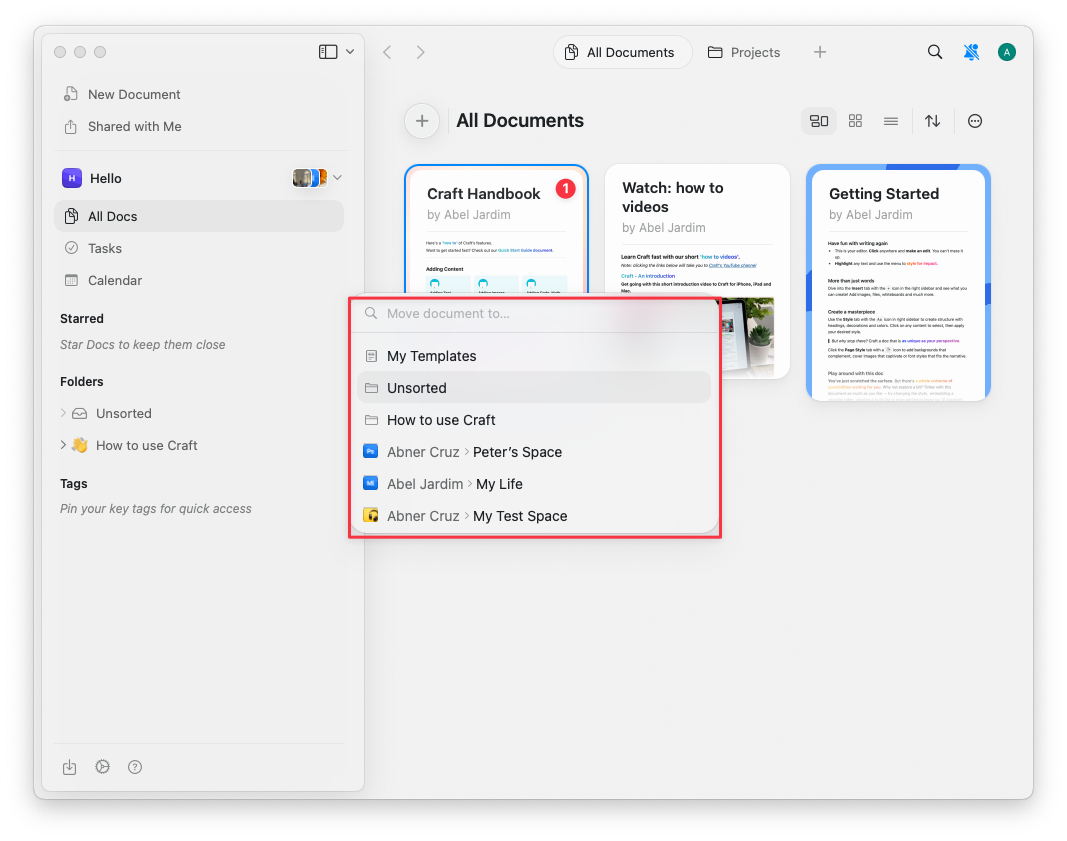
Sélectionnez Déplacer vers dans le menu contextuel, ou appuyez sur
Cmd + Shift + O.3
Choisissez l’Espace de destination.
Fusionner deux Espaces
Les Espaces ne peuvent pas être fusionnés l’un dans l’autre. Pour tout réunir dans un seul Espace, déplacez les documents, puis supprimez l’Espace que vous avez vidé.1
Ouvrez Tous les documents dans l'Espace à vider
Basculez vers cet Espace et ouvrez Tous les documents, qui liste au même endroit chaque document de l’Espace.
2
Sélectionnez les documents
Sélectionnez-les avec Shift + clic sur macOS ou par appui long sur iPad. La sélection peut contenir autant de documents que nécessaire, il n’est donc pas utile de les déplacer un par un.
3
Déplacez la sélection
Faites un clic droit sur la sélection, choisissez Déplacer vers, puis choisissez l’Espace de destination.
4
Reconstituez les dossiers
Les dossiers restent en place. Créez les dossiers voulus dans l’Espace de destination, puis classez-y les documents déplacés depuis Non triés.
5
Supprimez l'Espace vidé
Une fois que l’Espace ne contient plus rien dont vous ayez besoin, supprimez-le depuis Réglages → Réglages de l’Espace.
Les mêmes étapes s’appliquent lorsque la destination est un Espace partagé ou un Espace d’équipe. Toutes les personnes ayant accès à cet Espace verront alors les documents que vous avez déplacés, vérifiez donc d’abord ce que contient la sélection.
Supprimer un Espace
Pour supprimer un Espace :- Mac
- Web / Windows
- iOS
- Android
Cliquez sur le nom de l’espace en haut de la barre latérale pour ouvrir les Réglages.
1
Allez dans Réglages de l’Espace.
2
Faites défiler jusqu’en bas et cliquez sur Supprimer l’Espace.
3
Confirmez la suppression (cette action est irréversible).
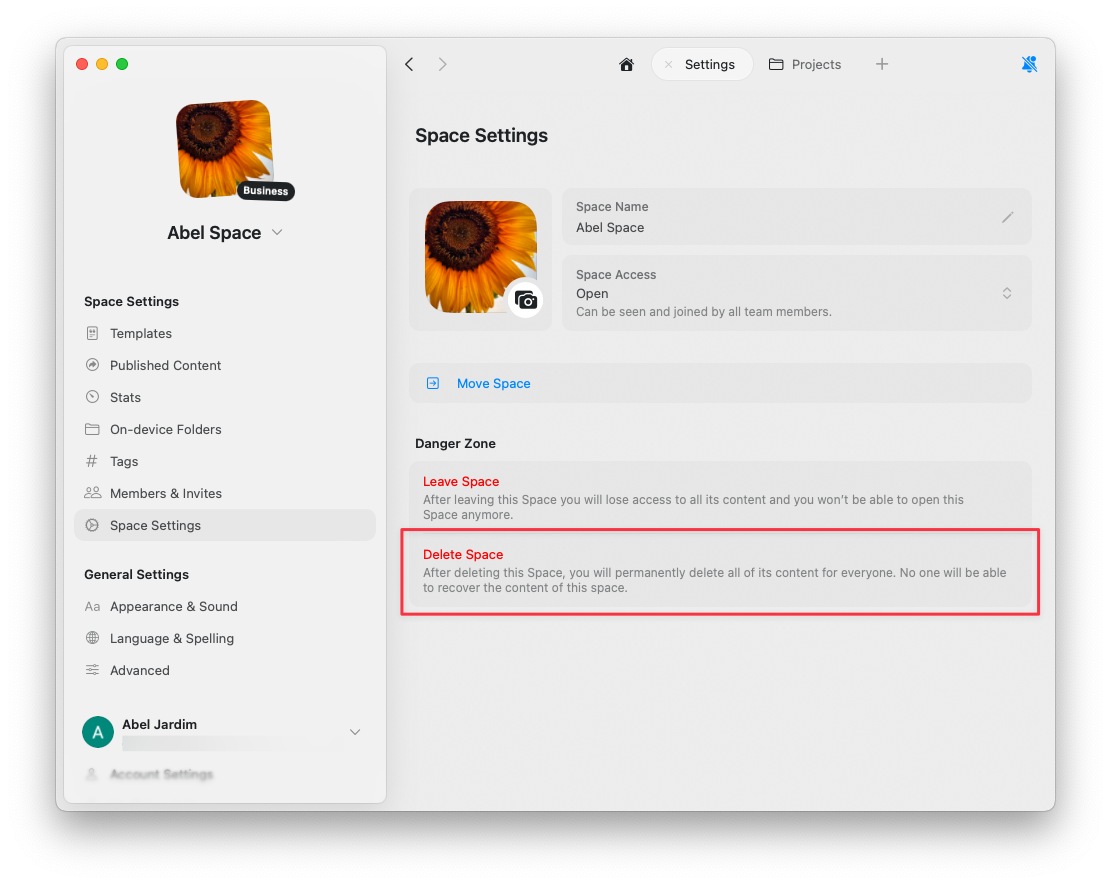
Si l’option Supprimer l’Espace est grisée, vous consultez votre Espace par défaut. Les Espaces par défaut (créés automatiquement lors de votre inscription) ne peuvent pas être supprimés car ils font partie intégrante de la structure de votre compte.