

Pourquoi choisir Craft ?
Voici quelques-uns des avantages les plus appréciés :- Interface épurée et sans distraction - Conçue pour vous aider à vous concentrer, à penser clairement et à créer de beaux contenus
- Accès hors ligne sur toutes les plateformes - Travaillez sans internet sur macOS, iOS, iPadOS, Windows, Web et Android avec synchronisation automatique
- Documents beaux et structurés - Créez des pages visuellement soignées avec des mises en page flexibles, des cartes stylées et une hiérarchie intuitive
- Rapide et réactif - Léger et optimisé pour les performances sur toutes les plateformes
- Organisez comme vous voulez - Utilisez des dossiers, des pages imbriquées, des backlinks et des collections pour gérer votre contenu à votre façon
- Partage et collaboration fluides - Collaboration en temps réel avec de puissantes options de publication
Où trouver l’importation
Ouvrez Craft, puis cliquez sur l’icône Import en bas de la barre latérale gauche. Vous pouvez aussi y accéder depuis le menu à trois points (⋯) en haut à droite dans les vues Tous les documents, Organiser ou Non trié.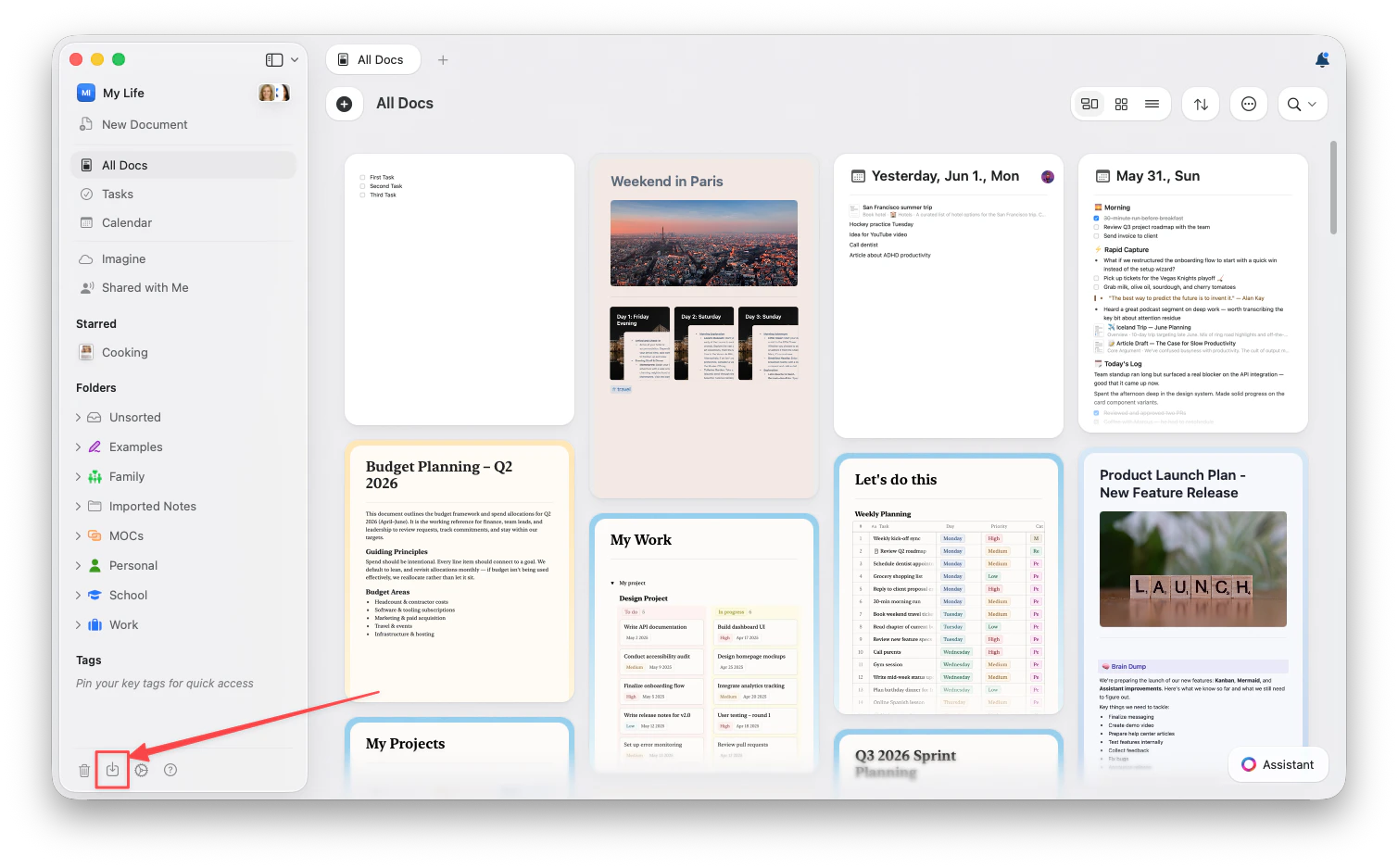
Sur le Web et Windows, l’import de TextBundle n’est pas disponible.
Choisissez votre application
Chaque application possède son propre flux d’importation. Sélectionnez la vôtre pour obtenir des instructions étape par étape :Notion
Connectez directement votre espace de travail — aucun export de fichier n’est nécessaire
Evernote
Exportez des fichiers .enex et importez-les
Google Docs
Importez des documents depuis Google Drive
Obsidian
Importez des vaults en conservant les backlinks
Apple Notes
Exportez en Markdown et importez le dossier
Bear
Transférez vos notes avec leurs tags et pièces jointes
OneNote
Importez des notebooks et des sections
Roam Research
Importez votre graphe de connaissances
Anytype
Importez des espaces et des objets
Markdown & TextBundle
Importez directement des formats de fichiers standard
Qu’est-ce qui est importé ?
Selon l’application source et le format, les importations peuvent inclure :- Le contenu textuel avec mise en forme (gras, italique, liens)
- Des images et des pièces jointes
- La structure du document (titres, listes, imbrication)
- Des tableaux et des données structurées
- Des liens entre les documents, lorsque cela est pris en charge
- Des tags et des métadonnées, lorsque cela est pris en charge
Après l’importation
Une fois votre contenu dans Craft :- Vérifiez et organisez – Contrôlez que tout a été importé correctement
- Mettez à jour les liens – Les liens internes devraient fonctionner, mais vérifiez les références externes
- Appliquez le style Craft – Utilisez les styles de document, les cartes et les styles de page pour enrichir votre contenu
- Configurez les dossiers et les espaces – Organisez le contenu grâce à la structure de dossiers de Craft
Besoin d’aide ?
Si vous rencontrez des problèmes ou si vous avez des questions pendant la transition, n’hésitez pas à contacter l’assistance. Nous sommes ravis de vous accueillir dans la communauté Craft !Articles associés
Guide d’importation
Guides détaillés pour importer depuis chaque application
Organisation des documents
Découvrez comment organiser le contenu dans Craft
Collections
Utilisez des bases de données et du contenu structuré