

Swipe pour sélectionner un Bloc
Sélectionnez rapidement n’importe quel Bloc en effectuant un Swipe vers la gauche ou la droite dessus. C’est plus rapide que de Tap sur le cercle de sélection, surtout lorsque vous travaillez avec plusieurs Blocs.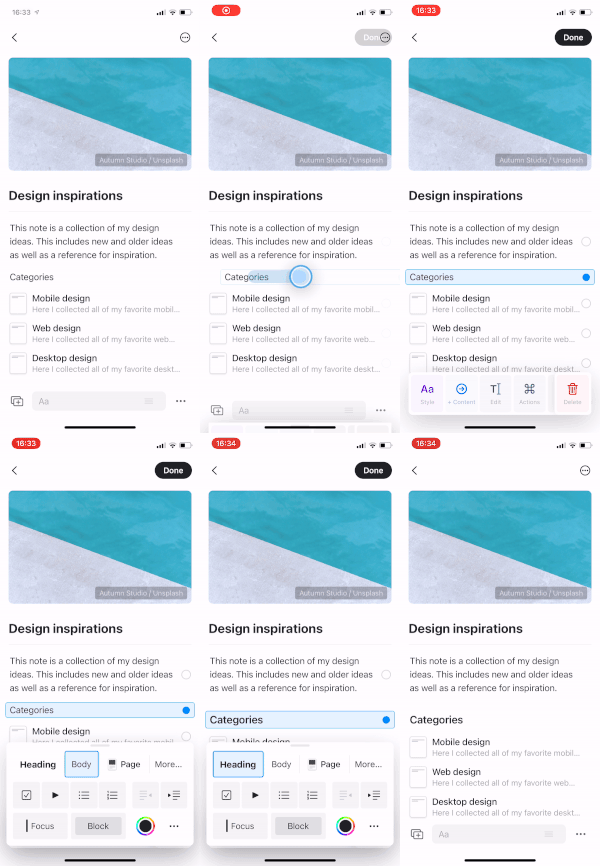
Ce geste fonctionne partout sur le Bloc - vous n’avez pas besoin de viser un bouton précis.
Sélectionner plusieurs Blocs
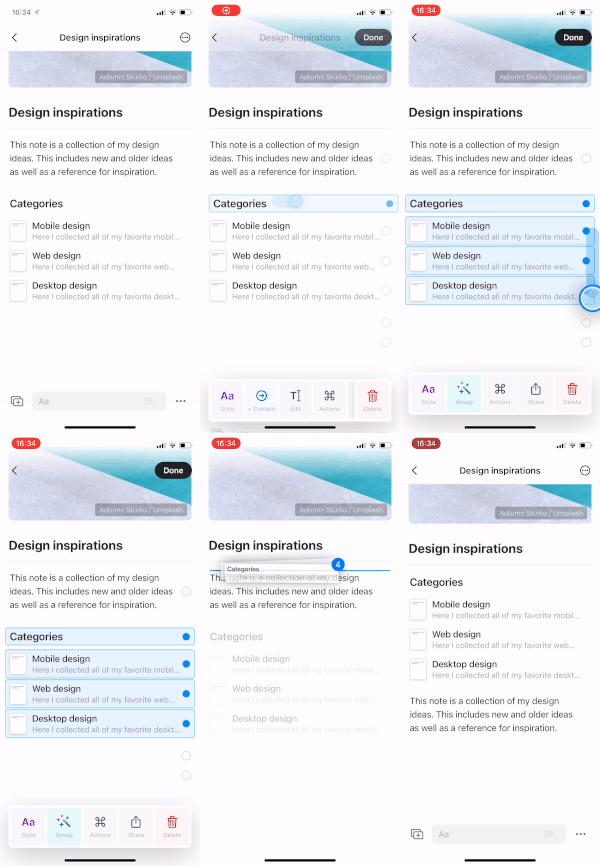
Une fois qu’un Bloc est sélectionné, vous avez deux façons d’étendre votre sélection :- Tap sur les cercles de sélection des Blocs supplémentaires pour les ajouter un par un
- Swipe up or down pour sélectionner rapidement des Blocs consécutifs
Swipe pour modifier l’indentation
Lorsque vous éditez un Bloc, swipez vers la gauche ou la droite pour changer rapidement son niveau d’indentation. Cela fonctionne pendant que vous tapez ou que vous êtes en mode édition.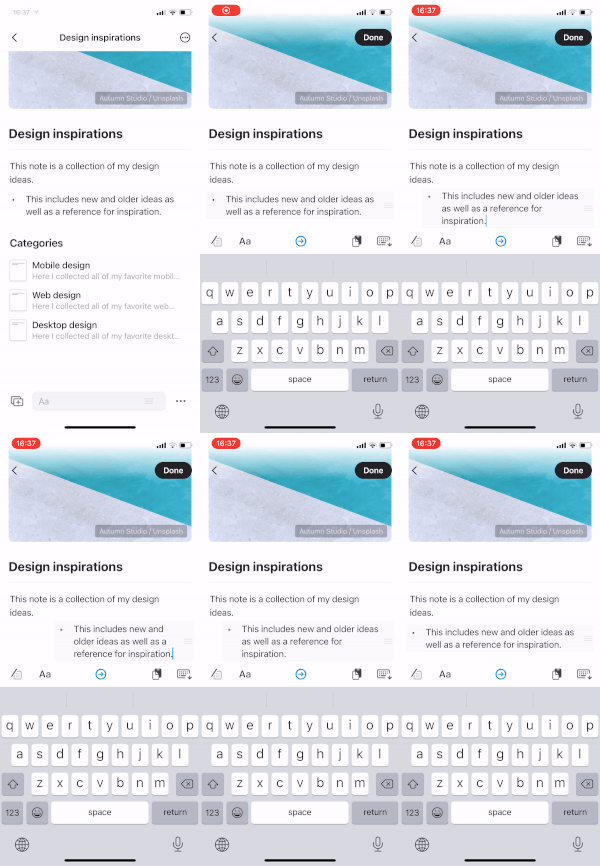
Tap à deux doigts pour la recherche
Tap n’importe où avec deux doigts pour ouvrir instantanément la recherche. Cela fonctionne dans toute l’application, ce qui facilite la recherche de contenu ou la navigation vers différents Documents sans avoir à atteindre le bouton de recherche.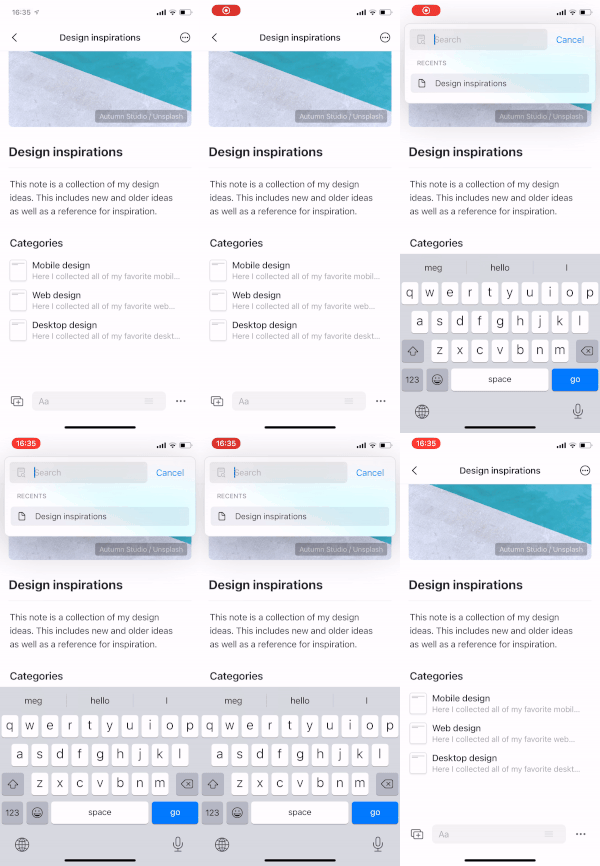
La recherche est l’un des moyens les plus rapides de naviguer dans Craft. Utilisez ce geste pour passer rapidement d’un Document à un autre, trouver un contenu spécifique ou accéder aux pages récentes.
Autres gestes iOS
En plus de ces gestes axés sur l’édition, iOS prend également en charge :- Swipe left on a Document dans la sidebar pour afficher des options comme Favori, Partager et Supprimer
- Pull down on a Document pour actualiser et synchroniser les dernières modifications
- Long press sur les éléments pour afficher des menus contextuels