

ドキュメントのエクスポート方法
1
エクスポートしたいドキュメントを開きます。
2
右上の Share ボタンをクリックします。
3
Export As を選択します。
4
希望するエクスポート形式を選択します。
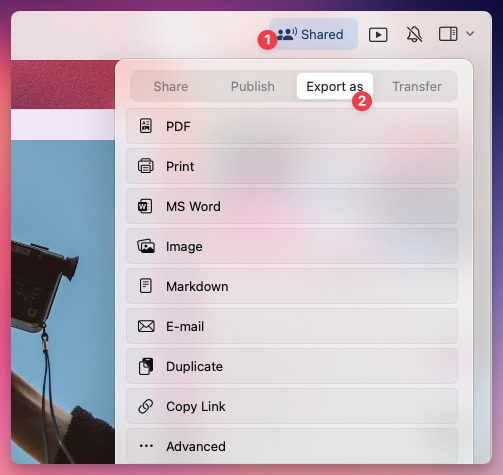
利用可能なエクスポート形式
利用できる形式はご利用のプラットフォームによって異なります:- macOS
- iOS
- Windows
- Web
- PDF (.pdf) – 文書を整形された印刷用の形式で共有するのに最適です。
- Microsoft Word (.docx) – さらに編集できる Word 互換ファイルとしてエクスポートします。
- Image (.png/.jpeg) – 文書を画像に変換します。
- Markdown (.md) – 構造と基本的な書式を保持し、他のアプリで利用できます。
- TextBundle (.textbundle) – Markdown と埋め込み画像や添付ファイルをまとめてエクスポートします。
- Email – 文書を直接メールで送信します。
PDFエクスポートオプション
ドキュメントをPDFとしてエクスポートすると、Craftは用紙サイズ、フォントサイズ、出力に含める内容のオプションを備えたエクスポートシートを開きます。利用可能なトグルとデフォルト値はプラットフォームによって若干異なります。- macOS / iOS
- Web / Windows
Save As… をタップしてエクスポートを完了します。
WebとWindowsでは、Show Watermark トグルはデフォルトでオンになっています。PDFの下部にCraftのウォーターマークを表示したくない場合は、エクスポートシートでオフにしてください。macOSとiOSではウォーターマークはデフォルトでオフになっています。
Excel で Craft の表をエクスポートまたはコピーする方法:
- Craft からドキュメントまたはページを Word としてエクスポートします。
- Word 上で目的の表をコピーし、Excel に貼り付けます。
複数のドキュメントを一度にエクスポートする
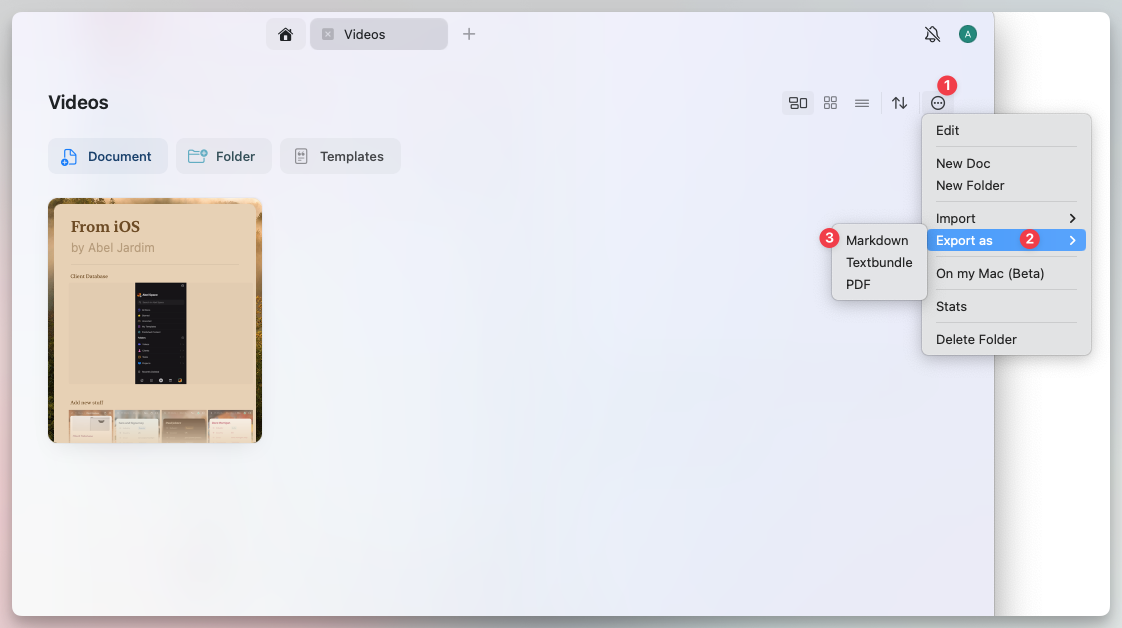
まとめてのエクスポートは macOS と iPadOS のみで利用可能です。バルクエクスポートで利用可能な形式は:- Markdown (.md)
- TextBundle (.textbundle)
- PDF (.pdf)
複数ドキュメントをまとめてエクスポートする方法
1
エクスポートしたいドキュメントが入っているフォルダに移動します。
2
複数のドキュメントを選択します – iPadOS では長押し、macOS では Shift + クリック を使用します。
3
右上の three-dot menu (⋯) をタップします。
4
Export As を選択し、形式を選びます。
デイリーノートのエクスポート
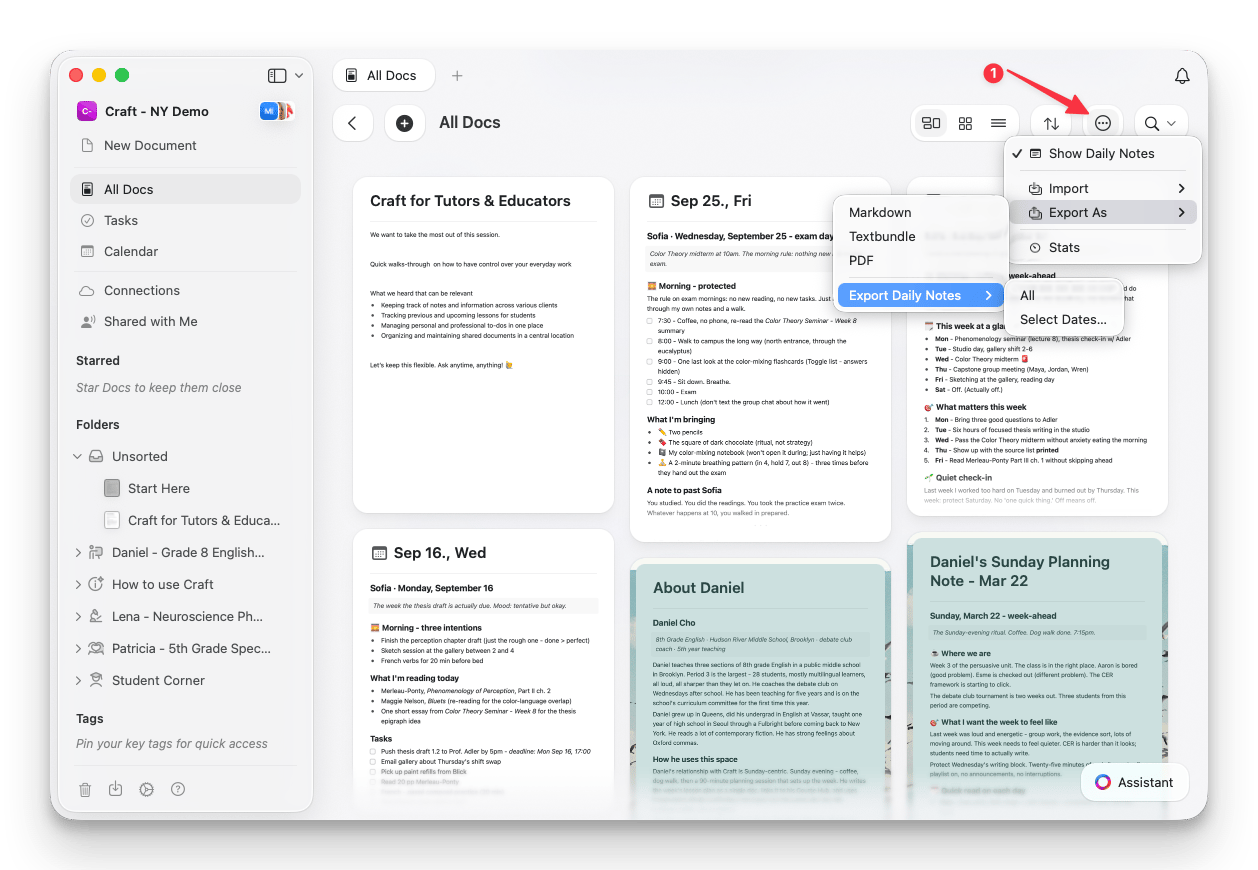
Mac、iPhone、iPad では、デイリーノートを Markdown ファイルとしてエクスポートできます。すべてを一度にエクスポートすることも、期間を指定することもできます。エクスポートは次の 2 か所から開始できます。- All Docs から
- カレンダーから
1
サイドバーで All Docs を開きます。
2
右上の 3 点メニュー(⋯) をタップします。
3
Export As を選び、次に Export Daily Notes を選択します。
4
All を選ぶか、期間を指定する場合は Select Dates… を選びます。
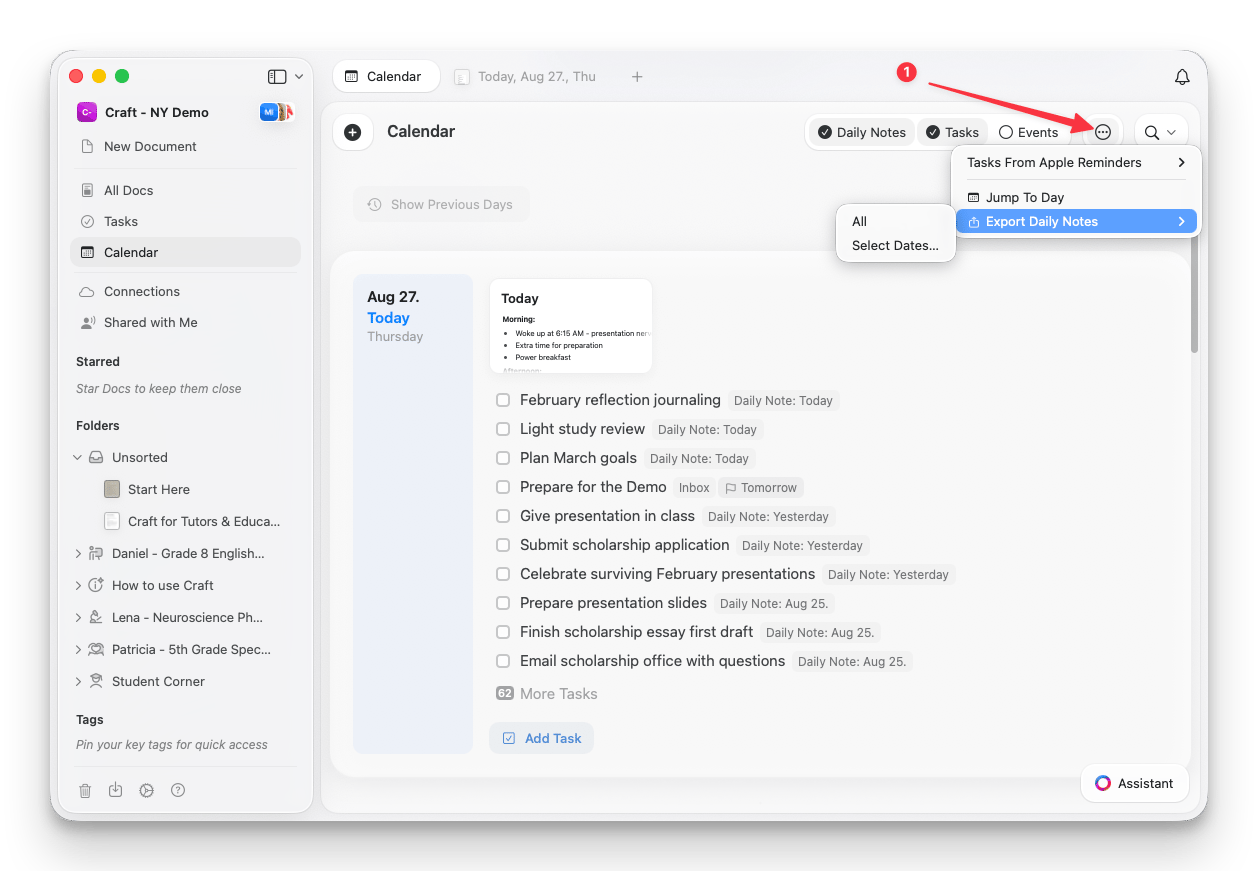
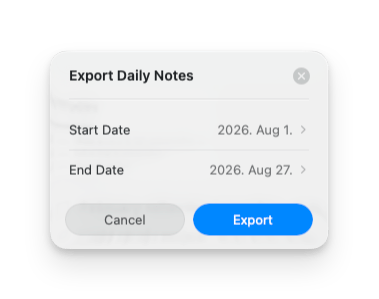
エクスポートに含まれるのは、デイリーノートがある日だけです。ノートがない日はスキップされます。
共有とエクスポートの違い
- ドキュメントで共同作業を行いたい場合は、エクスポートではなく Share Links の利用を検討してください。これにより他のユーザーが Craft 内でドキュメントを表示または編集できます。
- ドキュメントを簡単に共有するには Public Links を使ってオンライン公開することもできます。
エクスポートのベストプラクティス
- 専門的に共有する場合は PDF または Word を使用してください。
- クロスプラットフォームの互換性が必要な場合は Markdown または TextBundle を選んでください。
- まとめてエクスポート(Batch export) でバックアップや移行を行うと効率的です(macOS と iPadOS のみ)。
- エクスポート後に書式を確認 して、すべての要素が正しく表示されていることを確認してください。