

スペースの切り替え
各スペースは、それぞれ独自のドキュメント、フォルダ、タグを保持します。あるスペースのコンテンツが別のスペースに表示されることはありません。目的のドキュメントが見つからない場合は、他を探す前に現在どのスペースにいるかを確認してください。 左上隅のスペース名を選択するとスペースの切り替えメニューが開きます。そこから別のスペースを選択します。スペースの使い方
スペースの作成、スペース間でのドキュメントの移動、スペース設定の管理
ドキュメントの拡大/縮小
読みやすさに合わせて、ズーム機能でドキュメント内のテキストサイズを調整できます(macOS)。 Zoom In:Cmd +
Zoom Out: Cmd -
Reset Zoom: Cmd 0
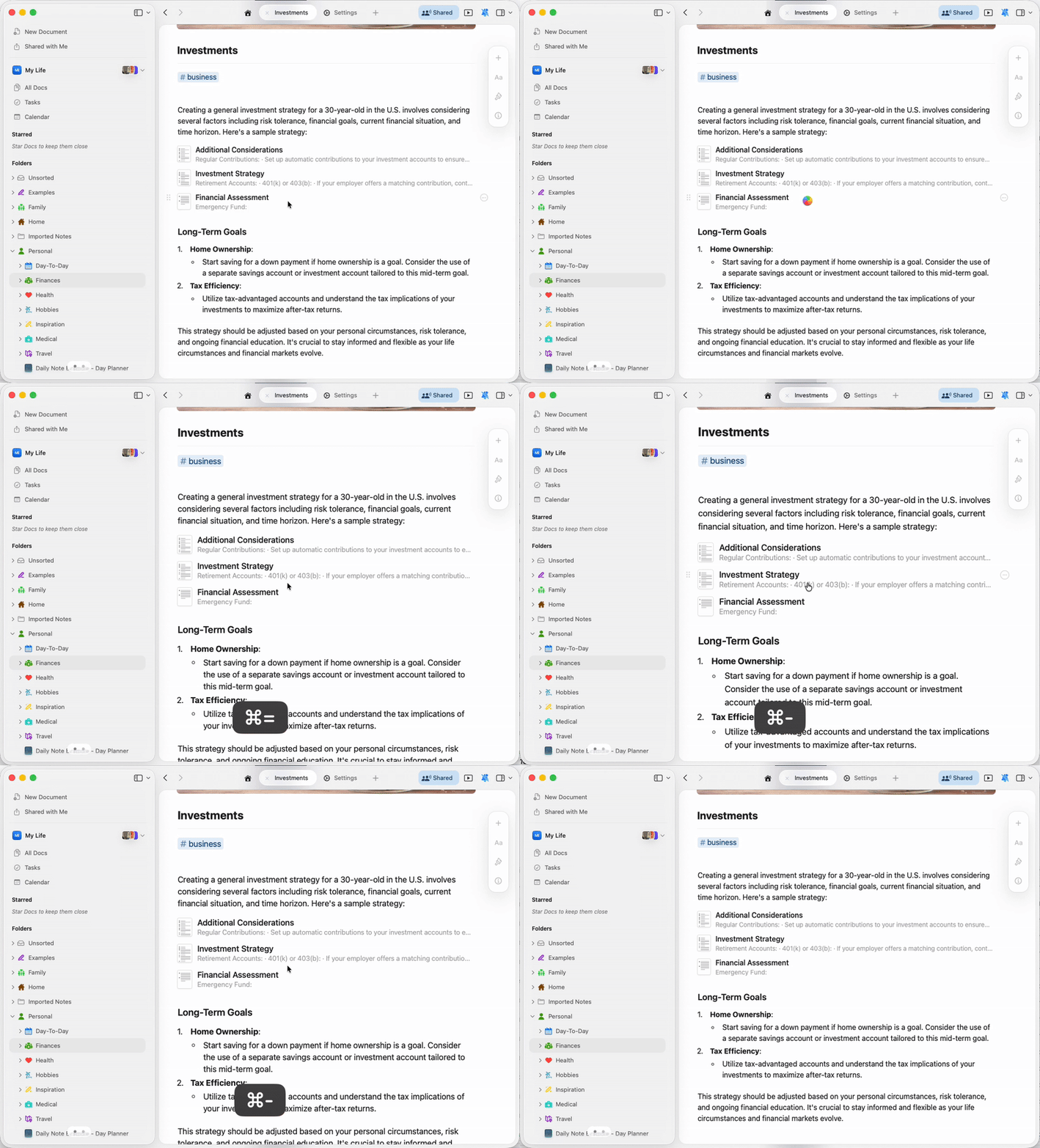
- ズームはドキュメントの内容にのみ影響し、アプリのインターフェースには影響しません
- ズームレベルは開いているすべての Craft ウィンドウに適用されます
- ドキュメントのスタイル設定にあるフォントサイズとは別の設定です
タブ管理
Craft は複数のタブに対応しており、複数のドキュメントを同時に扱えます。タブの開き方、整理方法、切り替え方法を確認しましょう。タブ管理
タブを使って複数のドキュメントを扱う
コメントと通知
共有ドキュメント上でコメントやリアルタイム通知を通じてコラボレーションの状況を把握できます。コメントと通知
コメントで共同作業し、通知を管理する
目次
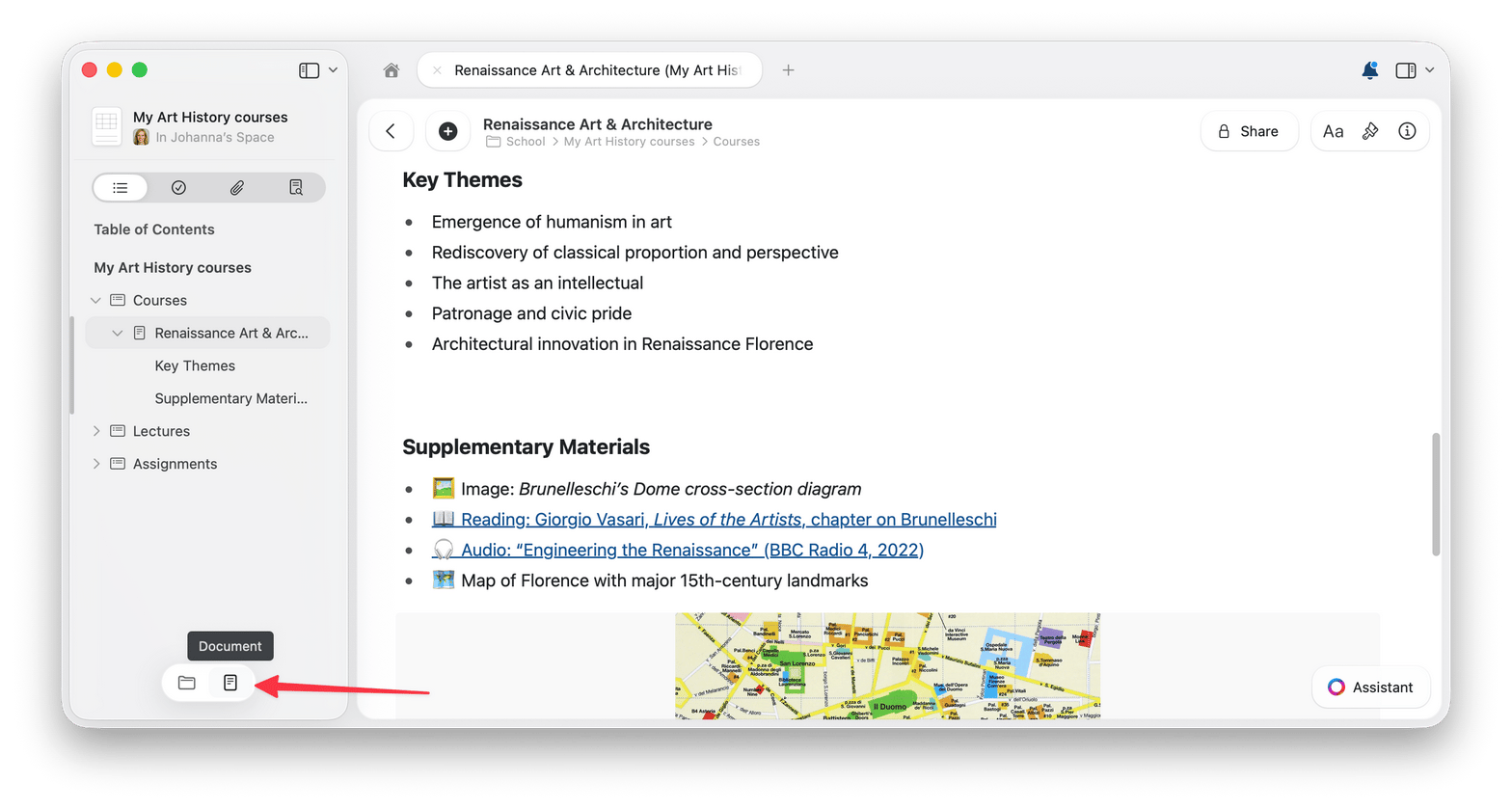
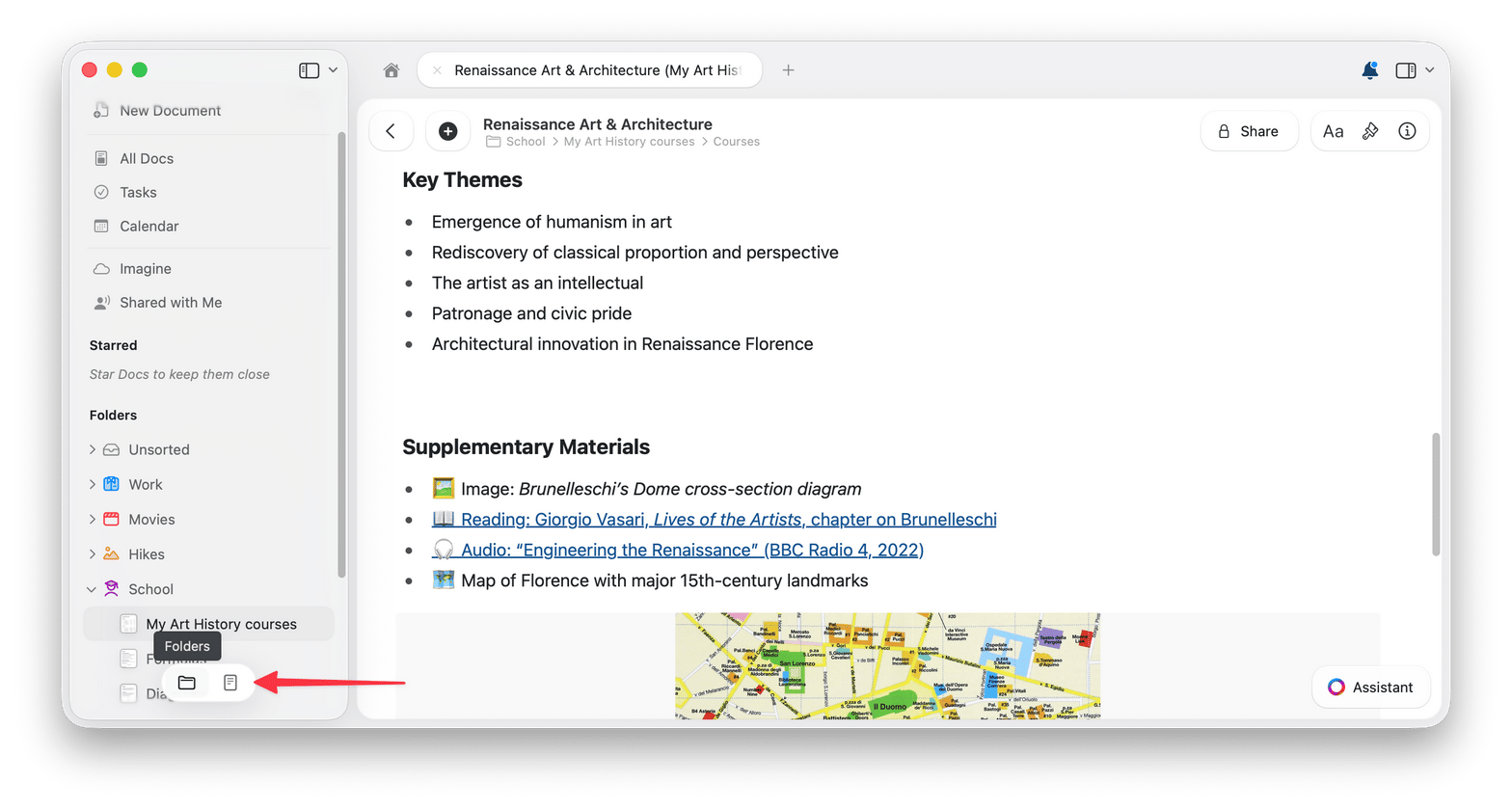
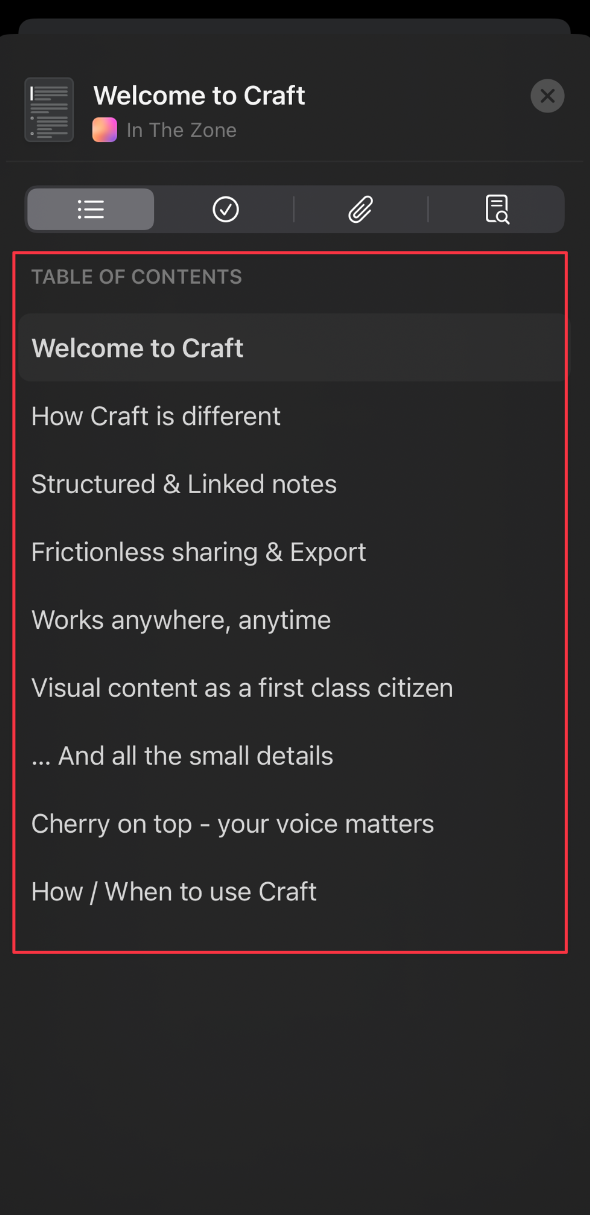
見出しやセクションが複数あるドキュメントでは、左のサイドバーに目次が表示されます。タイトル、サブタイトル、見出し、サブページがそれぞれ項目として並びます。本文やリストなど、その他のテキストスタイルは目次には表示されません。 目次はドキュメントごとに個別です。フォルダ表示と目次表示を切り替える方法は次のとおりです:- macOS
- iOS
1
左のサイドバー下部にカーソルを移動して、表示切り替えを表示します。
2
ドキュメントアイコンを選択すると目次ビューが開き、フォルダアイコンを選択するとフォルダ一覧に戻ります。
ドキュメントにスターを付ける
ドキュメントにスターを付けると、サイドバーの Starred セクションからアクセスできます。- macOS
- iOS
方法 1: 右クリックメニュー任意のドキュメントを右クリックして、Star を選択します。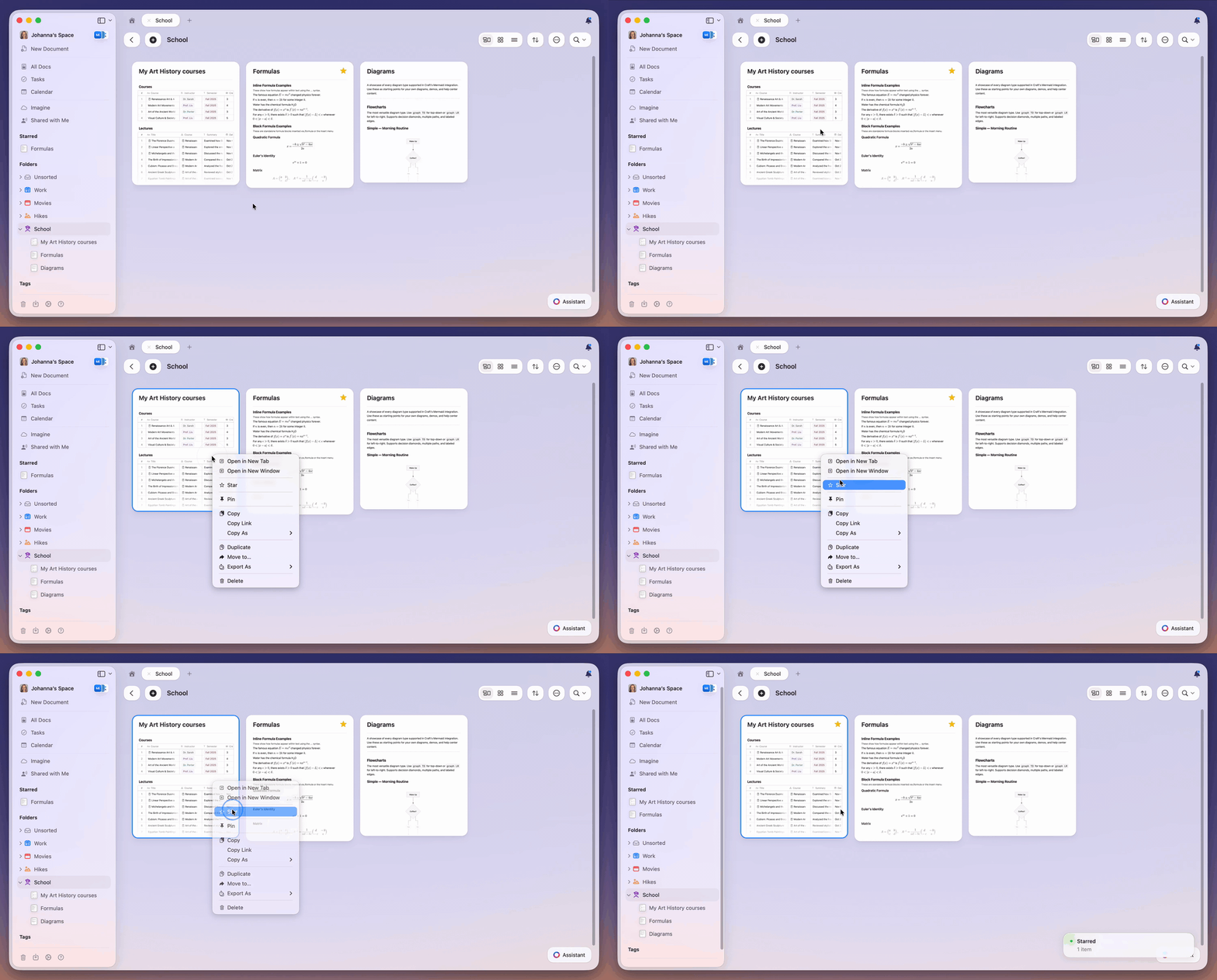
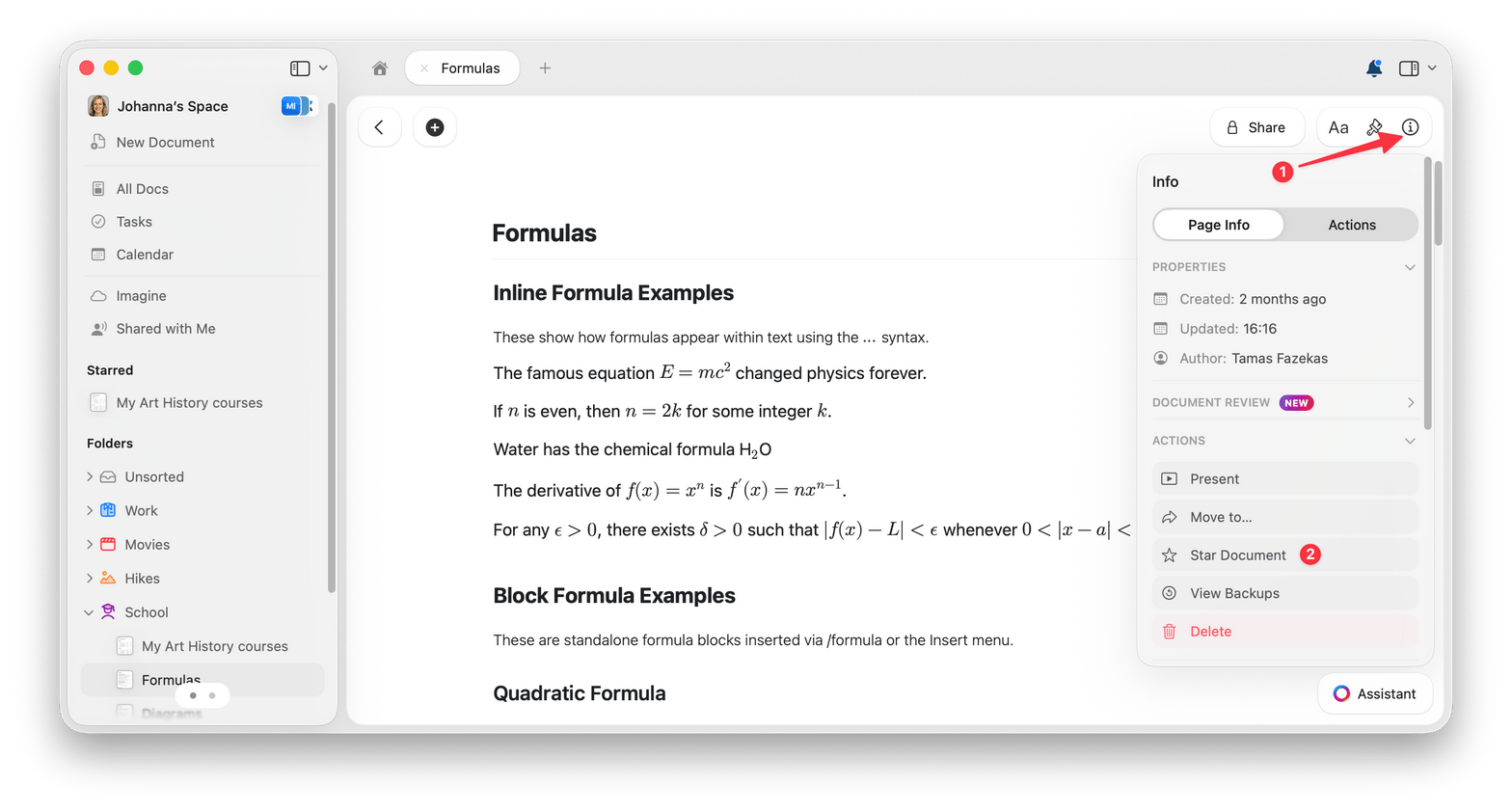
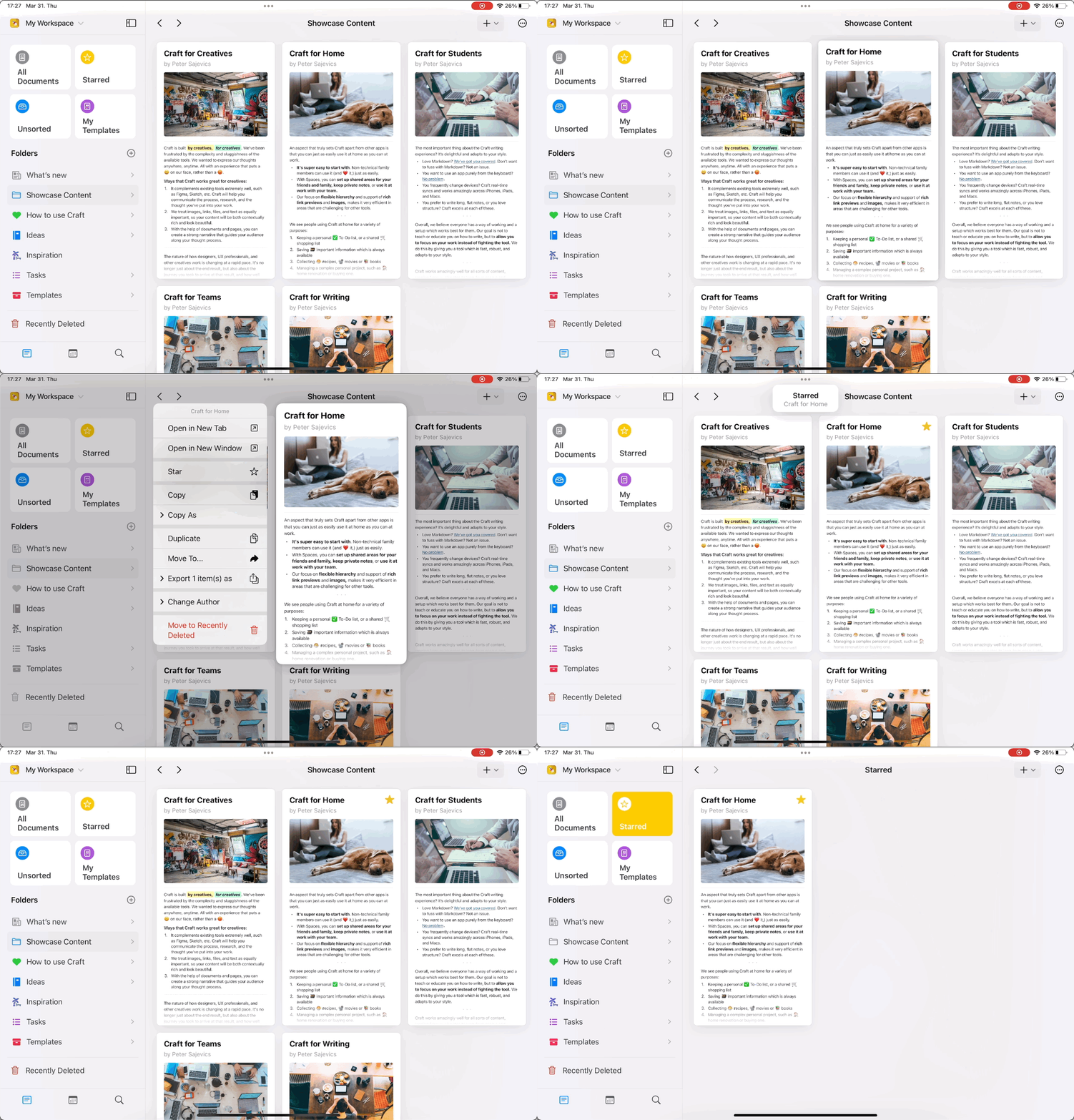
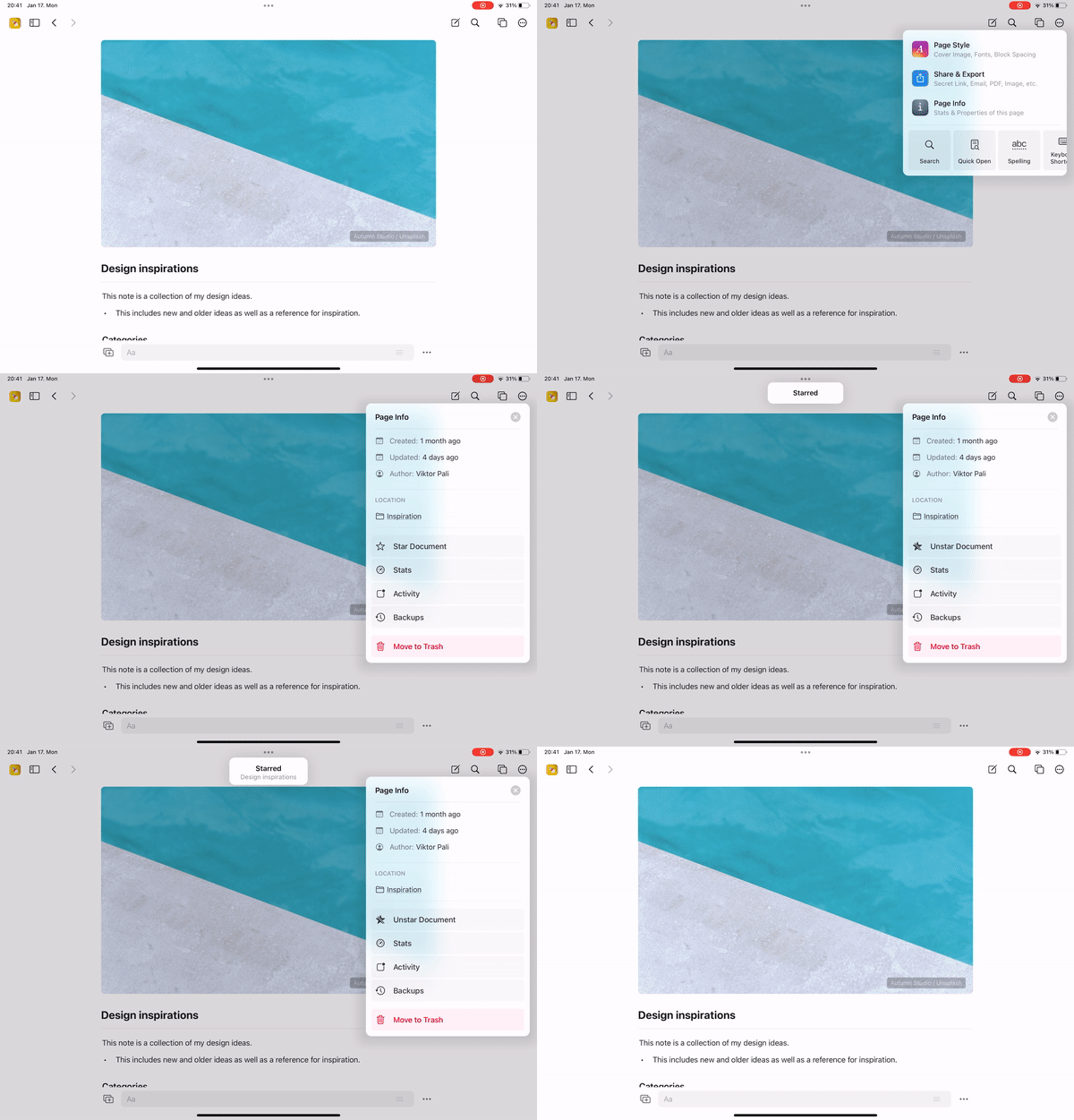
スターを付けられるのはドキュメントのみです。フォルダには Star オプションがないため、Starred セクションにフォルダが含まれることはありません。
sidebar のカスタマイズ
使用しない sidebar のセクションを非表示にしたり、自分の作業スタイルに合わせて並び替えたりできます。接続、共有アイテム、タグ、Starred、フォルダなどのセクションが対象です。- macOS
- iOS
1
カスタマイズ可能な sidebar のセクション(接続、共有アイテム、タグ、Starred、フォルダ)のいずれかを右クリックします。
2
sidebar のカスタマイズを選択して、カスタマイズ用のポップアップを開きます。
3
セクションのトグルをオフにすると非表示になります。ドラッグハンドルを使って、Starred、フォルダ、タグの各セクションの順序を変更できます。
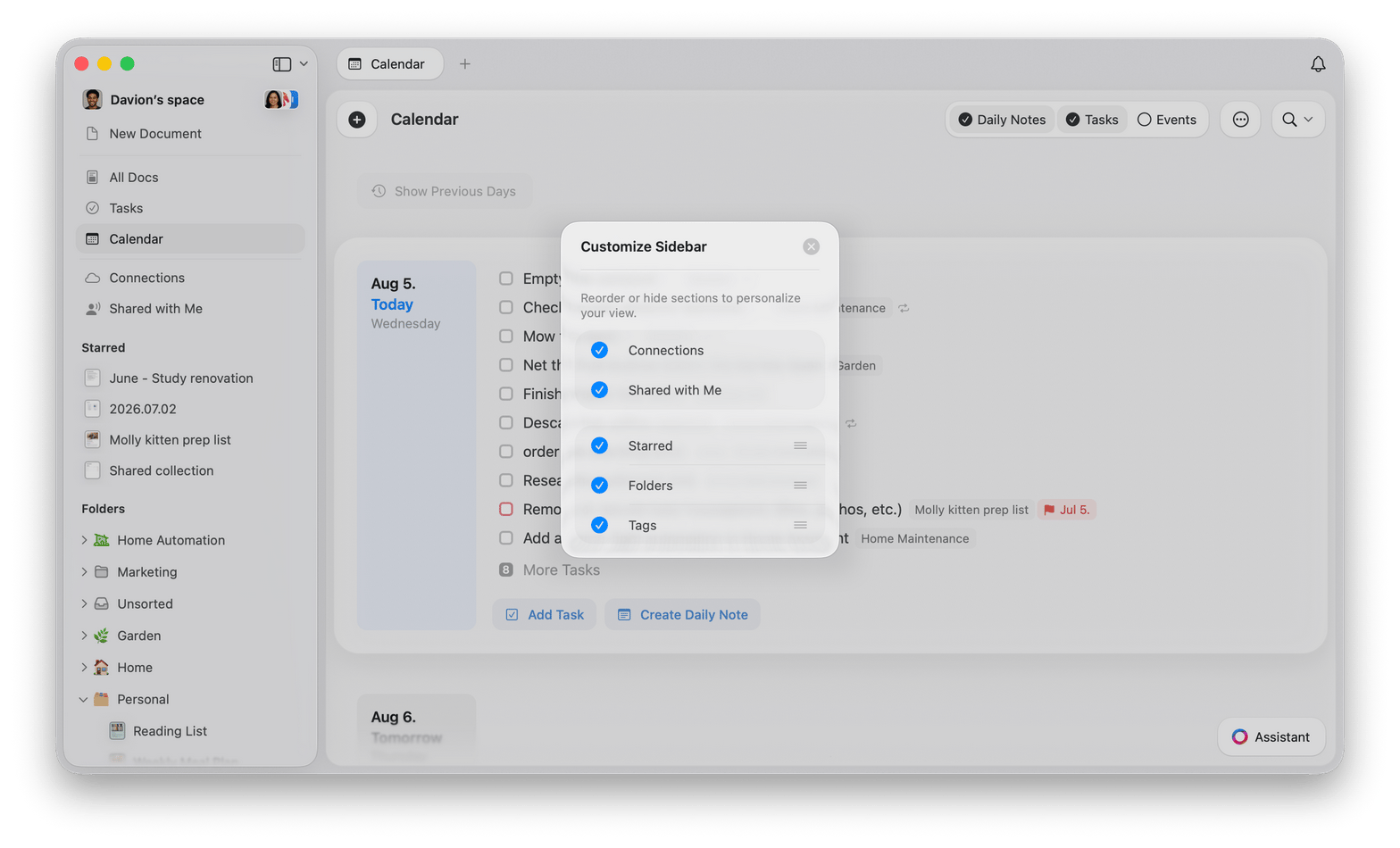
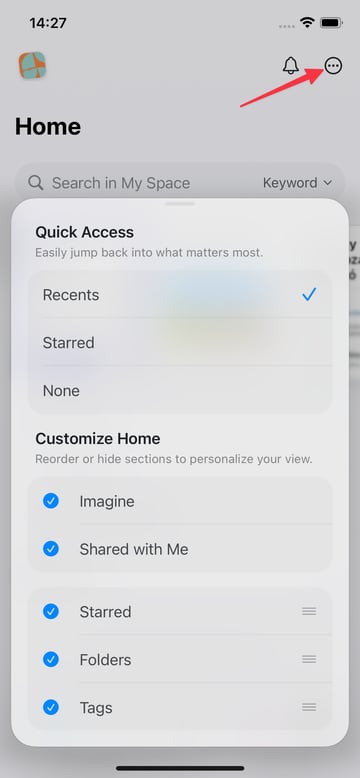
sidebar のカスタマイズはデバイスにローカル保存され、設定したデバイスにのみ適用されます。他のデバイスとは同期されません。
ドキュメントの複製と移動
ナビゲーション中に、その場では実行できない操作をドキュメントに対して行いたくなることがあります。複製や別のフォルダへの移動などが該当します。 これらの操作はフォルダ表示から実行できます(例: iOS ではドキュメントを長押し、macOS では右クリック)。ドキュメントがどのフォルダにあるかわからない場合は、次の手順を試してください:1
一度ドキュメントを編集します(空行を追加してすぐに削除するなど、実質的に内容を変えない方法で構いません)。
2
左のフォルダ一覧から(または iPhone では、左上の < を押し続けてから左→右にスワイプ)、All Documents を選択します。
3
ドキュメントがページの先頭にない場合は、フォルダを 更新日 で並び替えると、最近変更したドキュメントが先頭に表示されます。並び替えの操作が各プラットフォームのどこにあるかは、フォルダ内の並び替え で説明しています。
フォルダ内の並び替え
All Documents を含め、フォルダごとに個別の並び替え設定が保持されます。- macOS
- iOS
フォルダを開き、ツールバーの並び替えボタンを選択します。このボタンは表示スタイルのボタンと三点メニュー(⋯)の間にあり、上下の矢印のアイコンで表されます。macOS では並び替えは三点メニューの中にはありません。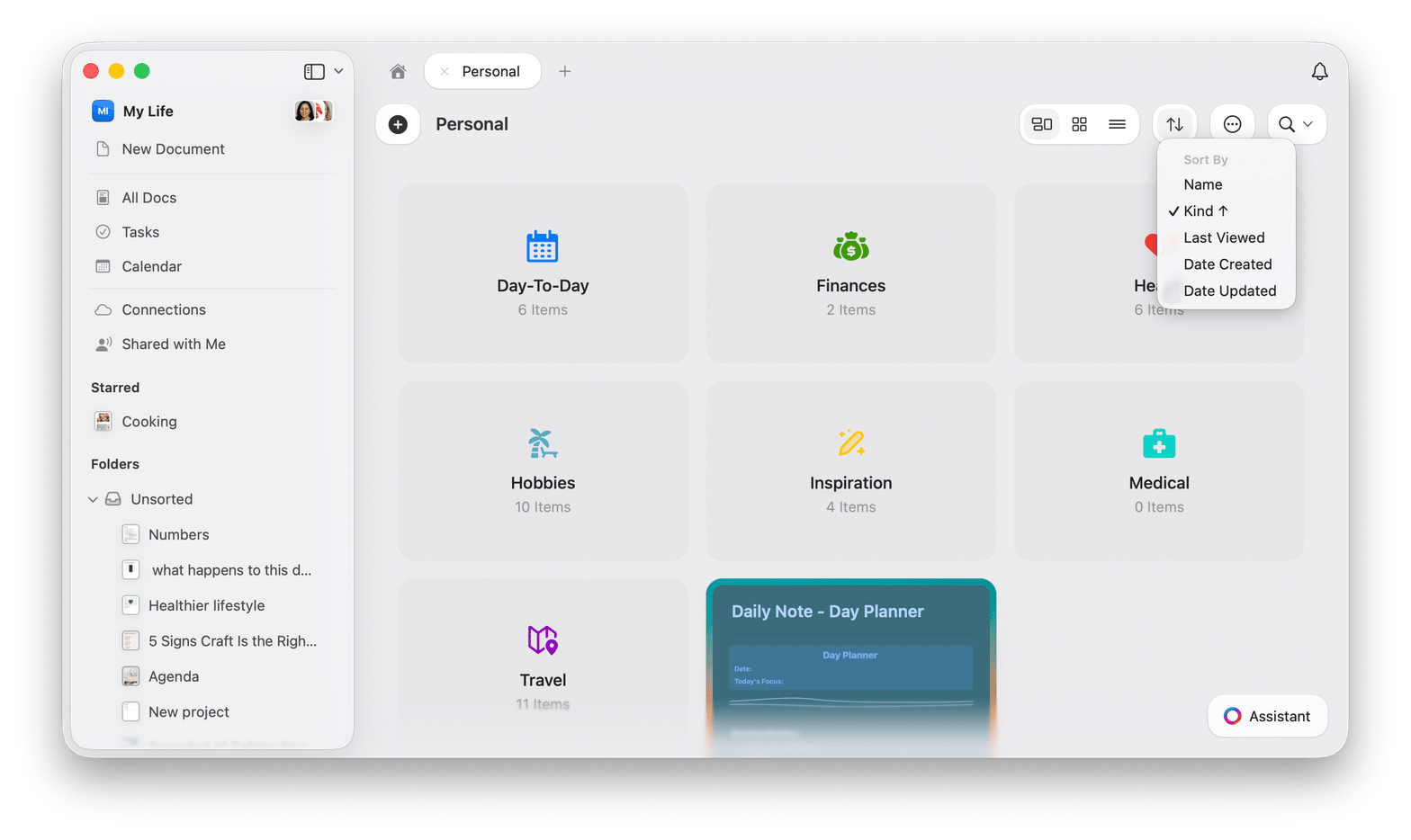
- 名前 はタイトルのアルファベット順に並べます
- タイプ はフォルダとドキュメントを分け、それぞれをまとめたうえで、グループ内を名前順に並べます
- 最終閲覧 は最後にドキュメントを開いた日時順に並べます
- 作成日 はドキュメントを作成した日時順に並べます
- 更新日 は最後に編集した日時順に並べます
タイプ はフォルダとドキュメントの両方を含められるフォルダで表示されます。All Documents や Starred など、ドキュメントのみを一覧表示するビューには表示されません。
クイックナビゲーションのヒント
ドキュメント検索
macOS ではCmd + O を押す、または検索アイコンをタップすると、名前で任意のドキュメントを開けます。
ブロック内ナビゲーション
ドキュメント内を検索して特定のコンテンツにジャンプするにはCmd + F を使用します。
サイドバーの表示切替
サイドバーを表示/非表示にするにはCmd + \ を押します。
関連記事
キーボードショートカット
高速に移動するためのキーボードショートカット一覧
検索
高度な検索テクニックを学んで何でも見つける