

새 스페이스 만들기
- Mac
- Web / Windows
- iOS
- Android
사이드바 상단의 스페이스 이름을 클릭하여 설정을 엽니다.



1
설정 패널에서 My Spaces를 선택합니다.
2
My Spaces 패널에서 Create New Space를 클릭합니다.
3
스페이스 이름을 지정하고 초기 설정을 구성합니다.
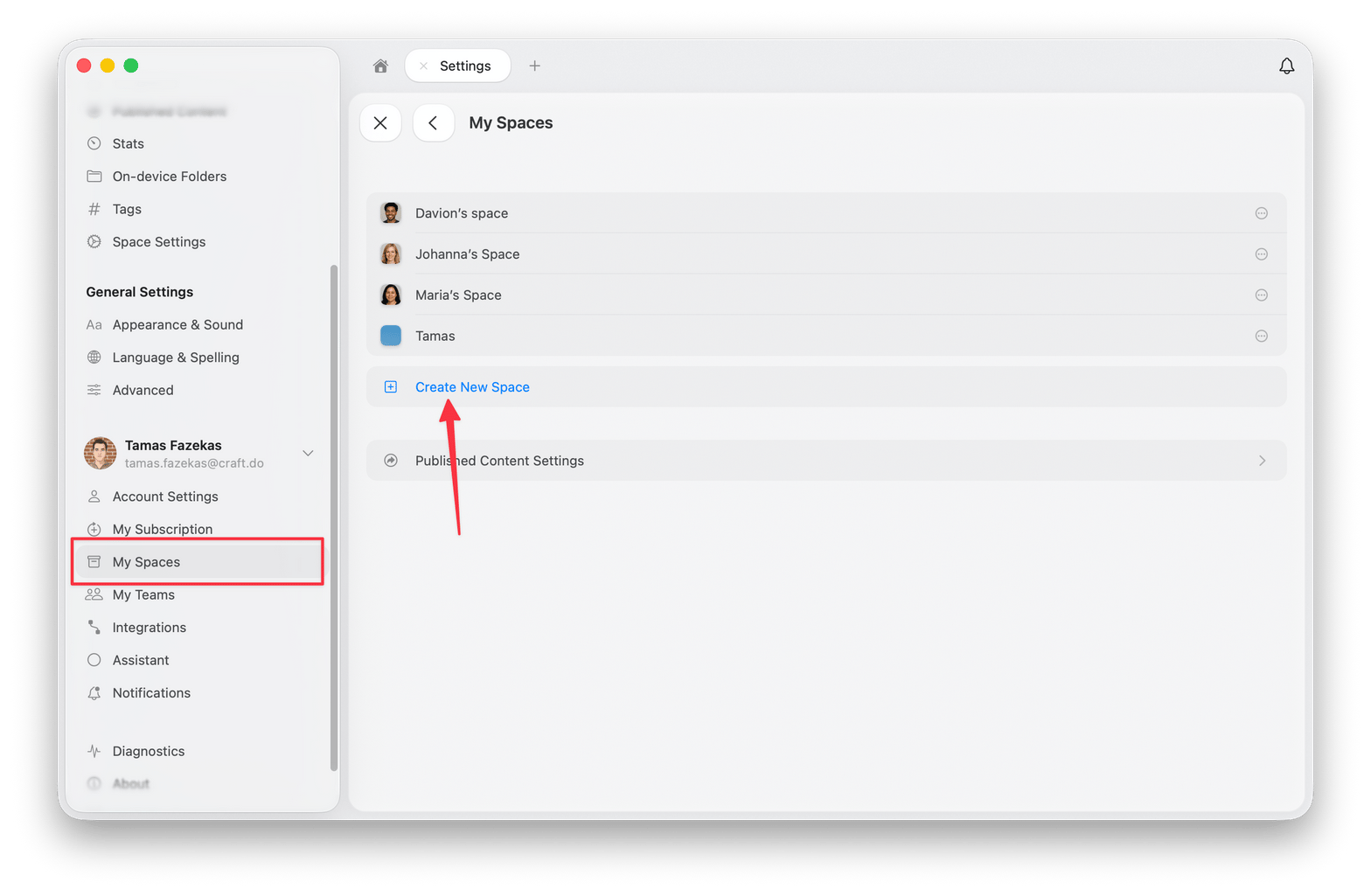
보유할 수 있는 스페이스 수는 요금제에 따라 정해집니다. 그 수에 도달하면 Create New Space는 사용 불가 상태로 표시되는 대신 My Spaces 패널에서 제거되므로, 옵션이 옮겨졌거나 사라진 것처럼 보입니다. 더 이상 필요하지 않은 스페이스를 삭제해 자리를 확보하거나, 요금제별 한도는 요금제 및 가격에서 확인하세요.
스페이스 설정
설정 → 스페이스 설정을 통해 스페이스 설정에 접근합니다. 스페이스 설정 섹션은 설정 패널 상단 부근에 나타납니다.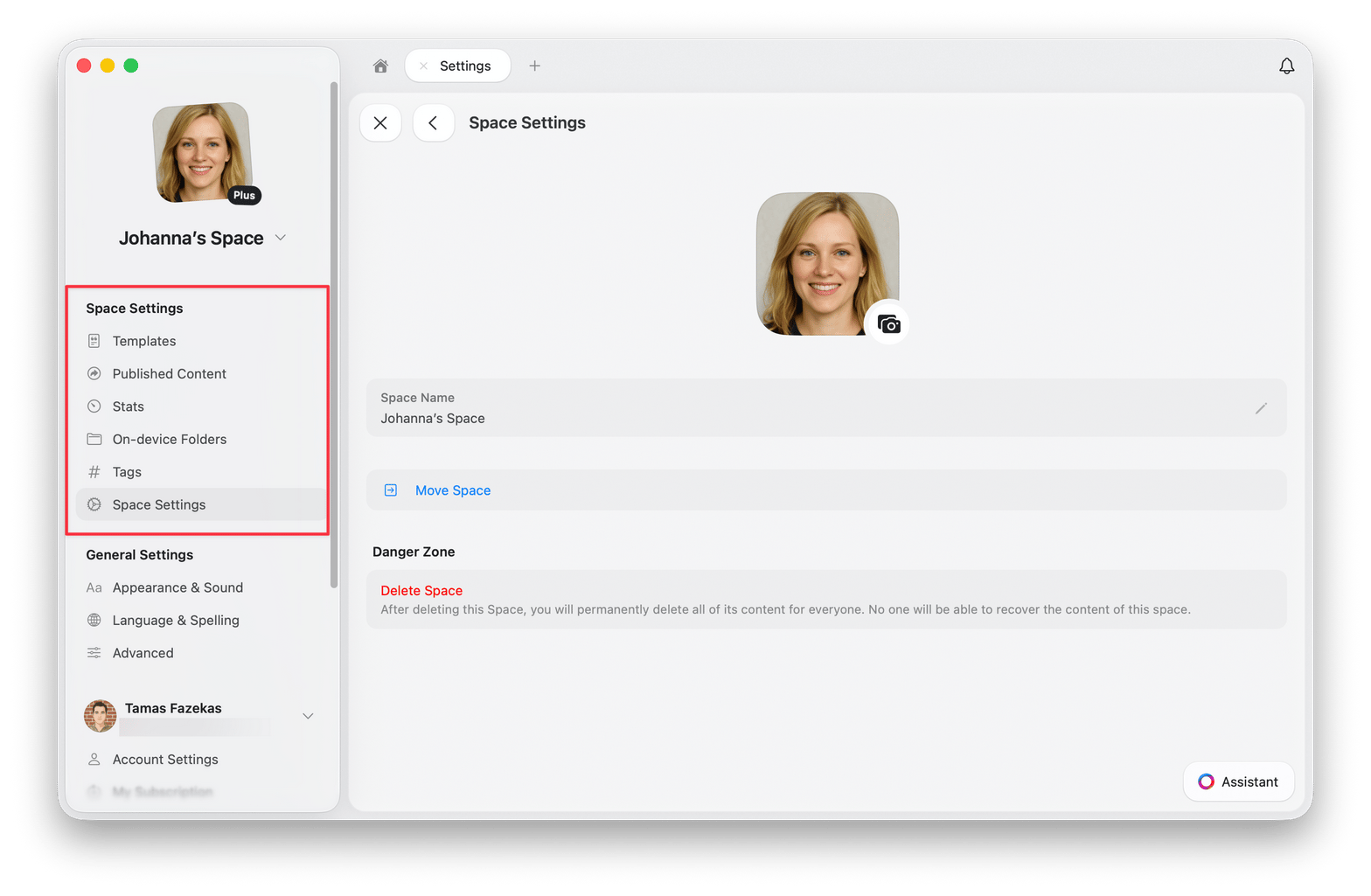
사용 가능한 옵션
- Templates - 이 스페이스에서 생성된 모든 템플릿을 보고 편집합니다
- Published Content - 게시된 페이지를 관리하고 해당 분석 정보를 확인합니다
- Stats - 저장 용량 한도, 문서 수, 블록 수, 페이지 수, 단어 수, 문자 수 및 읽기 시간을 확인합니다
- On-device Folders - 로컬에 다운로드된 폴더를 확인합니다
- Tags - 태그를 켜거나 끄고, 사용자 태그 규칙을 추가합니다
- Members & Invites - 스페이스가 공유된 경우, 스페이스 멤버와 대기 중인 초대를 관리합니다
- Space Settings - 스페이스 이름 변경, 스페이스 이동, 스페이스 탈퇴 또는 스페이스 삭제를 수행합니다
스페이스 간 문서 이동
콘텐츠를 재구성하기 위해 문서를 스페이스 간에 이동할 수 있습니다. macOS에서는 Shift + Click으로, iPad에서는 탭한 뒤 길게 눌러 여러 문서를 먼저 선택하면 한 번에 이동할 수 있습니다.- macOS
- iOS
- iPad
1
sidebar에서 문서를 하나 이상 선택한 다음, 선택 항목을 오른쪽 클릭합니다.
2
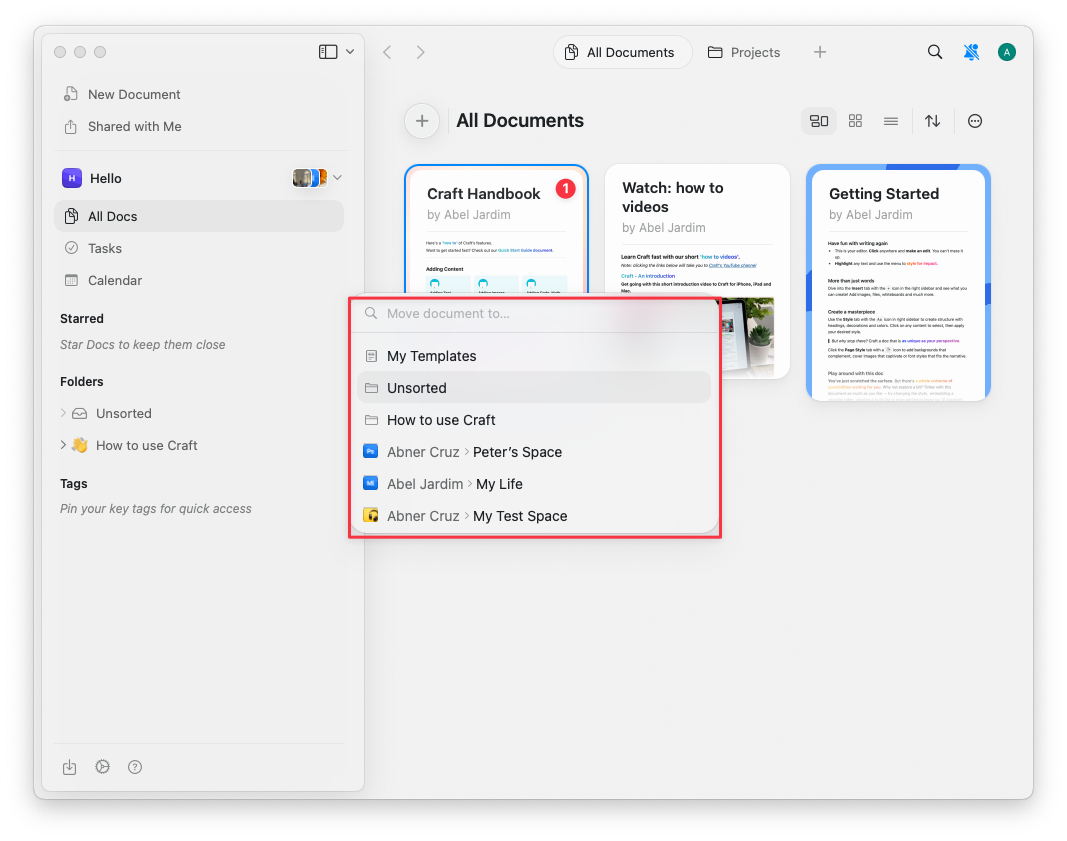
컨텍스트 메뉴에서 Move To를 선택하거나
Cmd + Shift + O를 누릅니다.3
목적지 스페이스를 선택합니다.
두 스페이스 합치기
스페이스끼리 병합할 수는 없습니다. 모든 콘텐츠를 하나의 스페이스에 모으려면 문서를 옮긴 뒤, 비워진 스페이스를 삭제하세요.1
비울 스페이스에서 All Documents 열기
해당 스페이스로 전환한 뒤 All Documents를 엽니다. 스페이스의 모든 문서가 한곳에 나열됩니다.
2
문서 선택
macOS에서는 Shift + Click으로, iPad에서는 탭한 뒤 길게 눌러 선택합니다. 필요한 만큼 문서를 선택할 수 있으므로 하나씩 옮기지 않아도 됩니다.
3
선택 항목 이동
선택 항목을 오른쪽 클릭하고 Move To를 선택한 다음, 목적지 스페이스를 고릅니다.
4
폴더 다시 만들기
폴더는 원래 스페이스에 남습니다. 목적지 스페이스에서 원하는 폴더를 만든 다음, Unsorted에서 이동된 문서를 각 폴더에 정리하세요.
5
빈 스페이스 삭제
스페이스에 필요한 항목이 더 이상 남아 있지 않으면 설정 → 스페이스 설정에서 삭제합니다.
목적지가 공유 스페이스나 팀 스페이스인 경우에도 동일한 단계가 적용됩니다. 해당 스페이스에 접근할 수 있는 모든 사람이 이동된 문서를 볼 수 있으므로, 선택 항목에 무엇이 포함되어 있는지 먼저 확인하세요.
스페이스 삭제하기
스페이스를 삭제하려면:- Mac
- Web / Windows
- iOS
- Android
사이드바 상단의 스페이스 이름을 클릭하여 설정을 엽니다.
1
스페이스 설정으로 이동합니다.
2
아래로 스크롤하여 Delete Space를 클릭합니다.
3
삭제를 확인합니다(이 작업은 취소할 수 없습니다).
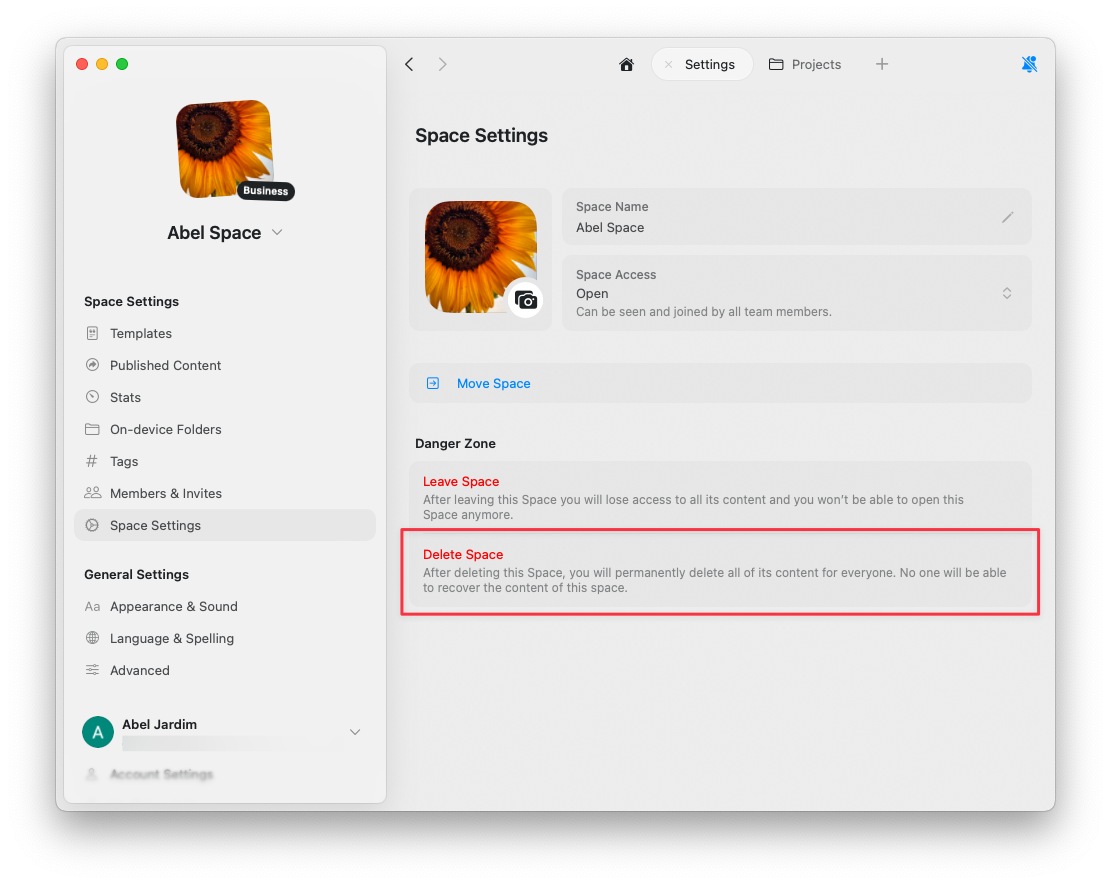
Delete Space 옵션이 비활성화(회색)되어 있다면, 현재 보고 있는 스페이스는 기본 스페이스입니다. 기본 스페이스(가입 시 자동으로 생성됨)는 계정 구조의 핵심 부분이므로 삭제할 수 없습니다.