

블록 이해하기
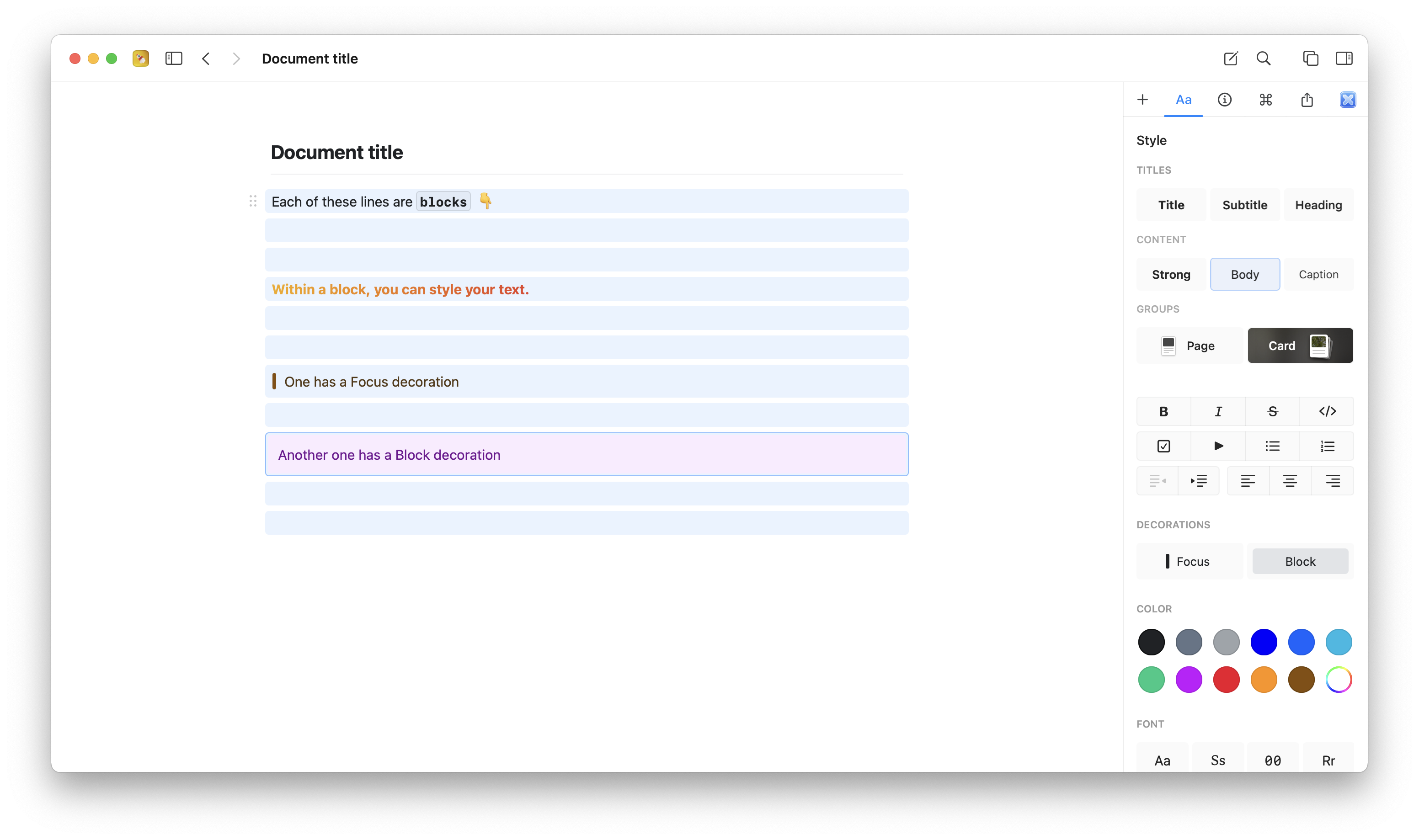
Craft의 모든 문단은 하나의 블록입니다. 각 블록은 자체 콘텐츠를 포함할 수 있으며 두 가지 역할을 합니다:- 현재 페이지의 텍스트나 콘텐츠로서
- 자체 중첩된 콘텐츠를 가진 더 깊은 페이지의 제목 또는 진입점으로서
페이지 이해하기
블록이 중첩된 콘텐츠를 포함하면 그것은 페이지가 됩니다. 페이지는 일반 블록처럼 스타일을 적용할 수 있으며, 페이지를 클릭하면 내부로 이동하여 해당 콘텐츠를 표시합니다.“Page” 텍스트 스타일 옵션(및 “Card” 스타일)은 중첩된 콘텐츠가 있는 블록을 위해 특별히 설계되어, 진입점으로 시각적으로 구별되도록 합니다.
문서 이해하기
문서는 Craft에서 최상위 파일로, 전통적인 디지털 파일처럼 동작합니다. 다음을 할 수 있습니다:- 빠른 접근을 위해 즐겨찾기(Star)로 표시할 수 있습니다
- 폴더로 이동할 수 있습니다
- 정렬하고 정리할 수 있습니다
- 삭제하면 Recently Deleted로 이동합니다
문서 간 블록 이동하기
블록을 문서와 페이지 사이에서 이동하여 콘텐츠를 재구성할 수 있습니다. 잘라내기 및 붙여넣기: 일반적인 잘라내기/붙여넣기 작업으로 블록을 이동합니다. 드래그 앤 드롭 (macOS): 동일한 스페이스 내에서 Craft 창 두 개를 열고 블록을 끌어다 놓습니다.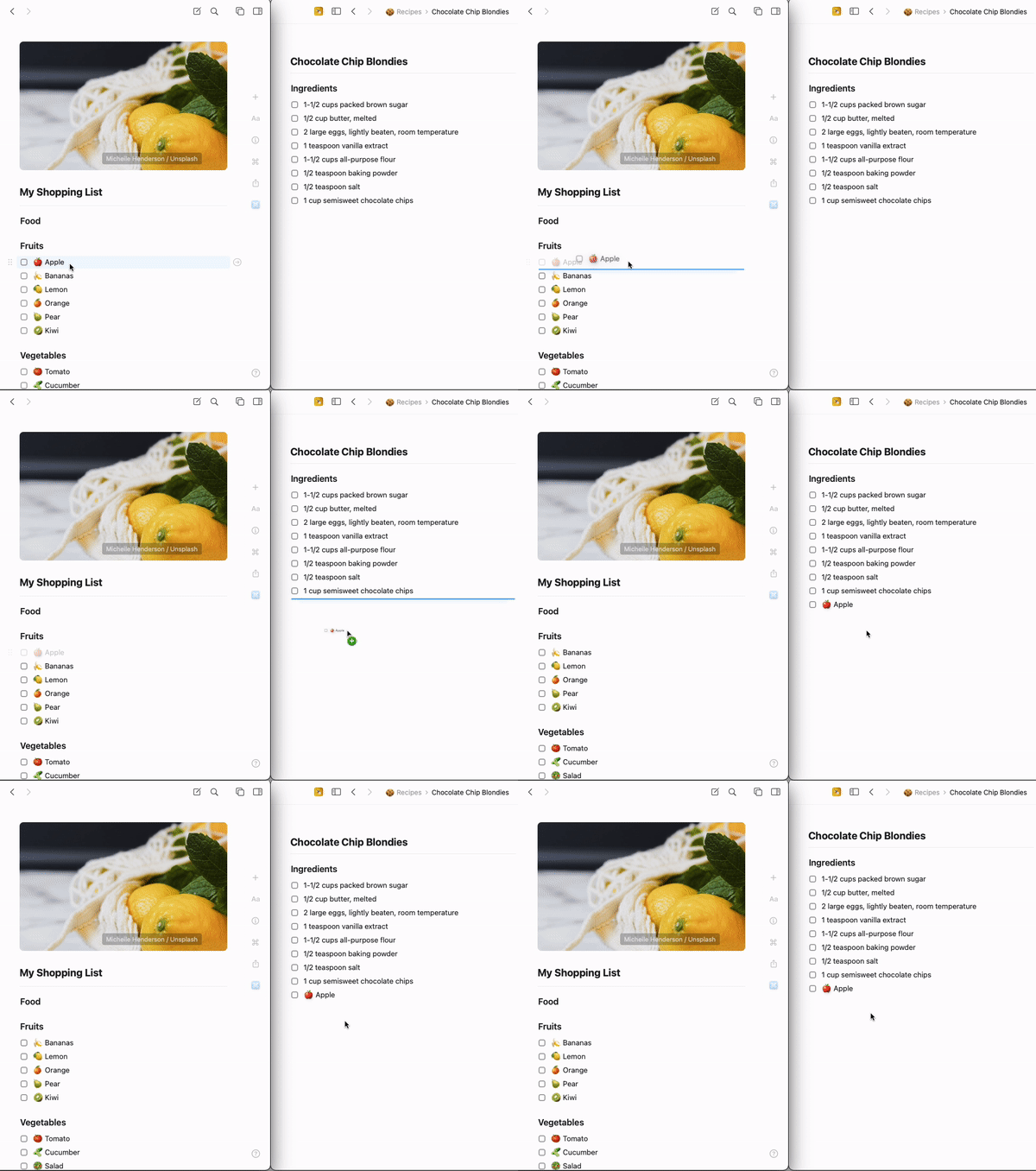
동일한 스페이스 내에서 블록을 이동하면 모든 블록 링크는 보존되며 정상적으로 작동합니다.
블록을 페이지로 그룹화하기
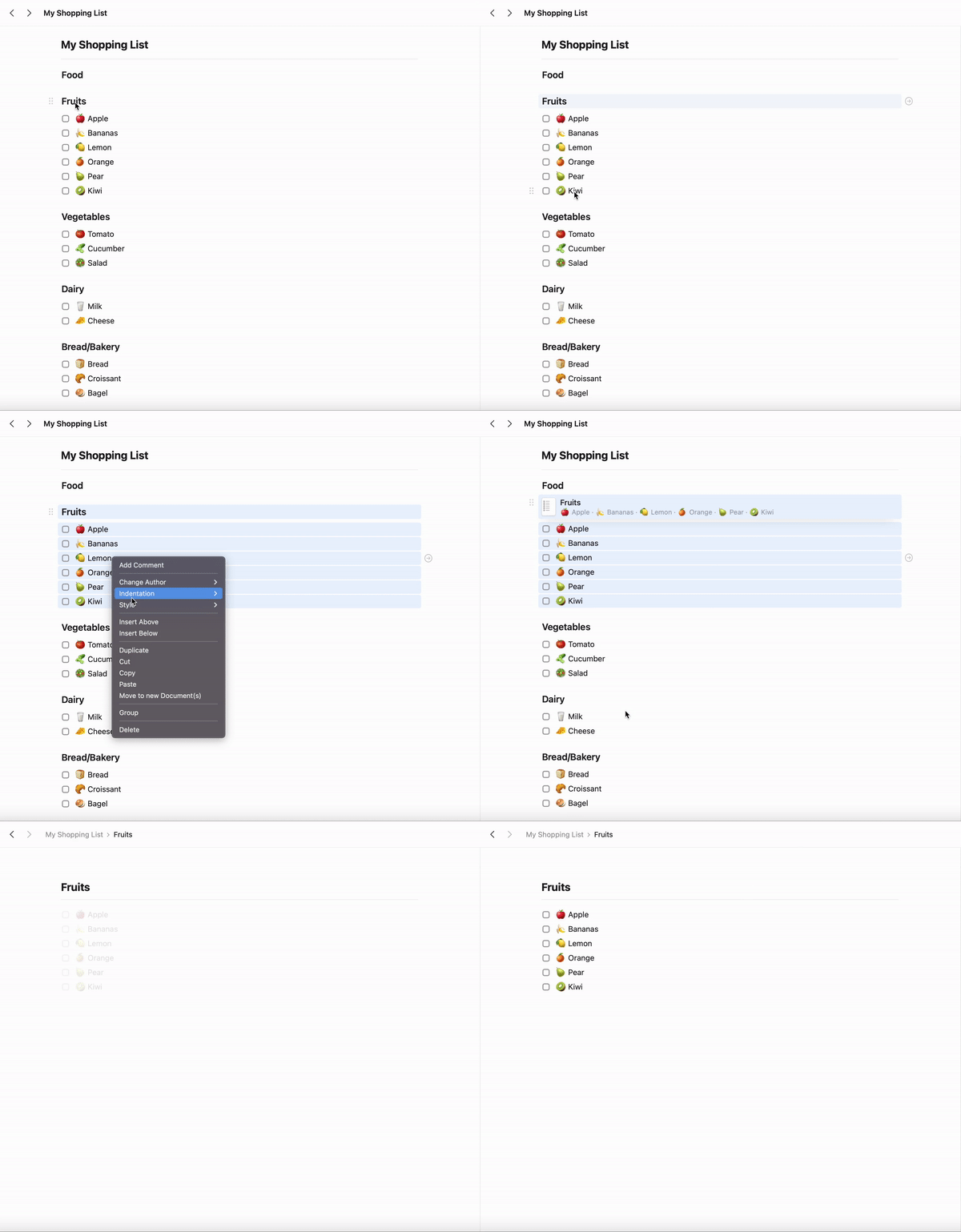
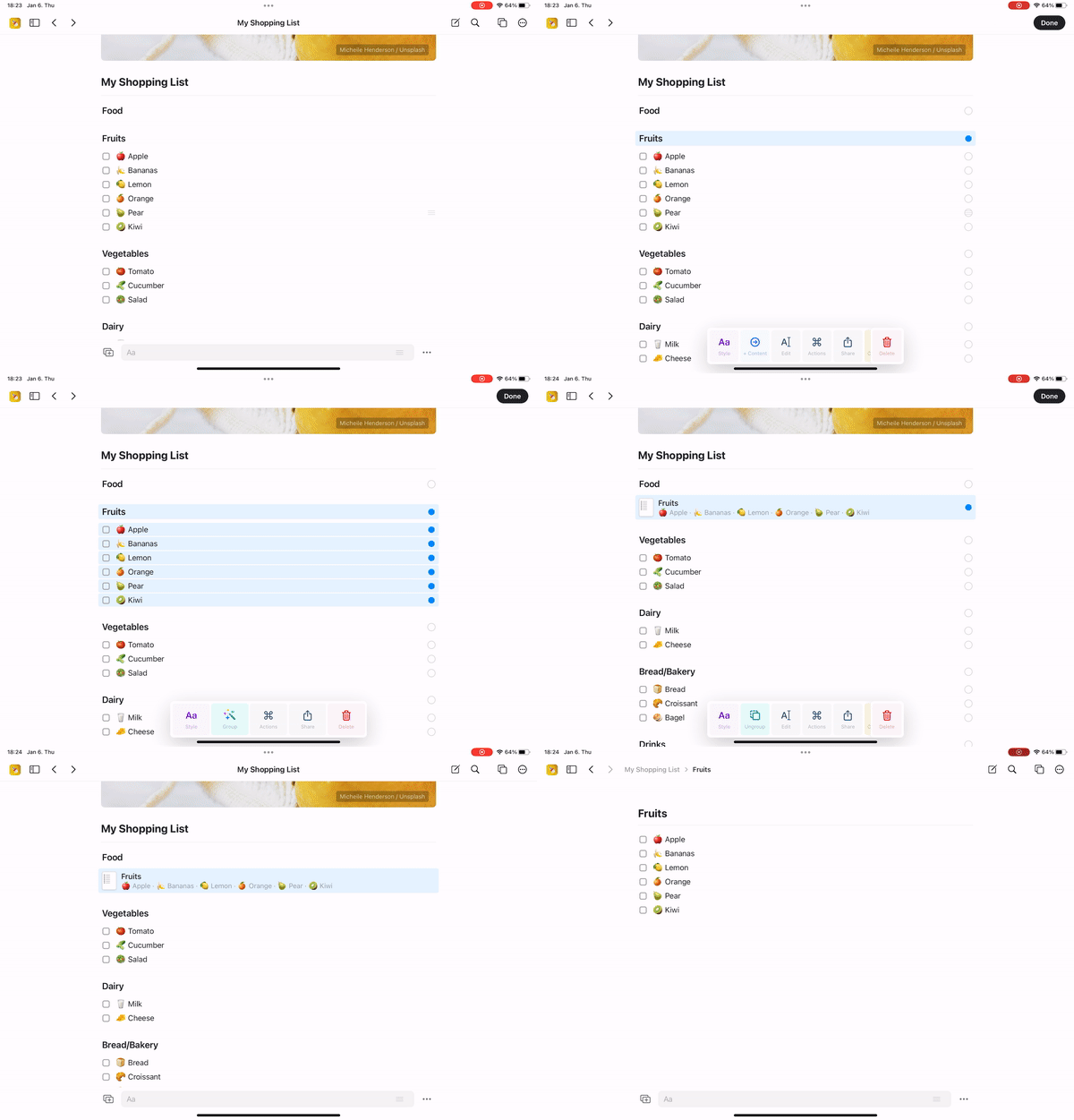
여러 블록을 중첩된 페이지로 변환하여 문서에 구조를 만들 수 있습니다.- macOS
- iOS
1
그룹으로 묶을 블록을 선택합니다 (클릭하고 드래그 또는 Shift 클릭).
2
선택 항목을 오른쪽 클릭한 다음 Group을 선택하거나,
⌘ (Command) + G를 누릅니다.3
블록들이 이제 페이지 역할을 하는 새로운 상위 블록 아래에 중첩됩니다.
중요 참고 사항
시작하기
Craft는 직관적으로 설계되어 있습니다. 그냥 평소처럼 글을 쓰기 시작하세요. 문서가 너무 길어지거나 구조가 필요해질 때 관련 블록을 그룹화하면서 자연스럽게 페이지의 작동 방식을 알게 될 것입니다.문서 관리
문서를 생성·삭제하고 정리하는 방법을 알아보세요
문서 정리
콘텐츠 정리를 위한 폴더, 태그, 스페이스를 살펴보세요