

/ enquanto edita um documento e comece a digitar o nome do que deseja fazer.
Adicionando Conteúdo
Clique em uma área vazia e comece a digitar. Para inserir conteúdo em um local específico, arraste e solte no documento no macOS, ou use os controles de inserção disponíveis na sua plataforma. Quando um bloco estiver em foco, pressione a Barra de espaço para inserir um novo bloco abaixo dele.Abrindo o Menu de Barra
Digite/ enquanto escreve em um documento para abrir o menu. Você pode:
- Digitar
/em um bloco vazio para navegar pelos comandos disponíveis - Digitar um termo de busca após
/, como/table,/heading,/imageou/reminder - Usar o menu enquanto edita um bloco para aplicar estilos ou inserir conteúdo próximo a ele
- Selecionar um ou mais blocos primeiro e, em seguida, usar o menu para aplicar ações à seleção
- Pressione as teclas de seta para cima e para baixo para mover entre os comandos
- Pressione a tecla de seta para a direita para abrir um submenu (como Lista, Estilo de texto ou Cor)
- Pressione a tecla de seta para a esquerda para voltar ao menu anterior
- Pressione Enter para executar o comando destacado
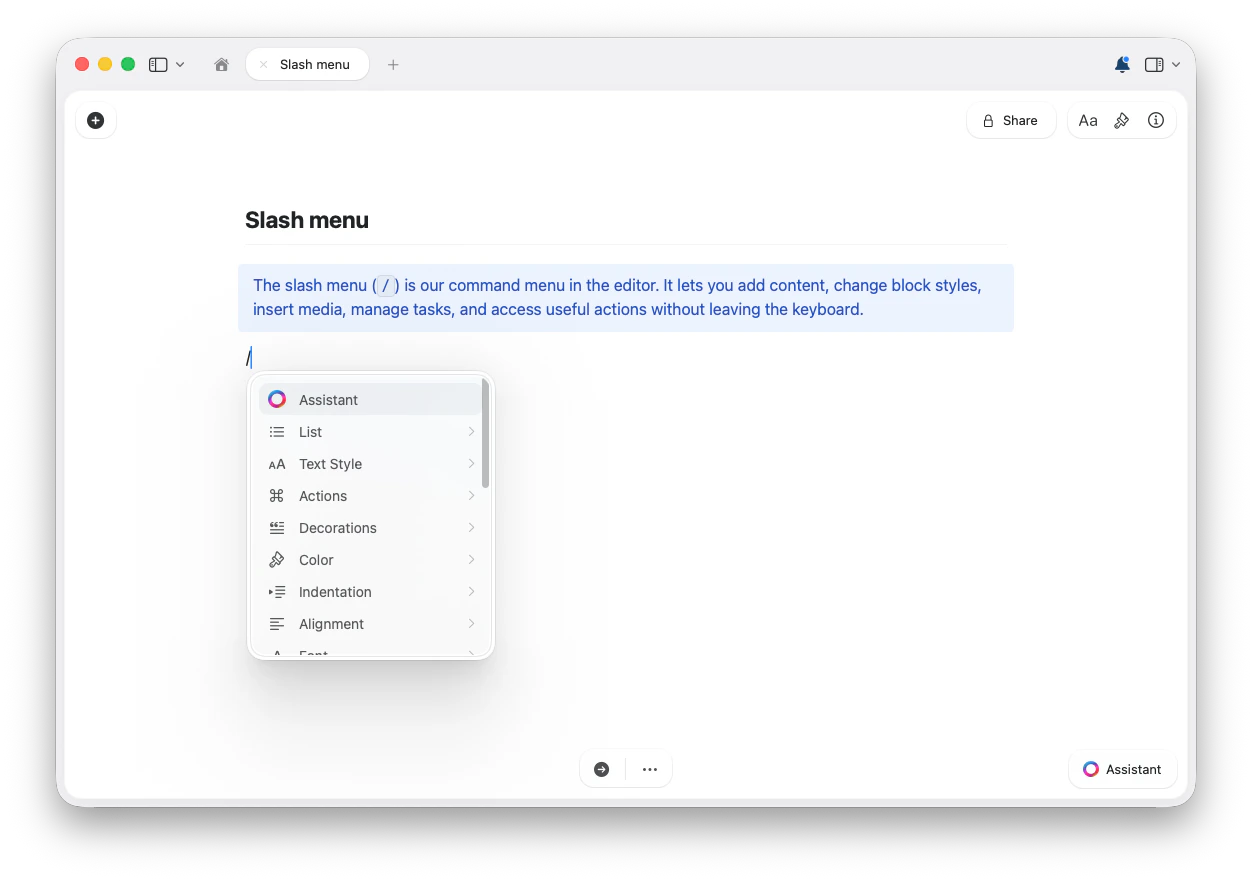
O menu de barra muda de acordo com o que você está editando. Alguns comandos aparecem apenas para blocos selecionados, tarefas, links, tabelas ou células de tabela. A disponibilidade também pode variar conforme a plataforma e as configurações do espaço de trabalho.
Navegar pelos Comandos
O menu exato pode mudar conforme o contexto, mas estes são os principais tipos de comandos do menu de barra que você pode encontrar. Expanda um grupo abaixo para ver seus comandos.IA e escrita
IA e escrita
- Assistente — abrir o Assistente de IA do Craft a partir do editor
Estilos de texto e bloco
Estilos de texto e bloco
Altere o bloco atual ou os blocos selecionados para outro estilo:
- Título
- Subtítulo
- Cabeçalho
- Destaque
- Corpo
- Legenda
- Página
- Cartão
- Bloco
- Foco
Listas e tarefas
Listas e tarefas
Crie ou altere estilos de lista:
- Tarefa
- Lista expansível
- Lista com marcadores
- Lista numerada
- Sem lista
- Agendar: Hoje, Amanhã, Próxima segunda-feira, Escolher uma data ou Limpar agendamento
- Prazo: Hoje, Amanhã, Próxima segunda-feira, Escolher uma data ou Limpar prazo
- Marcar tarefas selecionadas como concluídas
- Desmarcar tarefas selecionadas
Formatação de texto
Formatação de texto
Aplique formatação inline ao texto selecionado ou ao contexto de edição atual:
- Negrito
- Itálico
- Tachado
- Código
Cor, fonte, alinhamento e recuo
Cor, fonte, alinhamento e recuo
Dependendo do conteúdo selecionado, o menu de barra pode incluir comandos para:
- Cores
- Fontes: System, Serif, Mono e Round
- Alinhamento: Esquerda, Centro, Direita e Justificado, onde disponível
- Aumentar recuo e Diminuir recuo
Datas, hora e lembretes
Datas, hora e lembretes
Insira referências de data e hora:
- Hoje
- Amanhã
- Ontem
- Agora
- Data e hora / opções de seletor de data, onde disponível
- Em 20 minutos
- Em 1 hora
- Em 3 horas
- Amanhã
- Próxima semana
- Mais tarde
- Remover lembrete
- Resolver lembrete
Inserir conteúdo
Inserir conteúdo
Adicione blocos de conteúdo comuns e anexos:
- Arquivo
- Imagem
- Imagem do Unsplash
- Tabela
- Bloco de código
- Bloco de texto simples
- Fórmula TeX
- Diagrama Mermaid
- Whiteboard
- Excalidraw
Separadores e quebras de página
Separadores e quebras de página
Insira separadores visuais entre seções:
- Separador
- Separador forte
- Separador regular
- Separador leve
- Separador extra leve
- Quebra de página
Coleções
Coleções
Crie coleções estruturadas diretamente pelo menu:
- Coleção em tabela
- Coleção em galeria
- Coleção Kanban
Modelos e snippets
Modelos e snippets
Dependendo do seu espaço de trabalho e do contexto, o menu pode incluir:
- Inserir modelo
- Snippet de código
- Snippet de texto
- Snippet de fórmula
- Snippet do Mermaid
Limpeza e ações
Limpeza e ações
Ações úteis de edição também podem aparecer no menu de barra:
- Limpar formatação
- Recarregar informações do link
- Converter em link de texto
- Converter em link rico
- Converter arquivo em coleção
- Converter tabela em coleção
Células de tabela
Células de tabela
Quando o cursor estiver dentro de uma célula de tabela, o menu de barra exibe comandos de edição de tabela. Digite parte de um comando, como 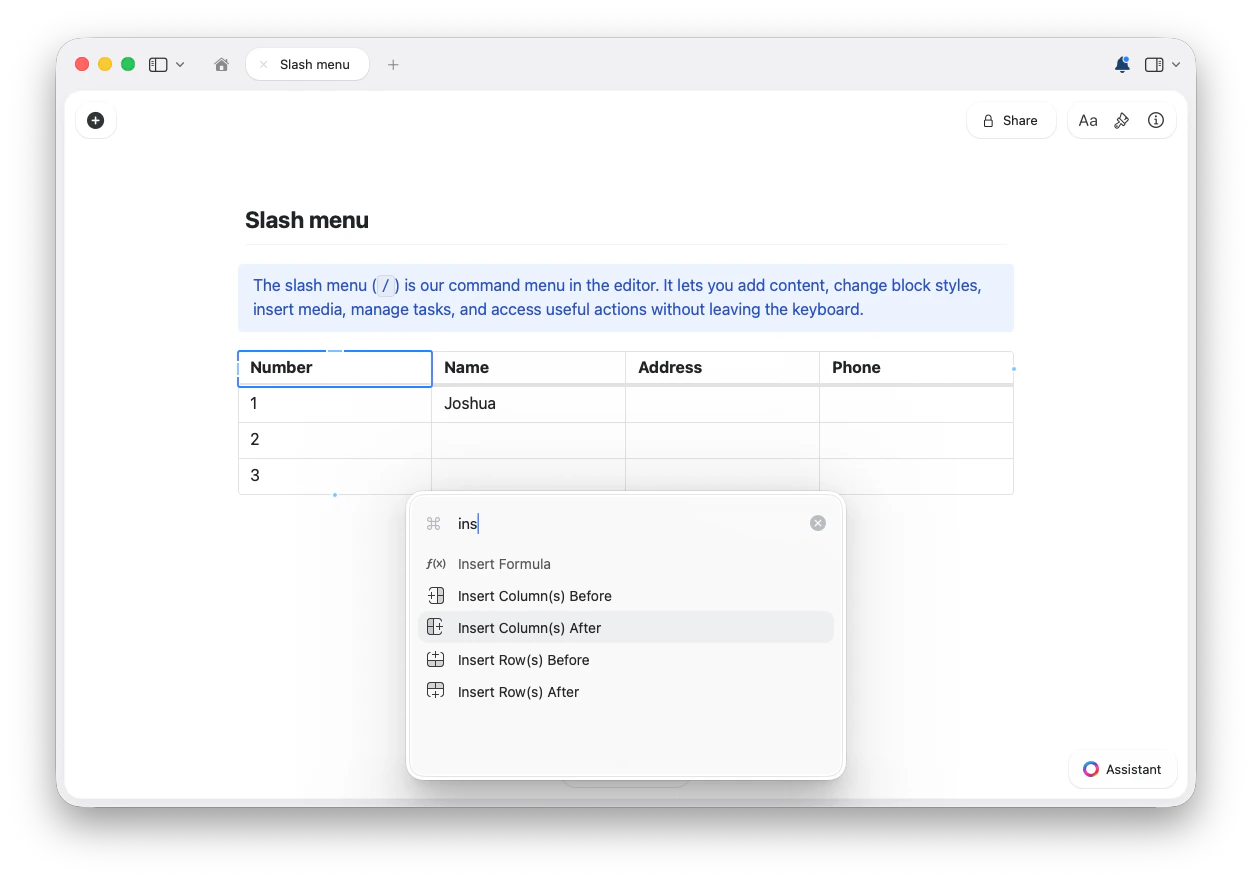
/ins, para filtrar as ações correspondentes.- Inserir linha(s) antes
- Inserir linha(s) depois
- Inserir coluna(s) antes
- Inserir coluna(s) depois
- Inserir fórmula
- Mover linha para cima
- Mover linha para baixo
- Mover coluna da tabela para a esquerda
- Mover coluna da tabela para a direita
- Excluir linha
- Excluir coluna da tabela
- Limpar conteúdo da célula
- Limpar formatação
Dicas
- Se você conhece o nome do comando, digite-o após
/para filtrar imediatamente. - Se um comando não aparecer, tente selecionar o bloco relevante primeiro ou posicione o cursor no bloco, tabela ou célula específica que deseja editar.
- Use o menu de barra para descobrir comandos e, em seguida, aprenda os atalhos de teclado para as ações que você usa com mais frequência.
Outros Atalhos de Digitação Rápida
Os comandos de barra são uma das formas de trabalhar com o teclado no Craft. Você também pode usar::seguido de um nome para inserir emoji@ou[[para vincular a páginas, blocos ou datas- Atalhos no estilo Markdown como
#,-,[],>e**negrito** - Atalhos de teclado como
Cmd+B/Ctrl+Bpara negrito eTab/Shift+Tabpara recuo
Artigos Relacionados
Atalhos Markdown
Formate o texto enquanto escreve com a sintaxe markdown
Atalhos de Teclado
Lista completa de atalhos de teclado